
Já se foi o tempo em que os consumidores costumavam usar emojis, gifs e adesivos para expressar sentimentos. As pessoas estão se inclinando para Memoji e Snapchat Bitmoji da Apple durante chats e conversas. Você pode criar sua versão de tais avatares usando toneladas de opções de personalização, estilos de roupas, estilos de cabelo e muito mais. O Facebook também embarca no trem com o lançamento do Avatar. E a boa notícia é que você pode usar facilmente os avatares do Facebook durante os bate-papos no WhatsApp e até colocar um avatar como sua imagem de exibição no WhatsApp.
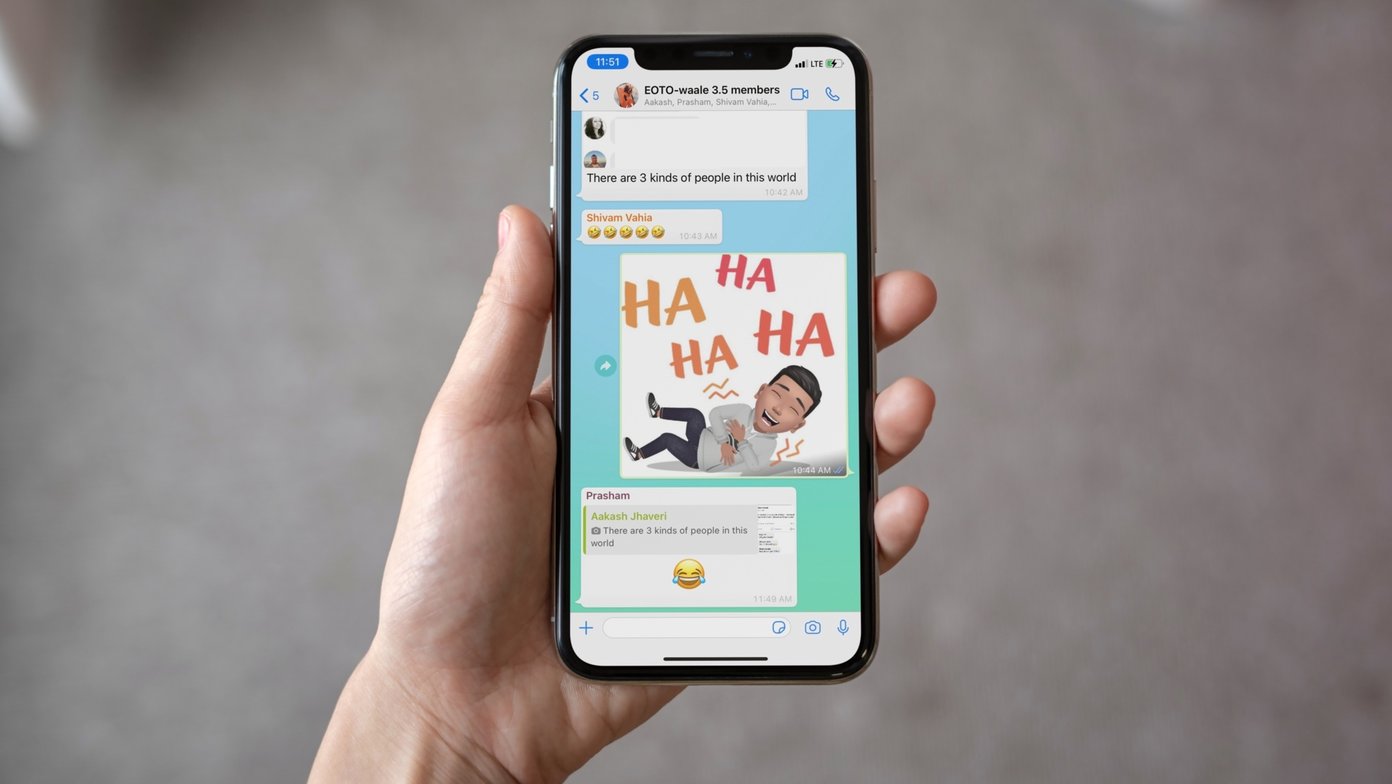

Os avatares do Facebook são muito mais importantes em comparação com seus rivais. Primeiro, ele atinge diretamente mais de um bilhão de usuários e, segundo, a empresa não deixou pedra sobre pedra no que diz respeito às opções de personalização. Na minha experiência, as opções de personalização são ainda melhores do que a Apple e o Snapchat oferecem aos usuários.
Depois de criar o Avatar do Facebook do zero, a empresa oferece uma lista de avatares prontos para usar com diferentes expressões e estilos. Compreensivelmente, não há uma maneira direta de salvá-los na galeria do telefone. Mas o Facebook oferece uma maneira bacana de compartilhá-los usando outras redes sociais como Instagram, Snapchat, WhatsApp, Messenger e muito mais.
Já cobrimos um guia detalhado sobre a criação de avatares no Facebook. Neste post, vamos falar sobre como usar os Avatares do Facebook no WhatsApp e no Messenger. Vamos começar.
Crie avatares no Facebook
Já temos um guia detalhado sobre como criar avatares no Facebook do zero. Não entraremos em todos os detalhes de personalização e cobriremos rapidamente o processo nas etapas abaixo.
Passo 1: Abra o aplicativo do Facebook no seu iPhone ou Android.
Passo 2: Vá para o menu do Facebook no canto inferior direito do iPhone. Se você estiver usando o Facebook no Android, a opção estará no canto superior direito.
Etapa 3: Selecione a opção Avatares.


Passo 4: Irá abrir o menu de criação de Avatar com toneladas de opções de personalização.
Etapa 5: Agora é hora de adicionar mais elementos ao seu Avatar. Você pode selecionar tons de pele, penteado, formato do rosto, óculos, pêlos faciais e até mesmo personalizar roupas para combinar com sua aparência e estilo.

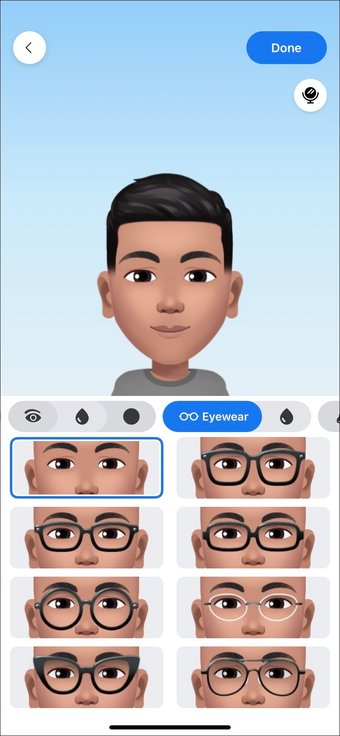

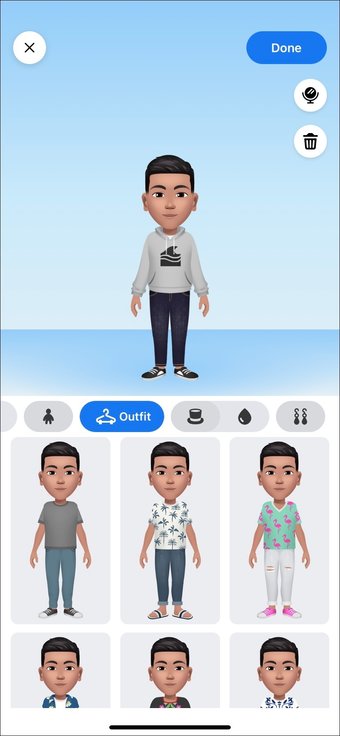
Etapa 6: A qualquer momento, você pode voltar ao menu e alterar qualquer detalhe. Após a conclusão, clique no botão Concluído no canto superior direito.
Agora, o Avatar está pronto para ser usado no Facebook. Toque no menu de adesivos acima e veja os adesivos prontos para usar baseados em seu Avatar.
Use os avatares do Facebook no WhatsApp
A implementação perfeita de Avatars no Facebook permite que você os use na seção de comentários do Facebook, Facebook Messenger e defina-o como imagem de perfil. Mas o processo não é tão fácil quando você tenta usá-lo no WhatsApp. Siga as etapas abaixo para usar os avatares do Facebook no WhatsApp.
Passo 1: Durante as conversas do WhatsApp, você pode ter a sensação de usar um Avatar do Facebook no bate-papo. Para isso, abra o aplicativo do Facebook no seu dispositivo.
Passo 2: Vá para o menu do Facebook e carregue seu Avatar atual.
Etapa 3: Toque no menu de adesivos no canto superior direito e carregue todos os adesivos padrão baseados em seu Avatar.

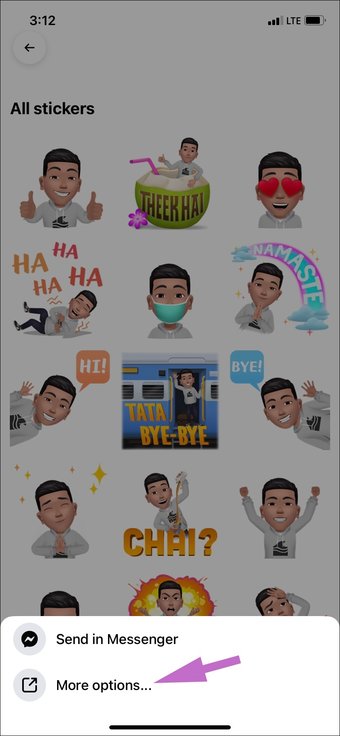

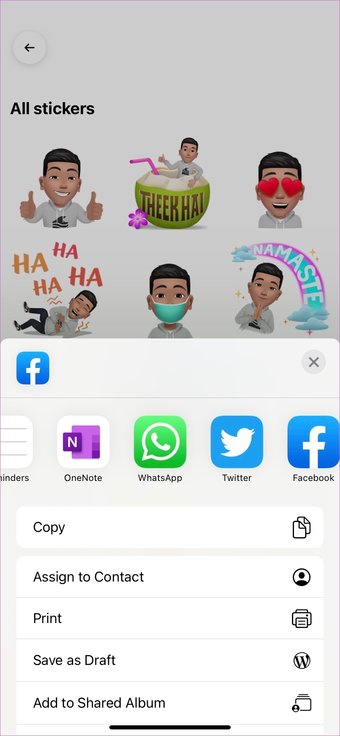
Passo 4: Toque no adesivo que deseja usar no WhatsApp e ele solicitará que você o compartilhe usando o menu Compartilhar nativo.
Etapa 5: Selecione Mais opções e toque em WhatsApp. Selecione a conversa na qual deseja compartilhar o adesivo e o WhatsApp o compartilhará como uma imagem.

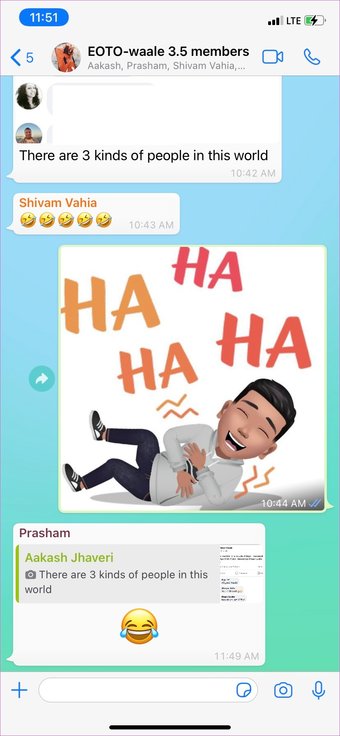
O problema com o método é que a cada vez você terá que ir ao menu Avatar no aplicativo do Facebook para compartilhar seu adesivo Avatar no WhatsApp. A melhor solução é, você pode salvar esses avatares do Facebook como uma imagem na galeria do seu telefone e usar o seletor de imagens no WhatsApp para enviar avatares.
Salvar avatares do Facebook no telefone
Depois de compartilhar o avatar do Facebook no WhatsApp, é bastante fácil salvá-lo no telefone. Deixe-me explicar em detalhes.
Primeiro, você precisa compartilhar o Avatar do Facebook no WhatsApp usando o truque acima. Agora siga as instruções passo a passo abaixo para salvar os Avatares do Facebook na galeria do telefone.
Passo 1: Abra a conversa do WhatsApp na qual você compartilhou avatares do Facebook.
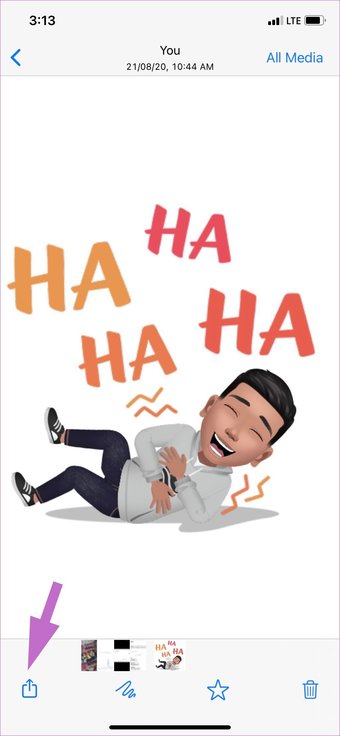
Passo 2: Toque na foto do Avatar que você deseja salvar.
Etapa 3: Toque no botão Compartilhar no canto inferior esquerdo.


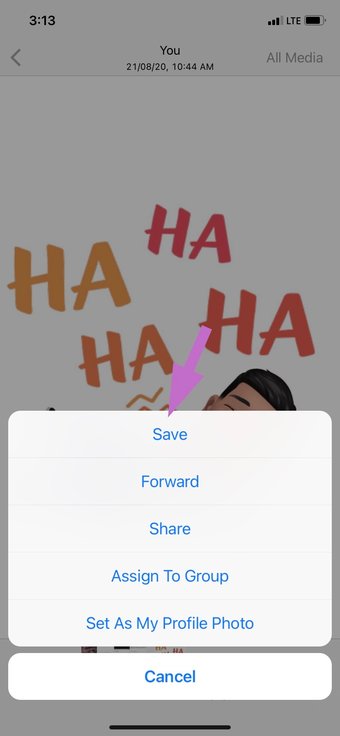
Passo 4: Selecione Salvar e salvará a foto do Avatar do Facebook na galeria do dispositivo.
A partir de agora, você pode enviar facilmente o Avatar do Facebook em uma conversa usando o seletor de imagens padrão no WhatsApp.
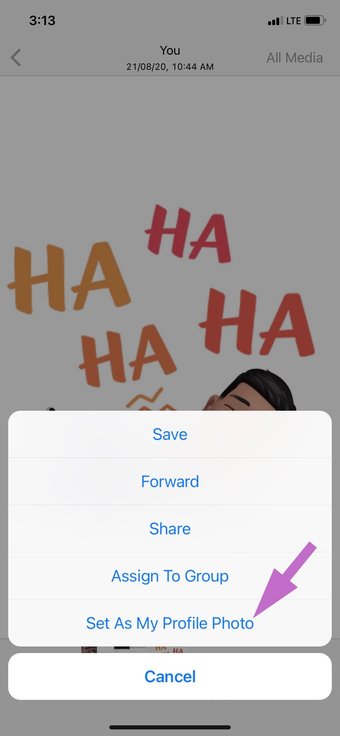
Quando você usa o botão de compartilhamento no WhatsApp para salvar a imagem, ele também oferece a opção de definir o Avatar como Foto do Perfil no WhatsApp. Corte a imagem circularmente e você está pronto para defini-la como sua imagem de exibição no WhatsApp.

Também em Tecnologia de Orientação
Como editar seu avatar
Você arrumou seu cabelo ou começou a usar óculos recentemente? Você pode atualizar seu Avatar do Facebook com base em sua nova aparência.

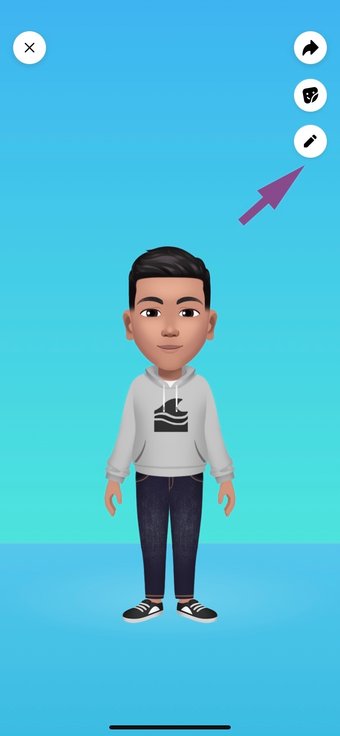
Para editar o seu Avatar, vá ao menu Avatar e toque no botão Editar. Faça as alterações necessárias no menu familiar de criação de Avatar e clique no botão Concluído na parte superior.
Compartilhe avatares do Facebook em movimento
O Facebook pode ter se atrasado para este jogo, mas a implementação geral do Avatar é cuidadosa. Existem opções de personalização ricas para criar Avatar, e você pode usá-lo em qualquer lugar no aplicativo, bem como em outras plataformas, como WhatsApp, iMessage e muito mais usando o menu de compartilhamento. Agora vá em frente e impressione seus amigos com avatares exclusivos do Facebook.
Próximo: Messenger Rooms é outra nova função do Facebook. Leia a postagem abaixo para descobrir as 11 principais coisas sobre as salas do Facebook Messenger.
O artigo acima pode conter links afiliados que ajudam a apoiar a Guiding Tech. No entanto, isso não afeta nossa integridade editorial. O conteúdo permanece imparcial e autêntico.
Fonte Adicione ao Google Notícias


