
Se você usa as mídias sociais há algum tempo, suas caixas de entrada provavelmente estão cheias de conversas antigas, muitas das quais você provavelmente não toca há muito tempo. O Facebook Messenger permite excluir ou arquivar essas mensagens antigas.
Neste artigo, explicaremos a diferença entre excluir e arquivar mensagens. Em seguida, abordaremos como você pode arquivar suas mensagens, ver mensagens arquivadas e desarquivá-las.

Qual é a diferença entre arquivar e excluir mensagens?
Você pode excluir mensagens individuais para impedir que seu parceiro de conversa as veja e também pode excluir conversas inteiras se elas não forem mais necessárias. Você não pode recuperar mensagens excluídas — elas se foram para sempre.
O arquivamento, por outro lado, permite ocultar uma conversa, mas preserva seu conteúdo caso precise acessá-la ou reativá-la posteriormente. Você só pode arquivar conversas (incluindo bate-papos em grupo), não mensagens individuais.

O arquivamento ajuda a organizar sua caixa de entrada e garantir que as conversas importantes sejam salvas. Se você arquivar uma conversa, ainda receberá notificações (a menos que ignore ou bloqueie essa pessoa). Todas as novas mensagens dessa pessoa aparecerão como uma nova conversa na sua caixa de entrada.
Como arquivar uma conversa no Facebook Messenger
É fácil arquivar uma conversa no Messenger, mas o processo é um pouco diferente dependendo se você usa a versão da Web ou do aplicativo.

Como arquivar uma conversa no site do Messenger
Se você estiver em um Mac ou PC, precisará usar o site para arquivar uma conversa. Você também pode usar as instruções do site no iPhone ou Android, se preferir usar o aplicativo.
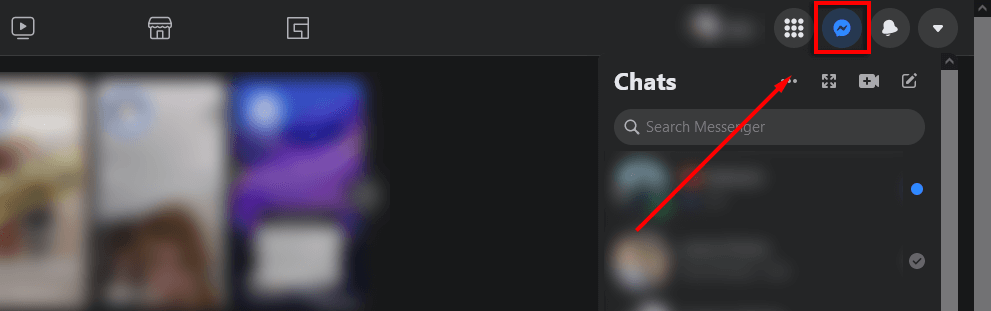
- Abra o site Messenger.com e faça login na sua conta do Facebook, caso ainda não tenha feito isso. Alternativamente, você pode acessá-lo clicando no botão Mensagens ícone no canto superior direito da página inicial do Facebook e selecionando Ver tudo no Messenger.
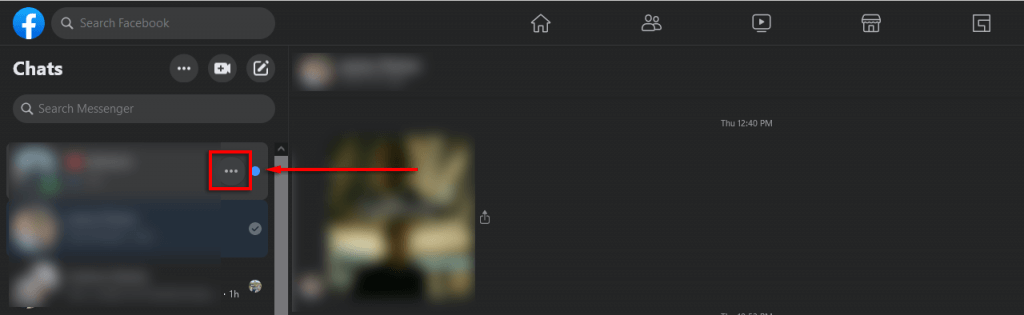
- Na lista de bate-papo à esquerda, passe o ponteiro sobre a conversa que deseja arquivar. Selecione o ícone com três pontos.
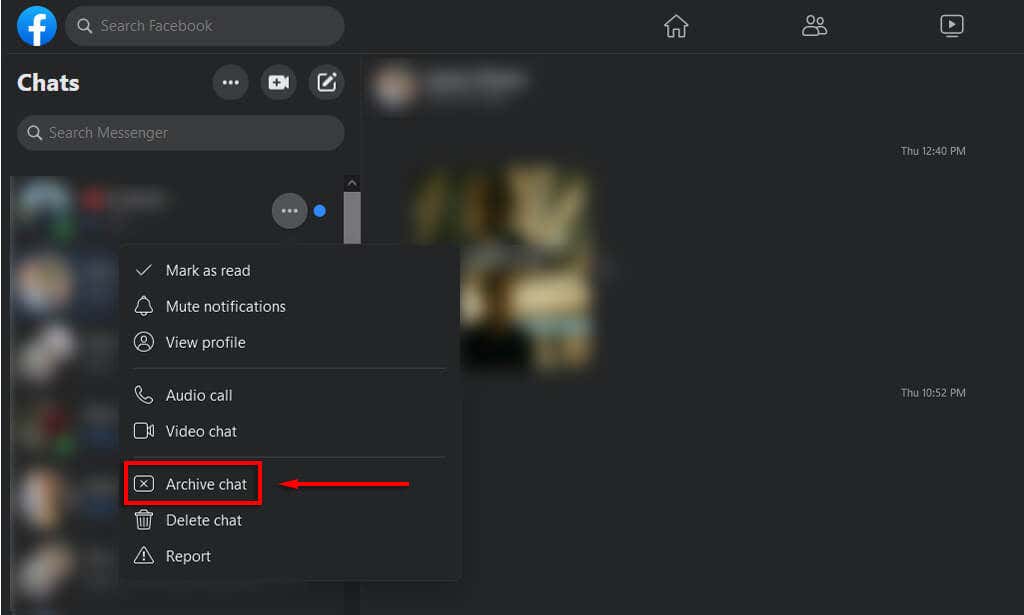
- Selecionar Arquivar bate-papo.
Como arquivar uma conversa no aplicativo iOS ou Android
Se você tiver o aplicativo Messenger instalado no seu iPhone ou Android, poderá arquivar as conversas dessa maneira.
- Abrir Mensageiro.
- Encontre a conversa que você deseja arquivar. Toque e segure o dedo sobre ele.
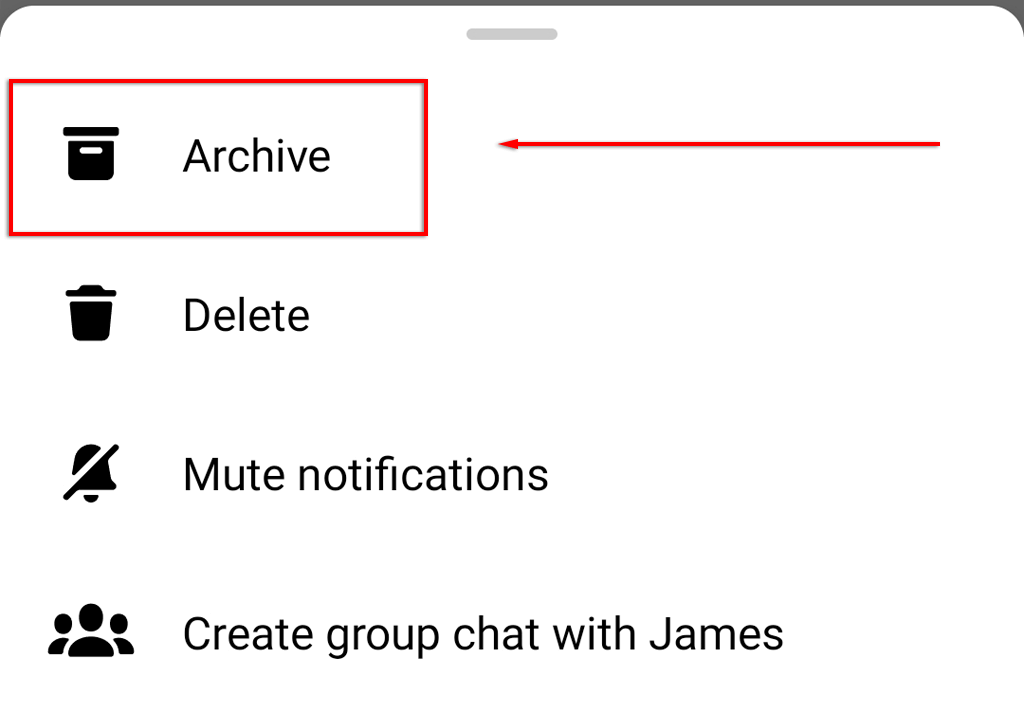
- No menu que aparece, toque em Arquivo.
Como ver e desarquivar conversas no Facebook Messenger
Depois de arquivar uma conversa, é fácil encontrá-la e acessá-la.
Como ver e desarquivar uma conversa no site
Para visualizar as mensagens arquivadas do seu navegador da web:
- Abra o Mensageiro local na rede Internet.
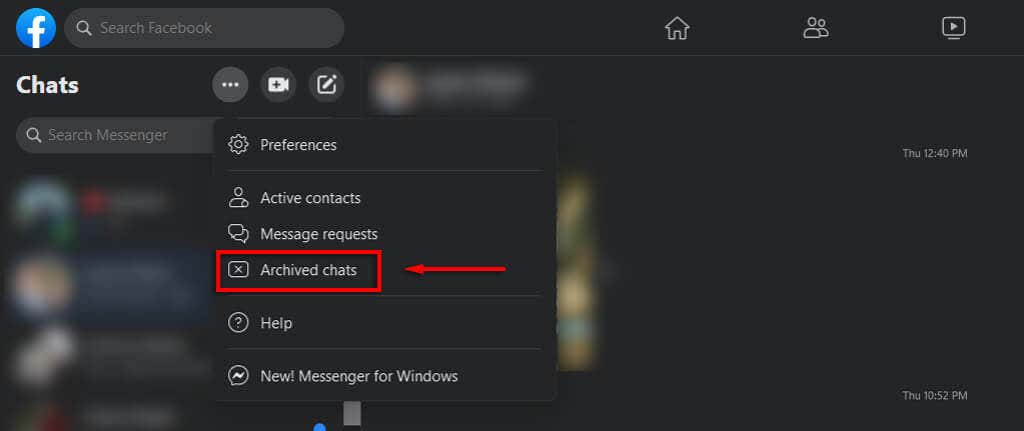
- Toque em três pontos no canto superior esquerdo da tela e selecione Bate-papos arquivados.
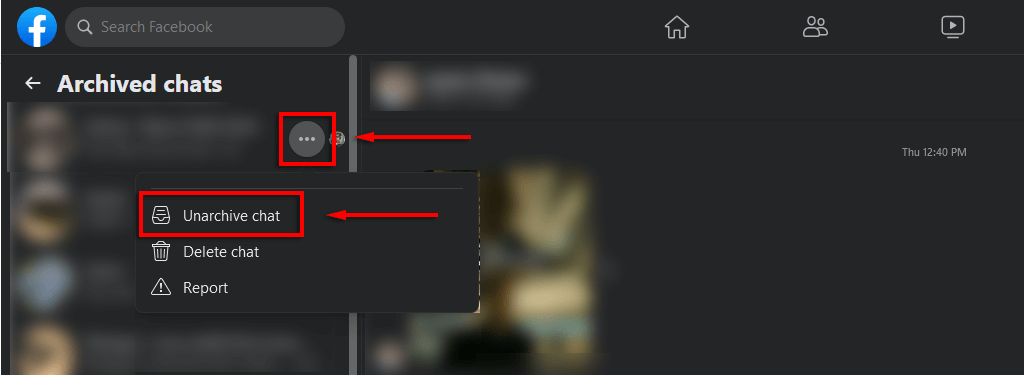
- Para desarquivar uma conversa, na barra lateral esquerda, passe o cursor sobre o nome da pessoa que você deseja desarquivar. Selecione o ícone com três pontos. No menu suspenso, clique em Desarquivar bate-papo.
Como ver e desarquivar uma conversa no aplicativo móvel
Para ver suas mensagens de texto arquivadas em seu dispositivo móvel:
- Abra o Facebook Aplicativo Mensageiro.
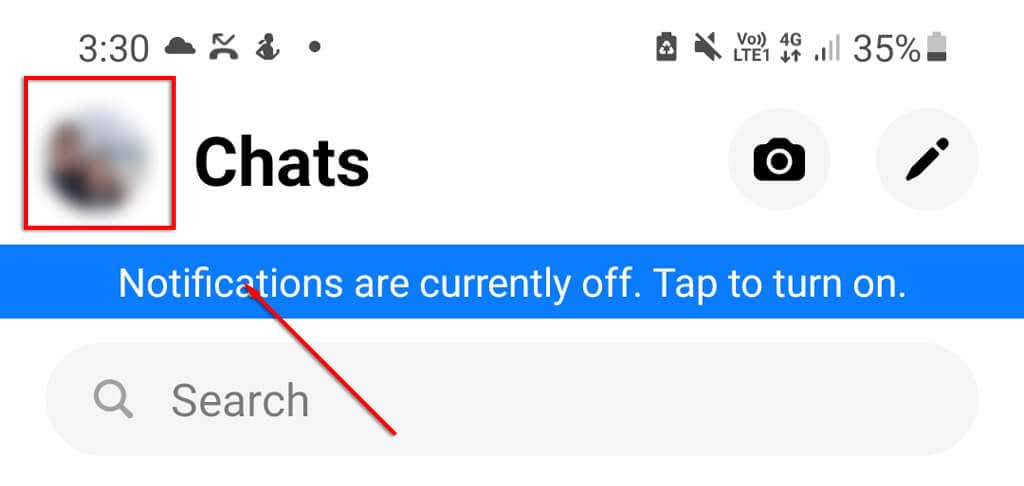
- Toque no seu Foto do perfil no canto superior esquerdo.
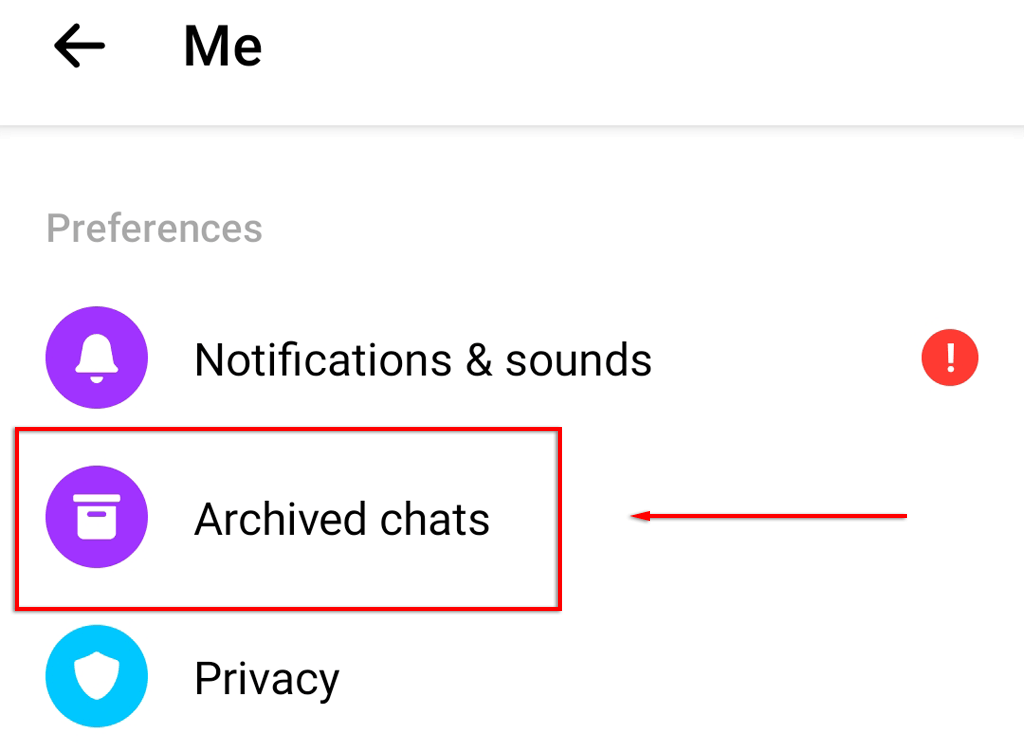
- Toque Bate-papos arquivados.
Para desarquivar seus bate-papos no aplicativo:
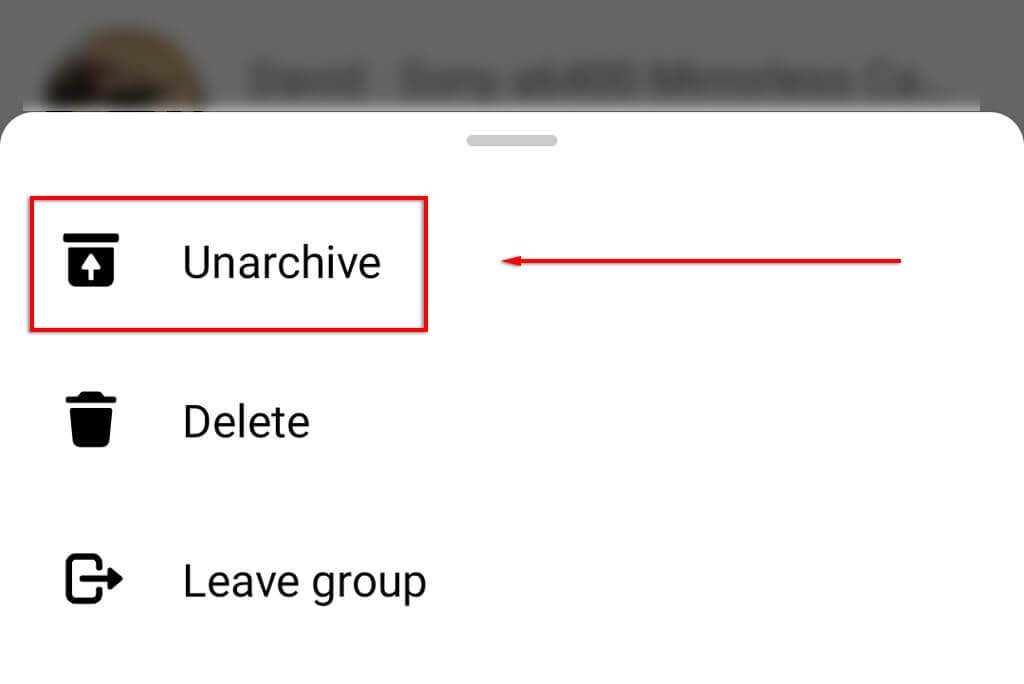
- Encontre a conversa que você deseja desarquivar e, em seguida, toque e segure o dedo sobre ela.
- No menu que aparece, toque em Desarquivar.
Observação: Se você tiver muitos tópicos arquivados, poderá usar a barra de pesquisa para encontrar uma conversa específica.
Renove sua caixa de entrada
Arquivar bate-papos no FB Messenger é uma ótima maneira de organizar sua caixa de entrada e remover conversas desnecessárias. Isso é particularmente útil se você tiver muitas conversas de curto prazo (por exemplo, se você comprar/vender no Marketplace ou usar o Facebook para administrar um negócio).


