
O Windows 11 oferece um aplicativo Mapas que permite localizar e navegar para seus lugares favoritos. Embora o uso do aplicativo Mapas com uma conexão ativa com a Internet ofereça a melhor experiência, o Windows 11 permite que você baixe e use mapas offline.

Se você estiver viajando para um local onde a conectividade com a Internet pode não ser confiável, os mapas off-line podem ser úteis. Nesta postagem, compartilharemos como baixar e usar os mapas offline no Windows 11.
Como baixar mapas para uso offline
Para usar mapas offline no Windows, primeiro você precisa baixar o mapa de um país ou região. Você pode fazer isso facilmente por meio do aplicativo Configurações no Windows. Aqui está como.
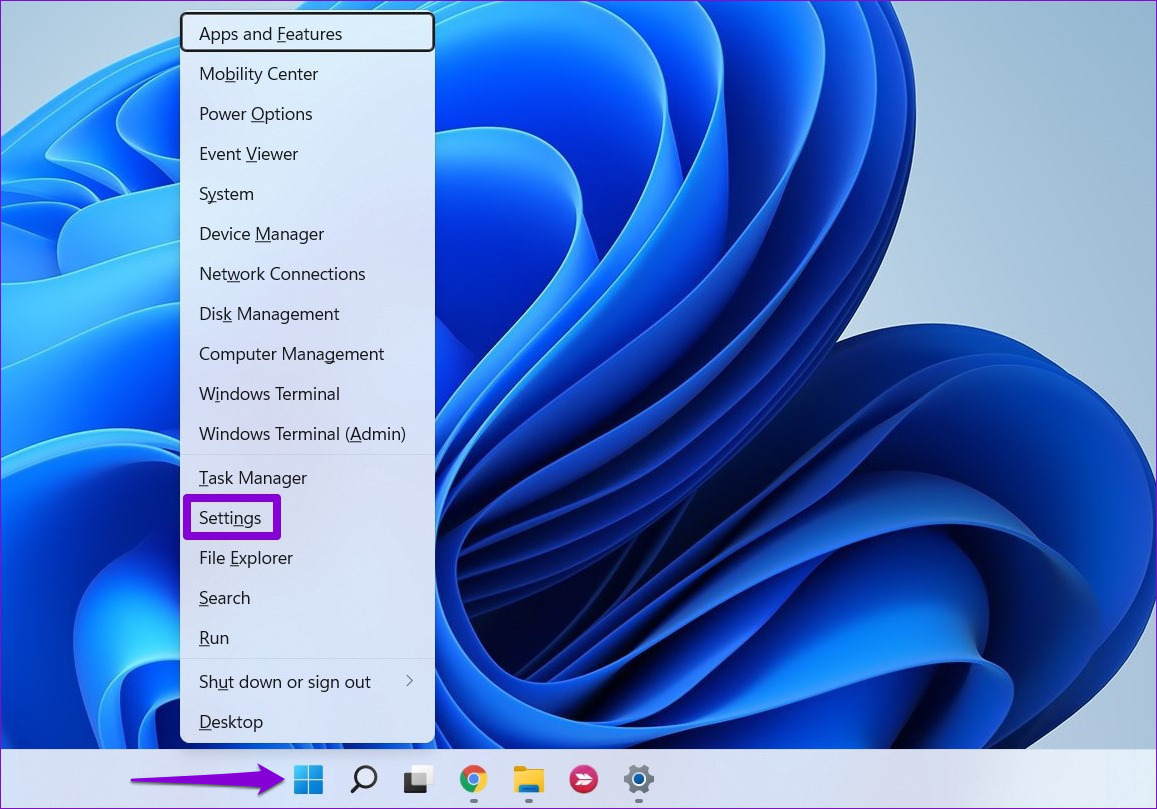
Passo 1: Clique com o botão direito do mouse no botão Iniciar e selecione Configurações na lista.
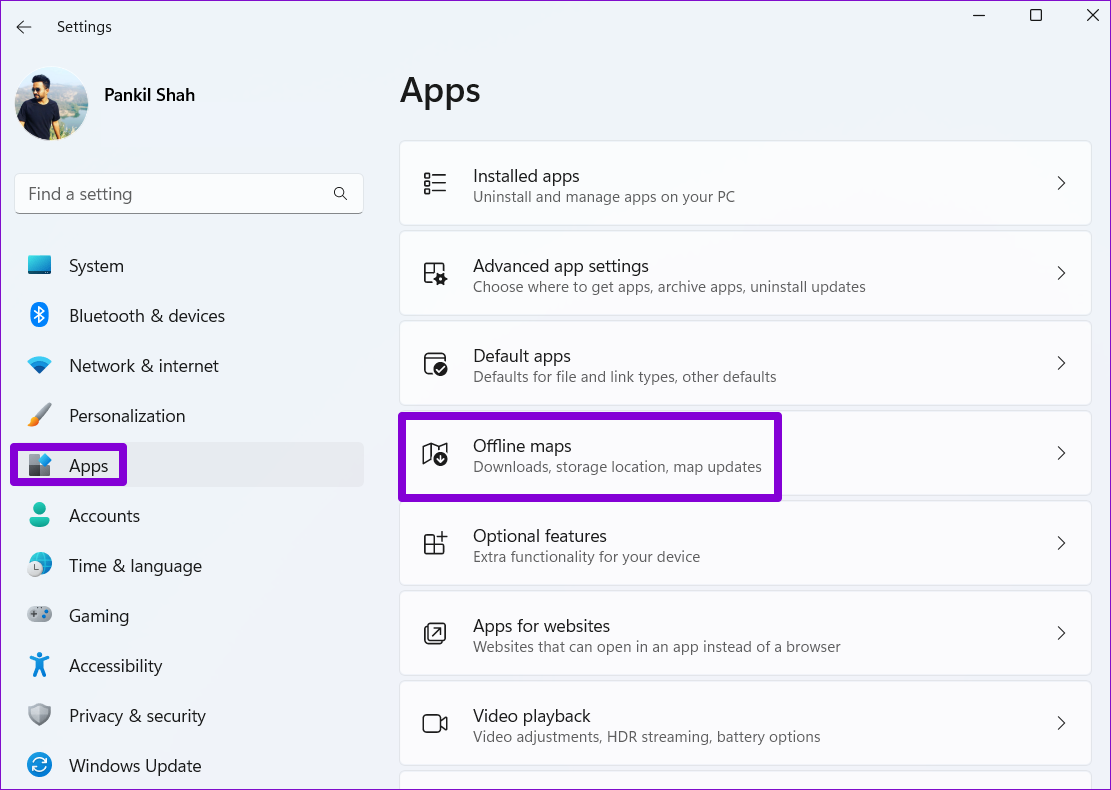
Passo 2: Alterne para a guia Aplicativos à sua esquerda e clique em Mapas offline.
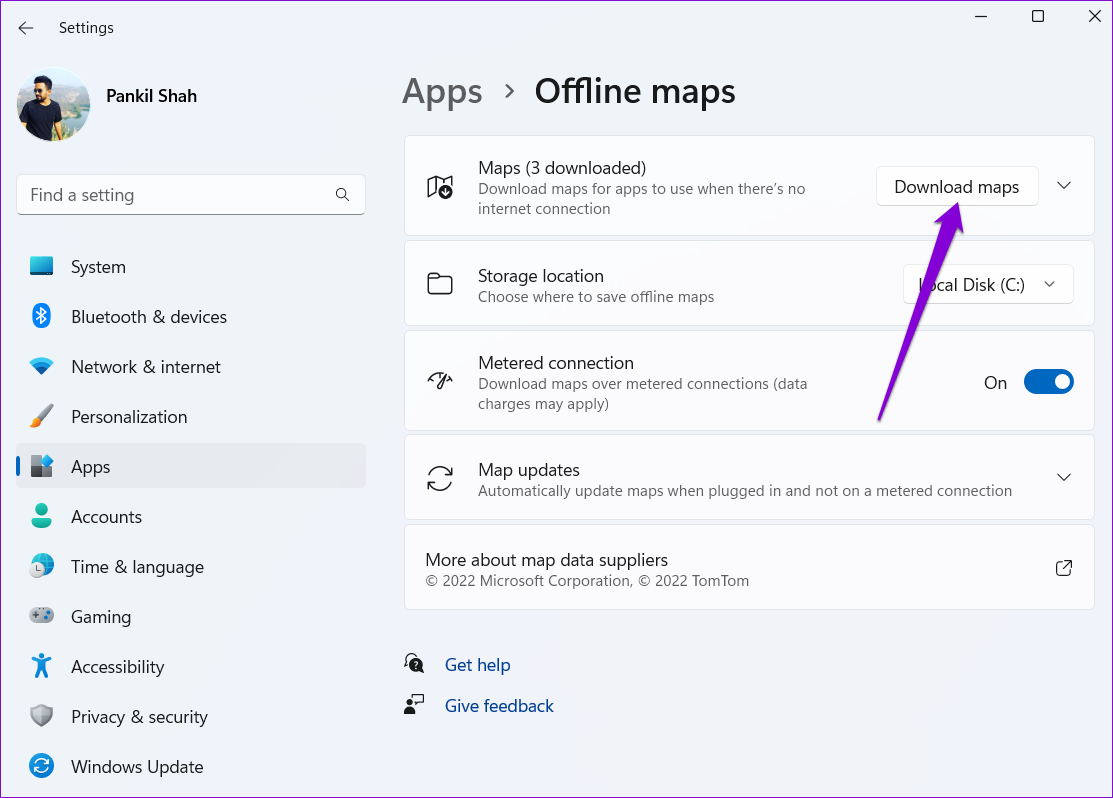
Etapa 3: Clique no botão Baixar mapas na parte superior.
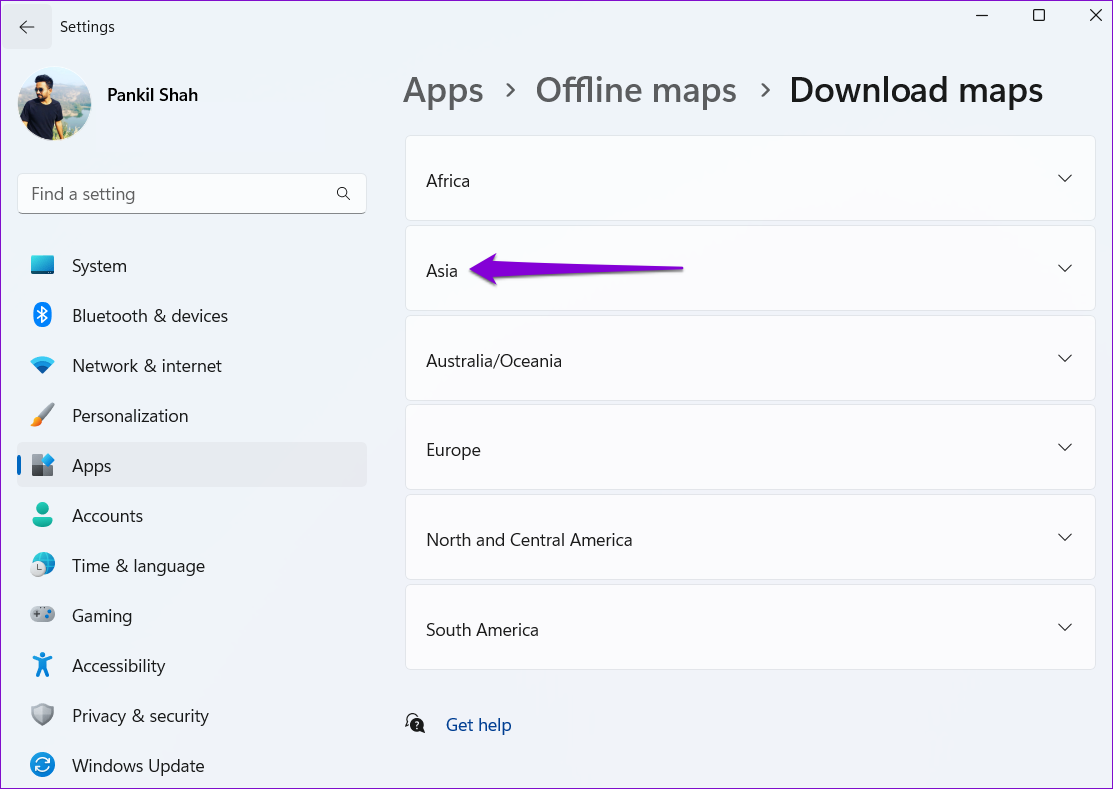
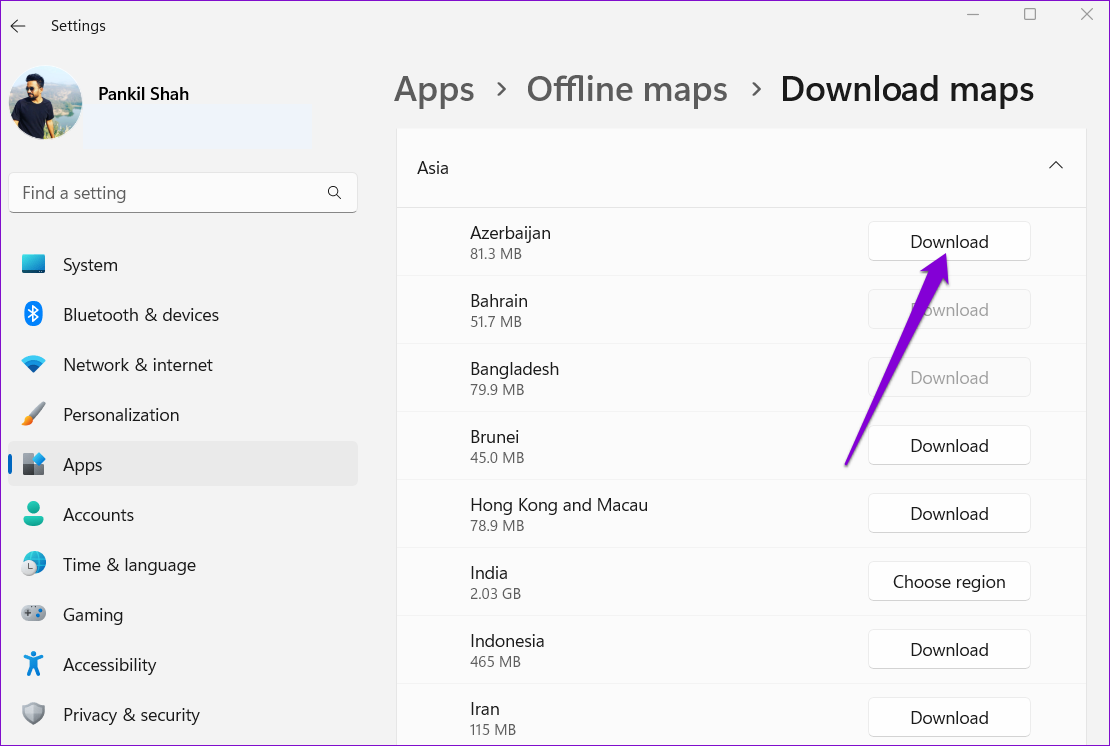
Passo 4: Na página seguinte, você verá uma lista de continentes. Clique em um continente para ver uma lista de mapas disponíveis.
Etapa 5: Você verá uma lista de países para os quais um mapa off-line está disponível com seu tamanho de download. Clique no botão Download ao lado do nome do país para buscar o mapa.
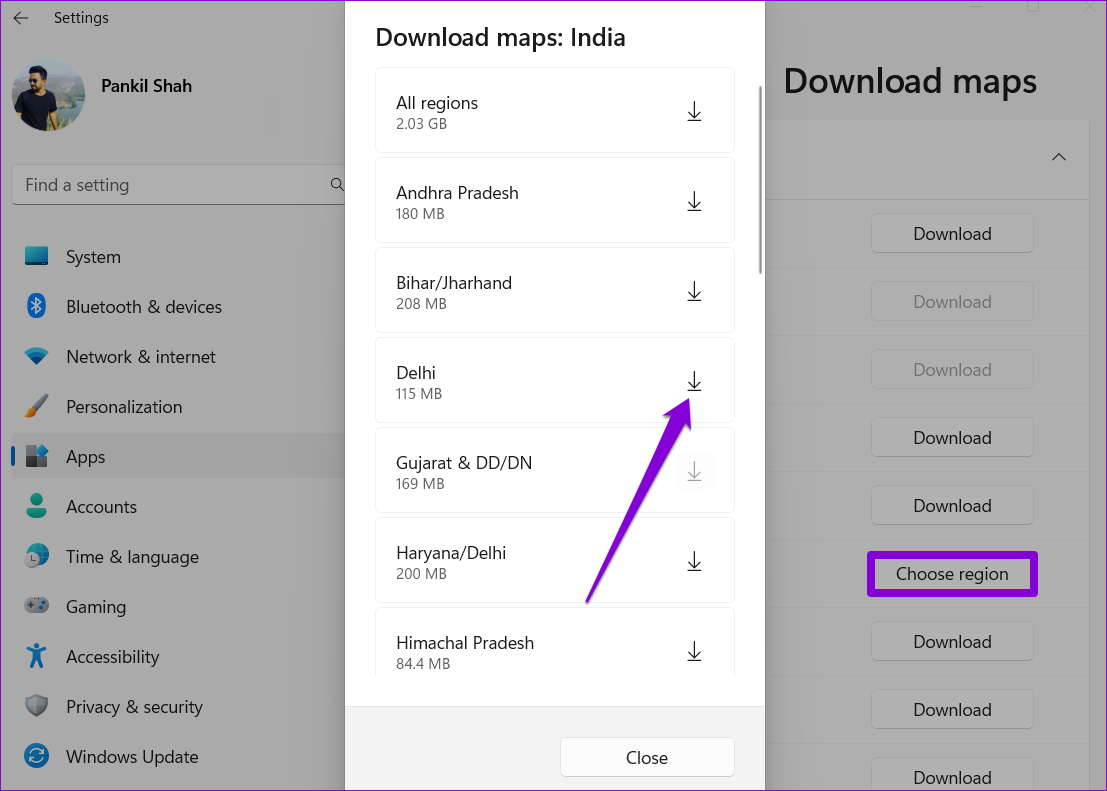
Você verá o botão Escolher região para alguns países em vez de Baixar. Nesse caso, você terá a opção de baixar o mapa de uma região específica desse país em vez de todo o país.
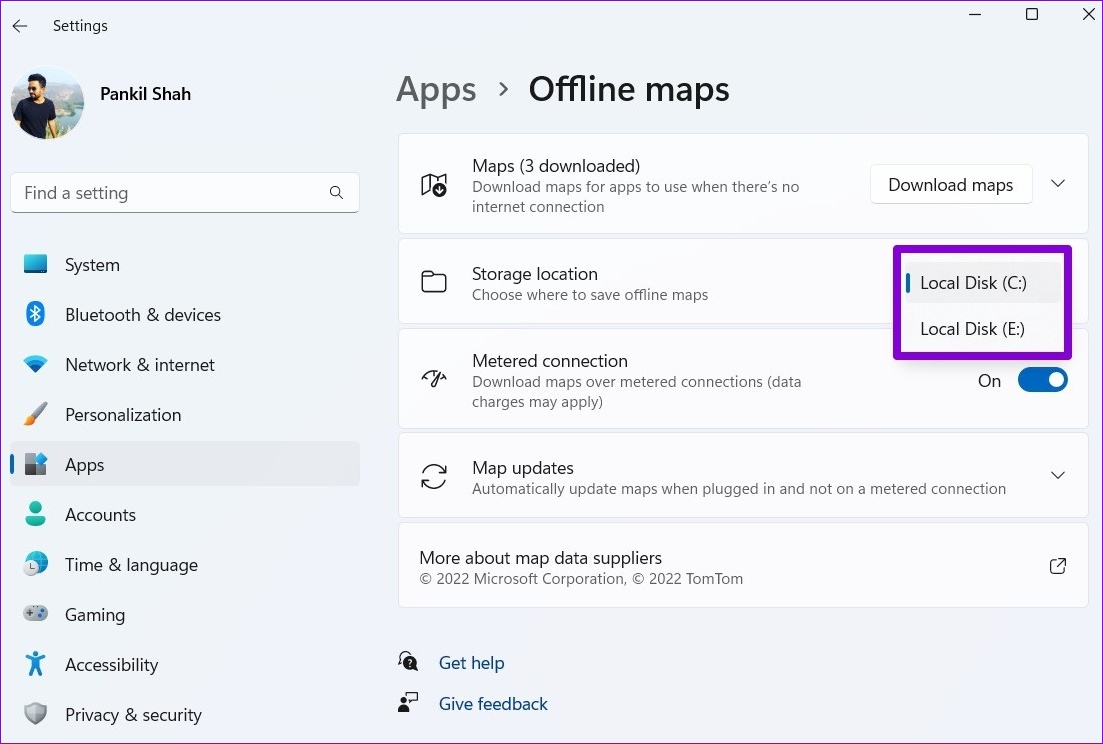
O Windows salva todos os mapas offline na unidade primária onde estão os arquivos do sistema. No entanto, você sempre pode alterar o local de download padrão acessando o menu suspenso ao lado do local de armazenamento.
Como localizar lugares próximos e navegar com mapas offline
Depois de baixar o mapa do país ou região, você pode usá-lo sem uma conexão ativa com a Internet. Aqui está como.
Localizar lugares próximos em mapas off-line
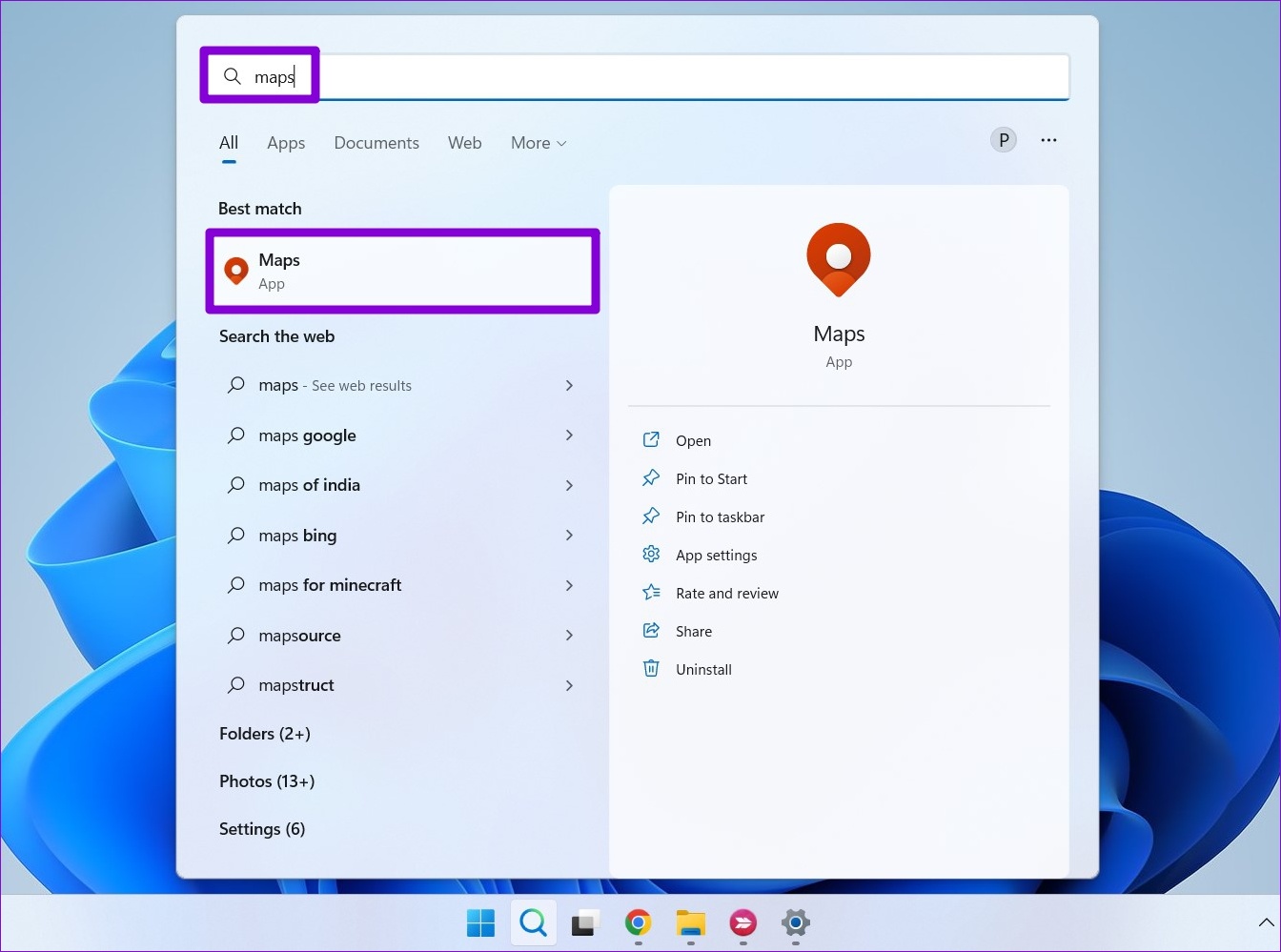
Passo 1: Pressione a tecla Windows + S para abrir o menu de pesquisa. Digitar mapas na caixa de pesquisa e selecione o primeiro resultado que aparece.
Passo 2: No aplicativo Mapas, use a ferramenta de pesquisa no canto superior esquerdo para localizar uma cidade ou um lugar no mapa baixado.
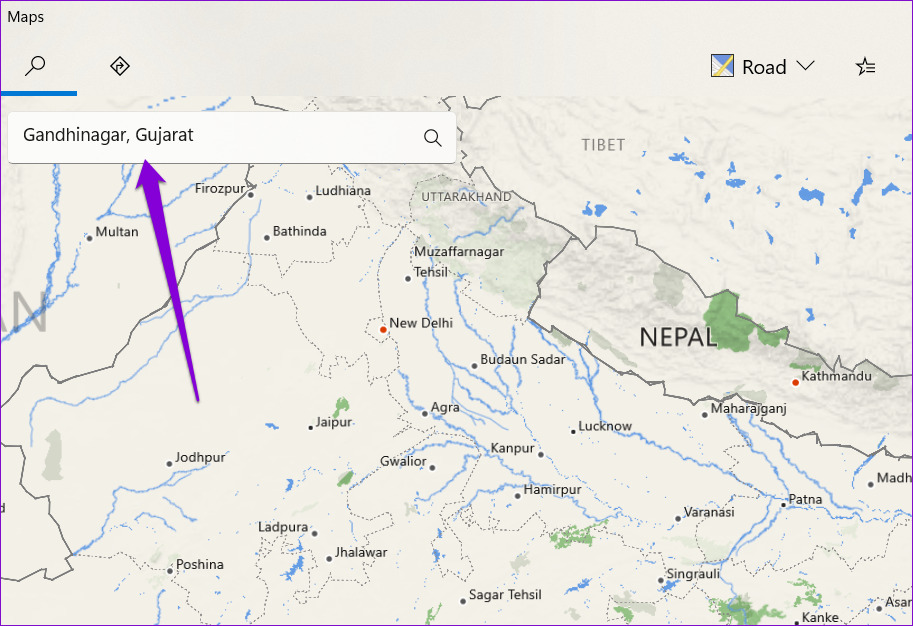
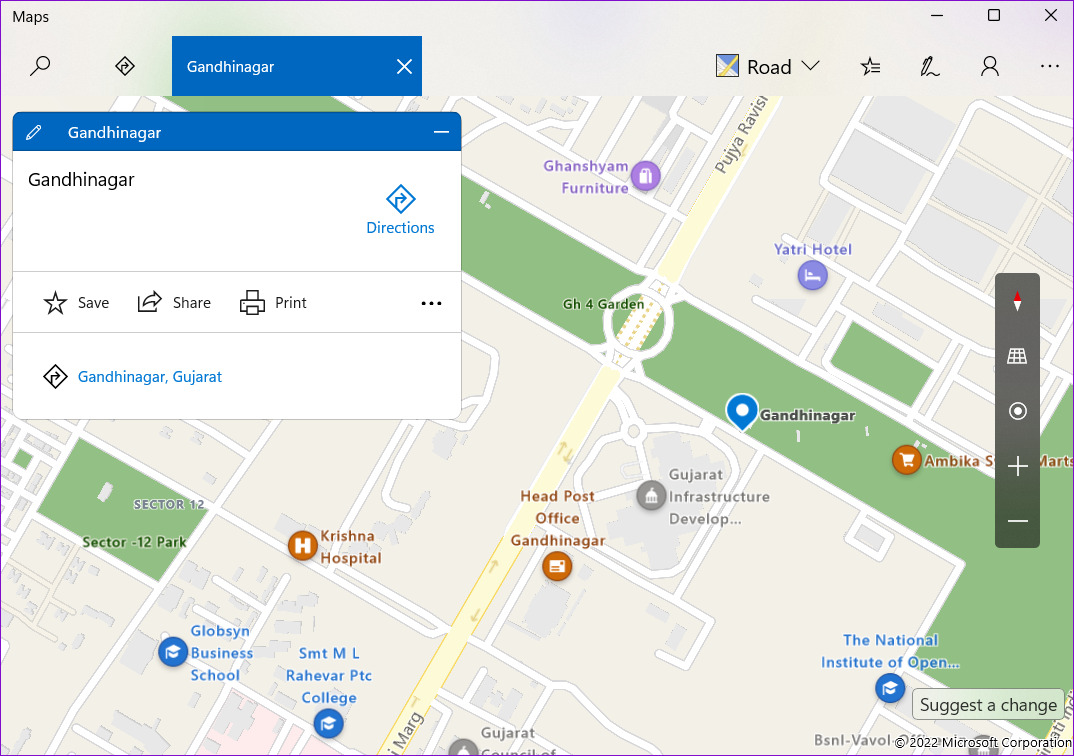
Etapa 3: Depois de localizar o local, você pode aumentar e diminuir o zoom para visualizar locais ou cidades próximas.
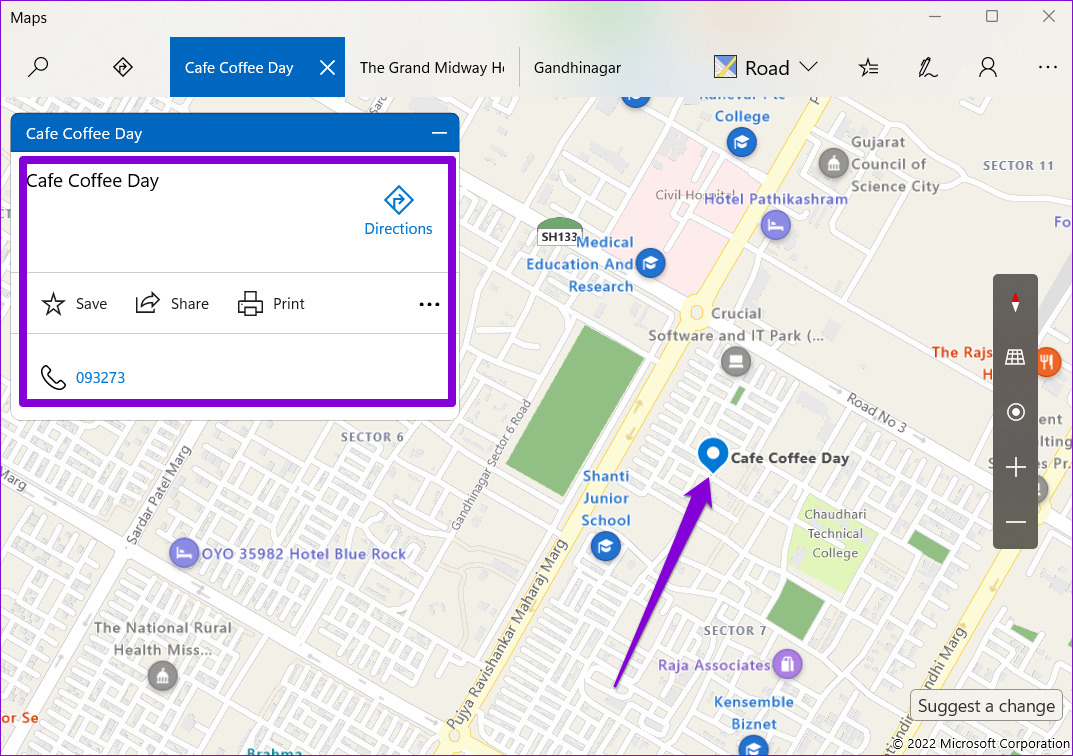
Passo 4: Você pode visualizar as informações de contato de lugares populares, como faculdades, restaurantes e shopping centers, clicando neles e, em seguida, usar o botão Direção para navegar até esse local.
Pesquisar rotas em mapas off-line
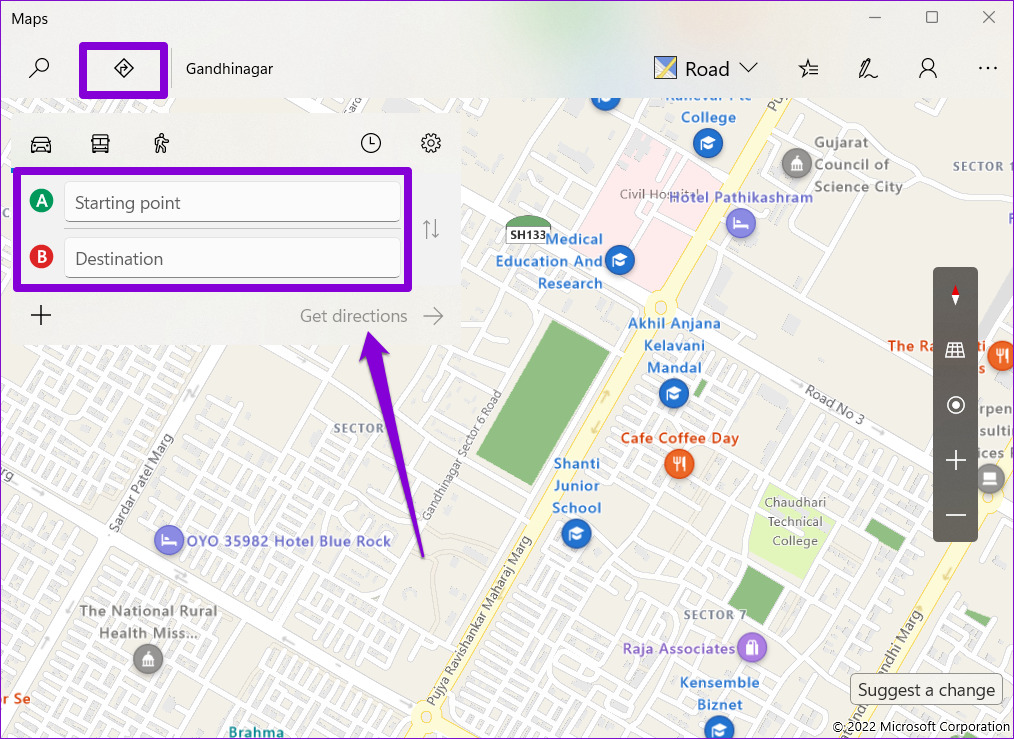
Além de localizar locais próximos, você também pode alternar para a guia Direções no canto superior esquerdo para navegar até um local específico. Digite seu ponto de partida e destino nas caixas de texto disponíveis e clique em Obter direções.
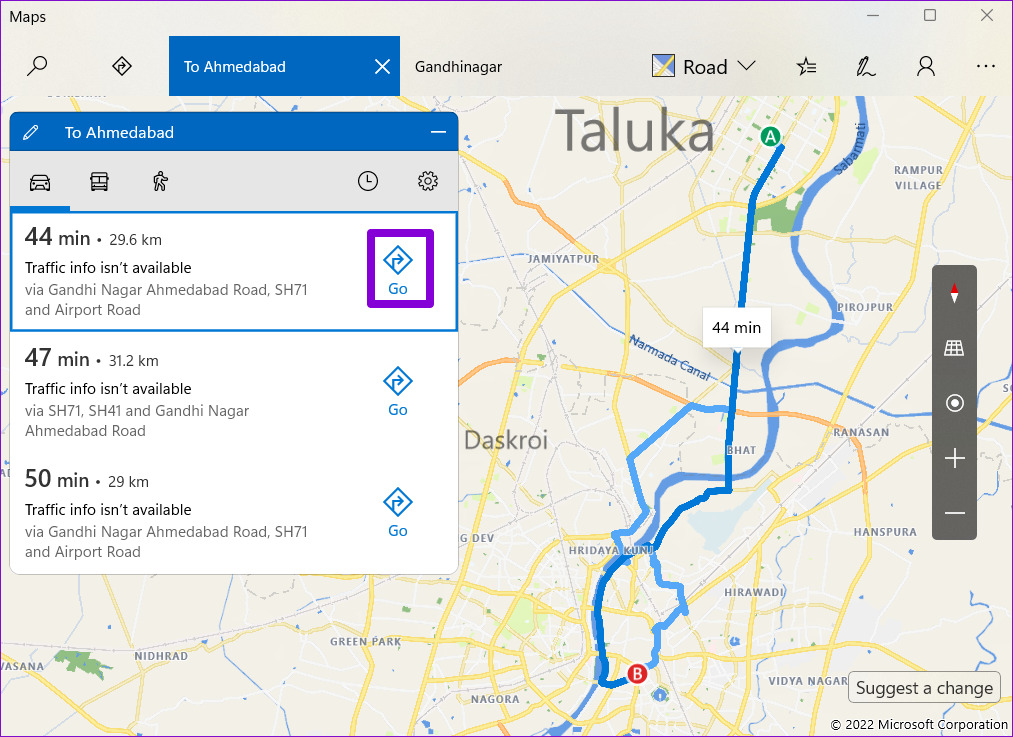
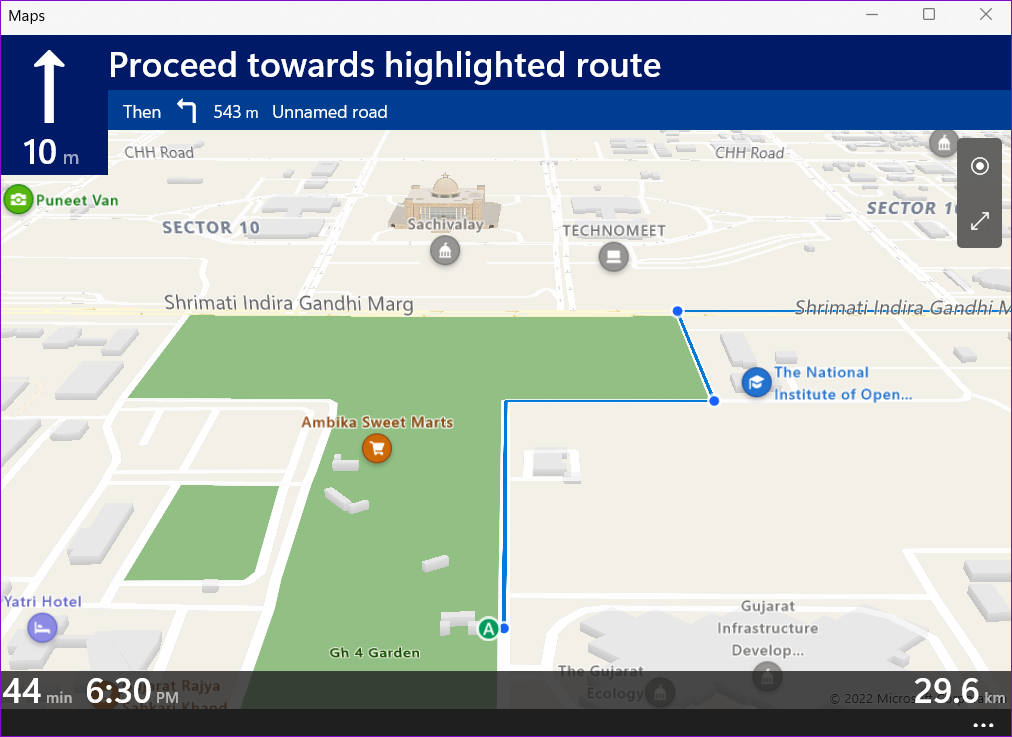
Ao fazer isso, o aplicativo Mapas mostrará várias opções de rota. Clique no que você gostaria de usar para ver as instruções passo a passo e clique no botão Ir para começar a navegar.
Veja como será a interface de navegação quando você estiver offline.
Limitações de mapas offline
Claro, os mapas offline têm suas limitações. Por exemplo, você não pode acessar a visualização Ariel ou buscar informações de trânsito quando não estiver conectado à Internet. Além disso, o Maps não mostrará as informações de trânsito relevantes durante a navegação. Portanto, a Hora Estimada de Chegada (ETA) mostrada pelo mapa pode não ser tão precisa.
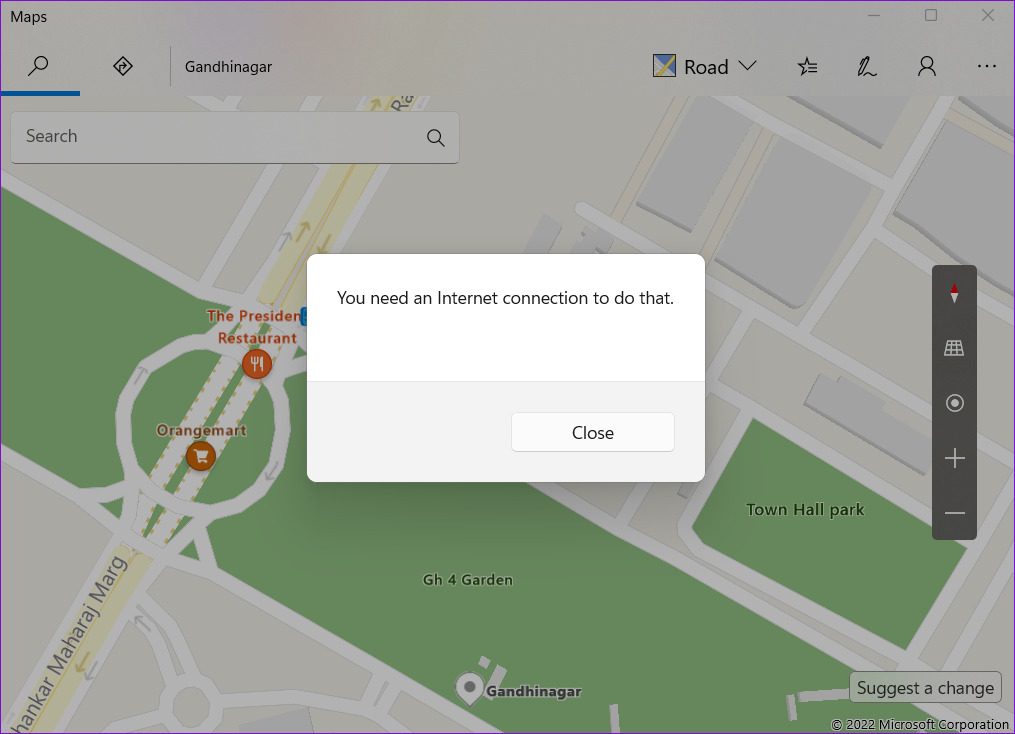
Se você tentar acessar um recurso que não está disponível off-line, o Maps exibirá um pop-up que diz "Você precisa de uma conexão com a Internet para fazer isso".
Como atualizar ou excluir mapas offline
O aplicativo de configurações no Windows permite que você atualize ou exclua seus mapas offline conforme suas necessidades. Veja como você pode acessar essas opções.
Atualizar mapas offline
Você pode atualizar seus mapas offline manualmente ou configurá-los para atualizar automaticamente usando Wi-Fi. Aqui está como.
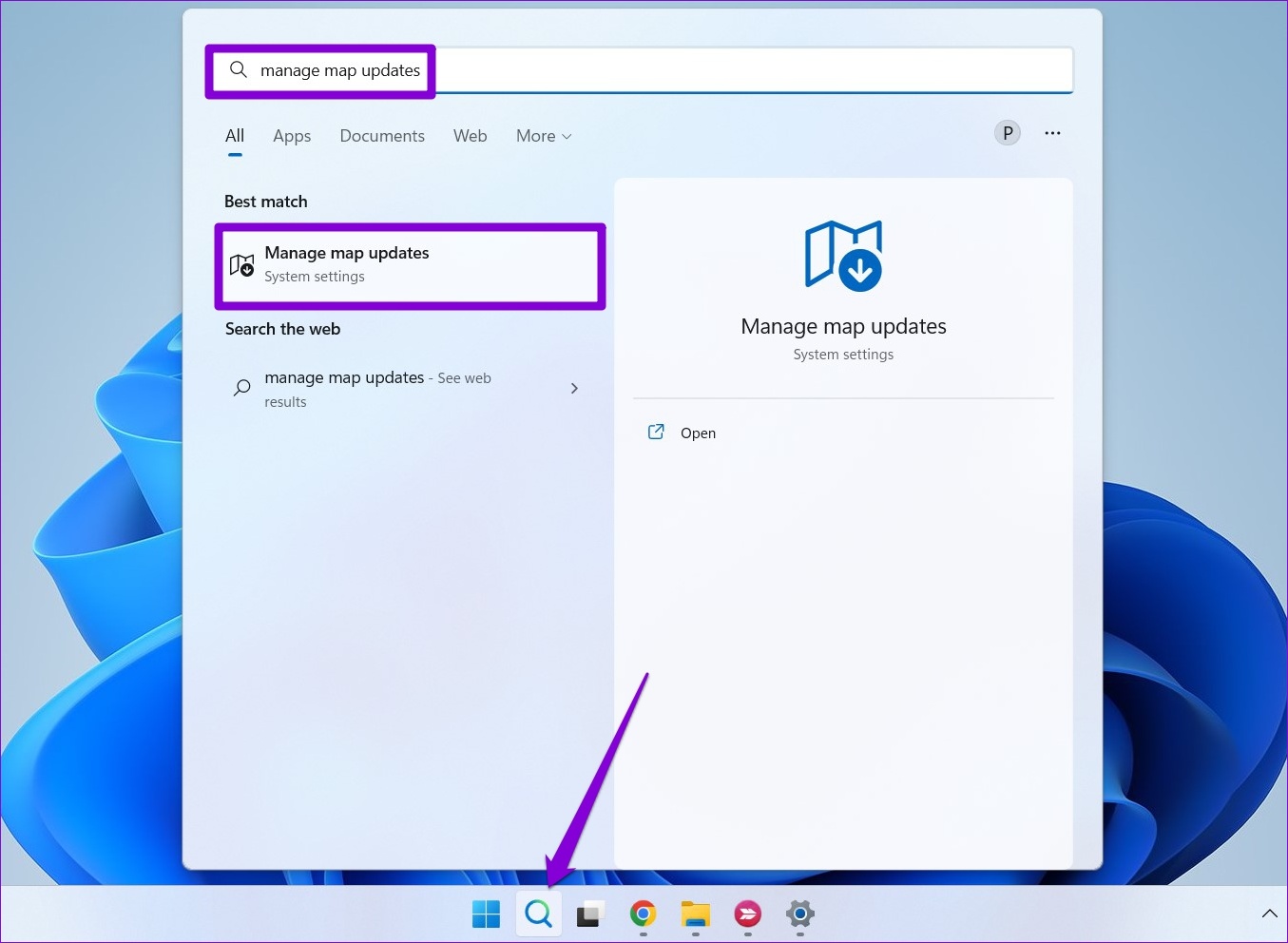
Passo 1: Abra o menu Pesquisar, digite gerenciar atualizações de mapas e selecione o primeiro resultado que aparece.
Passo 2: Clique em Atualizações do mapa para expandi-lo.
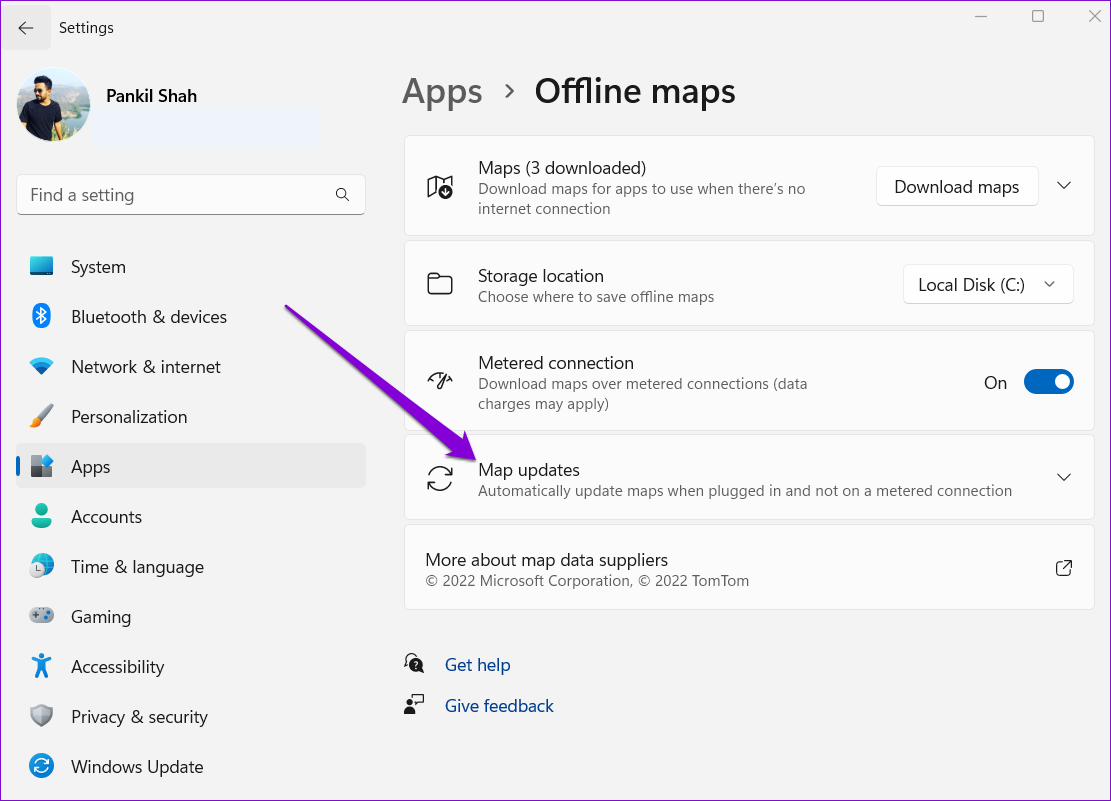
Etapa 3: Marque a caixa que diz 'Atualizar automaticamente quando conectado e em Wi-Fi' para ativar as atualizações automáticas de mapas offline.
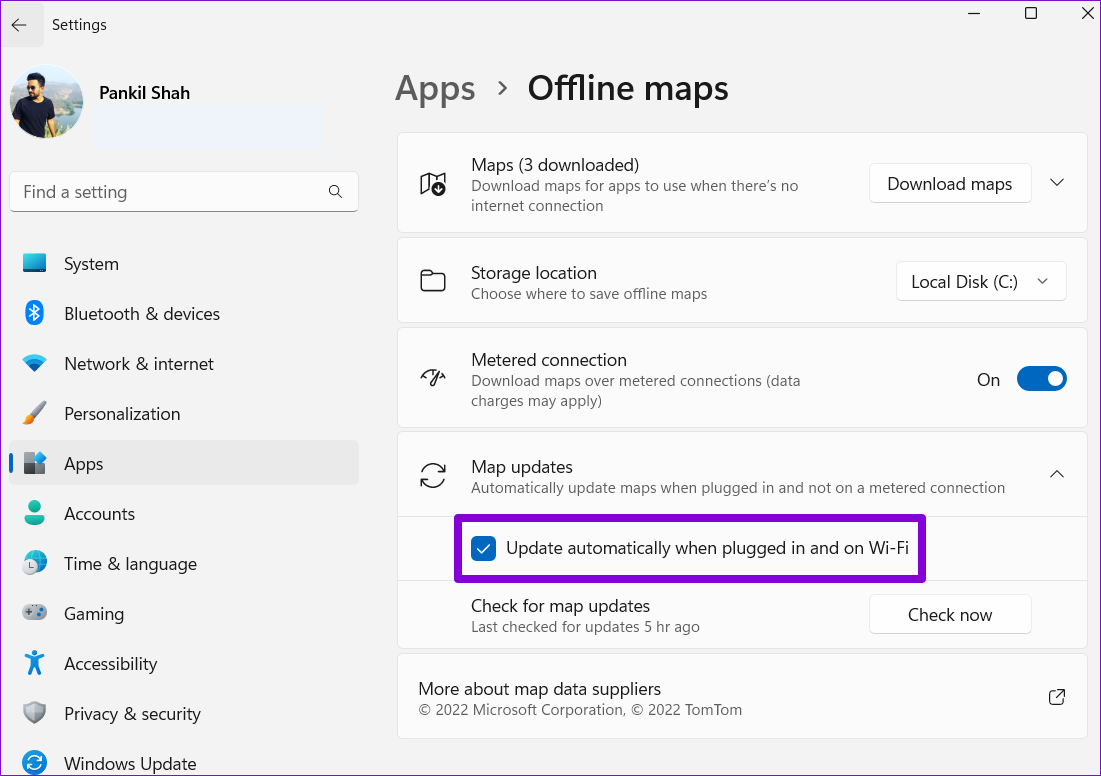
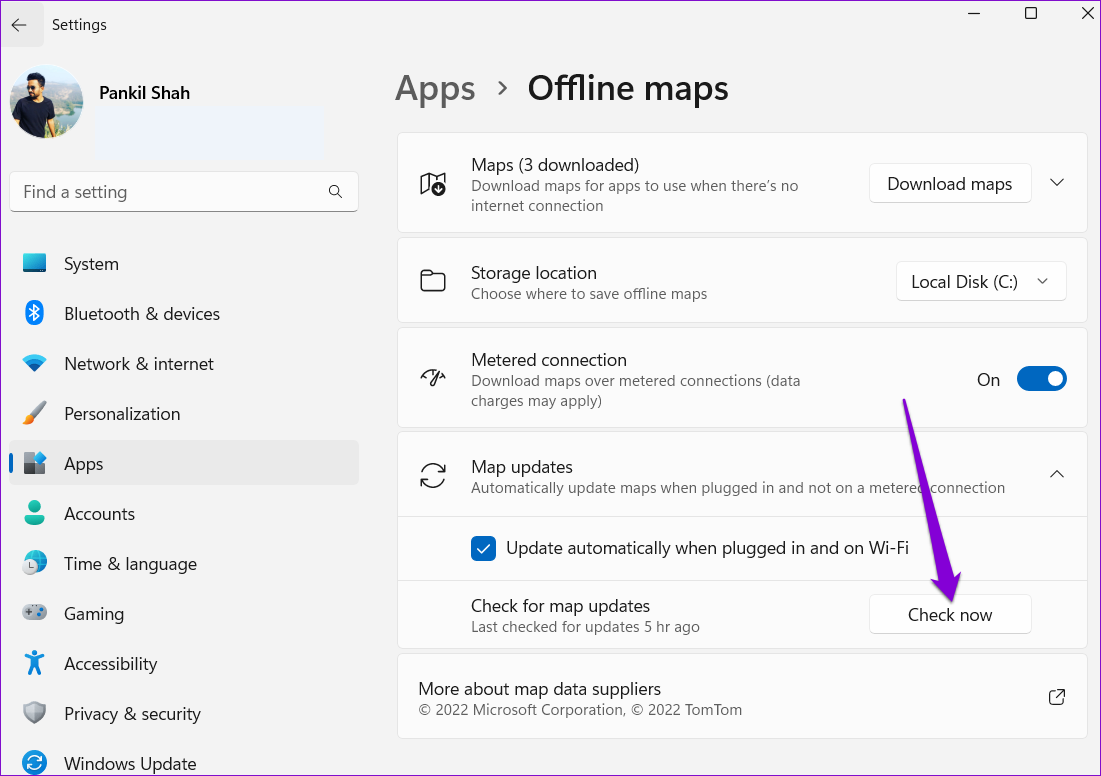
Como alternativa, você pode usar o botão Verificar agora para buscar atualizações manualmente.
Excluir mapas off-line
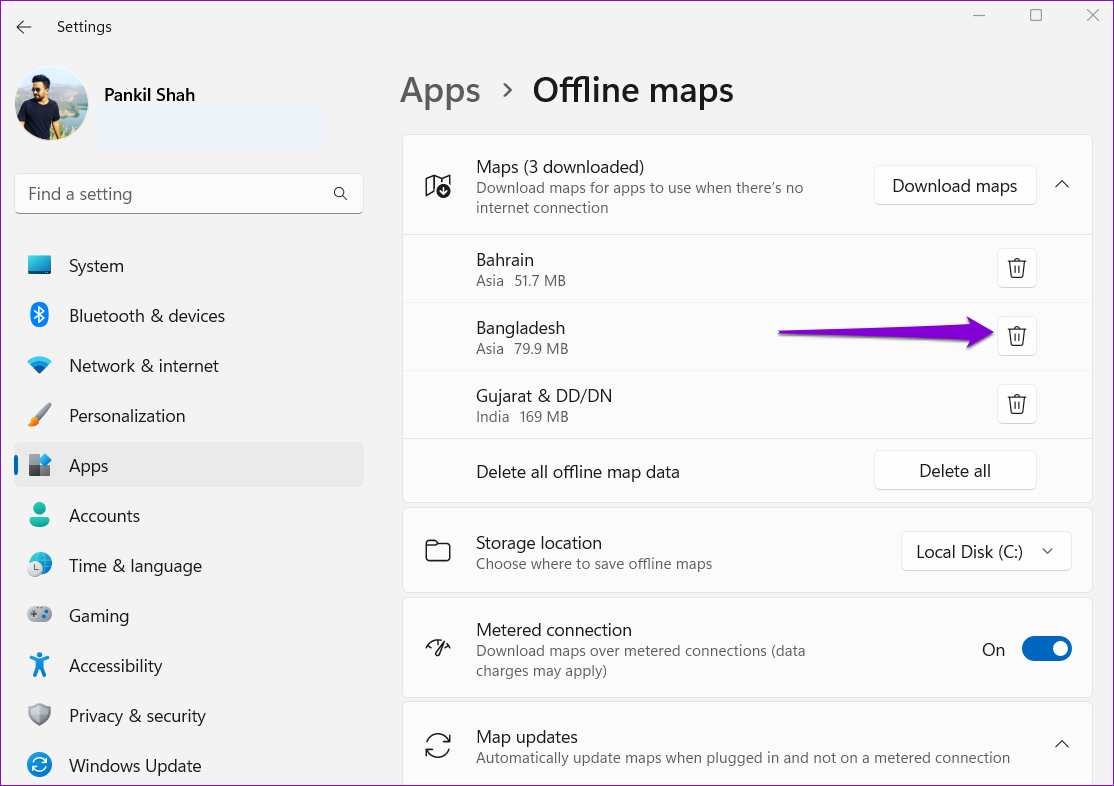
Os mapas offline são grandes e ocupam espaço na unidade do computador. Você pode excluir o mapa baixado para liberar espaço de armazenamento. Aqui está como.
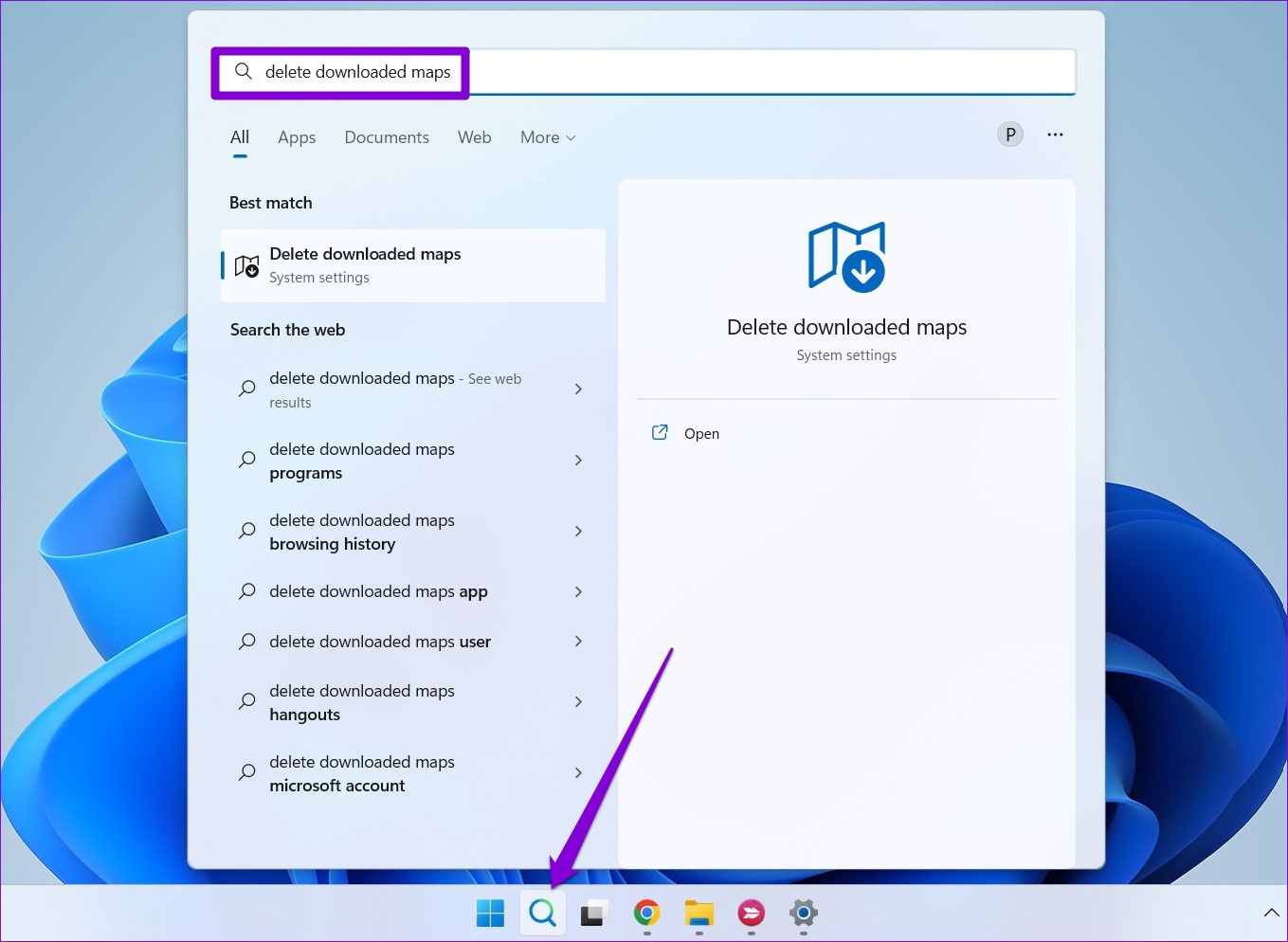
Passo 1: Abra o menu Pesquisar, digite excluir mapas baixadose pressione Enter.
Passo 2: Clique no ícone da lixeira ao lado do mapa que deseja remover.
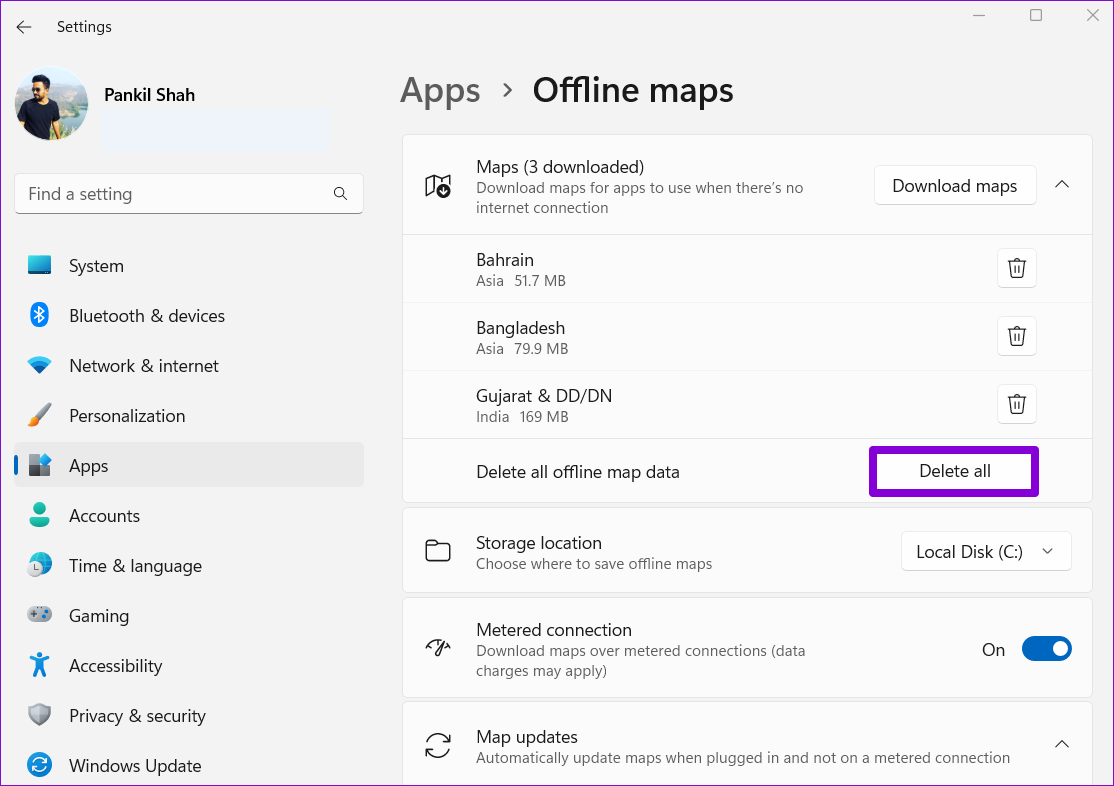
Como alternativa, você também pode usar o botão Excluir tudo para remover todos os mapas off-line de uma só vez.
Navegue sem Internet
Apesar de suas limitações, os mapas offline são extremamente úteis. Além disso, o processo geral de download e uso de mapas offline no Windows é bastante simples. No entanto, se você preferir navegar com seu telefone, sempre poderá usar a funcionalidade de mapa off-line no Google Maps.


