
Widgets no Android são uma ótima maneira para você a chave de acesso as funcionalidades da app do direito na sua tela inicial. Mas um monte de desenvolvedores, incluindo o Google, não enviamos widgets com as suas aplicações. E se eu lhe disse que você poderia criar widgets personalizados? Sim, é isso mesmo. Com KWGT você pode fazer exatamente isso.


KWGT é um aplicativo que ajuda a criar impressionantes widgets para o seu ecrã principal, e é bastante popular entre Android personalização entusiastas. No entanto, a interface do app pode ser um pouco confuso para novos usuários. Mas não se preocupe. Leia e eu tenho certeza que você vai estar fazendo alguns legal widgets em nenhum momento.
Para começar, faça o download KWGT a partir da Play Store. O app tem um anúncio-suportado versão gratuita com algumas funcionalidades em falta, mas é o suficiente para você começar. Uma vez que você pegar o jeito dele, você pode comprar a chave pro, que remove todos os anúncios e desbloqueia um casal de recursos adicionais.
Download KWGT Kustom Widget Maker
Personalizar Pré-fabricados de Widgets Usando KWGT
Se você ainda não usou KWGT antes, você deve primeiro tentar sua mão em personalização de pré-fabricados de widgets. Você pode obter algumas grandes widget packs na Loja do Jogo e personalizá-los para atender o programa de configuração. Para este post, eu vou estar usando Melancia KWGT, um colorido widget pack, com um mínimo de estética.
Nota: Instalar um widget de terceiros pack é opcional. KWGT tem algumas grandes padrão de skins para o widget que você pode personalizar.
Depois de fazer o download KWGT e instalar um widget pack, siga os passos abaixo para configurar e personalizar widgets.
Adicionar um KWGT Widget para a Tela Inicial
Passo 1: prima longamente no ecrã principal e seleccione o Widgets de comandos.


Passo 2: No widget menu, desloque-se para baixo para localizar o KWGT widgets, selecione o tamanho do widget de sua escolha, e arraste-o para o ecrã inicial.


Passo 3: Toque no vazio widget para abrir o widget seleção de página.


Passo 4: Aqui, selecione um widget de sua escolha. Eu escolhi um mínimo widget de relógio de Melancia KWGT pack.


Permitir a Personalização de Começar
uma Vez que você selecionou um widget, você será redirecionado para um editor de widgets. O editor de widgets é dividido em seis separadores Itens do plano de Fundo, Toque, uma Camada de Globals e Atalhos. Cada guia vai permitir que você para de mexer com um aspecto diferente do widget.


O widget de relógio, que eu escolhi é pouco visível, portanto, para este exemplo, Eu vou mudar o tamanho da fonte para torná-lo mais visível. Eu também vou estar mudando a posição de cada item, para que nenhum deles se sobrepõem. Junto com isso, eu vou adicionar um fundo para manter o relógio visível mesmo com luz de fundo. E, finalmente, vamos adicionar um atalho para o widget que vai abrir a aplicação Relógio, quando eu tocar nele. Basta seguir esses passos para fazer o mesmo:
Passo 1: Toque em a Metamorfose item de Texto na guia Itens e, em seguida, toque no ícone + ao lado da opção de Tamanho para aumentar o tamanho. Tocando em frente/trás setas aumenta/diminui o tamanho da fonte em incrementos de 10. Repita este passo para todos os itens no widget.


Passo 2: Alternar para a guia posição e toque em +/- ícone ao lado para o XOffset para mover o item ao longo do eixo X. Faça o mesmo no YOffset para movê-lo ao longo do eixo Y.
Adicione ao Google NotíciasNeste artigo


Passo 3: Na guia plano de fundo, toque em na barra de avançar para a opção de Cor para abrir o seletor de cores. Aqui, você pode selecionar a cor de fundo de sua escolha. Você também pode ajustar a opacidade da camada de plano de fundo se quiser.


Passo 4: Para adicionar um atalho, alternar para a guia Tocar e tocar no bar ao lado da opção de Ação. Em seguida, selecione o Lançamento do Aplicativo de opção a partir do menu pop-up. Agora, você pode escolher o aplicativo de sua escolha, tocando no bar ao lado do Aplicativo opção.


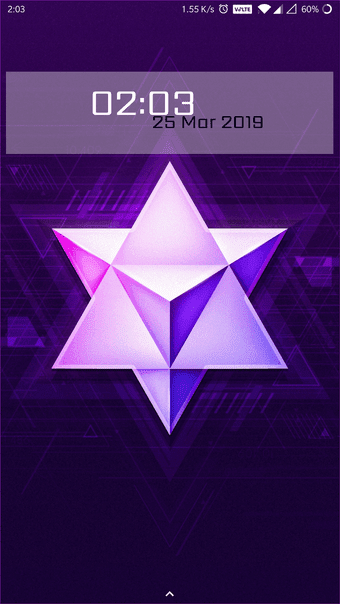
Depois de fazer todas essas mudanças, este é o widget acabei com:


Parece muito melhor, certo? Desde que não explore todas as opções deste exemplo. Eu vou dar-lhe um breve resumo do que você pode fazer com eles. A Camada opção permite-lhe aumentar/diminuir o widget como um todo. Em efeito, você pode pular o método de dimensionamento que eu usei no meu exemplo e só escala o widget na Camada guia.


Em Globals guia, você pode criar dinâmica de preferências que permitirá que você altere as configurações para mais de um item, de uma vez por todas. Você pode adicionar um Global tocando no ícone + no canto superior direito do widget editor. Finalmente, o guia de Atalho permite que você adicione um atalho para o widget. Que funciona muito como o Toque de tabulação e permite que você tenha dois atalhos individuais em um único widget.


Embora possa parecer como um monte de trabalho, usando KWGT para personalizar widgets não é de todo difícil. Em cima disso, o aplicativo mantém salvar seu progresso regularmente e todas asos uxos que você facilmente voltar a um ponto de restauro clicando no botão Restaurar colocado no canto superior direito ao lado do botão salvar.
uma Vez que você está satisfeito com os resultados, você pode simplesmente toque no botão salvar e sair do editor de widgets. Seu widget personalizado será exibido automaticamente na tela inicial.
Criar um Widget Personalizado Usando KWGT
Agora que você sabe como personalizar pré-fabricados, widgets, vamos mergulhar na criação de widgets personalizados. Criar widgets personalizados usando KWGT não é tarefa fácil. Com certeza, você pode fazer um meia decente widget, em nenhum momento, mas para um grande widget, você terá que colocar em algum tempo e esforço.
Para manter as coisas simples, eu vou ser a criação de um widget de relógio neste artigo. Siga os primeiros passos mencionados anteriormente para criar um KWGT widget na sua tela inicial e de cabeça para a seleção widget de página. Agora, siga estas etapas para criar seu próprio widget:
Passo 1: Toque no novo ícone widget no canto superior direito para iniciar um novo projeto. O que abre um vazio widget editor.


Passo 2: Para adicionar elementos para o widget, toque no ícone + no canto superior direito do widget editor e selecione um item de sua escolha a partir do menu. Eu escolhi o Morphing opção de Texto para criar o meu widget de relógio.


Nota: O Texto/Morphing opções de Texto exibir a hora por padrão. Para obter outros valores, você pode tocar no bar ao lado da opção de Texto e usar uma outra fórmula a partir do menu subseqüente. Eu destacou estes passos mais adiante nesta seção.
Passo 3: Personalizar o Morphing item de Texto, como mencionado anteriormente. Para este widget, eu mudei a fonte style, aumentou o tamanho e mudou-se um pouco para a esquerda.


Passo 4: Toque no ícone + novamente para adicionar outro Morphing item de Texto para a data e toque em na barra de avançar para a opção de Texto para alterar a hora, a data.


Passo 5: No editor de fórmulas, seleccione o comando 'df' opção para formatar uma data no texto.


Passo 6: Escolha um estilo de data a partir da lista de exemplos. Digite a fórmula na fórmula opção de Editor e toque na marca de seleção no canto superior direito para guardar as alterações.


Personalizar o Morphing item de Texto para a data, como mencionado anteriormente. Aqui, eu mudei o estilo, tamanho e cor da fonte, e mudou o texto para alinhá-lo com o tempo. Também adicionei um plano de fundo para melhorar a visibilidade. Se você seguiu todos esses passos para o T, você agora tem um widget que se parece com algo assim:


Sim, eu sei que não é muito, mas agora você sabe como fazer melhor. Você pode adicionar vários itens diferentes para o seu widget do componente de menu, que servem a um propósito diferente. O Komponent opção permite que você adicione um componente pré-construído, enquanto o Progresso opção permite que você adicione um puro barra de progresso para o seu widget.
A Sobreposição de Grupo e Pilha Grupo de opções permitem que você agrupe itens no seu widget, enquanto que a Série opção permite fazer a série personalizada para datas, tempo, bateria, etc. As restantes opções são bastante auto-explicativo.
Publicar o Seu Costume Widget de Pacotes
uma Vez que você pegar o jeito do processo, eu tenho certeza que você vai ser capaz de fazer muito mais complexo widgets do que o que eu fiz aqui. Você mesmo pode publicar suas widgets para o Play Store usando o KAPK Kustom Skin Pack Maker. De cabeça para o Kustom subreddit para alguma inspiração e tentar recriar os widgets que você vê lá por um pouco de prática. Certifique-se de soltar links para seus widgets personalizados na caixa de comentários abaixo e eu vou vê-los.
: Quer levar a sua personalização da tela inicial para o próximo nível? Usar um terceiro lançador. Mas a escolha de um pode ser confuso. Confira a nossa top picks para tornar a tarefa um pouco mais fácil.


