
A cada atualização do macOS, o Safari passa por uma mudança significativa. Por exemplo, o Safari pode adicionar papéis de parede de fundo, relatório de privacidade e muito mais com a atualização do macOS Big Sur. O macOS Monterey agora traz um design aprimorado, novos recursos de privacidade, grupos de guias e uma barra de guias uniforme. Embora as guias pareçam diferentes, vamos dar uma olhada no recurso Grupos de guias para gerenciá-los no Safari.


Antes de mostrarmos como usar as guias de grupo no Mac, vamos verificar o que são grupos de guias no Safari e por que você precisa usá-los.
O que são grupos de guias no Safari no Mac
Em teoria, Tab Groups é semelhante ao que o Google fez com Groups no navegador Google Chrome. Mas, a implementação é diferente.
Grupos de guias são mais úteis quando você está lidando com dezenas de guias no navegador. Por exemplo, você pode criar um grupo como Social e adicionar suas guias sociais abertas ao grupo.


Da mesma forma, você pode criar vários grupos no navegador Safari e mover as guias da página inicial geral para os grupos criados. É tudo uma questão de gerenciamento mais inteligente de guias no navegador Safari no Mac. É algo que os usuários avançados irão apreciar quando experimentarem os Grupos de Guias no Safari.
Você está animado para experimentar o Safari Tab Groups? Vamos configurar isso.
Criar grupos de guias no navegador Safari no Mac
A funcionalidade do Grupo de guias é melhor servida na área de trabalho. Afinal, você deve abrir dezenas de guias em um Mac e não no iPhone.
Se você tiver várias guias abertas no navegador Safari, poderá seguir as etapas abaixo para cuidar da bagunça das guias no Mac.
Observação: O Tab Groups é uma parte da atualização do Safari no macOS Monterey 12.0. Se você ainda estiver no macOS Big Sur, precisará atualizar o software no menu Preferências do Sistema. A Apple está pronta para lançar a nova atualização ainda este ano. Até então, você pode experimentar o novo sistema operacional no Mac por sua conta e risco.
Passo 1: Abra o navegador Safari em seu Mac e comece a navegar. Tente abrir as guias relevantes no navegador.
Passo 2: Selecione uma guia que deseja mover para um grupo.
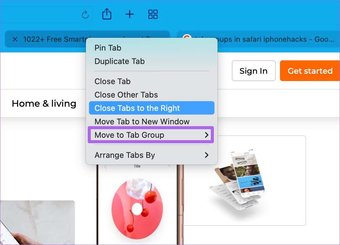
Etapa 3: Clique com o botão direito em uma guia e selecione Mover para grupo de guias no menu de contexto.

Passo 4: Selecione Novo grupo de guias.

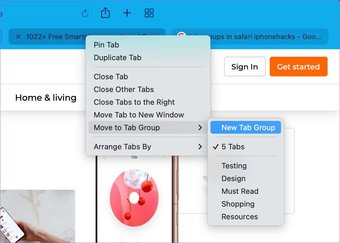
Etapa 5: O Safari abrirá uma barra lateral e você pode dar ao grupo um nome relevante.


Etapa 6: Você verá a guia movendo-se da interface padrão para o grupo de guias recém-criado.
Você pode seguir a rotina para todas as guias abertas e organizá-las ordenadamente em grupos de guias.
No entanto, pode ser um processo demorado.
Criar grupos de guias a partir das guias abertas no momento
A Apple também tem uma maneira melhor de criar grupos de guias a partir das guias atuais. Veja como.
Passo 1: Inicie o navegador Safari no Mac e abra as guias relevantes a partir das quais deseja criar um grupo.
Passo 2: Clique na pequena seta para baixo ao lado do menu da barra lateral na parte superior.


Etapa 3: Selecione Novo grupo de guias com x guias.


Passo 4: Dê um nome ao novo Grupo de Guias e o Safari adicionará todas as guias abertas nesse grupo.
Nenhuma entrada manual é necessária. Você não precisa mover todas as guias para um grupo no Safari no Mac.
Também em Tecnologia de Orientação
Como excluir grupos de guias no Safari
Se você não precisar mais usar um grupo de guias específico no navegador Safari, poderá excluí-lo facilmente do aplicativo. Veja como.
Passo 1: Abra o navegador Safari no Mac.
Passo 2: Clique na barra lateral na parte superior.


Etapa 3: No menu Grupos de guias, clique com o botão direito do mouse no Grupo de guias que deseja excluir ou use o clique de dois dedos com o trackpad do MacBook.


Passo 4: Selecione Excluir e o Safari irá excluir o Grupo de Guias do navegador.
No mesmo menu, você também pode renomear um Grupo de guias.
E sobre o Safari no iPhone
O Safari no iPhone também está recebendo o novo complemento Tab Group com a atualização do iOS 15. Todos os seus grupos de guias criados serão sincronizados com o iPhone rodando iOS 15 também.



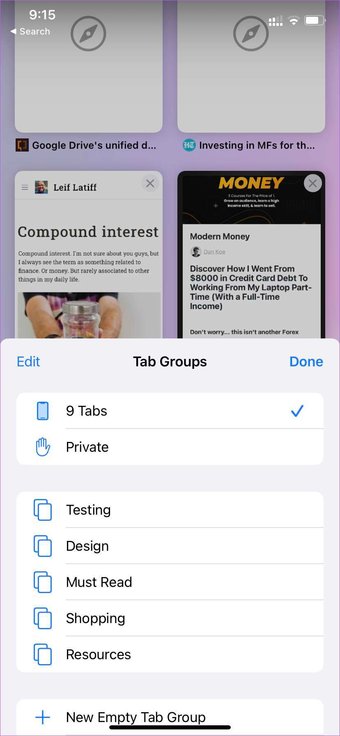
No iPhone, também é possível criar novos Grupos de Guias, adicionar novas guias a ele, renomear o grupo e até excluí-lo.
Organize as guias do Safari como um profissional
Grupos de guias no navegador Safari é um complemento bacana para melhorar a experiência de navegação na área de trabalho. No entanto, gostaríamos de ver mais opções de tema, como ícones personalizados e guias coloridas como o Google Chrome no Safari para atualizações futuras.
Você se vê usando o Safari Tab Groups quando o macOS 12.0 Monterey chega? Ou você está confortável com a alternativa Safari no Mac? Compartilhe suas idéias nos comentários abaixo.
O artigo acima pode conter links afiliados que ajudam a apoiar a Guiding Tech. No entanto, isso não afeta nossa integridade editorial. O conteúdo permanece imparcial e autêntico.
Fonte Adicione ao Google Notícias


