
Quando se trata de apresentar documentos, os elementos visuais, como tabelas e gráficos, nos ajudam a entender os dados de maneira mais rápida e melhor. Seja para um relatório acadêmico ou uma apresentação de trabalho, o uso de gráficos tem se tornado uma ocorrência regular. Portanto, não é de se admirar que plataformas como o Google Docs tornaram a inserção e edição de gráficos uma tarefa fácil.


Mostraremos diferentes maneiras de inserir, editar e personalizar tabelas e gráficos no Google Docs. Então vamos começar.
Como inserir gráficos no Google Docs
O Google Docs oferece algumas maneiras de inserir um gráfico. Você pode importar um do Planilhas Google ou criar um novo do zero e editá-lo mais tarde. Veja como eles funcionam.
Passo 1: Abra o seu documento do Google Docs.
Passo 2: Use o menu Inserir na parte superior para navegar até Gráfico e selecionar um tipo de gráfico (Barra, Coluna, Linha ou Pizza) que deseja usar em seu documento do Google Docs.

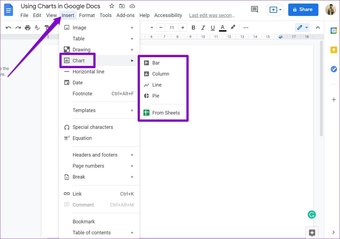
Como alternativa, você também pode importar um gráfico de qualquer uma das planilhas existentes no Planilhas Google. Veja como.
Passo 1: Abra o seu documento do Google Docs e navegue até Inserir> Gráficos> Do Planilhas.
Passo 2: Aqui, você verá todas as planilhas da sua conta. Selecione a planilha da qual deseja importar o gráfico.

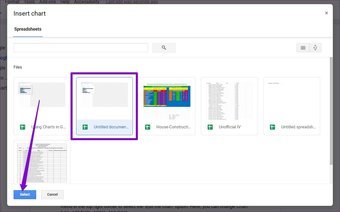
Etapa 3: Em seguida, selecione todos os gráficos da planilha que deseja adicionar. Se você não quiser que o gráfico seja vinculado à planilha, desmarque a opção 'Vincular à planilha'. Por fim, clique em Importar.

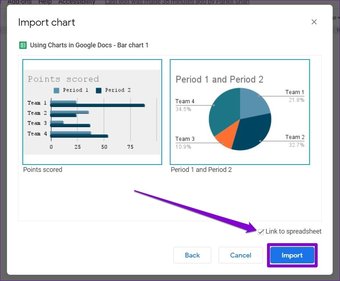
E é só isso. Agora você verá seu gráfico em seu documento do Google Docs. A partir daí, você pode mover, redimensionar e posicionar o gráfico como uma imagem no Google Docs.
Como editar gráficos no Google Docs
Depois de inserir o gráfico em seu documento, você notará que o Google Docs não permite que você edite o gráfico clicando nele. Para isso, você terá que abri-lo no Planilhas Google. Veja como.
Passo 1: Selecione seu gráfico no Google Docs. Agora use a seta para baixo no canto superior direito para selecionar Open source.

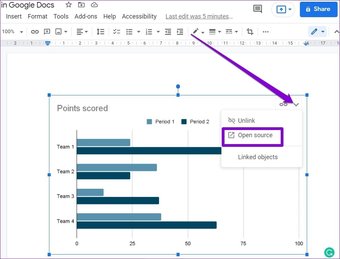
Passo 2: Uma planilha do Google será aberta em uma nova guia com os dados do gráfico. Use as células acima do gráfico para editar os dados de acordo com seus requisitos e o gráfico será atualizado de acordo.

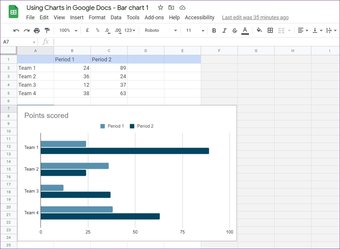
Etapa 3: Depois de fazer todas as alterações, volte para o seu documento do Google Docs, selecione seu gráfico e clique no botão Atualizar que aparece na parte superior.

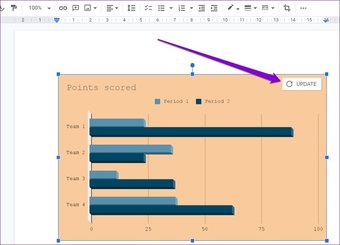
Fácil, certo? Agora que você sabe como inserir e editar o gráfico, vamos ver como você pode personalizar seu gráfico no Google Docs.
Como personalizar gráficos no Google Docs
Embora o Google Docs não permita que você edite dados diretamente, ele oferece, no entanto, algumas opções de personalização que você pode usar para alterar a aparência do gráfico. Veja como fazer.
Passo 1: Abra seu documento do Google Docs e selecione o gráfico que deseja personalizar.
Passo 2: Use o menu de três pontos da barra de ferramentas abaixo do gráfico e escolha Todas as opções de imagem.

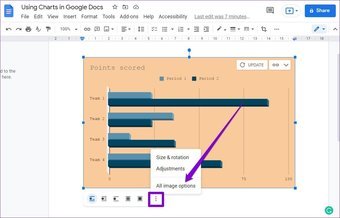
À sua direita, um menu de opções de imagem aparecerá. Em Tamanho e rotação, você pode editar a largura e a altura do gráfico e girá-lo.

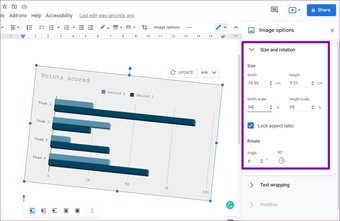
Da mesma forma, você pode adicionar mais cores ao gráfico, escolhendo entre as combinações disponíveis em Recolorir.

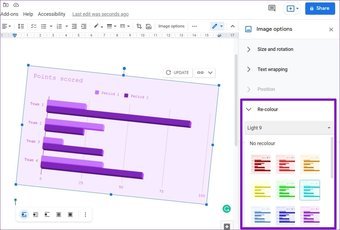
Por último, em Ajuste, você pode ajustar outros aspectos do gráfico, como Transparência, Brilho e Contraste.

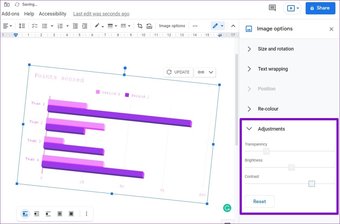
Quando terminar de fazer as alterações, clique no X no canto superior direito para fechar o menu de opções de imagem.
Como desvincular ou excluir gráficos no Google Docs
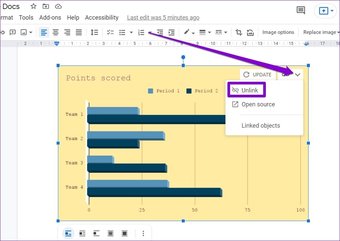
Por padrão, o gráfico do Google Docs está vinculado à planilha de origem. Todas as alterações feitas na planilha podem ser aplicadas ao gráfico com um único clique. No entanto, se você estiver satisfeito com seu gráfico como ele está e não quiser mais atualizá-lo, o Google Docs também permite desvincular o gráfico de sua planilha de origem. Veja como.
Para desvincular um gráfico, selecione o gráfico e use o menu de seta para baixo no canto superior direito para escolher a opção Desvincular.

Da mesma forma, se você deseja remover um gráfico de seu documento do Google Docs, clique com o botão direito nele e selecione a opção Excluir.

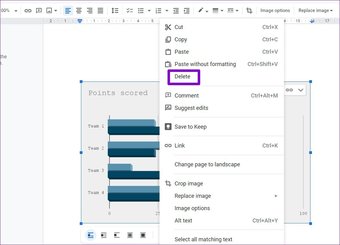
Você também pode selecionar o gráfico e pressionar a tecla Delete no teclado.
Também em Tecnologia de Orientação
Dados At Glance
O Google Docs certamente facilita o uso de tabelas e gráficos. Dito isso, o Google Docs só permite o uso de gráficos em sua versão web, e esperamos que em breve traga a mesma funcionalidade para seu aplicativo móvel.
O artigo acima pode conter links afiliados que ajudam a apoiar a Guiding Tech. No entanto, isso não afeta nossa integridade editorial. O conteúdo permanece imparcial e autêntico.
Fonte Adicione ao Google Notícias


