
Embora existam muitas maneiras de iniciar aplicativos, o Apple macOS oferece uma maneira única de abrir alguns deles usando Hot Corners. Como o nome sugere, levar o ponteiro do mouse para os cantos iniciará um aplicativo específico. É benéfico se configurado corretamente. Continue lendo para saber mais sobre o recurso Hot Corners no macOS.


Depois de configurar esse recurso, você descobrirá que acessar tudo que você precisa se tornou muito mais gerenciável. Por exemplo, você pode definir protetores de tela e acessar aplicativos, além de mais, apenas movendo o trackpad.
Mostramos como usar Hot Corners em seu Mac. Para começar, mostraremos como habilitá-los e configurá-los, além de como desabilitá-los, se necessário.
Como habilitar cantos quentes
Se você deseja habilitar Hot Corners, o processo para fazer isso é relativamente simples. Tudo que você precisa fazer é seguir as etapas abaixo.
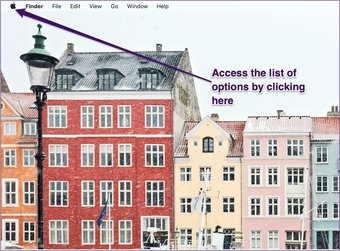
Passo 1: No seu computador, clique no logotipo da Apple no canto superior esquerdo.

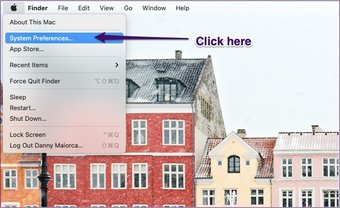
Passo 2: No menu suspenso, vá para Preferências do Sistema.

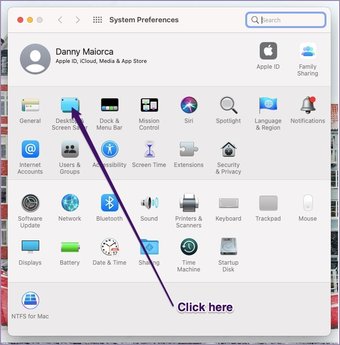
Etapa 3: Quando estiver nas Preferências do Sistema, vá para Desktop e Protetor de Tela> Protetor de Tela.

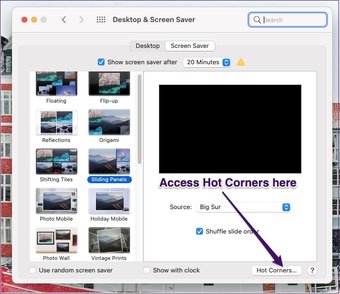
Passo 4: No canto inferior direito da janela, clique na opção chamada Hot Corners.

Etapa 5: No menu Hot Corners, seu computador apresentará quatro opções. Em cada canto, você terá a oportunidade de escolher recursos em um menu suspenso. Pressione os botões azuis com duas setas e escolha aqueles que melhor atendem às suas necessidades.

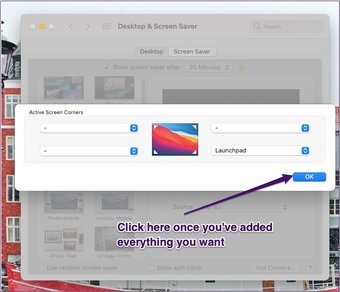
Etapa 6: Quando estiver satisfeito com tudo, clique em OK. Você pode então fechar o aplicativo Preferências do Sistema.
Depois de ativar seus Hot Corners, tudo o que você precisa fazer é mover o cursor para o canto de que precisar.
Outra maneira de acessar Hot Corners no seu Mac é clicando em Mission Control quando estiver nas Preferências do Sistema. A partir daqui, escolha Hot Corners no canto inferior esquerdo. Depois de fazer ambos, você pode começar a adicionar comandos como o acima.
Como configurar cantos quentes
Ao aprender a usar o Mac Hot Corners, é essencial saber quais são suas opções. Você pode escolher entre nove funções diferentes, incluindo:
- Indo para a Central de Notificações.
- Abrindo as janelas do seu aplicativo.
- Indo para o Controle da Missão.
Depois de escolher a funcionalidade Hot Corner, não se preocupe - você não precisa ficar com ela para sempre se não quiser. E configurar tudo exige pouco esforço.
Para configurar os Hot Corners do seu Mac, tudo o que você precisa fazer é seguir estas etapas.
Passo 1: Volte para o aplicativo Preferências do Sistema antes de executar a ação Desktop & Screen Saver> Screen Saver novamente.
Passo 2: Vá para a seção Hot Corners.
Etapa 3: No menu suspenso, altere a função para um canto onde você deseja fazer isso.

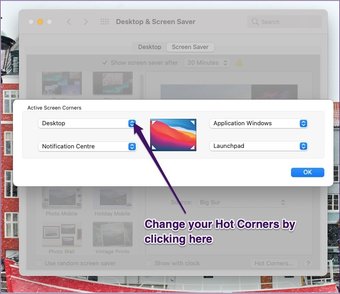
Passo 4: Repita as etapas acima para todos os cantos que deseja alterar.
Etapa 5: Clique no botão azul OK e saia das Preferências do Sistema.
Também é importante notar que você pode deixar alguns deles em branco se não quiser que os quatro cantos tenham uma função diferente.
Como desativar cantos quentes
Mesmo que Hot Corners sejam extremamente úteis, você também pode achar que eles se tornam um pouco incômodos para você em algum momento. Se for esse o caso, não tema, porque desativá-los é tão simples quanto configurá-los.
Tudo que você precisa fazer é seguir as etapas descritas abaixo para desativá-los.
Passo 1: Vá para Preferências do Sistema. Navegue de volta para o menu Protetores de tela seguindo as etapas que listamos nas duas seções anteriores.
Passo 2: Em cada um dos cantos onde algo é escolhido, clique sobre eles.

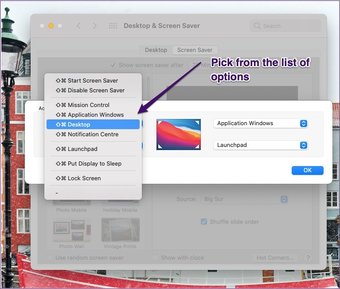
Etapa 3: Na parte inferior da lista de opções, você verá um símbolo “-”. Clique aqui.
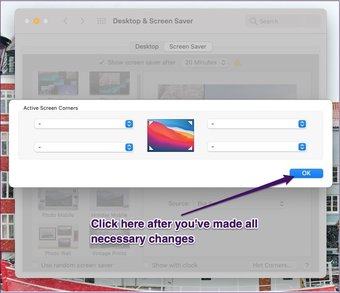
Passo 4: Após repetir o processo para cada canto, clique em OK e feche as Preferências do Sistema.

Use Hot Corners com sabedoria no Mac
Então, aí está. Agora você sabe usar Hot Corners no seu Mac. Percorremos as maneiras de ativá-los, junto com a personalização com base em suas preferências pessoais. Você também sabe como desabilitar Hot Corners se for necessário.
Usar esse recurso ajudará você a acessar os aplicativos de que precisa com mais facilidade e também permitirá que você ative seu protetor de tela sem precisar esperar um pouco. Então, agora que você sabe usar Hot Corners no Mac, por que não tentar?
O artigo acima pode conter links afiliados que ajudam a apoiar a Guiding Tech. No entanto, isso não afeta nossa integridade editorial. O conteúdo permanece imparcial e autêntico.
Fonte Adicione ao Google Notícias


