
Há muitas razões pelas quais seu PC pode não estar funcionando tão bem quanto costumava. O disco rígido pode estar se deteriorando, a RAM pode estar desenvolvendo problemas ou talvez o próprio sistema operacional Windows tenha problemas.
Mas, mais frequentemente, um computador lento é causado por bloatware. Isso significa que muitos aplicativos desnecessários são iniciados automaticamente toda vez que você inicializa o computador, consumindo recursos do sistema e deixando as coisas mais lentas.
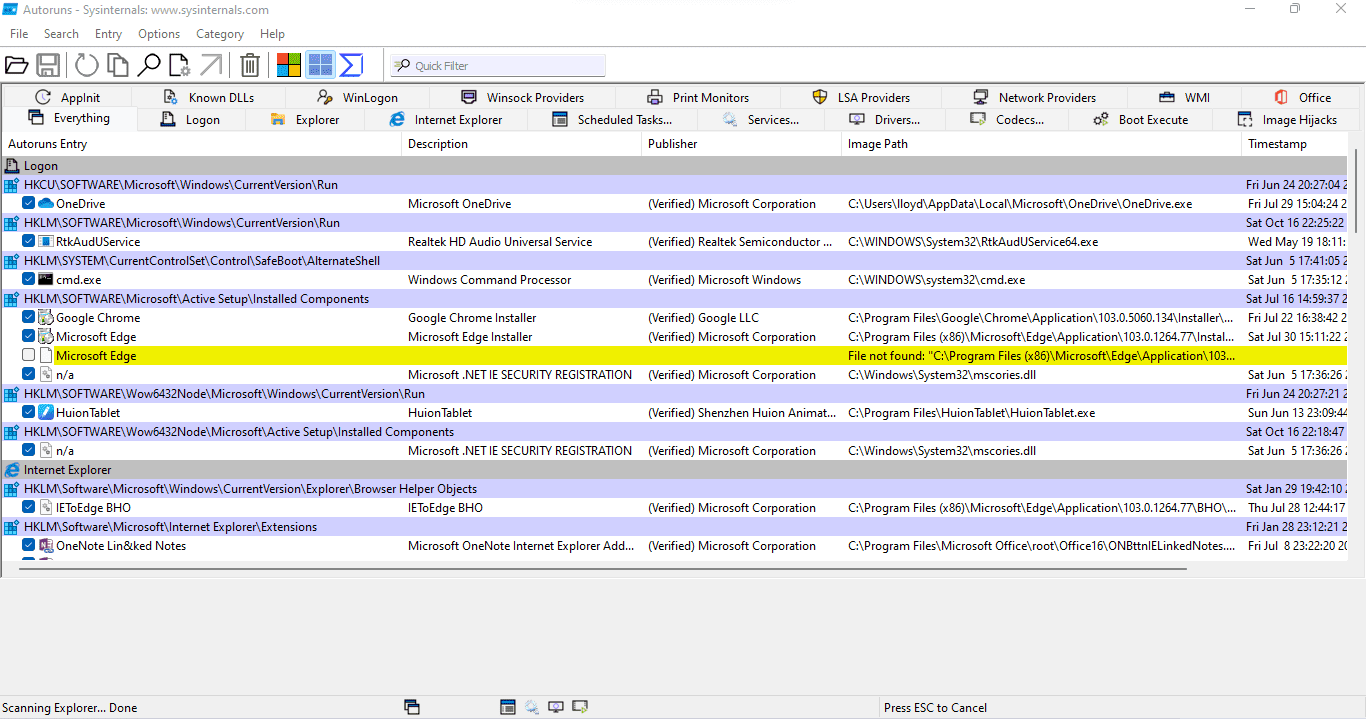
Felizmente, existe uma maneira de remover facilmente esses programas de inicialização do seu PC. Autoruns é um utilitário do Windows que permite visualizar e configurar todos os processos em execução automaticamente a partir de uma interface GUI fácil de usar. A seguir, um pequeno guia sobre como usar o Autoruns para desabilitar programas de inicialização em seu computador.
O que são programas de inicialização e por que eles são um problema?
Muitos aplicativos e serviços são projetados para iniciar automaticamente toda vez que você inicializa. Para muitos serviços essenciais, isso é bom, pois os processos cruciais podem começar a funcionar sem que você precise iniciá-los manualmente todas as vezes.
O problema está nos aplicativos de inicialização de terceiros. Muitos aplicativos se inserem na lista de processos de inicialização, aumentando a programação limitada. E muito raramente esses aplicativos são realmente necessários – afinal, você sempre pode executar qualquer aplicativo quando realmente precisar.
Esses programas de inicialização aumentam o tempo de inicialização, além de consumirem memória e ciclos de CPU enquanto o computador está em execução. E embora você possa desabilitar alguns desses programas na guia Inicialização do Gerenciador de Tarefas, a maioria dos processos de inicialização nem é exibida lá.
Como desativar programas de inicialização com autoruns
Em contraste com outros métodos comuns para desabilitar programas de inicialização (edição de registro do Windows, scripts do PowerShell, etc), o Autoruns é bastante fácil de usar. Mesmo entre outros utilitários de monitoramento de inicialização, o Autoruns se destaca por sua interface mais limpa e cobertura abrangente.
- Para começar com o Autoruns, baixe a ferramenta da Sysinternals.
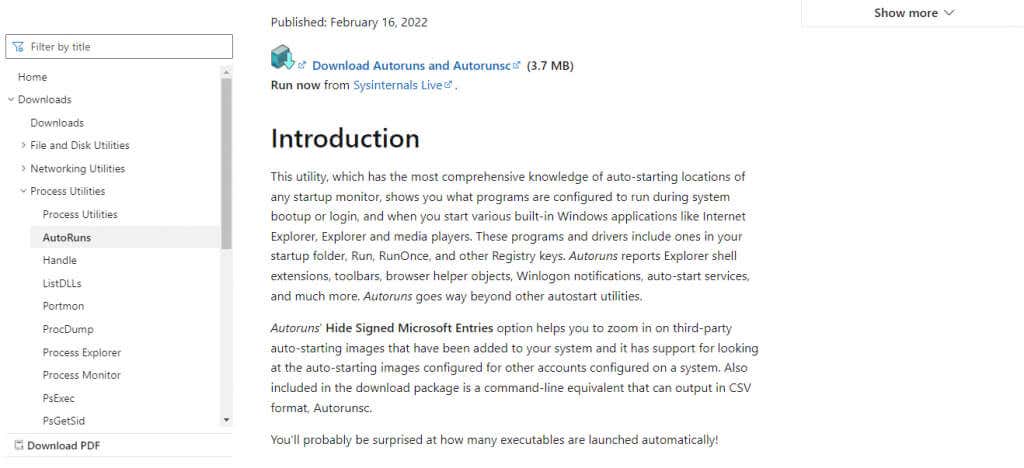
- Como é um aplicativo portátil, basta extrair o arquivo zip baixado.
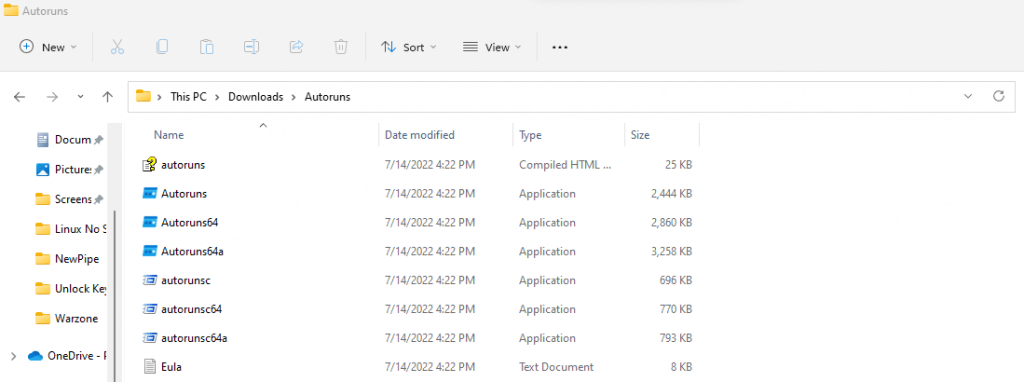
- Execute Autoruns.exe para computadores de 32 bits e Autoruns64.exe para computadores de 64 bits. O utilitário verificará imediatamente o seu computador em busca de itens de inicialização e começará a exibi-los em uma lista.
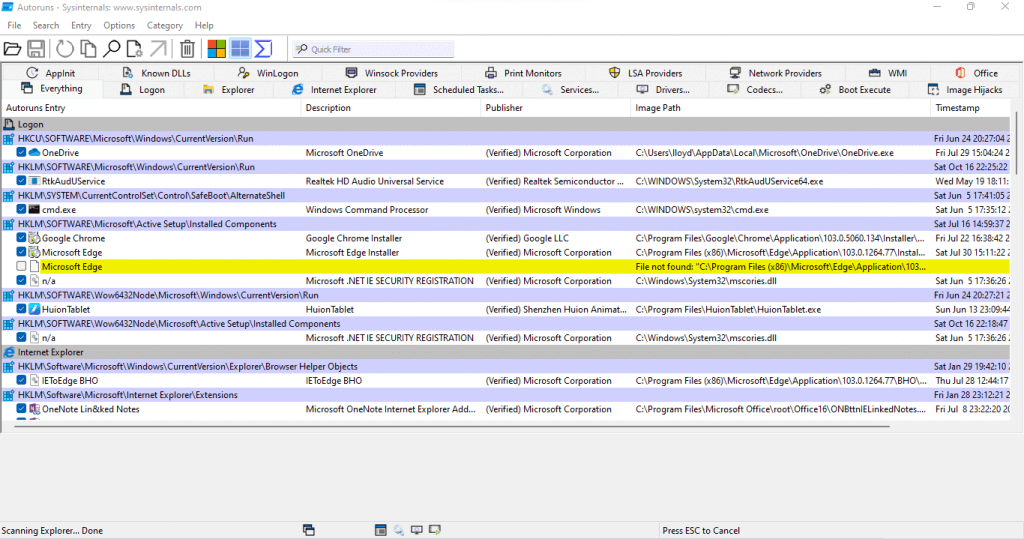
- Processos de sistema do Microsoft Windows ou fabricantes de placas gráficas como a Nvidia ostentam a tag Verified, permitindo que você separe as tarefas essenciais. Os processos de terceiros também são codificados por cores com um tom roxo, para que você possa identificá-los facilmente.
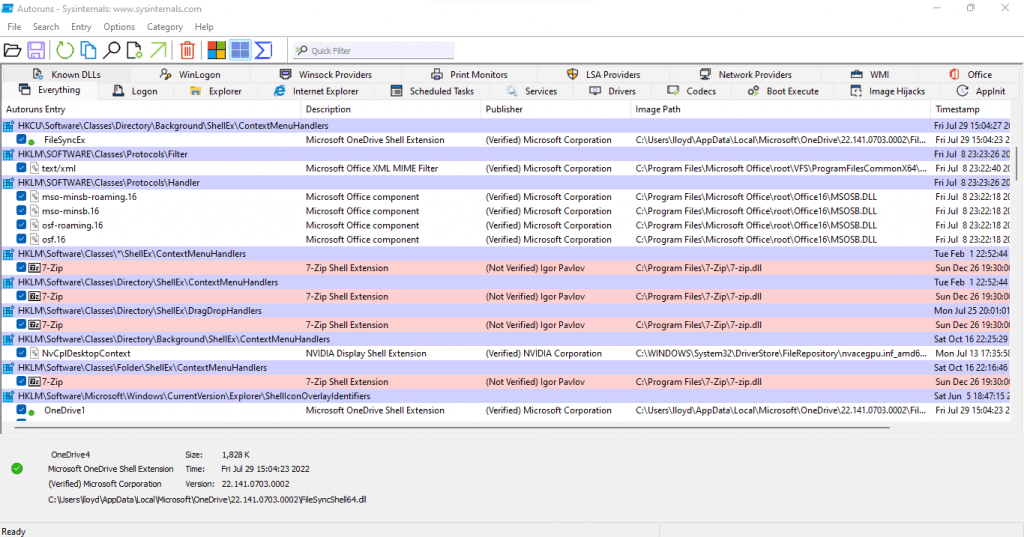
- Para remover qualquer um dos processos da pasta de inicialização, clique com o botão direito do mouse em sua entrada e selecione Excluir. O Autoruns cuidará de excluir sua chave de registro e removê-la da pasta de inicialização do Windows.
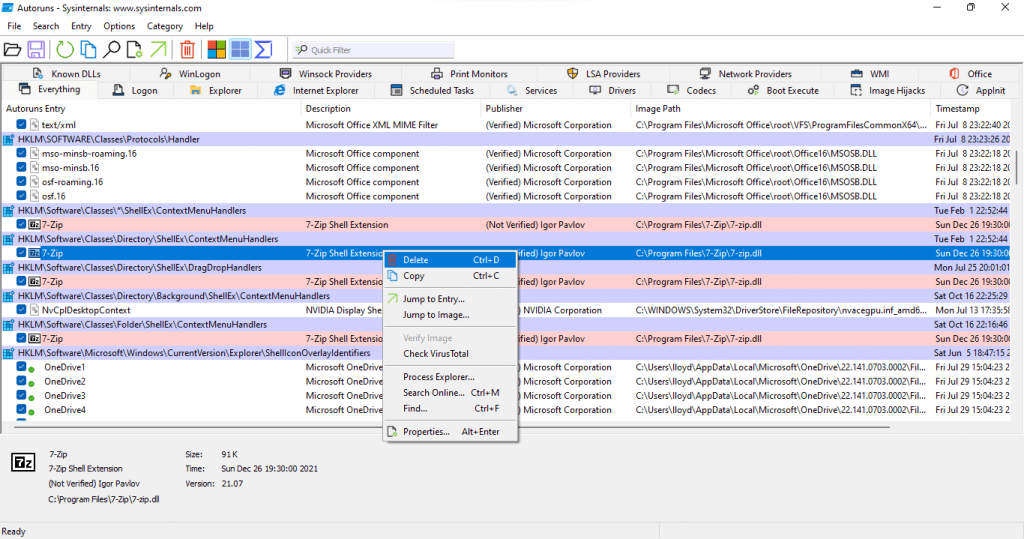
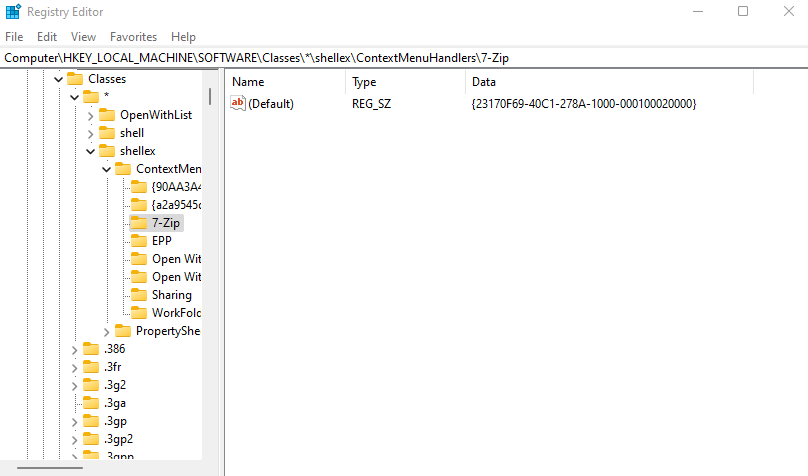
- Existem outras opções úteis neste menu também. Usuários avançados, por exemplo, gostariam que o Ir para a entrada… opção. Isso simplesmente abre a chave do registro no editor do registro, permitindo que você a modifique diretamente.
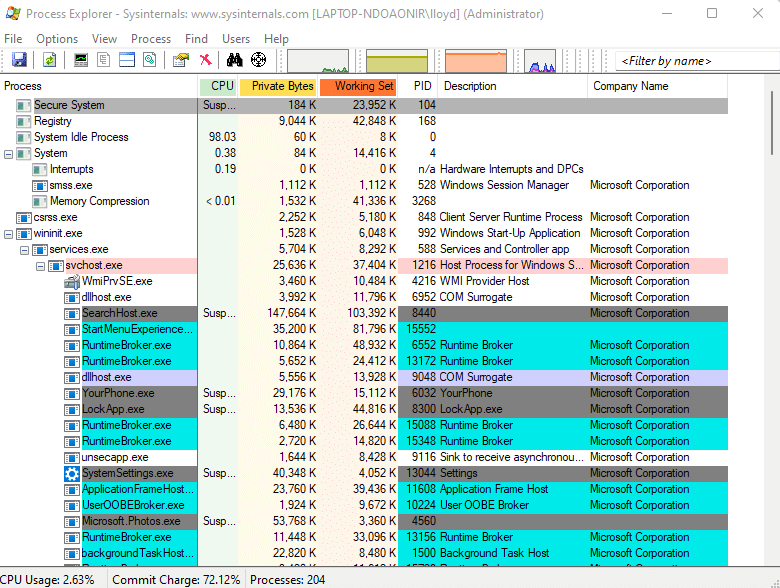
- o Explorador de processos… é outra opção interessante. Isso permite que você visualize o aplicativo selecionado no Process Explorer – outro utilitário SysInternals que fornece uma análise detalhada do funcionamento de um processo em execução. Claro, isso requer que você baixe e execute o Process Explorer também, mas as informações extras fazem valer a pena usar.
E é isso. Você pode percorrer esta lista à vontade, removendo quaisquer entradas de inicialização que considere desnecessárias. Observe que alguns utilitários úteis às vezes também não são verificados – por exemplo, 7zip – portanto, certifique-se de ler os nomes dos programas antes de excluir sua entrada Autoruns.
Entendendo as várias guias de Autoruns
Vamos deixar uma coisa clara primeiro – não é necessário saber nada sobre as guias para poder usar o Autoruns. Por padrão, a ferramenta é aberta na guia Tudo, que inclui todas as entradas de inicialização coletadas de diferentes guias. Você pode remover facilmente qualquer programa ou malware desta lista.

Mas se você quiser focar apenas em categorias específicas, você precisa saber mais sobre as abas. E é aí que esta visão geral irá ajudá-lo.
- Entrar: Essa é a guia mais importante a ser considerada no Autoruns. Quase todos os aplicativos de terceiros são representados nesta guia. A guia Logon obtém suas informações de vários locais em seu computador, desde o Menu Iniciar até as chaves do Registro obscuras, fornecendo a contabilidade mais abrangente dos programas de inicialização.
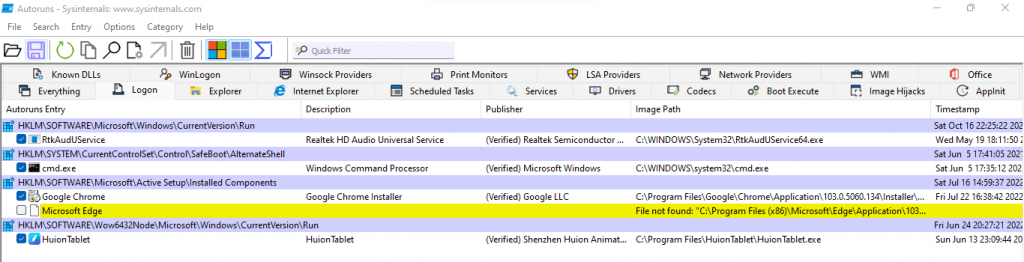
- Explorador: Como o nome sugere, essa guia registra apenas complementos relacionados ao Windows File Explorer. Seu impacto na inicialização geralmente é mínimo, embora você deva, é claro, dar uma olhada nas entradas listadas e excluir as que não forem úteis.
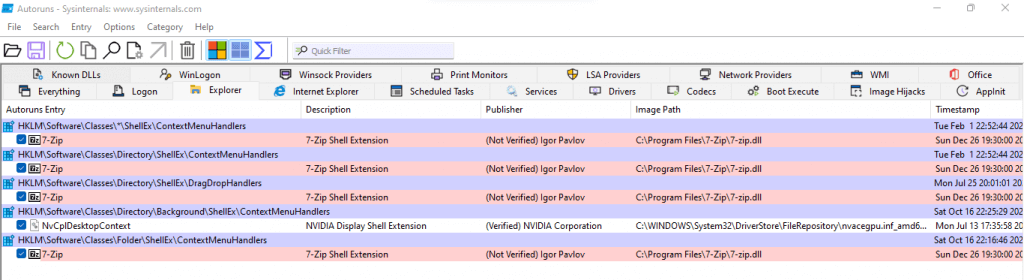
- Internet Explorer: Este é praticamente inútil nos dias de hoje, pois ninguém realmente usa o Internet Explorer. Mas na rara chance que você fizer, é aqui que você encontrará todos os tipos de extensões e barras de ferramentas para o antigo navegador da Microsoft.

- Tarefas agendadas: Após a guia Logon, essa talvez seja a guia mais importante a ser analisada. As tarefas agendadas incluem processos predefinidos que são ativados em determinados horários seguindo um agendamento regular. Embora isso seja uma ótima maneira de configurar atualizações importantes e verificações de segurança, também é um método popular de ocultar malware.
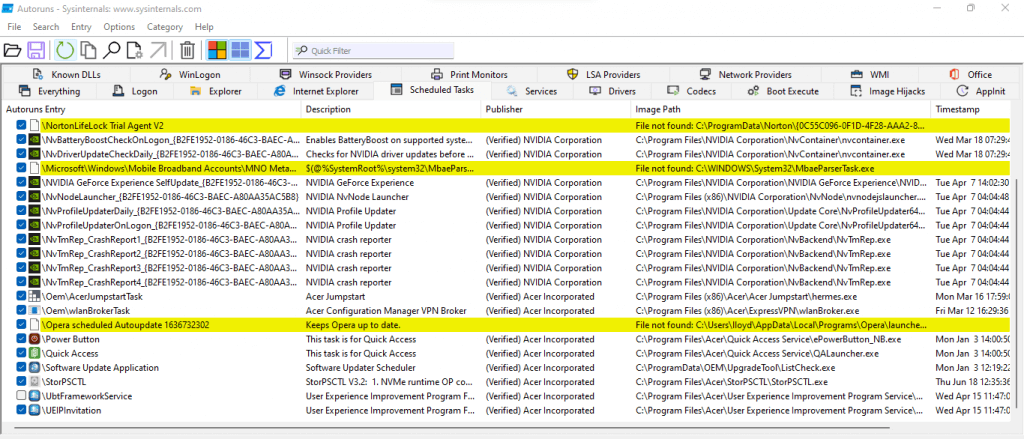
- Serviços: Uma guia complicada de analisar, Serviços inclui serviços verificados necessários para executar aplicativos importantes, bem como processos inúteis que apenas tornam seu PC mais lento. Percorra todas as entradas não verificadas nesta lista e remova todos os serviços que você não precisa.
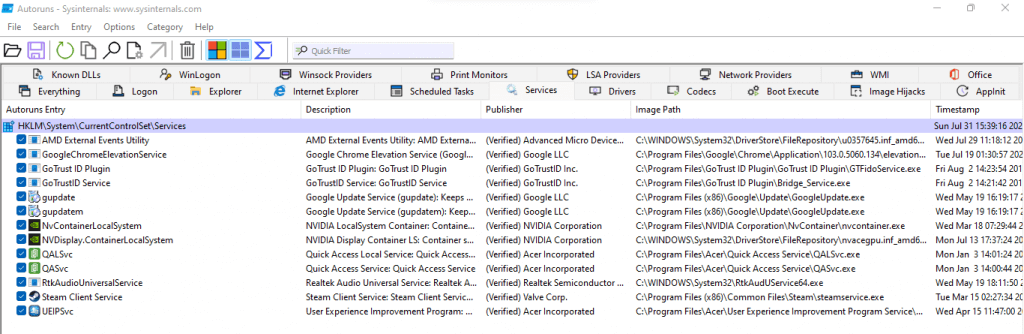
- Motoristas: Você deve principalmente deixar esta guia intocada. A menos que você saiba o que está fazendo, você pode acabar desabilitando acidentalmente um driver de chave e criando um bug em seu sistema. Vírus disfarçados de drivers são raros e devem ser eliminados por sua ferramenta antivírus.
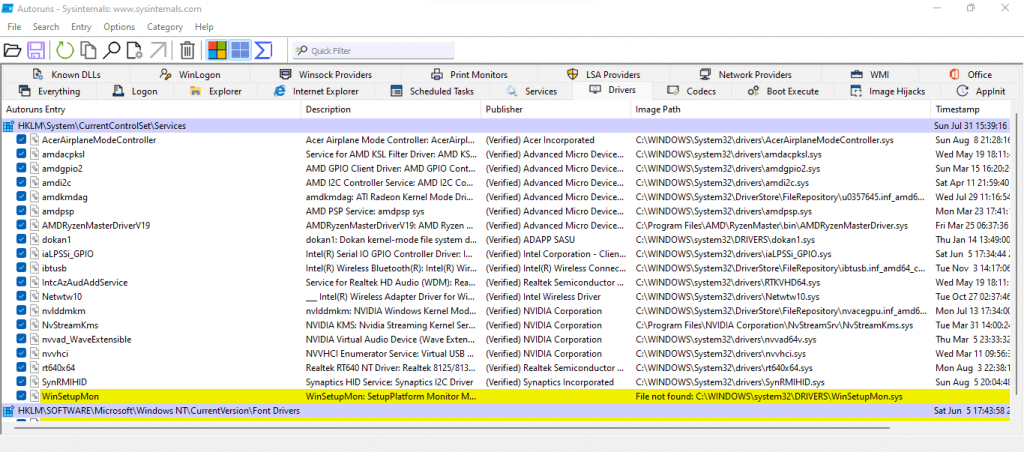
- Codecs: Outra aba difícil de julgar. As entradas nesta lista geralmente correspondem aos codecs de áudio e vídeo necessários para a reprodução de mídia. Como tal, a exclusão de um codec genuíno pode afetar negativamente a capacidade do seu PC de reproduzir esses arquivos. Recomendamos não mexer com este.

- Inicializar Executar: Esta guia pode ser ignorada com segurança. O Boot Execute inclui processos a serem executados enquanto o sistema ainda está sendo inicializado, o que inclui coisas como uma verificação do disco rígido. Você provavelmente encontrará esta guia vazia, pois mesmo os vírus não podem fazer muito antes que o sistema operacional seja carregado.
- Sequestro de imagem: O nome pode soar um pouco sinistro, mas é bem merecido. Image Hijacks são chaves de registro que permitem que um processo “sequestre” outro executável, executando-se em seu lugar. Basicamente, ele pode ser usado para modificar qual programa é realmente iniciado executando um executável. A única razão para ter entradas nesta lista é para uma ferramenta de depuração. Caso contrário, exclua tudo o que você vê.
- AppInit: O AppInit começou como uma maneira conveniente de carregar várias DLLs do sistema de uma só vez. Com o tempo, no entanto, tornou-se o principal alvo do malware, pois eles podiam injetar seus próprios processos em cada aplicativo que carrega o User32.dll durante a execução. Embora as versões mais recentes do Windows tenham reduzido um pouco a vulnerabilidade do AppInit, ele ainda continua sendo um recurso facilmente mal utilizado. A menos que você esteja usando deliberadamente essa chave de registro, é uma boa ideia excluir tudo o que encontrar nesta guia.
As guias cobertas acima são as guias principais do Autoruns. Há outra linha de guias como DLLs conhecidas, WinLogon, Provedores Winsock, Monitores de impressão, Provedores LSA, Provedores de rede, WMI e Office.
Na maioria das vezes, você não precisa se preocupar com essas guias, pois elas raramente são usadas e provavelmente não contêm entradas. Quaisquer programas nessas guias provavelmente serão complementos ou processos de baixo nível.
Vale a pena usar Autoruns?
O conceito de remover programas de inicialização para melhorar os tempos de inicialização e o desempenho do computador não é novo. O único problema é que a maioria dos métodos necessários para fazer isso não é acessível a usuários casuais.
E embora muitas ferramentas de terceiros estejam disponíveis, elas geralmente não conseguem localizar todos os tipos de processos de inicialização automática ou apresentam uma interface de usuário complicada. É aí que entra o Autoruns.
O Autoruns fornece uma interface GUI fácil de usar para remover todos os programas de inicialização do Windows 10 e Windows 11. Ele detecta processos em todos os locais de inicialização no Registro, fornecendo um resumo completo dos aplicativos de inicialização automática em seu computador.
E como os processos de fontes confiáveis já estão marcados com uma tag Verified, você pode caçar rapidamente os processos inúteis e excluí-los do seu PC com um clique. A melhor parte é que o Autoruns é uma ferramenta portátil gratuita, então você pode executá-lo direto de um pen drive sem precisar instalar nada.


