
Uma assinatura de e-mail é uma maneira elegante de informar ao destinatário sobre sua presença na mídia social, informações de contato ou sua função na empresa. Provedores de e-mail como Outlook e Gmail permitem que os usuários criem uma assinatura exclusiva com cada e-mail enviado. O problema surge quando você deseja usar várias assinaturas com finalidades diferentes. Veja como você pode usar diferentes assinaturas na área de trabalho do Outlook.


Digamos que você esteja enviando um e-mail pessoal para amigos e familiares e, nesse caso, não deseja anexar uma assinatura contendo detalhes comerciais. Da mesma forma, quando quiser responder a um e-mail comercial, você não usará uma assinatura com perfis pessoais de mídia social.
Você sempre pode usar IDs de e-mail diferentes para finalidades diferentes, mas essa não é uma solução viável para usar assinaturas diferentes. Felizmente, o Outlook permite que você crie assinaturas diferentes para usá-las com base no destinatário e no contexto do e-mail. Veja como configurá-los.
Use assinaturas diferentes no aplicativo Outlook no Windows
A capacidade de usar diferentes assinaturas do Outlook em uma única conta do Outlook é limitada apenas aos aplicativos de desktop. Ou seja, você não pode criar e usar várias assinaturas do Outlook a partir dos aplicativos móveis do Outlook ou da web.
No exemplo abaixo, usaremos o aplicativo Microsoft 365 Outlook para usar assinaturas diferentes. Siga os passos abaixo.
Passo 1: Abra o Outlook em um computador Windows.
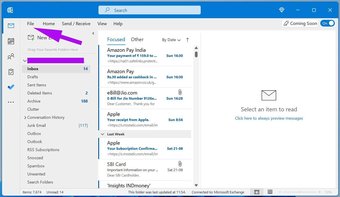
Passo 2: Clique em Arquivo na barra de menu.

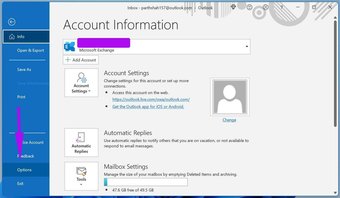
Etapa 3: Selecione Opções na barra lateral esquerda.

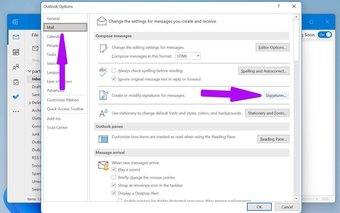
Passo 4: Vá para Mail e selecione Assinaturas.

Etapa 5: Você verá suas assinaturas atuais para editar.
Etapa 6: Você pode fazer alterações na assinatura existente e usar o botão Novo para criar uma nova.

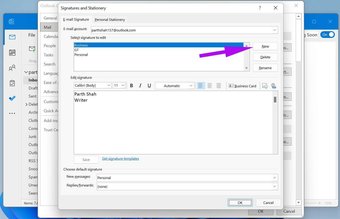
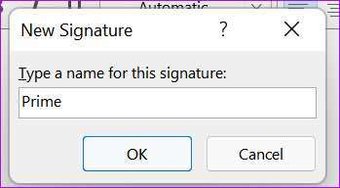
Etapa 7: Digite um nome para esta assinatura e clique em OK.

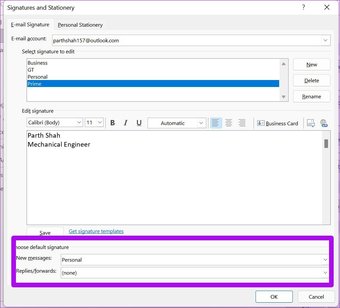
Etapa 8: Crie uma nova assinatura usando o editor de rich text e clique no botão Salvar na parte inferior.
No menu Escolher assinatura padrão, você pode selecionar sua assinatura padrão para novas mensagens, bem como respostas / encaminhamentos. Não se preocupe, você ainda pode usar uma assinatura diferente ao redigir um novo e-mail. Veja como.

Ao escrever um novo e-mail, você pode selecionar o menu Assinatura na parte superior. Em seguida, no menu suspenso, selecione uma assinatura relevante e comece a redigir seu e-mail. Se você não usar o menu de assinatura, o Outlook continuará a usar a assinatura padrão que você definiu no menu Configurações.

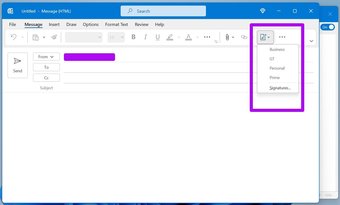
Mesmo ao responder ou encaminhar um e-mail, você tem a opção de usar uma assinatura diferente no Outlook.
Vamos mudar para o Outlook para Mac e discutir como usar diferentes assinaturas no e-mail.
Use diferentes assinaturas no Outlook Mac App
A Microsoft redesenhou recentemente um aplicativo completamente remodelado para Mac. No futuro, a Microsoft está planejando lançar um único aplicativo Outlook em todos os sistemas operacionais. Mas está longe de terminar, e o aplicativo Outlook atual é o que temos por enquanto.
Para deixar isso claro. O Outlook não sincroniza suas assinaturas de e-mail em diferentes sistemas operacionais. Ou seja, suas assinaturas do Outlook criadas no Windows permanecerão no Windows. Mesmo caso com o aplicativo Mac e os aplicativos móveis do Outlook.
Não vamos considerar isso uma falha. É uma decisão compreensível manter as assinaturas de e-mail separadas com base no dispositivo / sistema operacional que você está usando.
Com isso em nosso caminho, vamos aprender como usar diferentes assinaturas de e-mail no Outlook no Mac.
Passo 1: Abra o aplicativo Outlook no Mac.
Passo 2: Clique em Outlook na barra de menus e abra o menu Preferências.

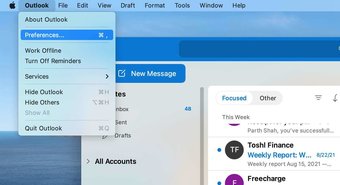
Etapa 3: Vá para Email> Assinaturas.

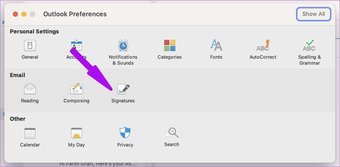
Passo 4: No menu Assinaturas, você verá todas as suas assinaturas atuais do lado esquerdo. Clique no ícone +.

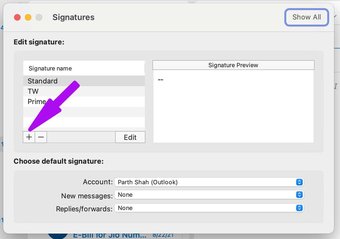
Etapa 5: Isso abrirá uma pequena caixa de diálogo com um editor de rich text.
Etapa 6: Dê à assinatura um nome relevante e crie uma assinatura para o e-mail.

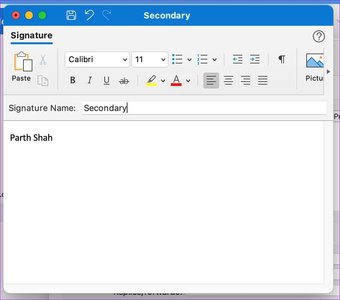
Etapa 7: Feche a caixa de diálogo e clique no botão Salvar.
No menu Escolha sua assinatura padrão, você pode selecionar sua conta preferida e uma assinatura de e-mail para usar com novos e-mails e respostas / encaminhamentos.

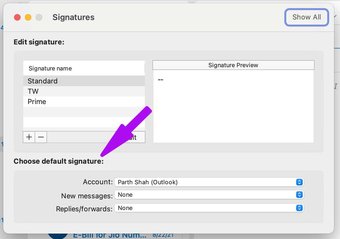
Selecione sua assinatura de e-mail usada com frequência e feche o menu.

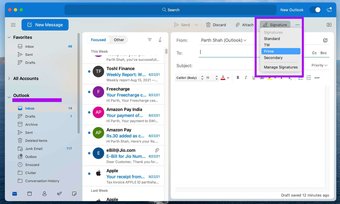
Clique no botão Nova mensagem no canto superior esquerdo e escreva um novo e-mail na página inicial do Outlook. Você pode selecionar o menu Assinatura na parte superior e selecionar uma assinatura relevante para usar no e-mail do Outlook do lado direito.
Também em Tecnologia de Orientação
Use a assinatura certa no lugar certo
Você precisa usar uma assinatura relevante com o contexto do e-mail e o destinatário, como mencionamos anteriormente. Isso causa uma impressão melhor na pessoa que o recebe. Usamos principalmente 3-4 assinaturas de e-mail diferentes com o Outlook no Windows com base no assunto do e-mail. Como você planeja usar assinaturas diferentes no Outlook? Compartilhe suas opiniões na seção de comentários abaixo.
O artigo acima pode conter links afiliados que ajudam a apoiar a Guiding Tech. No entanto, isso não afeta nossa integridade editorial. O conteúdo permanece imparcial e autêntico.
Fonte Adicione ao Google Notícias


