Os dispositivos Samsung Galaxy S20 são alimentados por processadores inteligentes. Seria uma pena se você não os usasse ao máximo. Ou, se você não multitarefa em dois aplicativos ao mesmo tempo. Sim, seu novo telefone Samsung pode abrir dois aplicativos ao mesmo tempo, e o melhor é que você pode continuar seu trabalho da mesma maneira que faria em telas independentes.

Como usar a tela dividida no Samsung Galaxy S20 2 "width =" 1000 "height =" 498 "tamanhos de dados =" auto "tamanhos =" (largura mínima: 976px) 700px (largura mínima: 448px) 75vw, 90vw "srcset =" /wp-content/uploads/2020/03/Como-usar-a-tela-dividida-no-Samsung-Galaxy-S20-e.jpg 1000w, https://cdn.guidingtech.com/imager/assets/2020/03/724305/How-to-Use-Split-Screen-on-the-Samsung-Galaxy-S20-2_935adec67b324b146ff212ec4c69054f.jpg?1583772322 700w, https : //cdn.guidingtech.com/imager/assets/2020/03/724305/How-to-Use-Split-Screen-on-the-Samsung-Galaxy-S20-2_40dd5eab97016030a3870d712fd9ef0f.jpg? 1583772322 500w, https: // cdn.guidingtech.com/imager/assets/2020/03/724305/How-to-Use-Split-Screen-on-the-Samsung-Galaxy-S20-2_7c4a12eb7455b3a1ce1ef1cadcf29289.jpg?1583772322 340w

O negócio fica ainda mais doce se você tiver o Galaxy S20 Ultra. Com sua tela grande, é muito fácil continuar seu trabalho no modo de tela dividida.

Portanto, se você estiver procurando realizar multitarefas usando o modo de tela dividida nas variantes do Galaxy S20, veja como fazê-lo. E também temos alguns truques e dicas adicionais. Portanto, não esqueça de lê-lo até o fim.

Vamos indo, vamos?

1. Faça os aplicativos rodarem em tela dividida

Nos dispositivos Galaxy S20, alternar dois aplicativos para tela dividida é bastante fácil no One UI 2.0. Ao contrário do Android 8 Oreo, você não precisa arrastar as janelas para um local especificado no visor do seu telefone para ativar a tela Dividida.

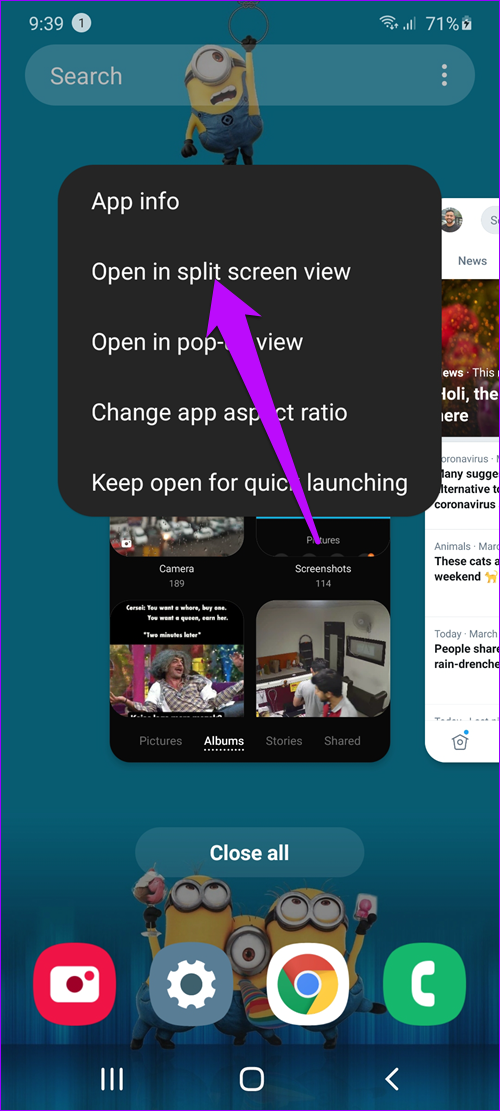
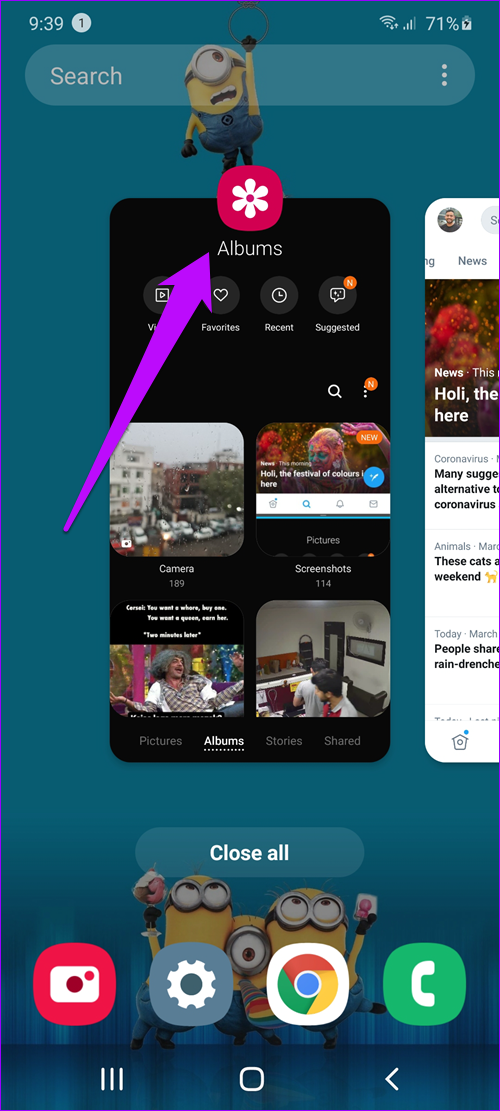
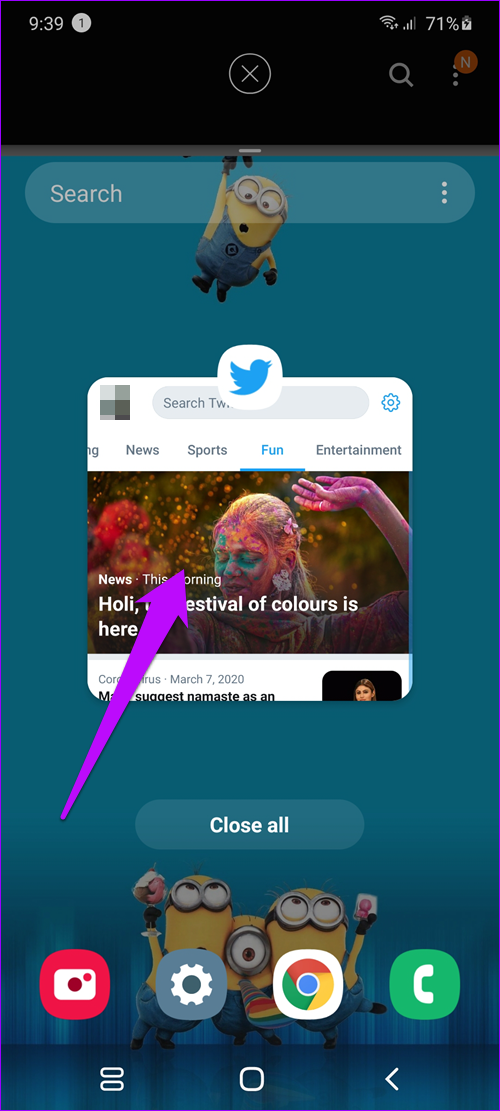
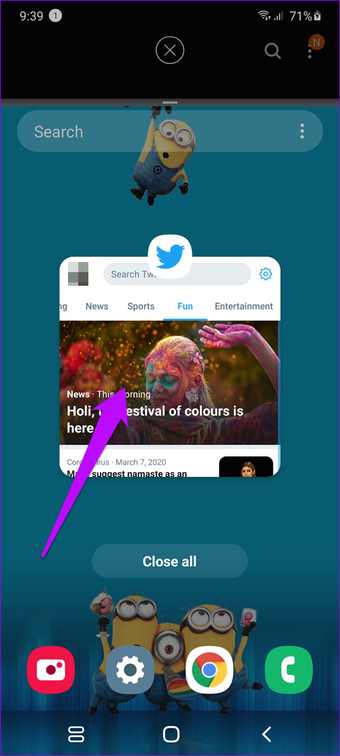
Em vez disso, você só precisa garantir que os dois aplicativos estejam ativos. Depois de concluído, toque longo no botão Recentes para entrar no menu Seleção de visão geral.

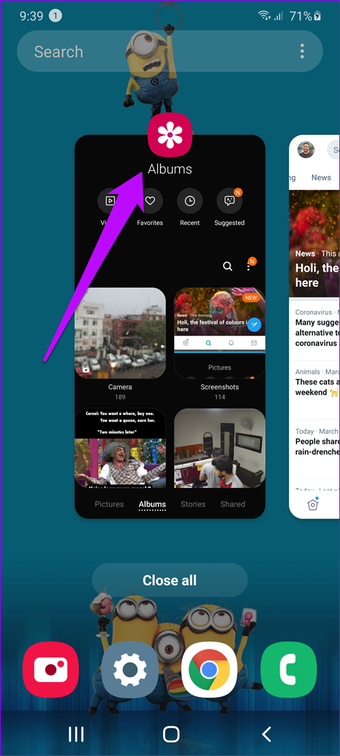
Passo 1: Deslize para a esquerda para encontrar o aplicativo de sua escolha. Depois de concluído, toque no ícone do aplicativo, conforme mostrado na captura de tela abaixo.
Como usar a tela dividida no Samsung Galaxy S20 1 Como usar a tela dividida no Samsung Galaxy S20 1 "width =" 500 "height =" 1111 "tamanhos de dados =" auto "tamanhos =" (largura mínima: 976px) 700px, (largura mínima: 448px) 75vw, 90vw "srcset =" /wp-content/uploads/2020/03/Como-usar-a-tela-dividida-no-Samsung-Galaxy-S20-e.png 500w, /wp-content/uploads/2020/03/1583943573_674_Como-usar-a-tela-dividida-no-Samsung-Galaxy-S20-e.png 340w
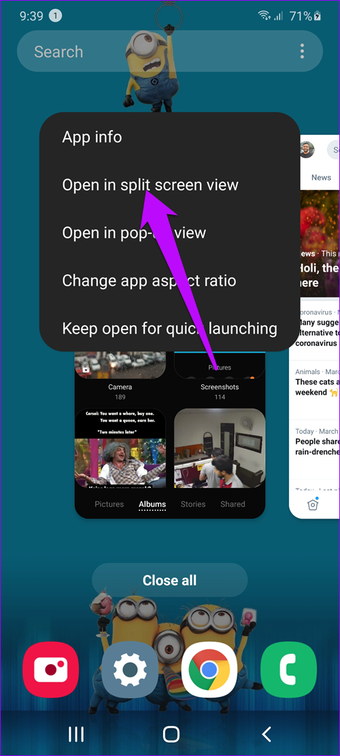
Como usar a tela dividida no Samsung Galaxy S20 2 Como usar a tela dividida no Samsung Galaxy S20 2 "width =" 500 "height =" 1111 "tamanhos de dados =" auto "tamanhos =" (largura mínima: 976px) 700px, (largura mínima: 448px) 75vw, 90vw "srcset =" /wp-content/uploads/2020/03/1583943573_350_Como-usar-a-tela-dividida-no-Samsung-Galaxy-S20-e.png 500w, /wp-content/uploads/2020/03/1583943573_605_Como-usar-a-tela-dividida-no-Samsung-Galaxy-S20-e.png 340w

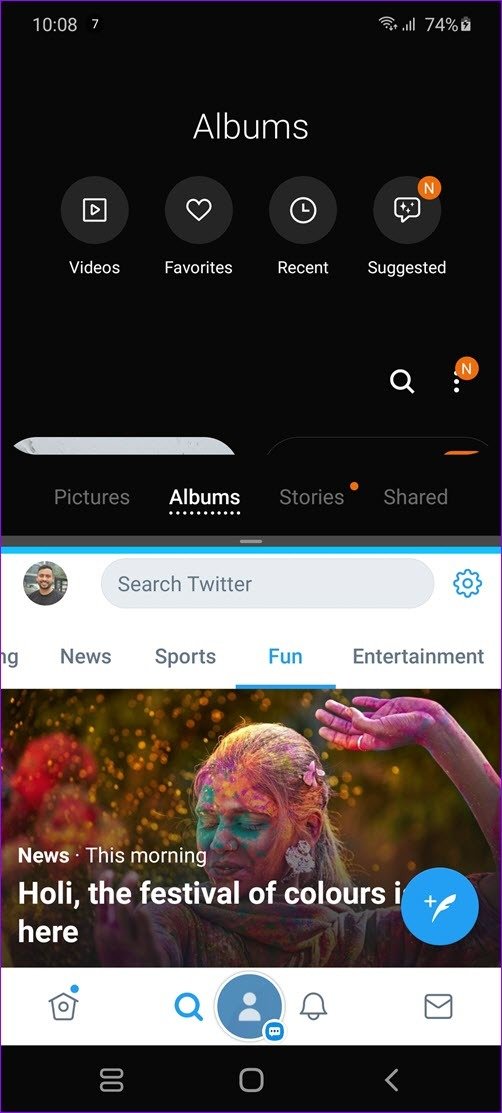
Passo 2: Assim que você selecionar a segunda opção da lista, verá o aplicativo localizado na parte superior da tela, com os demais aplicativos aparecendo na metade inferior.
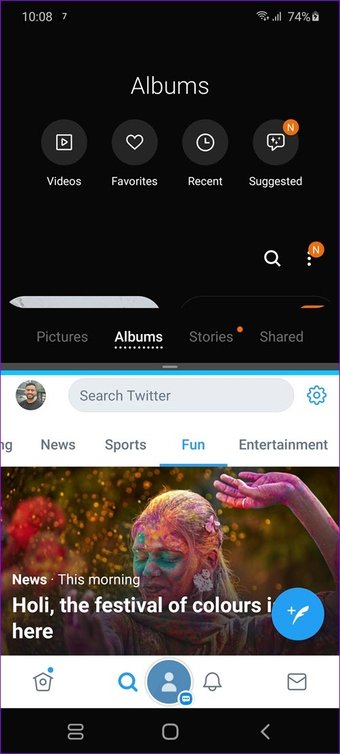
Como usar a tela dividida no Samsung Galaxy S20 4 Como usar a tela dividida no Samsung Galaxy S20 4 "width =" 500 "height =" 1111 "tamanhos de dados =" auto "tamanhos =" (largura mínima: 976px) 700px, (largura mínima: 448px) 75vw, 90vw "srcset =" /wp-content/uploads/2020/03/1583943574_570_Como-usar-a-tela-dividida-no-Samsung-Galaxy-S20-e.png 500w, /wp-content/uploads/2020/03/1583943574_574_Como-usar-a-tela-dividida-no-Samsung-Galaxy-S20-e.png 340w
Como ativar a tela dividida no Samsung Galaxy S20 13 Como ativar a tela dividida no Samsung Galaxy S20 13 "width =" 502 "height =" 1113 "tamanhos de dados =" auto "size =" (largura mínima: 976px) 700px, (largura mínima: 448px) 75vw, 90vw "srcset =" /wp-content/uploads/2020/03/1583943575_633_Como-usar-a-tela-dividida-no-Samsung-Galaxy-S20-e.jpg 502w, https://cdn.guidingtech.com/imager/assets/2020/03/724319/How-to-Activate-Split-Screen-on-the-Samsung-Galaxy-S20-13_40dd5eab97016030a3870d712fd9ef0f.jpg?1583772333 500w, : //cdn.guidingtech.com/imager/assets/2020/03/724319/How-to-Activate-Split-Screen-on-the-Samsung-Galaxy-S20-13_7c4a12eb7455b3a1ce1ef1cadcf29289.jpg? 1583772334 340w

Agora, tudo que você precisa fazer é selecionar um da lista, e é isso. Esse é o seu modo de tela dividida no seu Galaxy S20.

Portanto, agora, seja o aplicativo Slack e o Google, verifique as melhores alternativas para os aplicativos do Google ou YouTube e Chrome, você pode fazer várias tarefas à vontade.

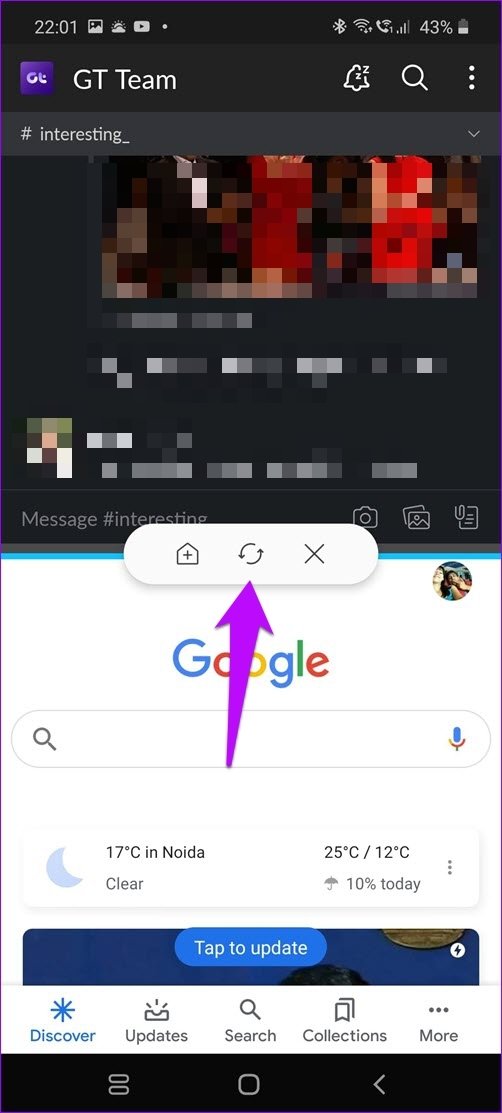
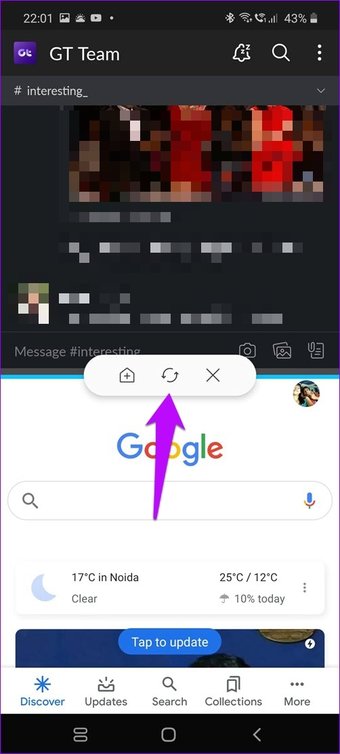
Por padrão, o primeiro aplicativo que você escolhe sempre aparece na parte superior, seguido pelo segundo aplicativo na parte inferior. No entanto, se você deseja que os aplicativos mudem de local, pressione e segure o pequeno ícone do traço, como mostra a imagem abaixo.
Captura de tela 20200309 220104 Google Captura de tela 20200309 220104 Google "width =" 502 "height =" 1113 "data-size =" auto "size =" (largura mínima: 976px) 700px, (largura mínima: 448px) 75vw, 90vw "srcset =" https: //cdn.guidingtech.com/imager/assets/2020/03/724320/Screenshot_20200309-220104_Google_4d470f76dc99e18ad75087b1b8410ea9.jpg?158377f334 502w, https://cdn.guidingtech.com/imager/assets/2020/2020/2020/2020 .jpg? 1583772336 500w, /wp-content/uploads/2020/03/1583943576_942_Como-usar-a-tela-dividida-no-Samsung-Galaxy-S20-e.jpg 340w

Etapa 3: Em seguida, toque na segunda opção e Voila! Os aplicativos mudam de posição em segundos.

Dica legal: Você pode arrastar o controle deslizante se quiser alterar a proporção dos aplicativos.

2. Criar Par de Aplicativos

No entanto, a longo prazo, a criação de pares de aplicativos pode acabar consumindo mais tempo do que o previsto, especialmente se você usar os mesmos aplicativos com bastante frequência.

Nesse caso, é melhor se você criar um Par de aplicativos. Introduzido no Galaxy Note 8, esse recurso permite abrir aplicativos em tela dividida diretamente. E nesse processo você economiza em toques redundantes.

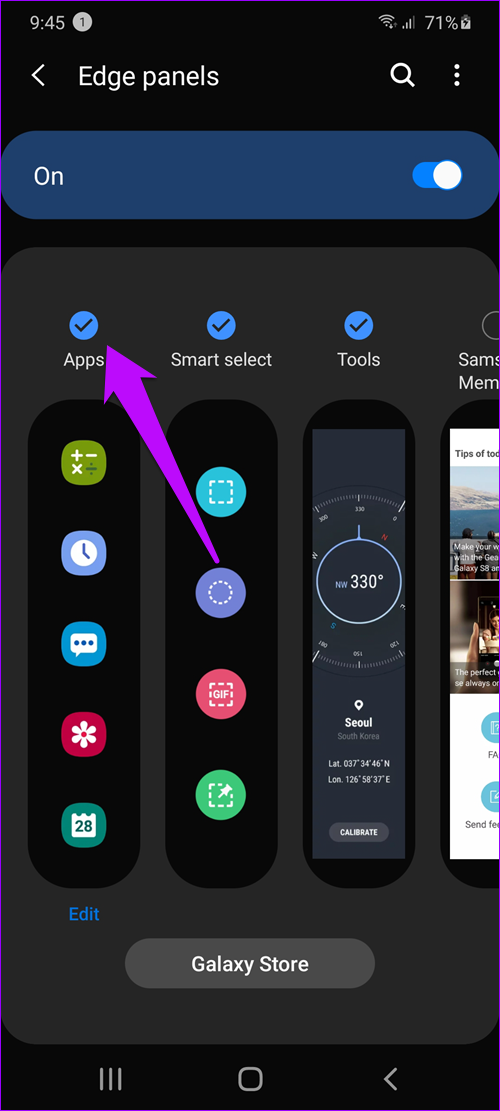
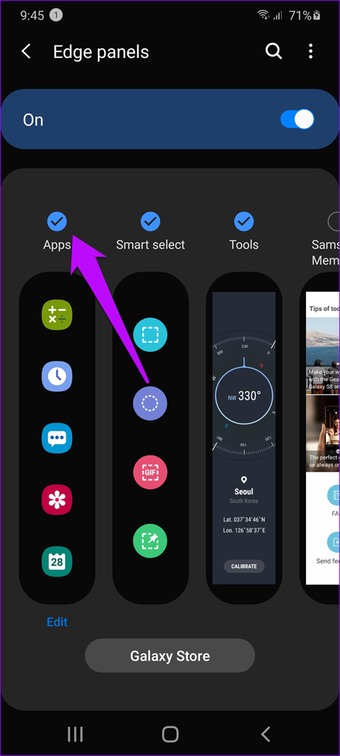
No entanto, para que esse processo funcione, é necessário ativar o módulo Aplicativos do Painel de Borda.

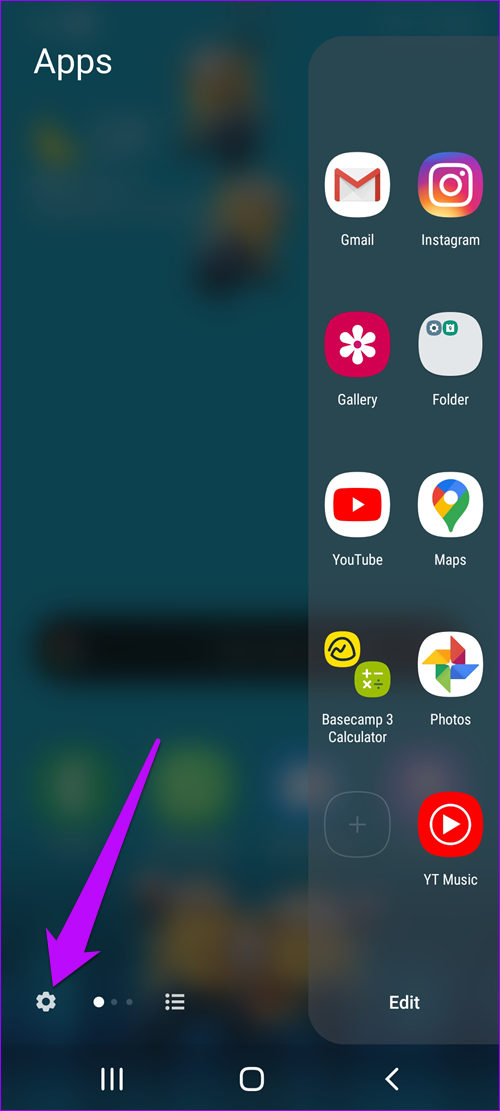
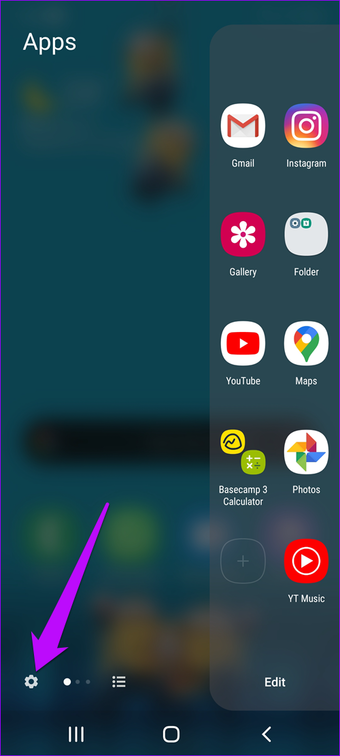
Passo 1: Puxe o Painel de Borda e toque na engrenagem Configurações no canto esquerdo. Toque no pequeno ícone de escala acima do painel Aplicativos para habilitá-lo.
Como usar a tela dividida no Samsung Galaxy S20 7 Como usar a tela dividida no Samsung Galaxy S20 7 "width =" 500 "height =" 1111 "tamanhos de dados =" auto "tamanhos =" (largura mínima: 976px) 700px, (largura mínima: 448px) 75vw, 90vw "srcset =" /wp-content/uploads/2020/03/1583943576_385_Como-usar-a-tela-dividida-no-Samsung-Galaxy-S20-e.png 500w, /wp-content/uploads/2020/03/1583943576_322_Como-usar-a-tela-dividida-no-Samsung-Galaxy-S20-e.png 340w
Como usar a tela dividida no Samsung Galaxy S20 11 Como usar a tela dividida no Samsung Galaxy S20 11 "width =" 500 "height =" 1111 "tamanhos de dados =" auto "tamanhos =" (largura mínima: 976px) 700px, (largura mínima: 448px) 75vw, 90vw "srcset =" /wp-content/uploads/2020/03/1583943577_234_Como-usar-a-tela-dividida-no-Samsung-Galaxy-S20-e.png 500w, /wp-content/uploads/2020/03/1583943577_770_Como-usar-a-tela-dividida-no-Samsung-Galaxy-S20-e.png 340w

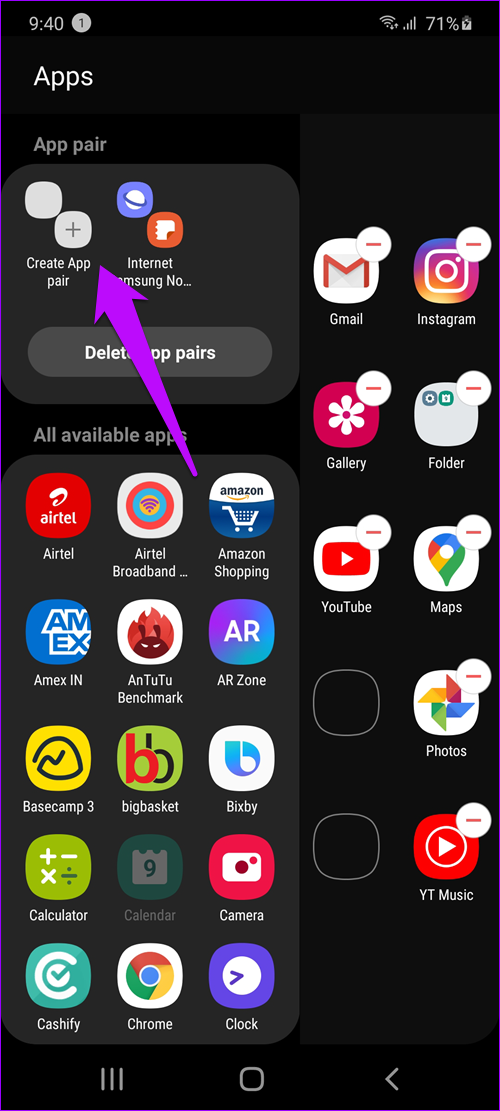
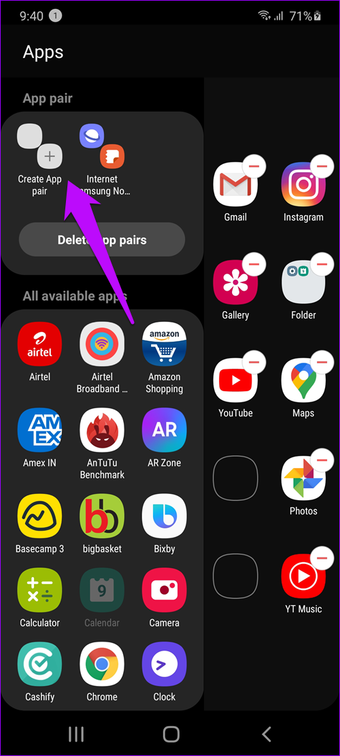
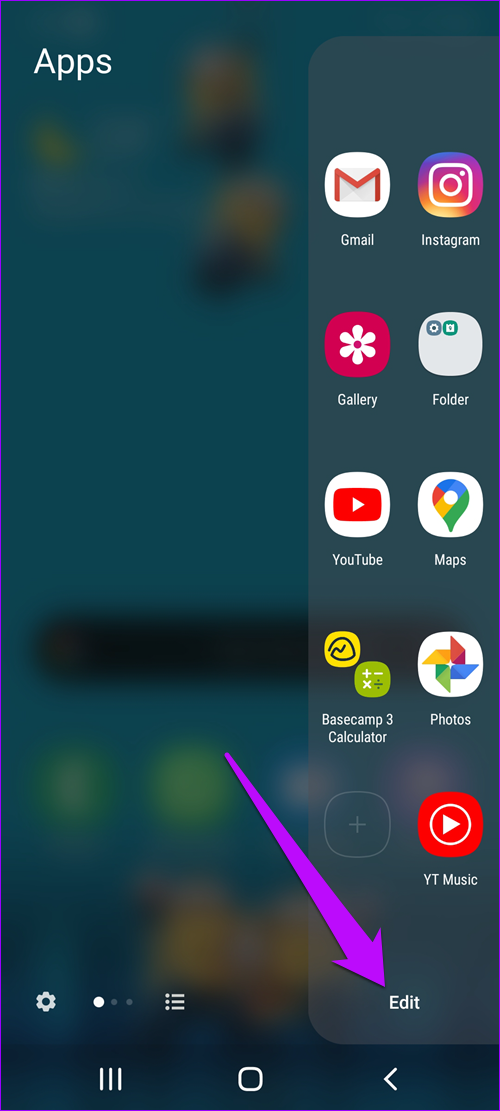
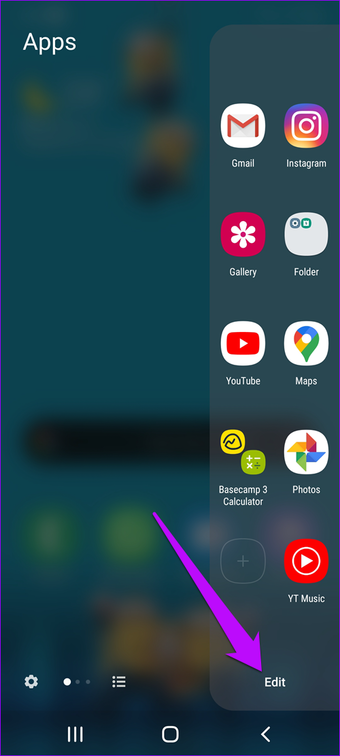
Passo 2: Quando terminar, abra o painel do aplicativo novamente e toque em Editar para entrar no modo de edição. Aqui, você verá a opção para Criar par de aplicativos na parte superior.
Como usar a tela dividida no Samsung Galaxy S20 10 Como usar a tela dividida no Samsung Galaxy S20 10 "width =" 500 "height =" 1111 "tamanhos de dados =" auto "tamanhos =" (largura mínima: 976px) 700px, (largura mínima: 448px) 75vw, 90vw "srcset =" /wp-content/uploads/2020/03/1583943578_37_Como-usar-a-tela-dividida-no-Samsung-Galaxy-S20-e.png 500w, /wp-content/uploads/2020/03/1583943578_713_Como-usar-a-tela-dividida-no-Samsung-Galaxy-S20-e.png 340w
Como usar a tela dividida no Samsung Galaxy S20 5 Como usar a tela dividida no Samsung Galaxy S20 5 "width =" 500 "height =" 1111 "tamanhos de dados =" tamanhos automáticos "=" (largura mínima: 976px) 700px, (largura mínima: 448px) 75vw, 90vw "srcset =" /wp-content/uploads/2020/03/1583943579_37_Como-usar-a-tela-dividida-no-Samsung-Galaxy-S20-e.png 500w, /wp-content/uploads/2020/03/1583943579_166_Como-usar-a-tela-dividida-no-Samsung-Galaxy-S20-e.png 340w

Por padrão, o Galaxy S20 possui um par de aplicativos criado para o Samsung Internet Browser e o Samsung Notes.

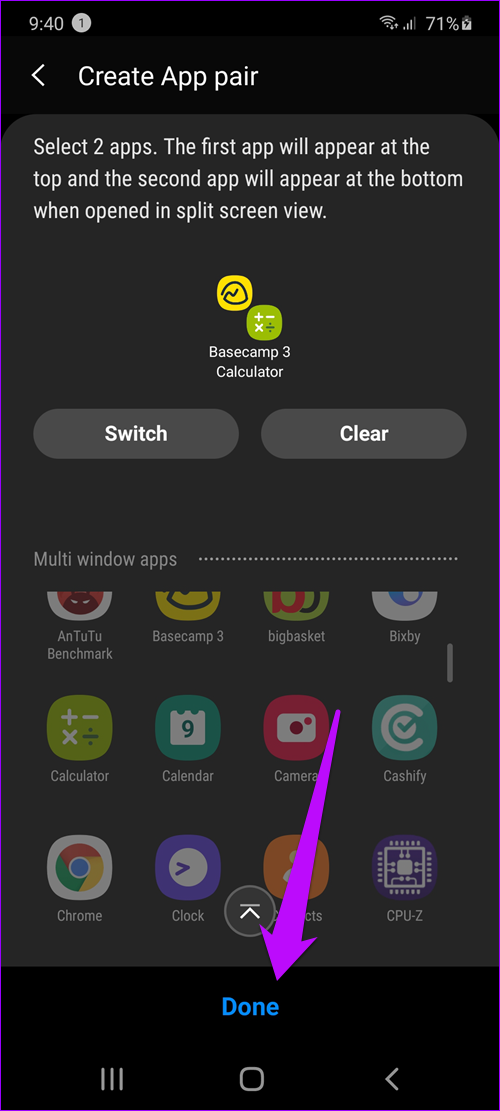
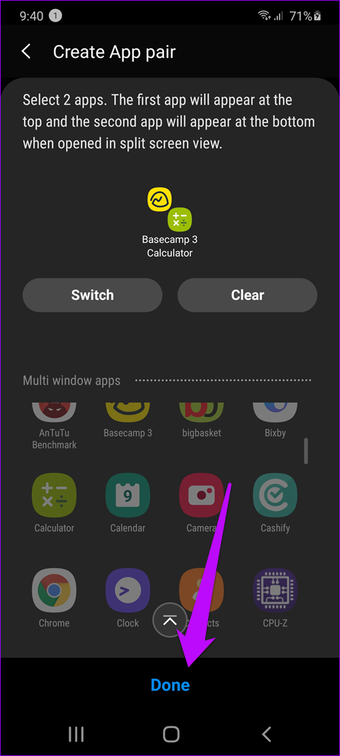
Para criar um, toque no ícone do par Criar aplicativo. Todos os aplicativos suportados serão exibidos na parte inferior. Selecione dois aplicativos de sua escolha e pronto.
Como usar a tela dividida no Samsung Galaxy S20 6 Como usar a tela dividida no Samsung Galaxy S20 6 "width =" 500 "height =" 1111 "tamanhos de dados =" tamanhos automáticos "=" (largura mínima: 976px) 700px (largura mínima: 448px) 75vw, 90vw "srcset =" /wp-content/uploads/2020/03/1583943579_197_Como-usar-a-tela-dividida-no-Samsung-Galaxy-S20-e.png 500w, /wp-content/uploads/2020/03/1583943580_520_Como-usar-a-tela-dividida-no-Samsung-Galaxy-S20-e.png 340w

Dica legal: Toque em Alternar para mudar a posição dos aplicativos.

Da próxima vez, deslize o dedo na borda direita da tela para ativar o Painel de Borda e toque no Par de Aplicativos.

3. Adicione pares de aplicativos à tela inicial

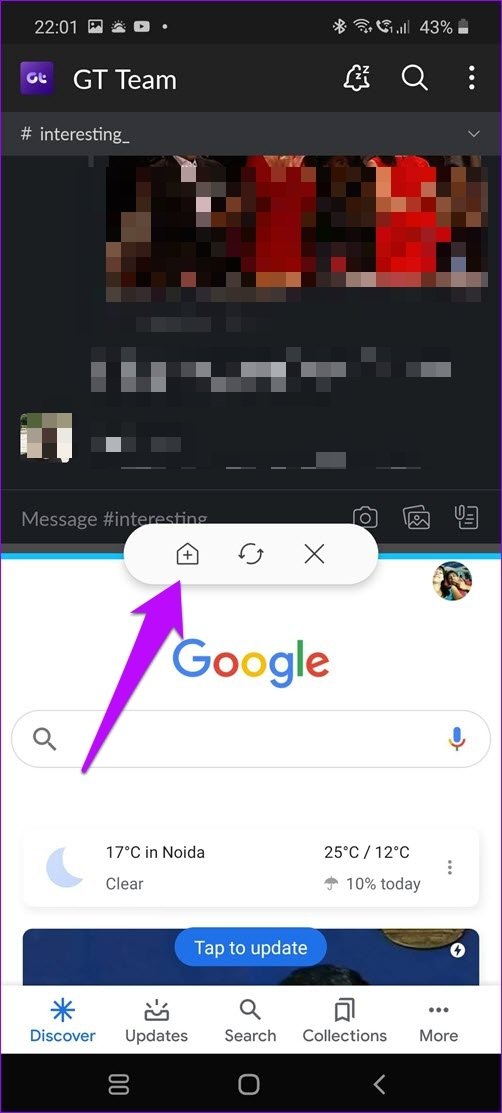
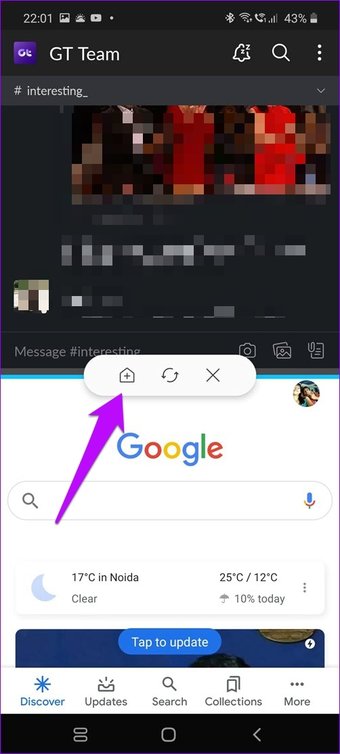
Além disso, você também pode adicionar pares de aplicativos diretamente à tela inicial. Para fazer isso, abra um par de sua escolha e toque no minúsculo ícone Dash.
Como usar a tela dividida no Samsung Galaxy S20 13 Como usar a tela dividida no Samsung Galaxy S20 13 "width =" 502 "height =" 1113 "tamanhos de dados =" auto "tamanhos =" (largura mínima: 976px) 700px, (largura mínima: 448px) 75vw, 90vw "srcset =" /wp-content/uploads/2020/03/1583943580_104_Como-usar-a-tela-dividida-no-Samsung-Galaxy-S20-e.jpg 502w, https://cdn.guidingtech.com/imager/assets/2020/03/724317/How-to-Use-Split-Screen-on-the-Samsung-Galaxy-S20-13_40dd5eab97016030a3870d712fd9ef0f.jpg?1583772356 500w, https: : //cdn.guidingtech.com/imager/assets/2020/03/724317/How-to-Use-Split-Screen-on-the-Samsung-Galaxy-S20-13_7c4a12eb7455b3a1ce1ef1cadcf29289.jpg? 1583772357 340w

Em seguida, toque no ícone Mais e você será classificado. Bacana, certo?

Truque de bônus: veja aplicativos na exibição pop-up

Além da exibição em tela dividida e do par de aplicativos, há outra função capaz chamada Smart Pop-up View, que permite abrir alguns aplicativos em janelas redimensionáveis.

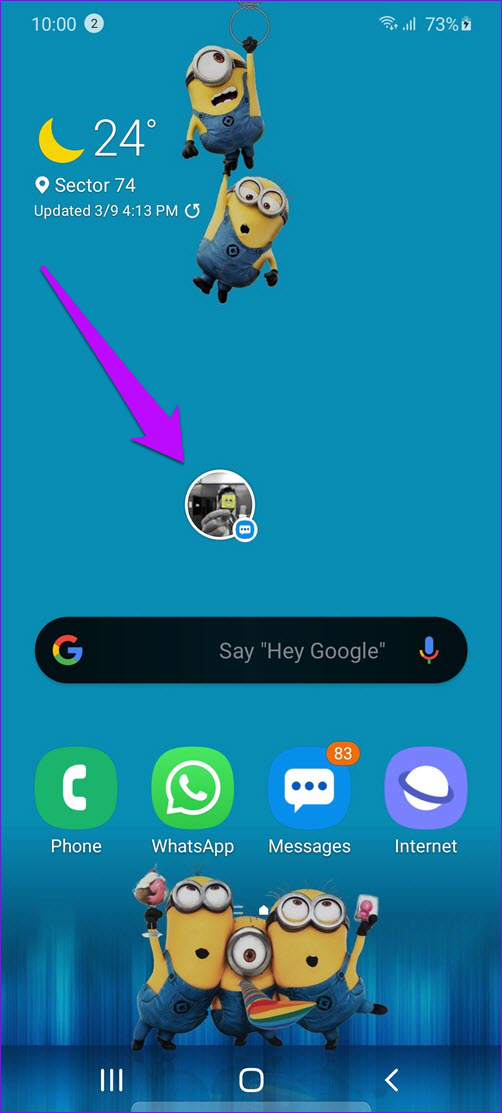
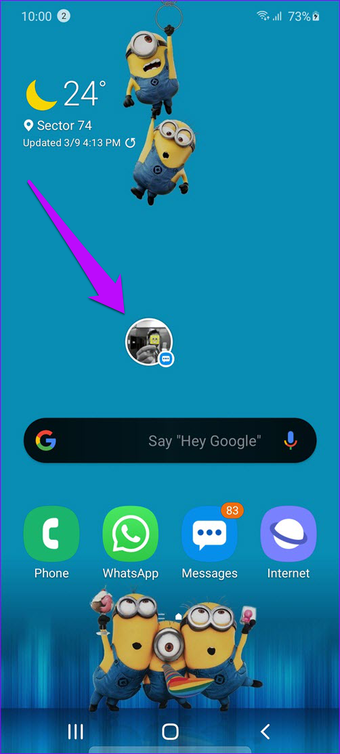
E a melhor parte é que as notificações para esses aplicativos chegam em bolhas que você pode mover pela tela. Sim, assim como as antigas mensagens do Facebook Messenger.
Como usar a tela dividida no Samsung Galaxy S20 789 Como usar a tela dividida no Samsung Galaxy S20 789 "width =" 502 "height =" 1113 "tamanhos de dados = tamanhos" automáticos "=" (largura mínima: 976px) 700px (largura mínima: 448px) 75vw, 90vw "srcset =" /wp-content/uploads/2020/03/1583943581_355_Como-usar-a-tela-dividida-no-Samsung-Galaxy-S20-e.png 502w, https://cdn.guidingtech.com/imager/assets/2020/03/724321/How-to-Use-Split-Screen-on-the-Samsung-Galaxy-S20-789_40dd5eab97016030a3870d712fd9ef0f.png?1583772383 500w, https: : //cdn.guidingtech.com/imager/assets/2020/03/724321/How-to-Use-Split-Screen-on-the-Samsung-Galaxy-S20-789_7c4a12eb7455b3a1ce1ef1cadcf29289.png? 1583772383 340w

Esse recurso é ótimo para aplicativos como o Messenger, WhatsApp e outros serviços de e-mail que você usa.

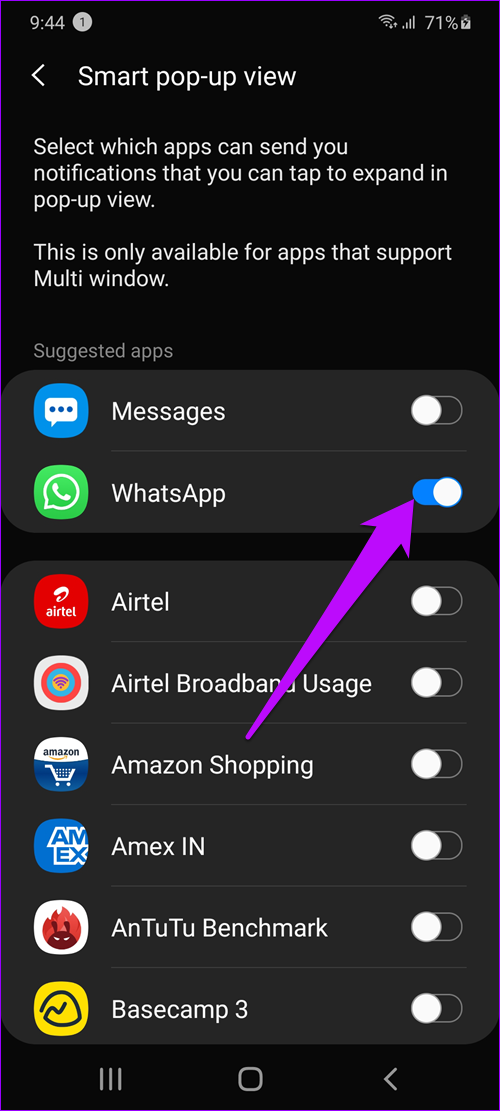
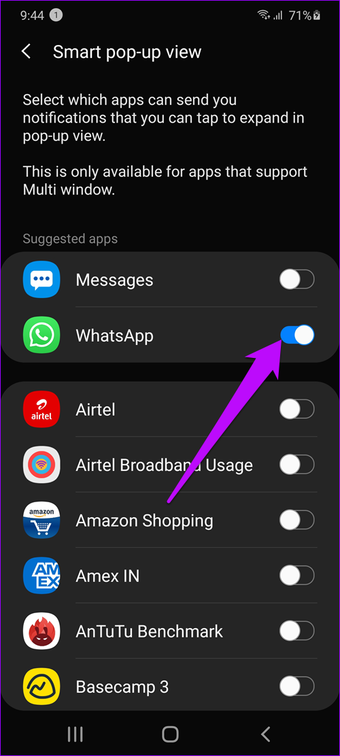
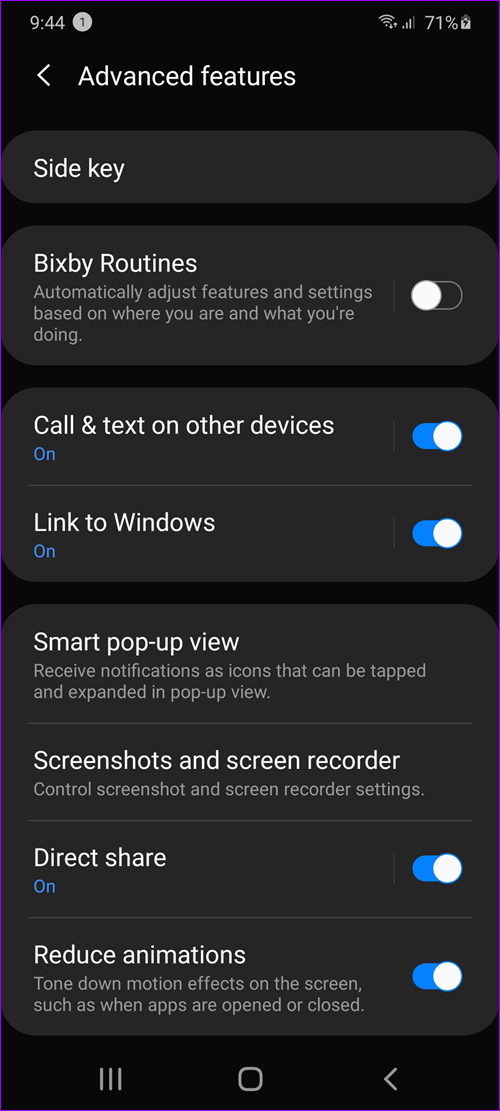
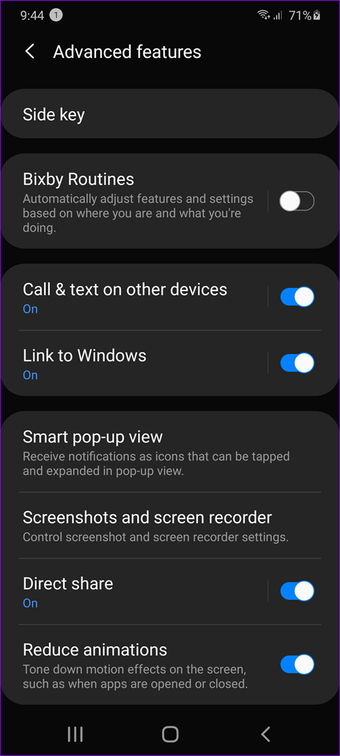
Para habilitá-lo, vá para Configurações> Configurações avançadas> Exibição pop-up inteligente. Em seguida, escolha os aplicativos de sua escolha.
Como usar a tela dividida no Samsung Galaxy S20 9 Como usar a tela dividida no Samsung Galaxy S20 9 "width =" 500 "height =" 1111 "tamanhos de dados =" auto "tamanhos =" (largura mínima: 976px) 700px, (largura mínima: 448px) 75vw, 90vw "srcset =" /wp-content/uploads/2020/03/1583943582_538_Como-usar-a-tela-dividida-no-Samsung-Galaxy-S20-e.png 500w, /wp-content/uploads/2020/03/1583943582_576_Como-usar-a-tela-dividida-no-Samsung-Galaxy-S20-e.png 340w
Como usar a tela dividida no Samsung Galaxy S20 8 Como usar a tela dividida no Samsung Galaxy S20 8 "width =" 500 "height =" 1111 "tamanhos de dados =" auto "tamanhos =" (largura mínima: 976px) 700px, (largura mínima: 448px) 75vw, 90vw "srcset =" /wp-content/uploads/2020/03/1583943583_968_Como-usar-a-tela-dividida-no-Samsung-Galaxy-S20-e.png 500w, /wp-content/uploads/2020/03/1583943583_721_Como-usar-a-tela-dividida-no-Samsung-Galaxy-S20-e.png 340w

Agora, da próxima vez que um e-mail ou texto chegar ao seu telefone, toque no balão para abri-lo em uma janela redimensionável.

O pequeno ícone Expandir no canto superior direito o abrirá no modo de tela cheia, enquanto o outro retornará à sua forma antiga.

Multitarefa como um chefe

A melhor parte das janelas de tela dividida nesses novos dispositivos Samsung é que eles funcionam igualmente bem no modo paisagem. É no modo paisagem que você pode colher o máximo de benefícios.

Quais aplicativos você mais abre no modo? No meu caso, é o Chrome e o Basecamp. E se você?

Próximo: Deseja personalizar o menu Seleção de visão geral no seu dispositivo Samsung? Leia o artigo abaixo para descobrir o que o aplicativo Good Lock pode fazer.

Última atualização em 11 mar, 2020


Fonte Adicione ao Google Notícias
Neste artigo
  1. 1. Faça os aplicativos rodarem em tela dividida
  2. 2. Criar Par de Aplicativos
  3. 3. Adicione pares de aplicativos à tela inicial
  4. Truque de bônus: veja aplicativos na exibição pop-up
  5. Multitarefa como um chefe