
Existem muitas maneiras de conectar um PC a um sistema de áudio, mas nem todas são iguais. Para obter os melhores resultados, você terá que usar um cabo de áudio óptico. Continue lendo para aprender como usar a porta Optical Out (S / PDIF) em seu PC para configurar essa conexão e desfrutar do melhor que o sistema de áudio e a configuração de áudio do seu PC podem oferecer.
Observação: para que isso funcione, o PC e o sistema de áudio devem estar equipados com portas ópticas.
Como habilitar áudio óptico (S / PDIF) no PC
Em primeiro lugar, há a questão óbvia de se certificar de que os alto-falantes e o PC tenham uma porta óptica (S / PDIF). Com isso fora da lista, basta conectar seu PC aos alto-falantes usando um cabo óptico.
Observação: se você estiver usando uma configuração de áudio completa que inclui um amplificador em vez de uma configuração de alto-falante autônomo, verifique novamente a conexão óptica que você está usando. Seu sistema pode oferecer portas diferentes para entrada óptica e saída óptica. Você deseja conectar a saída do seu PC à entrada do seu alto-falante.
Como acontece com qualquer formato de cabo, as empresas tentarão alegar que seu cabo é melhor do que outros devido ao revestimento dourado, “alta qualidade” ou outro jargão de marketing, mas ignoram tudo isso. Comprar um cabo óptico barato deve ser absolutamente bom, a menos que você planeje amarrá-lo com nós. Os cabos ópticos funcionam de maneira semelhante ao HDMI, pois enviam sinais digitais que não estão realmente sujeitos à degradação. A principal diferença é que os dados de áudio usam menos largura de banda do que HDMI, portanto, mesmo que a qualidade de um cabo não seja boa, você provavelmente não será afetado.
Assim que o cabo óptico estiver conectado, clique no ícone do alto-falante no canto inferior direito da barra de tarefas do Windows e, em seguida, clique no nome do alto-falante acima do controle deslizante de volume para ver se uma saída de som “Ótica” ou “Digital” foi exibida. Se estiver, basta clicar para habilitá-lo.
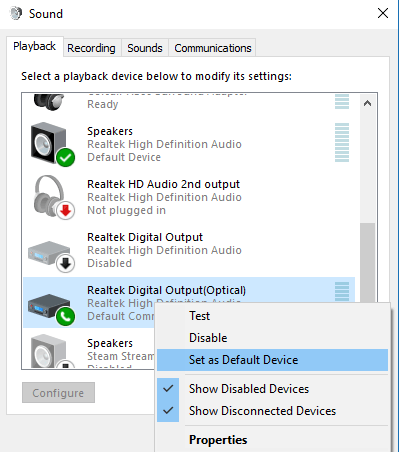
Se o alto-falante não aparecer lá, clique com o botão direito do mouse no ícone do alto-falante na barra de tarefas, clique em Sons e depois na guia Reprodução.
Clique com o botão direito em qualquer lugar na lista da guia Reprodução e clique em “Mostrar dispositivos desativados”.

Neste ponto, um dispositivo chamado algo como “saída digital” ou “saída óptica” deve aparecer. Clique com o botão direito e clique em “Ativar” para ligá-lo. Depois de fazer isso, clique com o botão direito novamente e clique em “Definir como dispositivo padrão”. Agora você deve ter o áudio óptico ativado.
Como ativar o som surround óptico 5.1 no PC
O som analógico ainda pode ser bom para configurações estéreo típicas. Ainda assim, quando você entra no território 5.1 e formatos de som modernos como DTS, você só precisa de uma conexão digital. Se você não tiver um, a decodificação de áudio acontecerá no seu PC, em vez do hardware especializado da configuração de áudio. O áudio é então transferido para lá como analógico de qualidade inferior.
Fazer a conexão funcionar pode não ser a coisa mais simples. Ainda assim, você deve preferir usar uma conexão óptica autônoma para o seu áudio em vez de uma porta HDMI. O áudio HDMI pode ser um pouco mais fácil de configurar, mas vem com limitações significativas.
HDMI tem largura de banda limitada e é usado principalmente para transferência de vídeo. Você está transferindo vídeo de alta taxa ou jogando em resoluções ultra-altas e acima de 60 fps? O HDMI pode não ter largura de banda suficiente para também transferir áudio digital 5.1 não compactado para os alto-falantes.

Ao usar dois cabos dedicados para vídeo e áudio, você está oferecendo a cada um seu próprio caminho para sua configuração audiovisual para os melhores resultados possíveis. No entanto, existem algumas ressalvas.
Em primeiro lugar, sua placa-mãe é capaz de produzir som surround 5.1? Só porque há uma porta de saída óptica não garante que você obtenha som surround em todos os seus jogos, filmes e assim por diante. A porta óptica da placa-mãe deve suportar som 5.1, embora isso varie muito dependendo da versão do Windows em que você está, se ela é registrada como uma saída compatível com Dolby e assim por diante.

Você pode verificar se sua configuração suporta um dos formatos Dolby 5.1 acessando a janela Som -> Reprodução. Clique com o botão direito do mouse no dispositivo, clique em Propriedades e na guia Avançado. Basta clicar no menu suspenso, selecionar “DTS interativo” ou qualquer configuração surround 5.1 que deseja usar e clicar em OK. (Se o seu PC não detectar Dolby Digital, então você pode ter algum trabalho a fazer, e oferecemos links para algumas soluções alternativas na conclusão.)
Você também deve clicar na guia “Formatos suportados” para certificar-se de que os formatos que seu receptor é capaz de manipular estão marcados.
Verifique as configurações do seu aplicativo
Em alguns casos, você pode descobrir que, embora tenha feito tudo corretamente, pode não ouvir o som de alguns aplicativos em seus alto-falantes. Alguns podem fazer algo que parece estranho, ignorar totalmente a configuração de vários alto-falantes e reproduzir apenas o áudio dos alto-falantes frontais esquerdo e direito. Quando isso acontecer, é hora de examinar as configurações do seu aplicativo.
Cada parte do software no Windows pode contornar a configuração de áudio padrão. O reprodutor de mídia de sua escolha pode ter “travado” sua saída analógica e não detectado a alteração em todo o sistema que você fez em sua nova conexão de saída digital.
Em uma nota semelhante, aplicativos como o Kodi oferecem opções para gerenciar sua saída de áudio. Através deles, você geralmente pode alterar o dispositivo de saída de áudio, codificação, número de canais, etc.

Quando algumas peças de áudio são reproduzidas apenas em estéreo, você pode encontrar a solução nos alto-falantes independentes, no amplificador ou no software de áudio do PC. Por padrão, as configurações de vários alto-falantes reproduzem streams estéreo de apenas dois alto-falantes, pois é assim que o áudio "deveria ser". Foi gravado em estéreo, por isso toca em estéreo, usando apenas dois alto-falantes.
Para que o áudio estéreo de dois canais seja reproduzido em todos os alto-falantes, você deve procurar qualquer opção que se pareça com “Expansão estéreo”, “Redirecionamento de canal” ou em qualquer “efeito surround” disponível.
Conclusão
Isso deve lhe dar os fundamentos do uso de um cabo óptico no Windows 10. O fato é que ele contém muitas nuances e muitas variáveis em que as coisas podem dar errado. Não é apenas a placa de som e os alto-falantes que precisam oferecer suporte - é também a mídia individual que você está usando, bem como o fato de que as versões recentes do Windows tornaram o suporte para saída óptica bastante problemático. (Você não pode mais usar o botão “Configurar” na janela Som, por exemplo, para habilitar alto-falantes 5.1.)
Relacionado:
A vida real de OK começou por volta das 10 horas, quando ele ganhou seu primeiro computador - um Commodore 128. Desde então, ele tem derretido teclas digitando 24 horas por dia, 7 dias por semana, tentando espalhar a palavra da tecnologia para qualquer pessoa interessada o suficiente para ouvir. Ou melhor, leia.
Este artigo é útil?
Fonte Adicione ao Google Notícias


