
Os smartphones Pixel do Google ganharam a reputação de tirar ótimas fotos sem depender de sensores de câmera de última geração. Em vez disso, o Google se apoia no lado do software para extrair superimagens de sua câmera. Isso também permite que eles implementem novos recursos em dispositivos da geração anterior.
O exemplo mais recente vem em Portrait Light, que foi lançado no Pixel 5 e agora está sendo lançado para dispositivos Pixel mais antigos. O Portrait Light permite editar a iluminação em fotos com rostos, independentemente de onde a fonte de luz estava na foto original.
No entanto, não é exatamente óbvio como fazer isso, então siga em frente para descobrir como tirar proveito disso.
Etapa 1: atualize o Google Fotos
O Portrait Light está disponível apenas no Pixel 2 ou mais recente, e você precisará da versão do Google Fotos 5.15.0.337400196 ou mais alto. Você pode verificar sua versão do Google Fotos mantendo o ícone do aplicativo pressionado na tela inicial ou na gaveta do aplicativo e selecionando o botão "i" no pop-up. Toque em "Avançado" e você verá o número da versão na parte inferior.
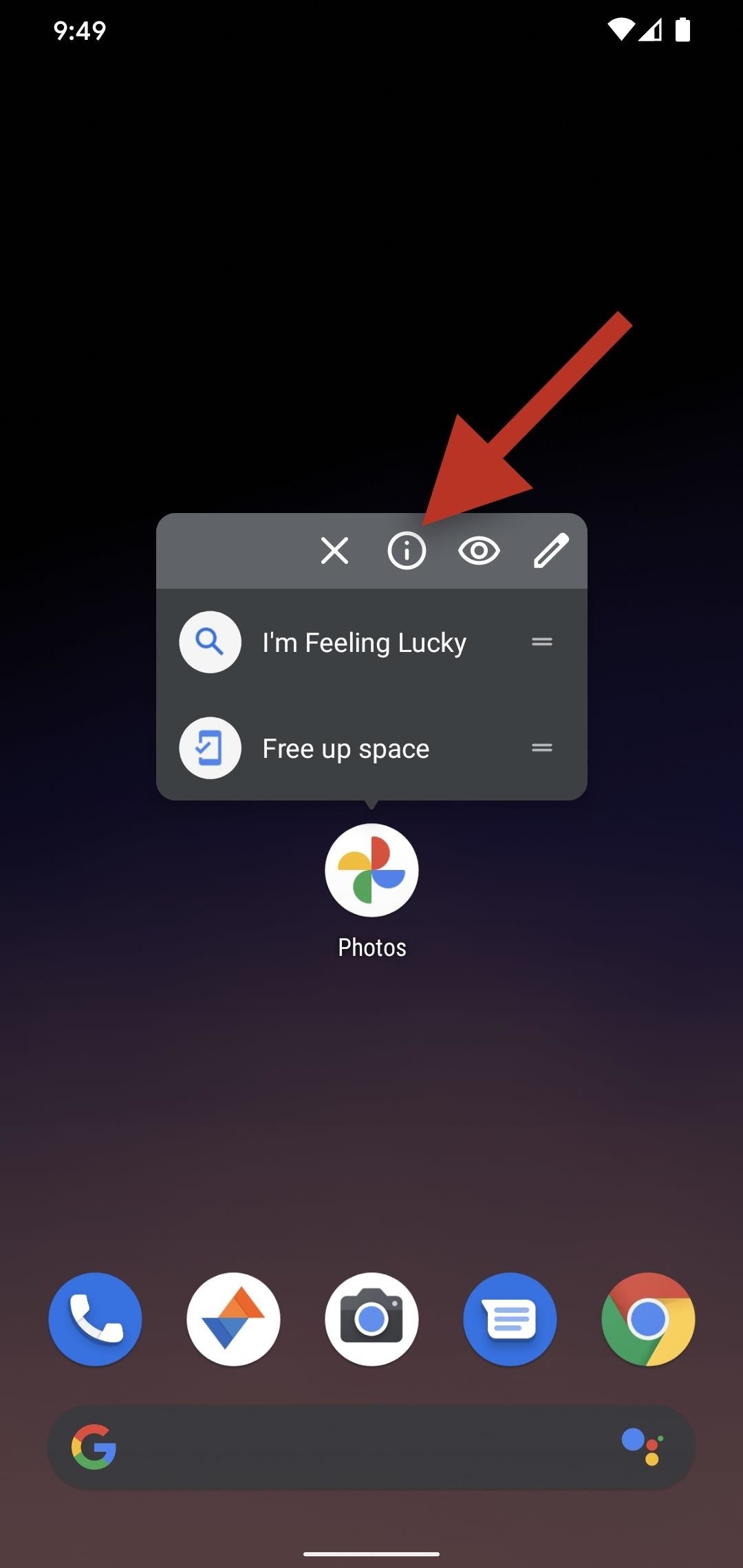
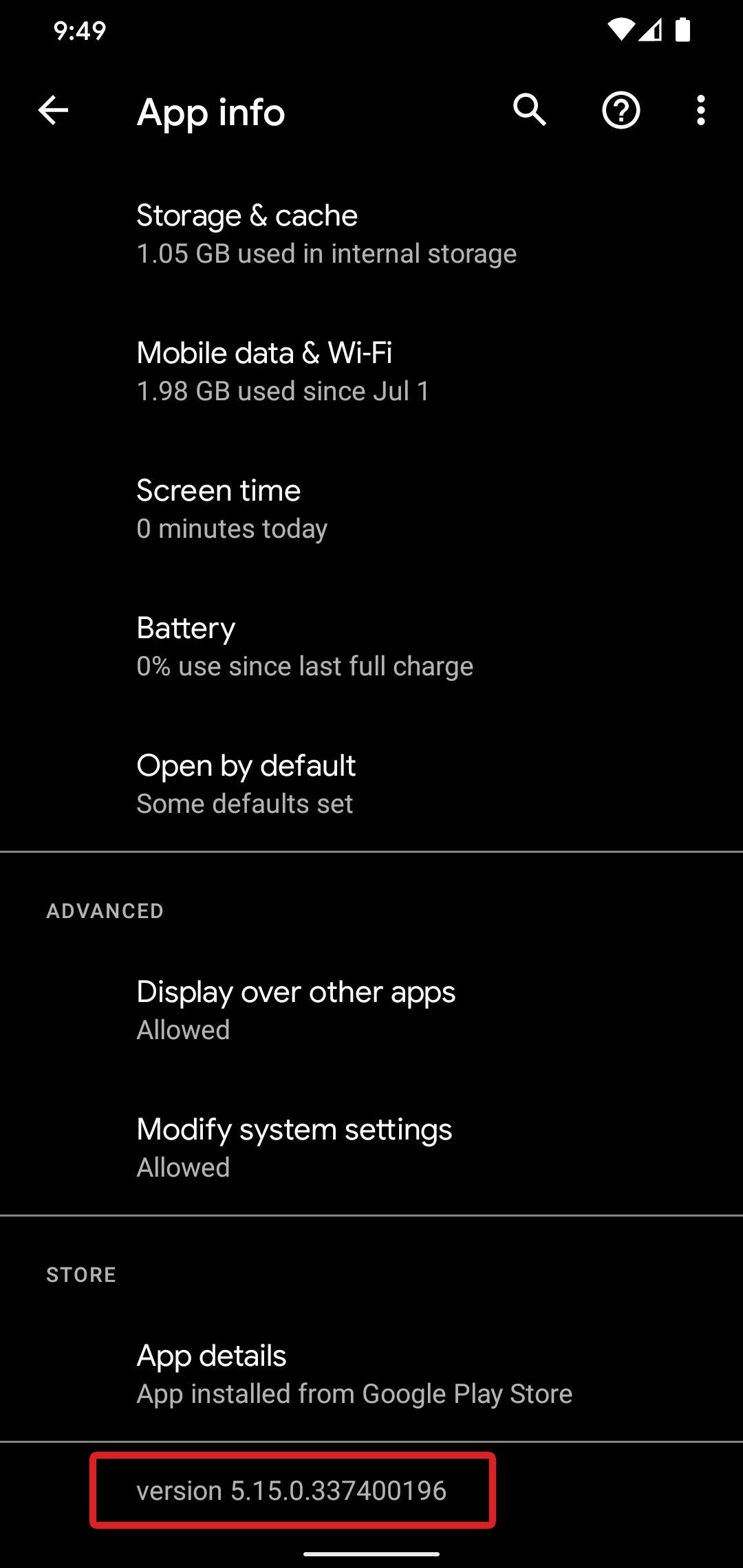
Se você ainda não tem a versão 5.15.0.337400196 ou superior, você tem duas opções. Primeiro, você pode verificar a Play Store para ver se há uma atualização disponível para o aplicativo Google Fotos:
Caso contrário, sua segunda opção oferece gratificação imediata. Basta fazer o sideload da versão mais recente do APKMirror baixando o arquivo APK mais recente e abrindo-o. Quando solicitado, toque em "Configurações" no pop-up, ative a opção ao lado de "Permitir desta fonte" e volte. Finalmente, toque em "Instalar" para instalar a atualização.
Etapa 2: selecione uma foto para modificar
Apesar do nome do recurso, as fotos não precisam necessariamente ser tiradas com o modo retrato para serem qualificadas para a luz retrato. Consegui editar fotos tiradas por dispositivos não Pixel, screenshots de vídeos, um personagem de desenho animado e até mesmo uma foto alterada pelo popular filtro Anime do Snapchat. Você só precisa ter uma imagem clara de um rosto humano.
Etapa 3: entrar no modo de edição
Depois de selecionar uma foto, toque no ícone de edição na barra de ferramentas inferior. Se você não edita uma foto no Google Fotos há algum tempo, verá a nova interface. O Portrait Light pode ser encontrado no menu Adjust.
Etapa 4: ajuste a luz do retrato
Toque em Portrait Light para começar a editar. Por padrão, o Google Fotos aplicará a configuração Automático para sugerir o posicionamento da fonte de luz e o nível de iluminação.
Mova o cursor circular na foto para ajustar a posição da fonte de luz e deslize o dial para diminuir ou aumentar a intensidade da luz. A iluminação mudará em tempo real. Você também pode manter a foto pressionada para voltar à foto original para comparação e, em seguida, soltar para retornar à revisão mais recente.
Etapa 5: salve seu trabalho
Depois de concluir suas revisões, toque em Concluído. Você pode tocar em Cancelar para descartar suas alterações ou Salvar cópia para enviar a foto editada para sua Biblioteca.
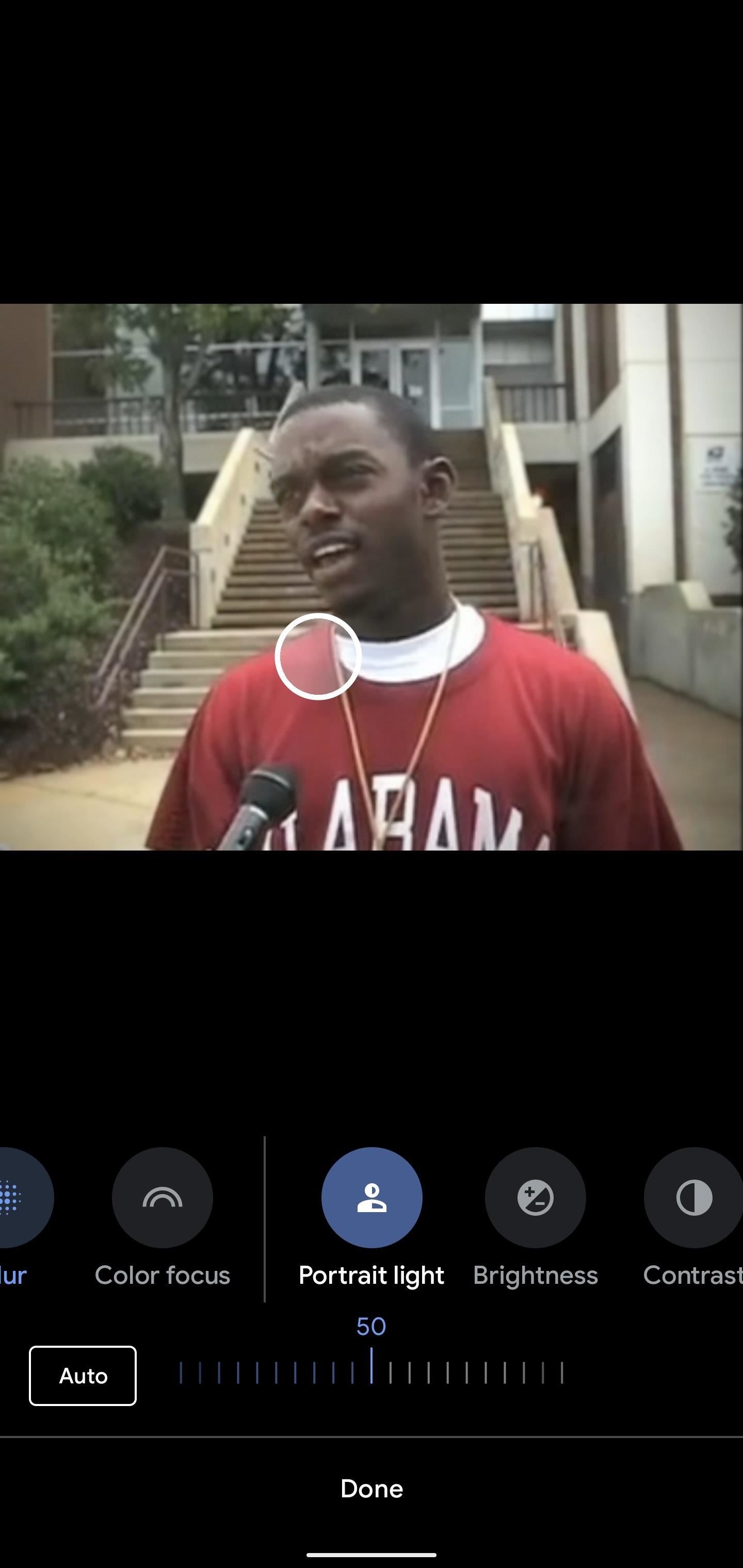
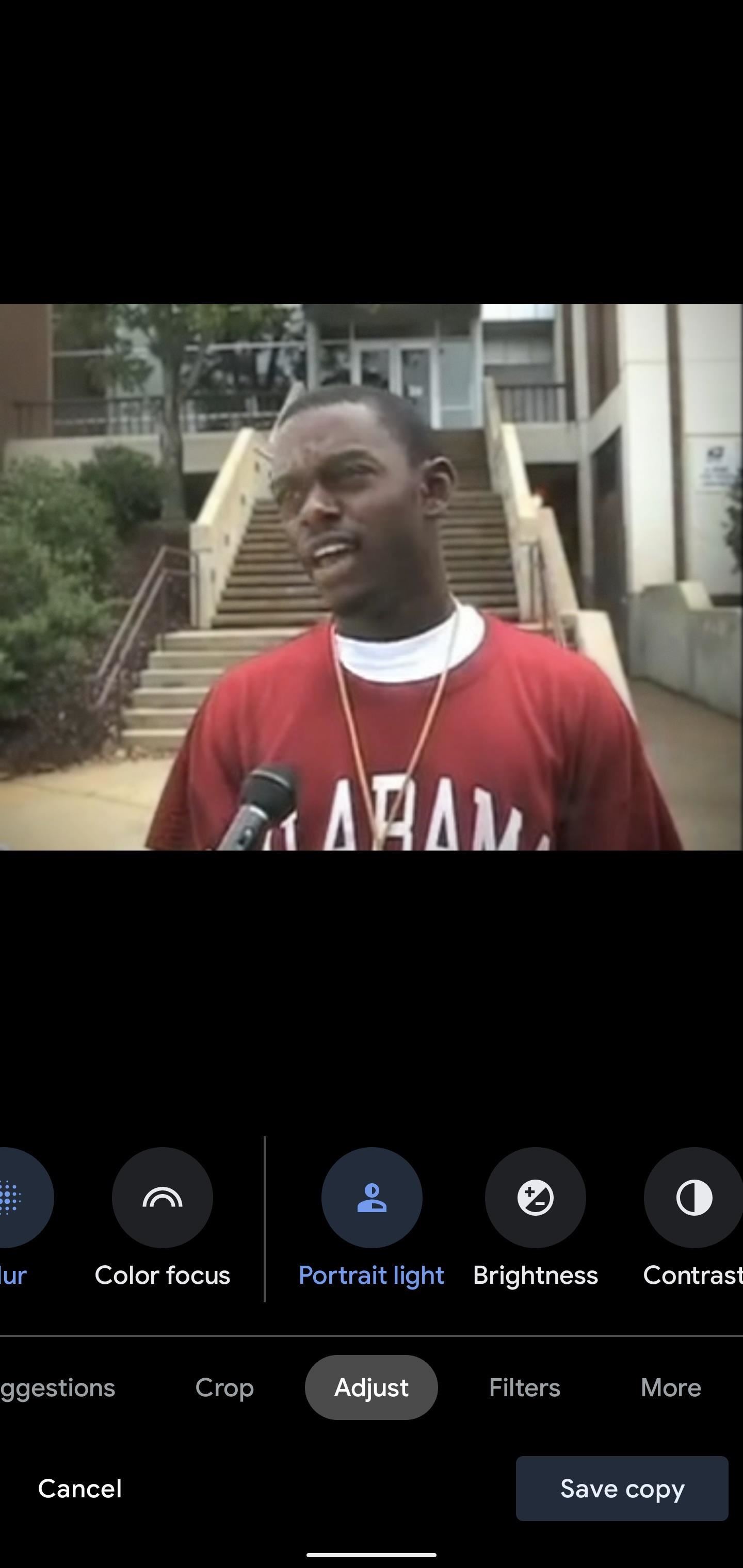
A propósito, a foto que escolhi editar neste tutorial vem do vídeo embutido abaixo. Afinal, é a Semana do Ódio do Tennessee. Roll Tide.
Mantenha sua conexão segura sem uma fatura mensal. Obtenha uma assinatura vitalícia do VPN Unlimited para todos os seus dispositivos com uma compra única na nova Gadget Hacks Shop e assista ao Hulu ou Netflix sem restrições regionais.
Compre agora (80% de desconto)>
Fonte Adicione ao Google Notícias


