
Como parte das ferramentas de pós-processamento, o Adobe Lightroom também inclui Color Grading para ajustar as cores nas fotos. Você pode fazer suas fotos parecerem elegantes e um pouco diferentes usando a opção Graduação de cores. Embora seja inteiramente sua o quanto você deseja adicionar e não fazer com que pareça algum filtro de um aplicativo de mídia social.


Além de fazer com que suas fotos pareçam mais quentes ou mais frias, você também pode editar certas seções da imagem. Além disso, você pode alterar a luminância.
Se você está se perguntando como usar e aproveitar ao máximo a gradação de cores no Lightroom Classic, continue lendo.
Tons mais quentes
Um tom quente refere-se a quando sua foto tem um toque mais dourado e acolhedor. Dar às suas fotos esse visual funciona particularmente bem ao tirar fotos em dias mais quentes ou em torno da hora de ouro.
Para criar um tom quente em suas fotos, você deve focar principalmente em seus vermelhos, amarelos e laranjas.
Quando estiver pronto para criar tons mais quentes no Lightroom, siga as etapas abaixo.
Passo 1: Inicie o aplicativo Lightroom e abra a imagem que deseja editar.
Passo 2: Escolha Desenvolver no canto superior direito.

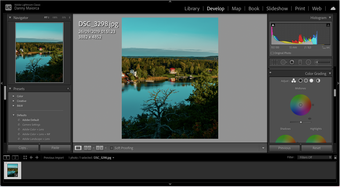
Etapa 3: Role para baixo até Graduação de cores na barra lateral à direita. Você encontrará isso na guia HSL / Cor.

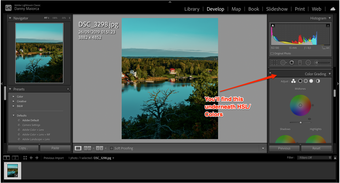
Passo 4: Escolha a roda de cores relacionada à área da imagem que você deseja editar.
Etapa 5: Clique no círculo do meio dentro da roda e deslize para a direita, brincando até obter um resultado que o agrade.

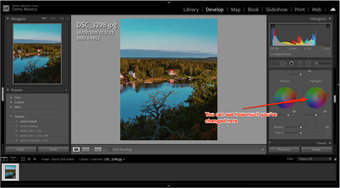
Etapa 6: Repita o processo para todas as outras partes da imagem que você deseja editar.
Assim que terminar, você pode exportar sua imagem e carregá-la onde quiser.
Tons mais frios
Às vezes, você vai querer dar às suas fotos um visual mais temperamental. E enquanto os tons mais quentes podem parecer um pouco estranhos em dias nublados, os mais frios irão melhorar a aparência da sua imagem e capturar como você se sentiu ao tirá-la.
Em vez de vermelhos, amarelos e laranjas, você vai querer olhar para a outra extremidade da roda de cores para os tons mais frios. Ou seja, você precisará se concentrar nos azuis, verdes e roxos.
Para criar tons mais frios em sua foto, siga as etapas abaixo.
Passo 1: Abra o Lightroom Classic em seu computador.
Passo 2: Importe ou role até a imagem que deseja editar.
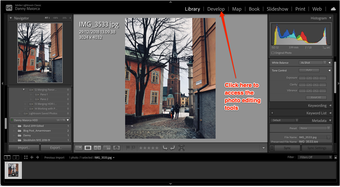
Etapa 3: Como acontece com os tons mais quentes, clique na guia Develop e role para baixo até Color Grading.

Passo 4: Em cada roda, ajuste a aparência que deseja dessa parte da imagem. Não há um tamanho único para isso; você precisará ver como ele se encaixa em sua imagem individual.

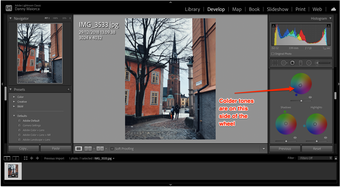
Etapa 5: Repita o processo para cada parte da imagem até ficar satisfeito com o resultado.
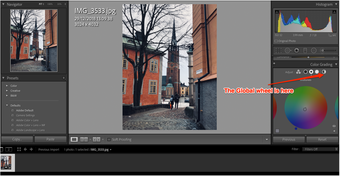
Se você quiser alterar as cores de toda a imagem - tanto para tons mais quentes quanto para tons mais frios - siga as mesmas etapas acima até a terceira. Quando você chegar a esse, clique na roda no final chamada Global. Então, você pode ajustar os tons.

Luminância
Além de ajustar as cores da sua foto, você pode usar a gradação de cores no Lightroom para alterar a luminosidade em áreas específicas. Isso é muito mais eficaz quando você não quer ajustar a imagem inteira - por exemplo, se você está descontente apenas com os destaques.
Para ajustar a luminância de uma parte específica da imagem usando o Lightroom, você precisará seguir as etapas abaixo.
Passo 1: Depois de importar sua imagem, clicar em Revelar e rolar para baixo até Graduação de cores, procure o ícone de olho abaixo de cada roda.

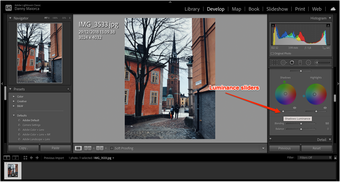
Passo 2: Clique no controle deslizante. Se você deseja tornar a luminância mais escura, role para a esquerda. Por outro lado, você pode mover o marcador para a direita se quiser aumentá-lo.
Etapa 3: Repita para cada seção, a menos que você esteja satisfeito com a aparência da imagem.
Mistura e equilíbrio
Se você editou todas as áreas em uma imagem, mas não está completamente satisfeito, pode usar as ferramentas de mesclagem e equilíbrio.
A mesclagem mudará o quanto suas sombras e edições de realce se chocam. Enquanto isso, o Equilíbrio se concentrará em ambos, além dos meios-tons.
A imagem muda conforme você rola para a esquerda ou direita.
Se você deseja usar as ferramentas Combinar e Equilibrar, siga as etapas abaixo.
Passo 1: Escolha a imagem que deseja editar, vá para Revelar e role para baixo até Graduação de cores.
Passo 2: Role abaixo das rodas. Você verá as duas opções logo em seguida.

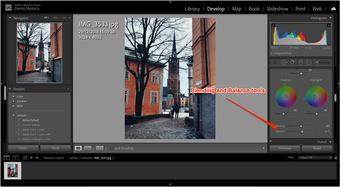
Etapa 3: Ajuste os controles deslizantes de Mesclagem e Equilíbrio o quanto quiser.
Experimente brincar com as cores da sua foto
A gradação de cores é uma ferramenta simples, mas tem o poder de transformar a aparência de suas fotos. Aprender como usá-lo pode demorar um pouco, mas você acabará pegando o jeito. A tentativa e o erro são essenciais.
Depois de editar sua imagem, é uma boa ideia se afastar da tela por um momento. Ao retornar, você verá se fez muito ou não - e poderá fazer os ajustes necessários.
O artigo acima pode conter links afiliados que ajudam a apoiar a Guiding Tech. No entanto, isso não afeta nossa integridade editorial. O conteúdo permanece imparcial e autêntico.
Fonte Adicione ao Google Notícias


