
O Illustrator é o software ideal para designers gráficos, ilustradores e qualquer pessoa que crie qualquer tipo de conteúdo visual, como livros, folhetos, revistas, infográficos e muito mais. Artistas que confiam neste programa podem realizar praticamente qualquer tipo de design imaginável.
Mas aqueles que estão apenas começando podem ter dificuldade em rastrear alguns recursos básicos e por um bom motivo. O Illustrator tem uma curva de aprendizado bastante acentuada e leva tempo para navegar por tudo o que ele tem a oferecer.
Em particular, a ferramenta Tesoura é um dos recursos que parece difícil de usar no início, mas na verdade é muito fácil de operar. Se você está confuso sobre como aproveitar ao máximo esse recurso, nós o ajudamos. Você encontrará instruções passo a passo detalhadas abaixo.
O que é a ferramenta Tesoura no Illustrator?
A ferramenta Tesoura é um recurso útil que permite aos designers gráficos dividir elementos ou caminhos em sua tela em um ponto de ancoragem específico ou ao longo de um segmento.
Quando você corta um pedaço de papel usando uma tesoura do mundo real, você começa em um ponto e termina em outro. Estes são chamados de seu ponto inicial e final. Mas em vez de cortar todo o papel com uma tesoura real, o Illustrator exige apenas que você defina os dois pontos que deseja cortar.
Se você deseja excluir um caminho, dividir uma forma ao meio, abrir um caminho fechado ou dividir qualquer objeto e forma, esta ferramenta pode ser útil.
Usando a ferramenta Tesoura no Illustrator
A ferramenta Tesoura pode ser acessada de duas maneiras:
- Usando o atalho
- Usando a paleta do lado esquerdo
O atalho para a ferramenta Tesoura no Illustrator é a tecla “C”. Você pode pressionar o botão “C” no teclado ou seguir as etapas abaixo para ativação:
- Toque e segure a ferramenta Borracha localizada no meio da paleta de ferramentas do seu lado esquerdo.
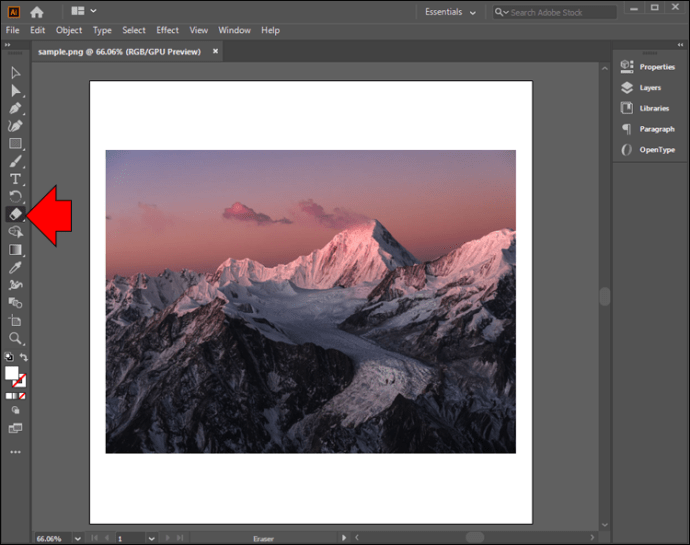
- Pressione a ferramenta Tesoura localizada dentro da ferramenta Borracha.

Cortar objetos simples com a ferramenta Tesoura no Illustrator
Cortar objetos no Illustrator é bastante simples. Claro, a ação fica mais complicada quanto mais complexo o objeto. Mas depois de ativar a ferramenta Tesoura no Illustrator usando as etapas acima, a próxima etapa é selecionar o caminho que você deseja dividir.
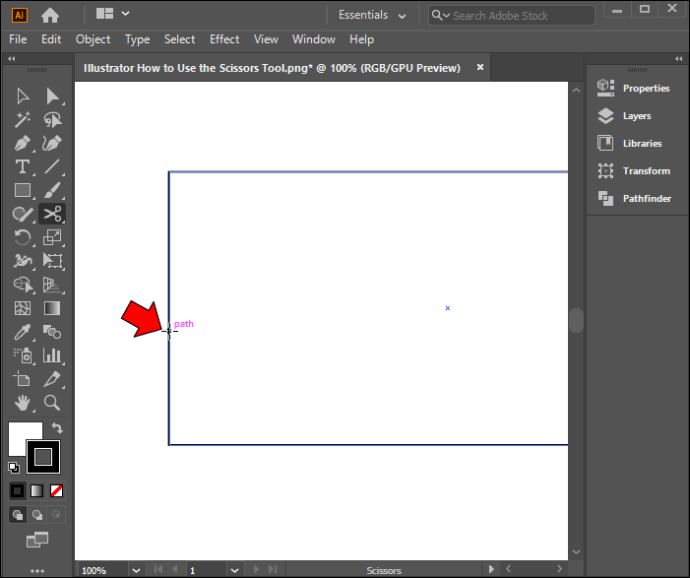
- Clique no ponto do caminho que deseja dividir no objeto.
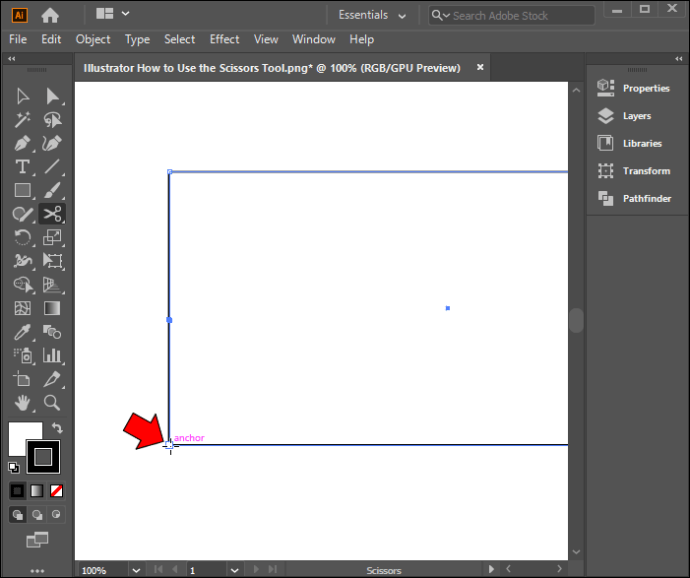
- Selecione o(s) ponto(s) de ancoragem ou caminho(s) que apareceram após a divisão para ajustar o objeto.
É isso! Usar a ferramenta Tesoura no Illustrator para cortar objetos é muito fácil.
O exemplo
Agora vamos ilustrar as instruções acima com um exemplo básico.
Imagine desenhar um círculo na tela do Illustrator. Quando você usa a ferramenta Tesoura para cortar o círculo, ela cria dois pontos finais.
Você pode usar a ferramenta Seleção direta no menu do lado esquerdo (ou a tecla de atalho “A”) para mover pontos de forma independente ou conduzir um caminho para o próximo ponto de ancoragem.
Você também pode unir o caminho de corte (metade do círculo, por exemplo) usando o atalho “Command” + “J”. Para objetos simples como um círculo, a superfície restante será automaticamente preenchida com cor. Para objetos complexos, isso obviamente não será o caso.
Cortar texto com a ferramenta Tesoura no Illustrator
A ferramenta Tesoura no Illustrator funciona apenas para pontos de ancoragem e caminhos. Se você tentar aplicá-lo em texto ao vivo, verá que não funciona. Para tornar isso possível, você precisa delinear o teste de antemão. Mas isso não é de forma alguma uma tarefa complicada de ser concluída. Na verdade, cortar texto usando a ferramenta Tesoura no Illustrator não é muito diferente de cortar objetos.
Existem alguns passos que você precisa seguir:
- Certifique-se de que o texto em sua tela esteja delineado. Você pode fazer isso usando o atalho “Command” + “Shift” + “O”. Como alternativa, você pode ir para “Tipo” e depois “Criar contornos”. O texto agora se tornará pontos de ancoragem que você poderá usar e editar.

- Ative a ferramenta Tesoura pressionando o atalho “C” ou abrindo-o na janela da paleta lateral.
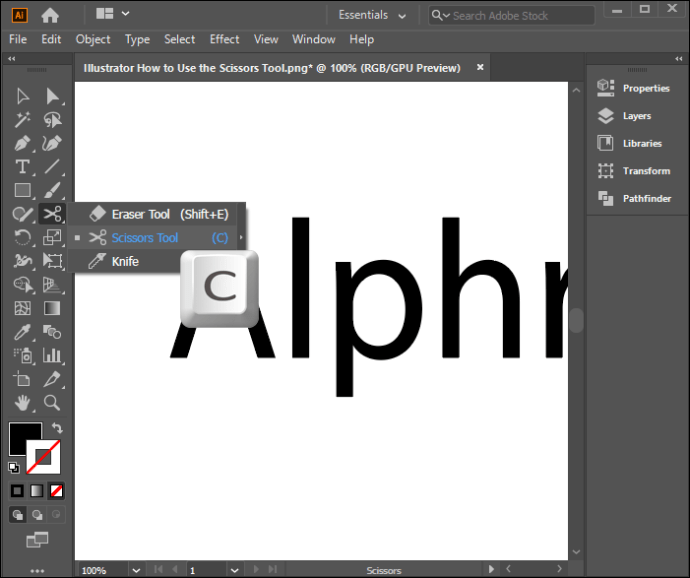
- Selecione um ponto no texto que deseja cortar. Lembre-se de que agora você pode clicar em qualquer ponto do texto, pois está contornado e possui pontos de ancoragem. Aumente o zoom se você não vir os pontos de ancoragem corretamente.
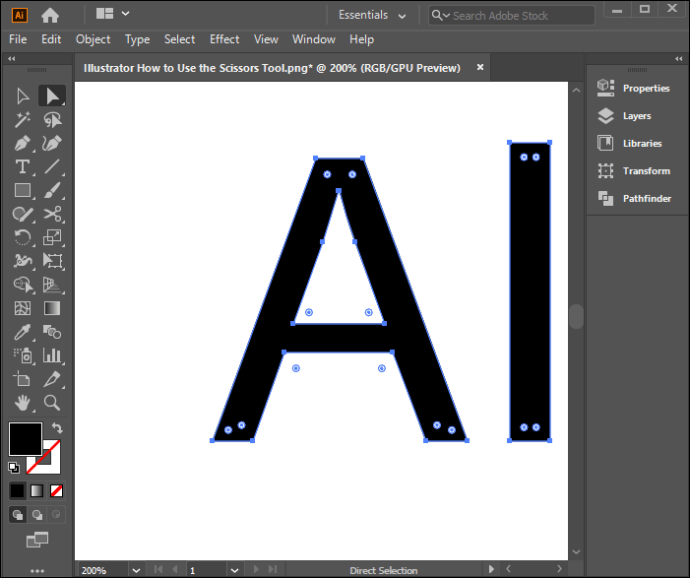
- Desenhe uma linha para o próximo segmento para determinar o elemento que será cortado do texto. Você precisa fazer mais de um único ponto de ancoragem para o texto a ser cortado. Para dividir a letra completamente, adicione quatro pontos de ancoragem.
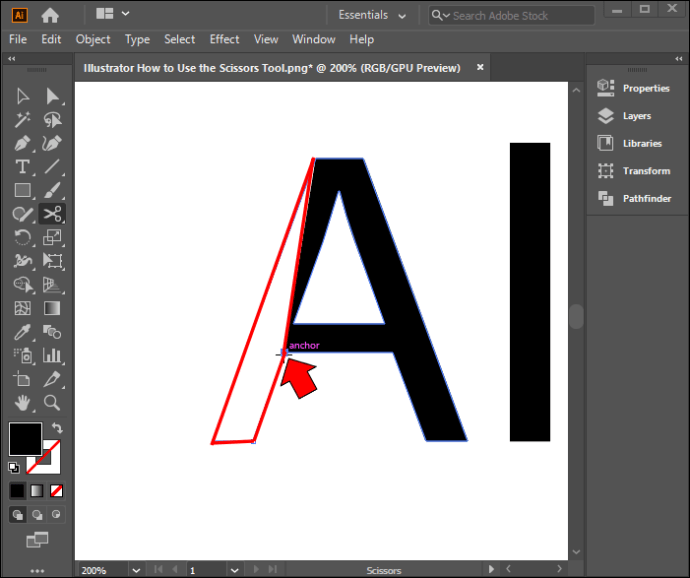
- Brinque com a ferramenta até obter todos os elementos cortados do texto.
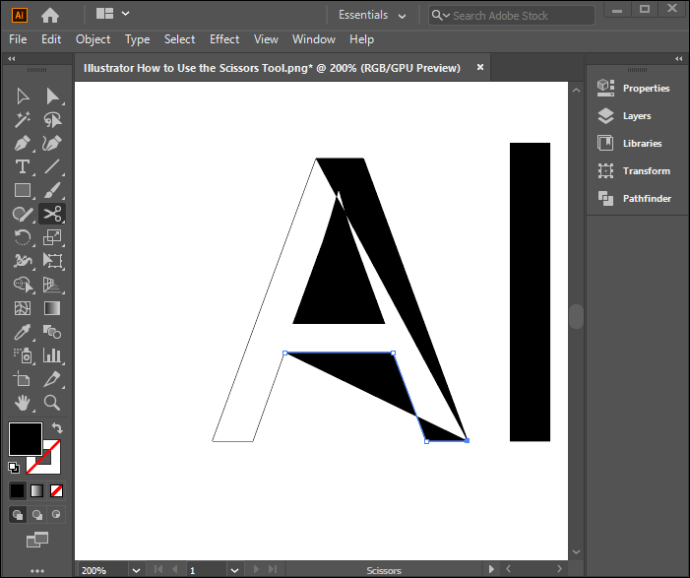
Observe que, se você tocar na seção de preenchimento da carta, nada acontecerá. Você deve acertar os pontos de ancoragem ou caminho para cortar o texto.
Depois de cortar uma carta, é provável que você veja uma linha entre os quatro pontos de ancoragem. Você pode usar a “Ferramenta de Seleção Direta” para removê-lo:
- Pressione “Ferramenta Seleção Direta” na sua barra de ferramentas.
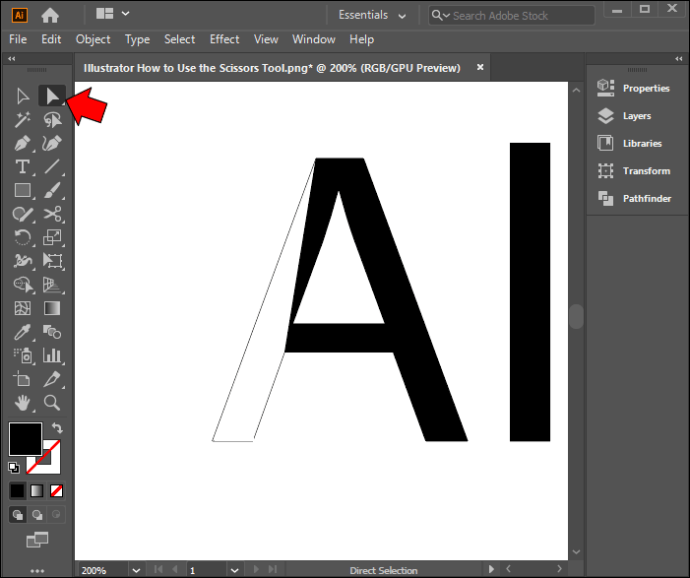
- Clique na linha que deseja remover.
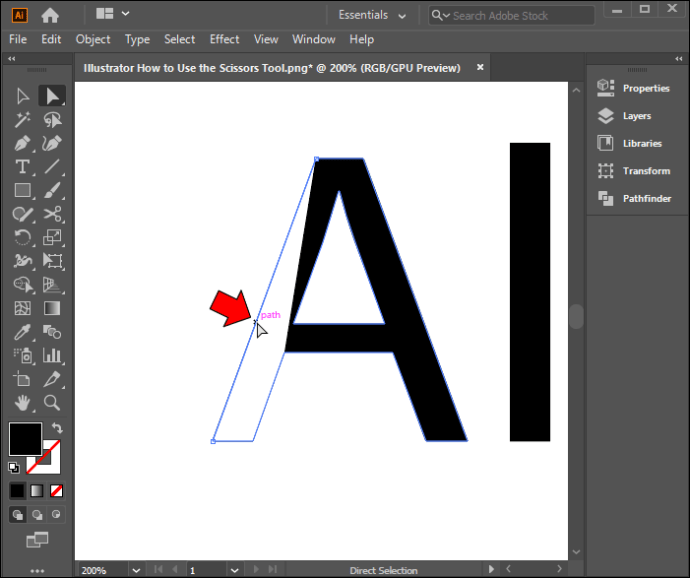
- Pressione a tecla “Delete” no seu teclado para removê-lo.

- Como alternativa, mova seus pontos de ancoragem para criar o efeito desejado.
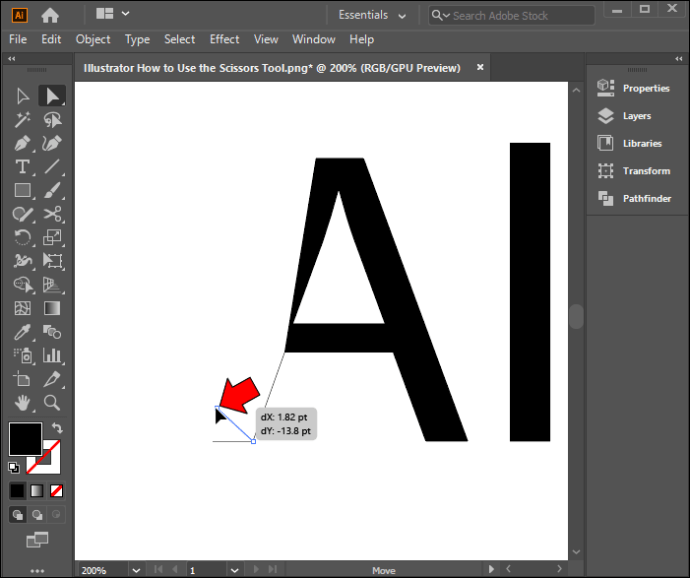
É isso!
Se você usar a visualização de contorno (“Command” + “Y”), agora você pode ver que os pontos finais que você cortou do texto não estão conectados, mas na verdade são caminhos abertos.
Exercício – Cortar um Retângulo no Illustrator
Agora que você dominou como usar a ferramenta Tesoura no Illustrator, aqui está um exercício simples que você pode tentar testar suas habilidades. Se você nunca usou a ferramenta Tesoura antes, você quer começar com objetos simples como círculos ou retângulos e passar para designs mais complexos mais tarde.
No exercício abaixo, vamos cortar um retângulo.
- Abra o aplicativo Illustrator no seu dispositivo.

- Desenhe um retângulo na tela. Você pode usar a ferramenta retângulo para isso.

- Faça o “Fill” definido como “None”, enquanto o “Stroke” deve ser colorido. Você pode usar os cubos de cor na parte inferior da barra de ferramentas para isso.
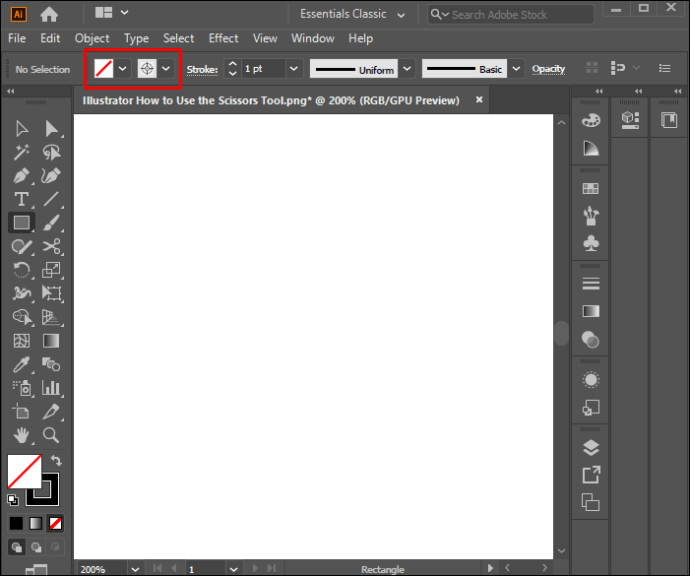
- Selecione a ferramenta Tesoura na barra de ferramentas. Certifique-se de selecionar o retângulo ao fazê-lo. Em algumas versões do Illustrator, a ferramenta Tesoura estará localizada dentro da ferramenta Borracha ou Faca, portanto, verifique essas seções também.
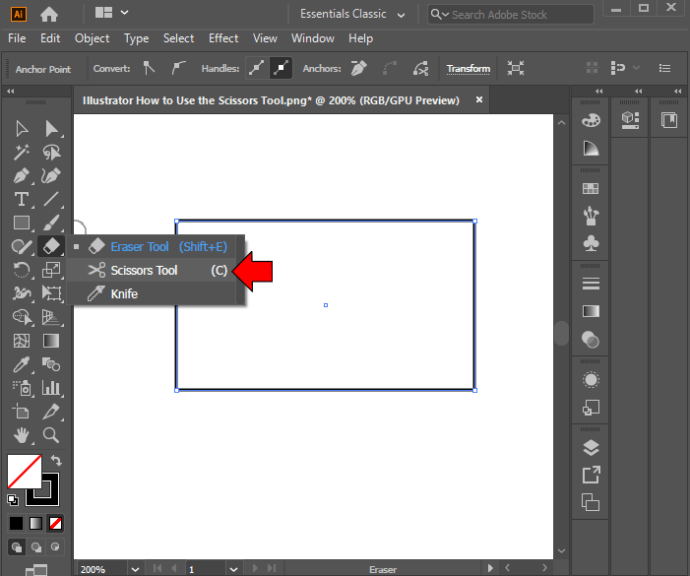
- Acerte um ponto retangular com a ferramenta Tesoura. Agora você cortou um caminho e seu retângulo não tem mais uma forma fechada.
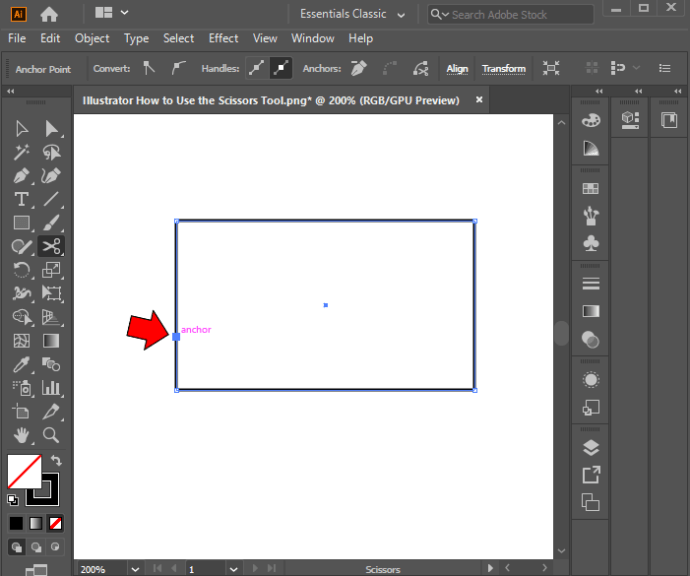
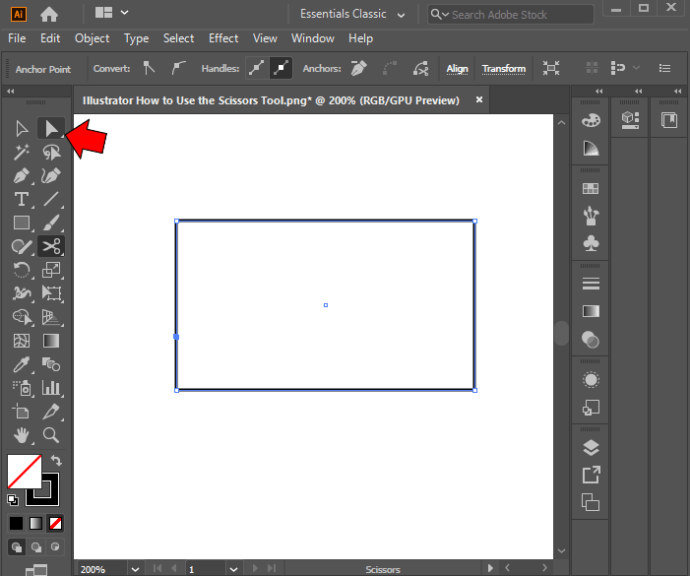
- Em seguida, clique na ferramenta Seta branca.
- Selecione uma área em branco na tela apenas para poder desmarcar o retângulo.
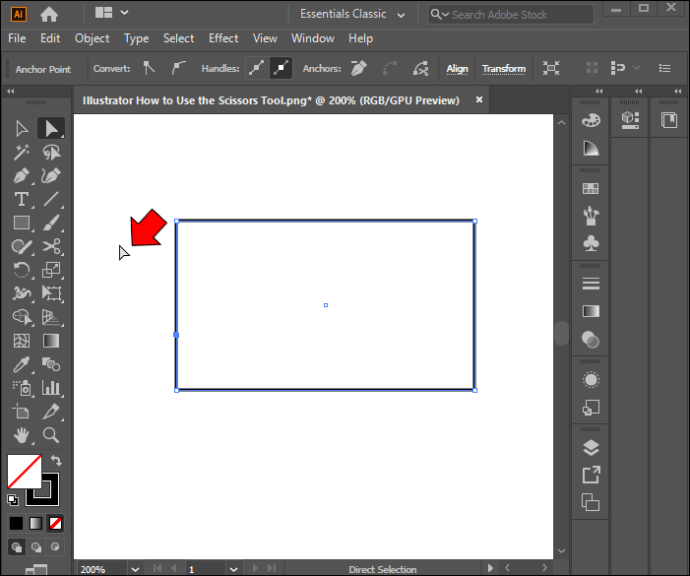
- Acerte o segmento de linha perto do corte e arraste a linha para longe.
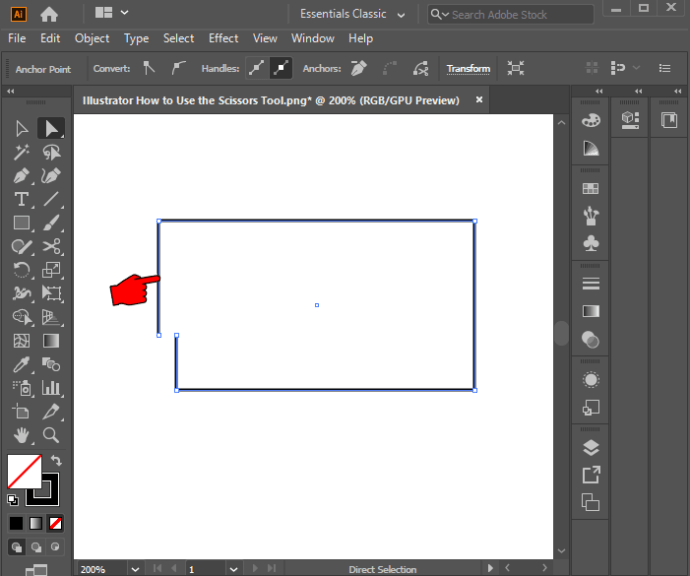
Neste ponto, você poderá ver o caminho que você cortou. Agora você pode expandir o que aprendeu para cortar outros objetos no Illustrator.
Perguntas frequentes
Como ativo a ferramenta tesoura no Illustrator?
Você pode ativar facilmente a ferramenta Tesoura no Illustrator clicando no ícone Tesoura localizado no meio da paleta de ferramentas no lado esquerdo da tela. Alternativamente, você pode usar o atalho “C” para abrir a ferramenta Tesoura.
Por que o Illustrator não me permite selecionar o caminho que cortei?
Isso pode acontecer no programa quando você recorta um texto contornado com as ferramentas Tesoura e, em seguida, seleciona esse texto usando a ferramenta Seleção. Selecionar uma letra com esta ferramenta selecionará a letra inteira, não seu caminho separado. A solução aqui é selecionar o caminho com a Ferramenta de Seleção de Direção.
Dominando a ferramenta Tesoura no Illustrator
A ferramenta Tesoura pode parecer um recurso complicado no início. Mas isso só é verdade até que você pratique cortar seus próprios caminhos em objetos simples. À medida que você se acostumar com o movimento, ficará mais fácil cortar formas, textos e outros elementos mais complexos do seu design.
Lembre-se de que você sempre pode acessar a ferramenta Tesoura na paleta de ferramentas do lado esquerdo ou usar o atalho “C” no teclado. E certifique-se de definir sua tela como “delineada” se desejar cortar o texto.
O exercício deste artigo ajudou você a entender melhor como a ferramenta Tesoura funciona? Quais objetos complexos você vai cortar em seguida? Deixe-nos saber na seção de comentários abaixo.
ViaAdicione ao Google Notícias
Neste artigo
- O que é a ferramenta Tesoura no Illustrator?
- Usando a ferramenta Tesoura no Illustrator
- Cortar objetos simples com a ferramenta Tesoura no Illustrator
- Cortar texto com a ferramenta Tesoura no Illustrator
- Exercício – Cortar um Retângulo no Illustrator
- Perguntas frequentes
- Dominando a ferramenta Tesoura no Illustrator


