
Você já se pegou lendo um grande pedaço de texto, desejando que houvesse um recurso "muito tempo não lido"? Algo para encurtar o texto em arquivos no Mac, para que você entenda a mensagem geral sem informações extras? Felizmente, você pode usar a ferramenta Summarize integrada do Mac para compactar o texto que pretende ler rapidamente.


Com esta ferramenta, você pode encurtar o texto por frase ou por parágrafo. Este programa condensará seu texto removendo frases ou parágrafos enquanto tenta reter a mensagem geral. Isso será descrito mais com exemplos abaixo.
Observação: A ferramenta Resumir tem como objetivo auxiliar sua leitura, não substituir o texto inteiramente. Não é um substituto para as tarefas de casa ou trabalho profissional.
Como usar a ferramenta Summarize
Como essa ferramenta vem embutida, precisaremos habilitar o recurso e criar um atalho de teclado para acesso rápido.
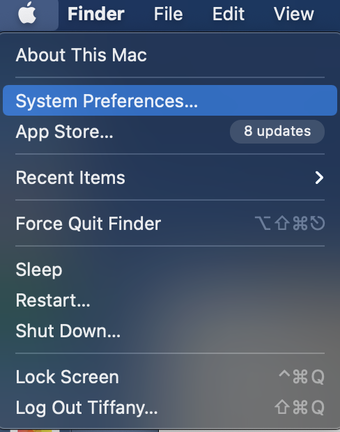
Etapa 1: Abra as Preferências do Sistema clicando no ícone da Apple no canto superior esquerdo da tela.

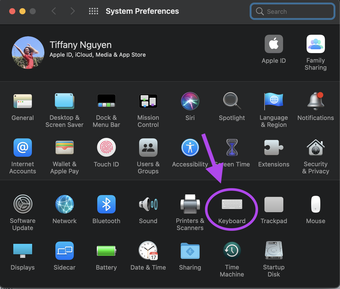
Passo 2: Clique no Teclado botão.

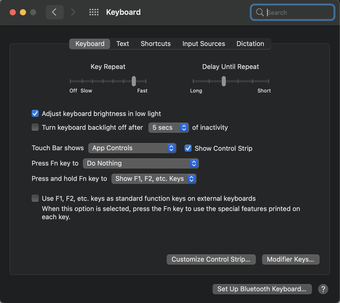
Etapa 3: Clique no Atalhos guia e selecione o Serviços menu do lado esquerdo.

Passo 4: Percorra o menu até ver o Resumir opção. Clique na caixa ao lado dela para que haja uma marca de seleção para habilitar esta função.

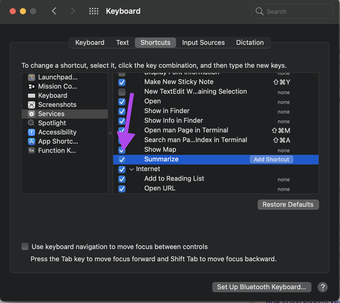
Etapa 5: Clique no Adicionar atalho botão para a direita. Vamos atribuir um atalho de teclado para usar esta função. Para este guia, o atalho atribuído será ⌥ + ⌘ + A (Opção + Comando + A). Você pode aprender como adicionar caracteres especiais aqui.

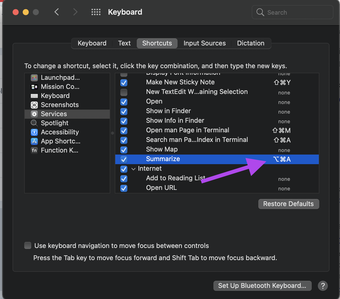
Sempre que você pressionar as teclas do seu atalho, abrirá o recurso Resumir. Certifique-se de escolher um atalho que você consiga lembrar que seja fácil de usar e que ainda não seja um atalho para outra coisa. Aprenda a criar mais atalhos de teclado com este guia.
Sem atalhos de teclado
Se você preferir usar um mouse, pode pular a criação de um atalho e seguir estas etapas para abrir a ferramenta Resumir.
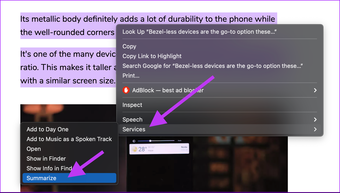
Passo 1: Realce o texto que deseja resumir.
Passo 2: Escolha qual método alternativo funciona melhor para você:
- Clique com o botão direito do mouse
- Segure control e clique (control + clique com o cursor)
- Pressione no trackpad com dois dedos
Você obterá um menu suspenso e clique em Serviços.
Etapa 3: Clique em Resumir da segunda janela.

Resumindo Seu Texto
Tudo bem, agora que habilitamos a ferramenta Summarize em nosso MacOS, podemos experimentar e conhecer o programa.
Passo 1: Encontre um artigo, periódico, PDF - qualquer coisa com texto que você possa destacar e que deseja condensar. Para este guia, usaremos esta revisão do Honor 9i. Sinta-se à vontade para acompanhar este artigo para ver como cada configuração se ajusta e resume o conteúdo.
Todo o artigo é destacado.
Passo 2: Use o atalho do teclado ou uma das alternativas para abrir a janela Resumir. Uma janela se abrirá com seu texto já resumido.

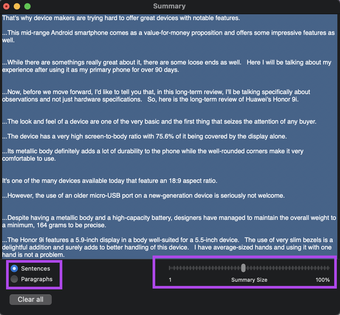
Temos muitas configurações para trabalhar e cada uma tem seus usos funcionais. Por exemplo, no canto inferior esquerdo da janela, você pode escolher entre Frases e Parágrafos. No canto inferior direito, você tem uma barra longa para alternar o tamanho do resumo.
Frases ou parágrafos
Então, você deve estar se perguntando, qual configuração você deve usar para esta leitura? Realmente depende do conteúdo e do contexto de sua literatura. Esta ferramenta tem como objetivo complementar e aliviar sua carga de leitura.
Também em Tecnologia de Orientação
Se você tiver um texto muito detalhado, pode preferir usar o Frases configuração. Esta configuração remove frases que o programa considera desnecessárias, enquanto mantém o significado e a relação entre cada frase.
Se o seu texto tem componentes principais espalhados, então o Parágrafo configuração pode ser mais aplicável. Isso removerá parágrafos inteiros, mantendo o fluxo entre cada parágrafo. Pode ser um corte drástico, mas pode ser útil ao trabalhar com literatura que tem muito conteúdo crucial distribuído.
Usando o Summarice também, poderíamos encurtar o artigo de revisão do Honor 9i para cerca de 25%.

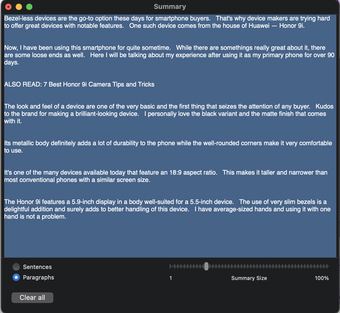

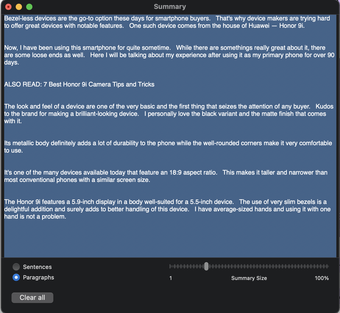
Se você ler o texto em cada caixa, verá semelhanças entre os artigos gerais, com foco no tamanho e na estética do telefone. No entanto, o Frases configuração fornece informações adicionais que o Parágrafo não. Por exemplo, há mais detalhes sobre a resolução da tela e as taxas de atualização - e, dependendo de suas necessidades, essas informações podem ser muito importantes.
No geral, ambas as versões fornecem um resumo decente deste artigo. Brinque com as configurações e ajuste-as para cada leitura para obter o máximo desta ferramenta.
Menor não preciso
A ferramenta Resumo é muito útil ao lidar com documentos longos e com muito texto. No entanto, não é uma substituição para encurtar qualquer texto e é, na melhor das hipóteses, indicativo. Em vez disso, o objetivo é dar uma ideia mais rápida de um documento ou artigo extenso. Quer você o use para entender suas atribuições ou para preparar documentos com muito texto rapidamente, ele é destinado principalmente para uso pessoal.
O artigo acima pode conter links afiliados que ajudam a apoiar a Guiding Tech. No entanto, isso não afeta nossa integridade editorial. O conteúdo permanece imparcial e autêntico.
Fonte Adicione ao Google Notícias


