
Se você já tentou atualizar seu telefone Android manualmente, sabe que o processo pode ser desnecessariamente difícil. Existem tantas etapas e partes que, se algo der errado, todo o processo não funciona. Reconhecendo isso, a equipe do Android apresentou uma maneira ainda mais fácil.
Com a nova ferramenta Android Flash, você pode usar seu navegador para atualizar seu telefone. Você não precisa usar um prompt de comando, instalar ferramentas de plataforma ou desbloquear o gerenciador de inicialização com antecedência. A ferramenta o guiará pelo processo, exibindo a atualização automaticamente - até mesmo as atualizações de visualização do desenvolvedor. De fato, se o seu telefone é macio, ele pode voltar a funcionar em poucos cliques.
Exigências
Etapa 1: ativar a depuração USB e o desbloqueio do OEM
Primeiro, você precisará ativar as Opções do desenvolvedor, o menu Configurações oculto que tem duas opções necessárias para que isso funcione. Portanto, abra Configurações, escolha "Sobre o telefone" e toque em "Número da compilação" sete vezes (a localizada na parte inferior da página) e digite a senha da tela de bloqueio quando solicitado.
Agora, volte para Configurações, selecione "Sistema" e depois "Avançado". Abra "Opções do desenvolvedor" e ative a opção ao lado de "Depuração USB" e pressione "OK". Se o seu carregador de inicialização ainda não estiver desbloqueado, ative também a opção ao lado de "Desbloqueio do OEM". Se o seu carregador de inicialização estiver desbloqueado, esta opção será ativada e acinzentada.
Etapa 2: Instalar drivers (somente Windows)
Se você estiver usando um PC com Windows, precisará instalar o software do driver no seu computador para reconhecer seu telefone corretamente. Se você estiver usando o macOS, Linux ou Chrome OS, poderá pular esta etapa.
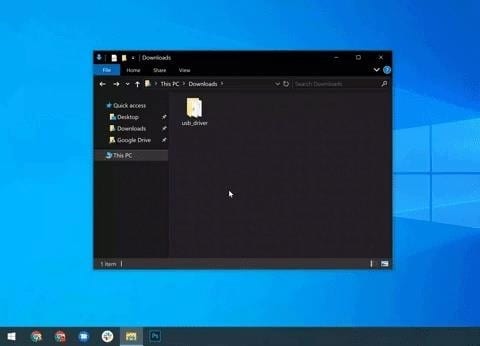
Primeiro, baixe o arquivo ZIP do driver USB do Google abaixo e extraia-o em qualquer lugar do seu computador (normalmente, clique com o botão direito do mouse em -> Extrair).
Agora, conecte seu telefone ao computador e clique com o botão direito do mouse no botão Iniciar e escolha "Gerenciador de dispositivos". Aqui, em "Dispositivos portáteis", "Outros dispositivos" ou "Dispositivos de barramento serial universal", clique com o botão direito do mouse no Google Pixel e selecione "Atualizar driver" e escolha "Procurar no meu computador por software de driver".
Agora, escolha "Procurar" no prompt e selecione o usb_driver pasta que você extraiu do ZIP e clique em "Avançar". Posteriormente, você verá uma solicitação informando que o driver foi instalado corretamente.
Etapa 3: adicionar uma compilação e começar a piscar
Verifique se o seu Pixel está conectado diretamente ao seu computador com um cabo USB. Não vincule a hubs, adaptadores ou monitores USB - conecte diretamente a uma porta USB na placa-mãe, se possível.
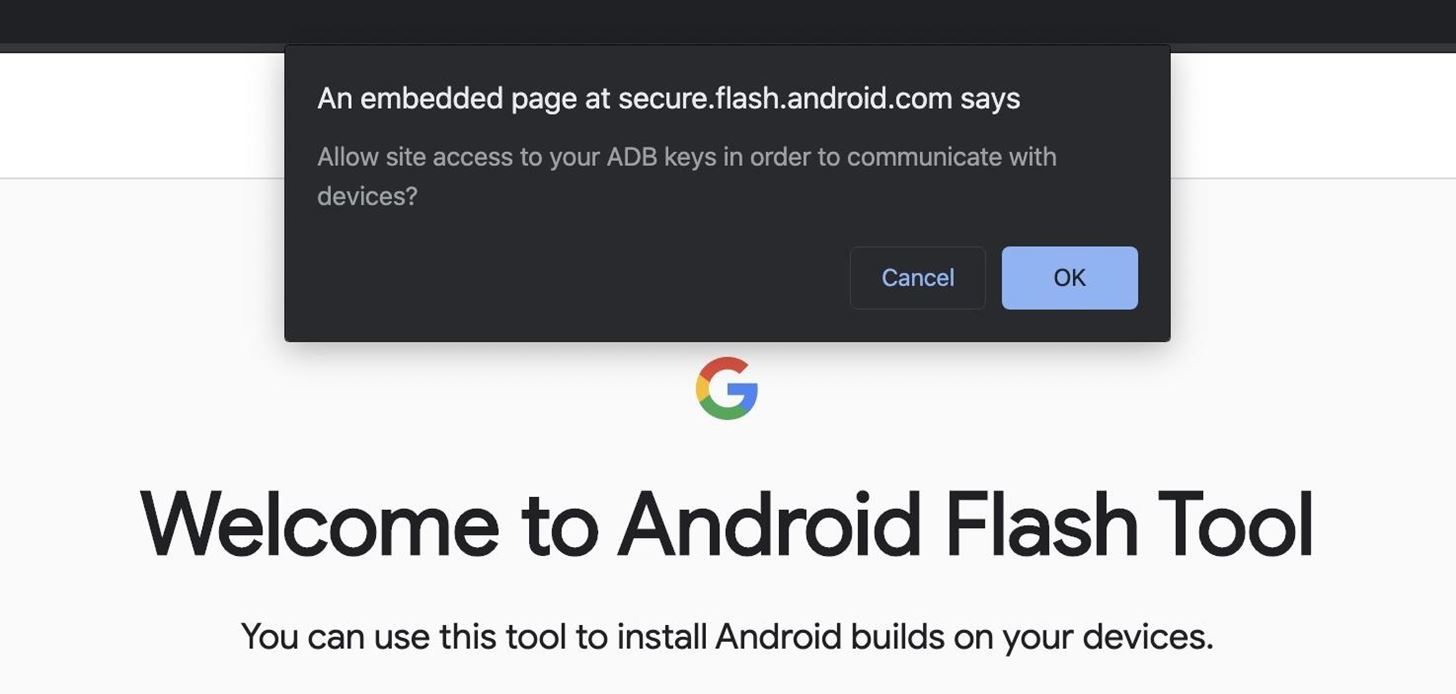
Agora, visite um dos links abaixo do seu computador. Se você optar pela versão estável (atualmente Android 10), selecione sua operadora, clique em "Introdução" e escolha "OK" no pop-up. Se você estiver instalando a versão beta (atualmente Android 11), escolha o link que corresponde ao seu modelo Pixel em Ferramenta Flash para Androide clique em "Introdução" e "OK".
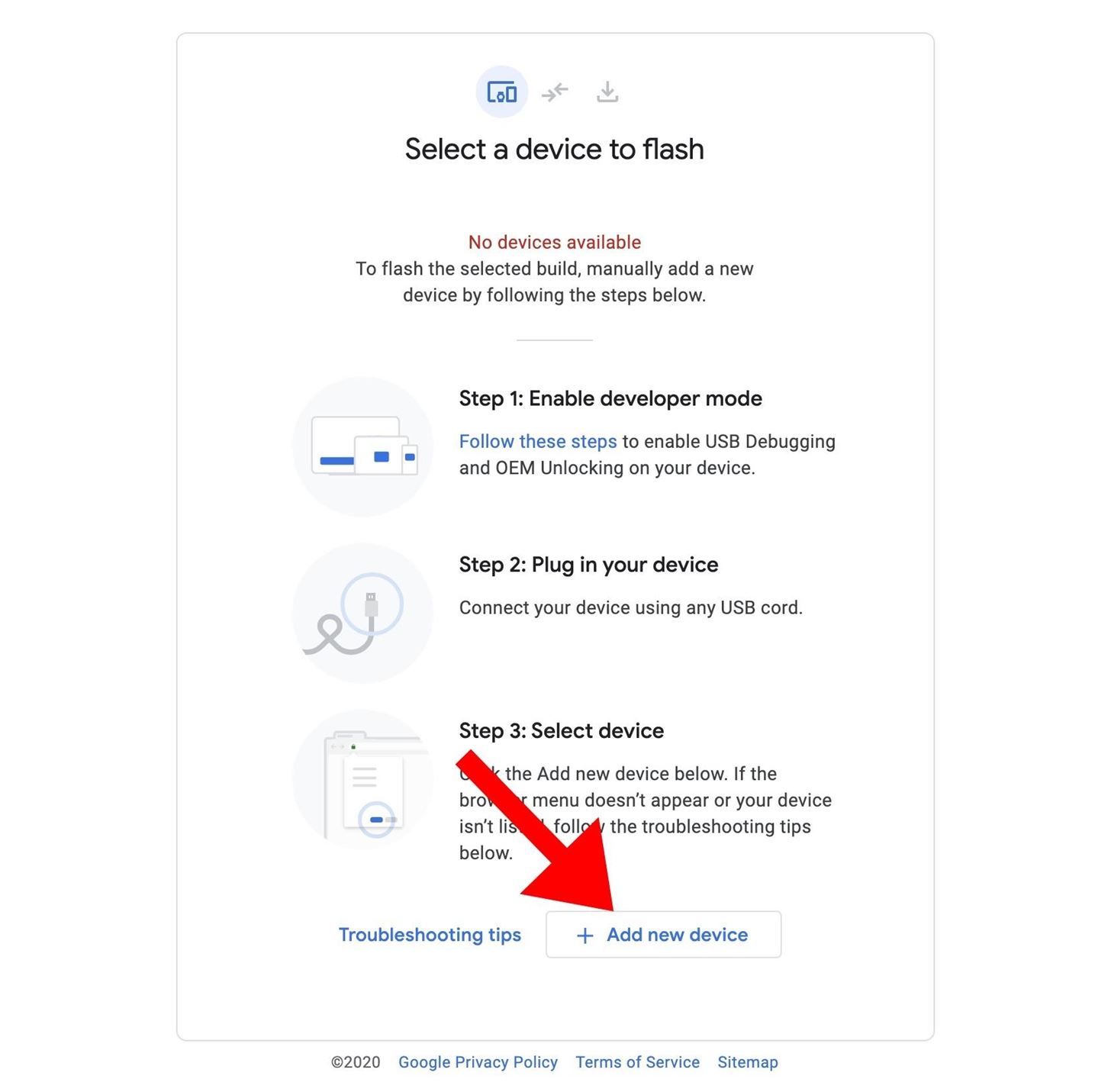
Na nova página, escolha "Adicionar novo dispositivo" na parte inferior.
Agora, selecione o seu dispositivo conectado no pop-up.
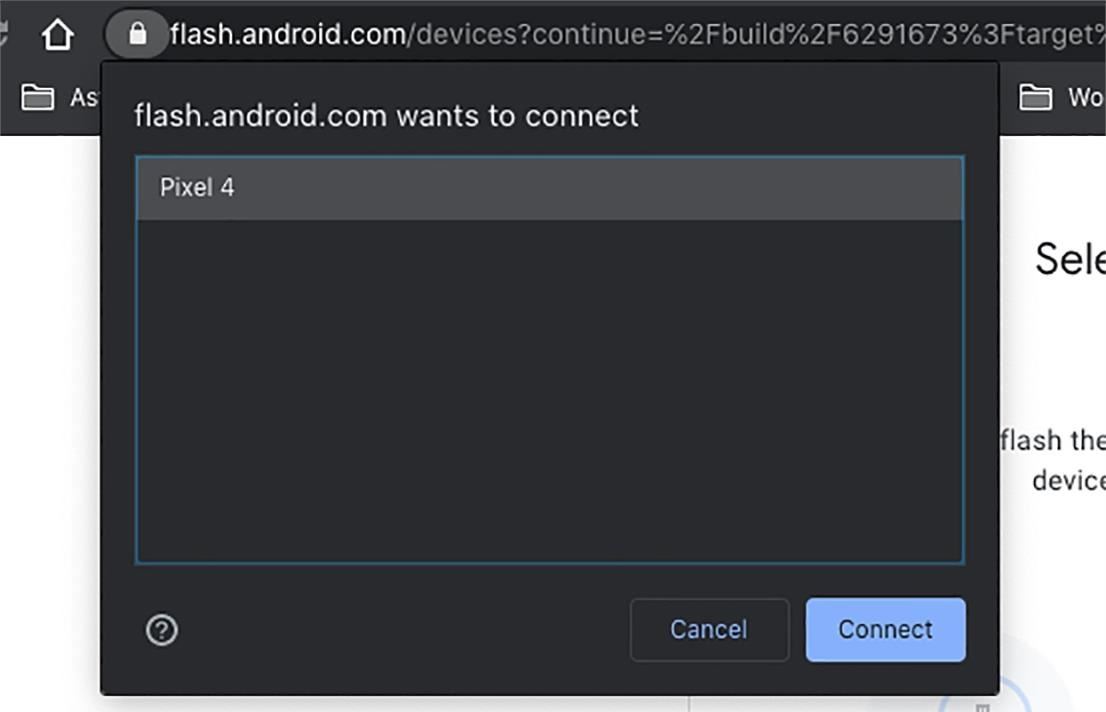
Selecione "Conectar" e você verá seu dispositivo listado em "Indisponível".
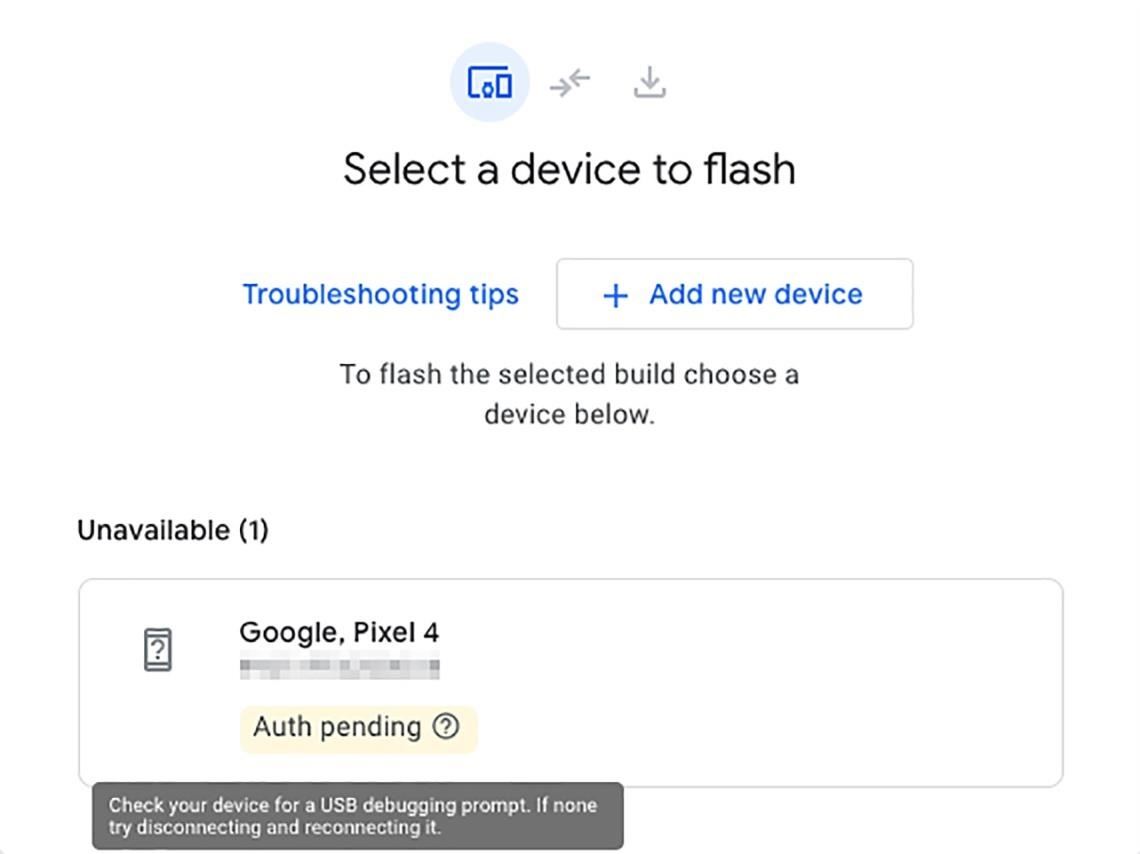
Esta mensagem é porque você precisa permitir a depuração USB, o prompt que aparecerá no seu smartphone agora.
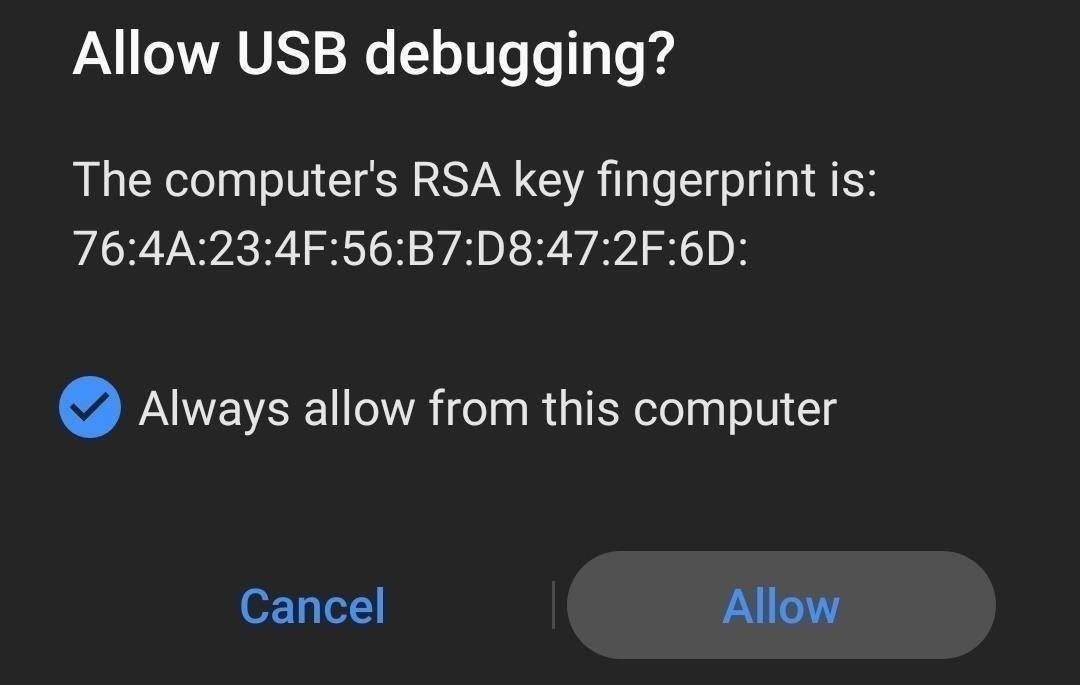
Clique em "Permitir" no prompt e, no seu computador, o dispositivo agora deve estar listado em "Disponível" com um verde "Conectado" embaixo dele.
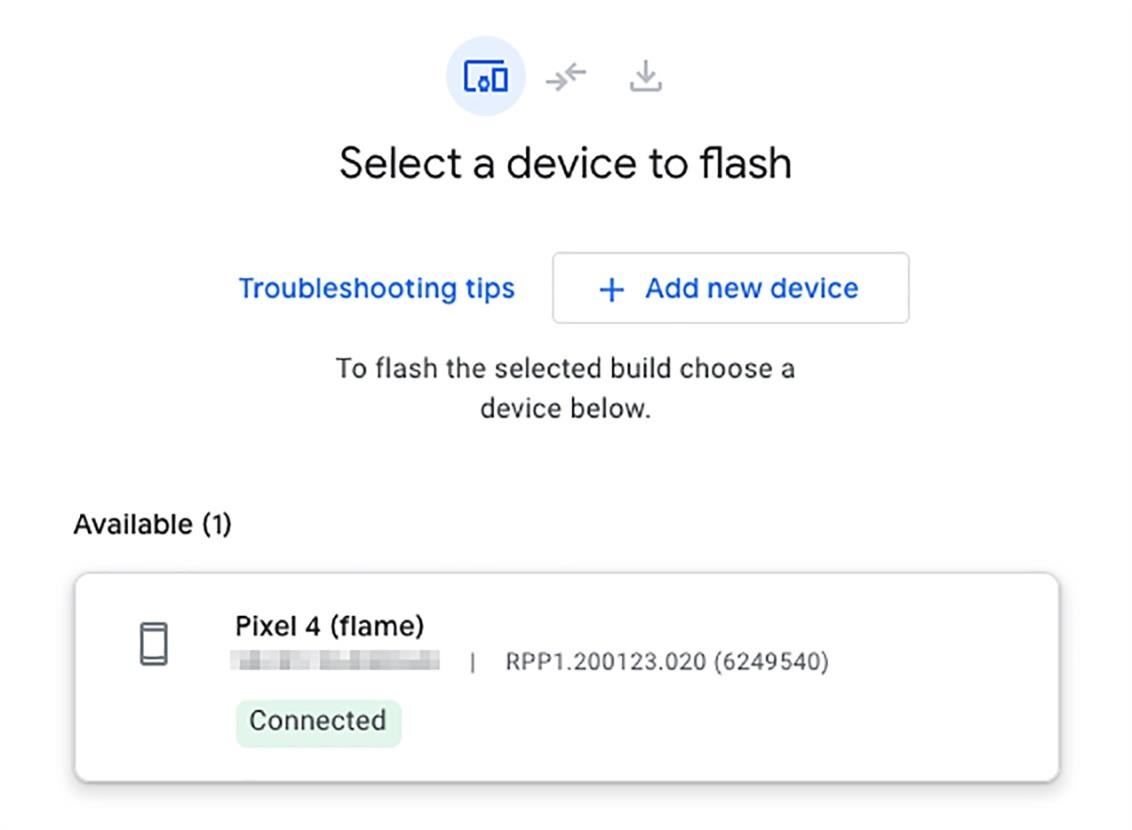
Clique no seu dispositivo para avançar para a próxima página, que mostrará a versão atual que você está tentando instalar. Depois de verificar a compilação, escolha "Instalar".
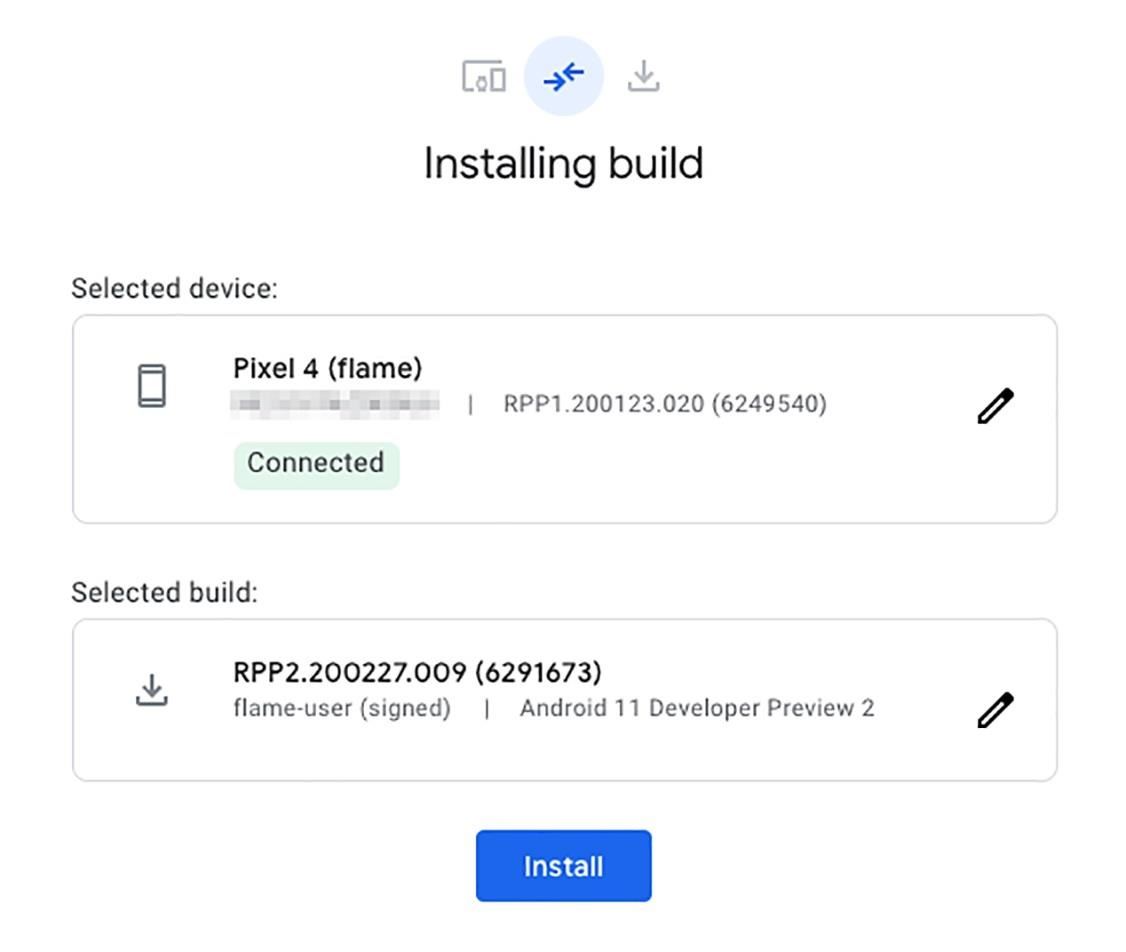
Na seção final, você verá alguns avisos que devem ser seguidos, minimizando a chance de encontrar problemas. Escolha "Confirmar" depois de revisar esses avisos.
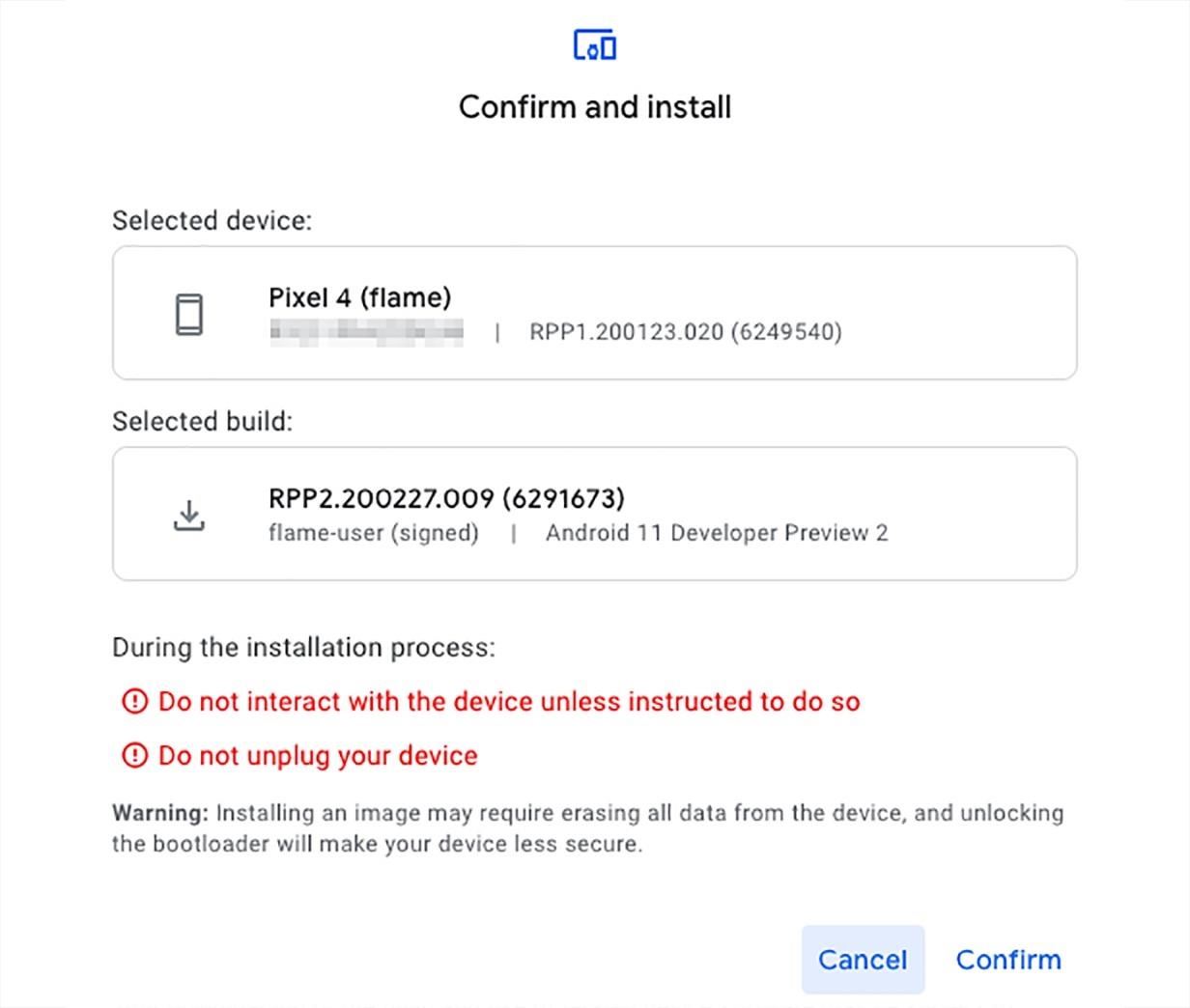
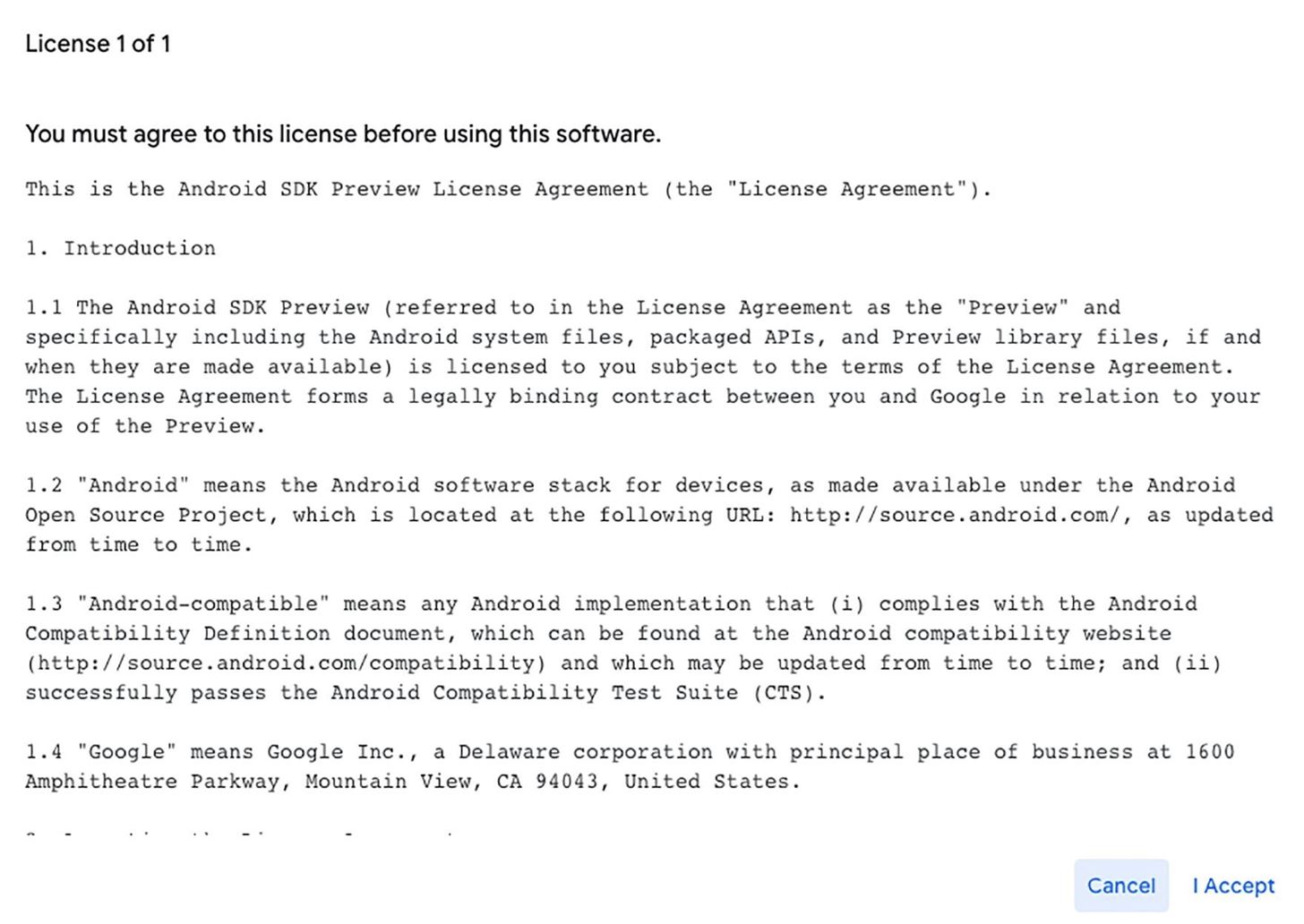
Agora, escolha "Permitir" no pop-up do navegador, solicitando permissão para que a Android Flash Tool mostre notificações. Na nova página intitulada "Licença 1 de 1", selecione "Eu aceito".
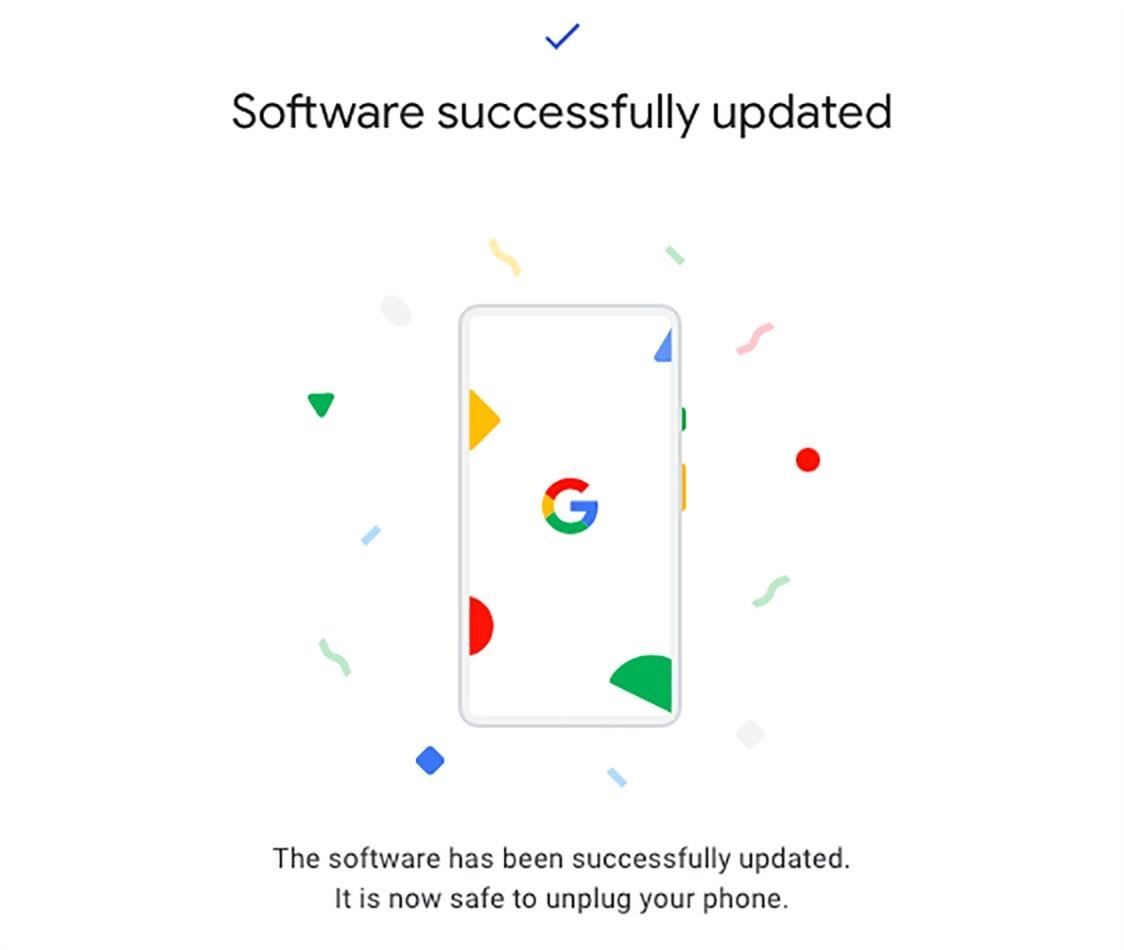
Após uma série de reinicializações, seu telefone será reiniciado com a nova compilação e o Chrome atualizará sua página com uma mensagem após a conclusão. Sim, é realmente assim tão simples!
Fonte Adicione ao Google Notícias


