
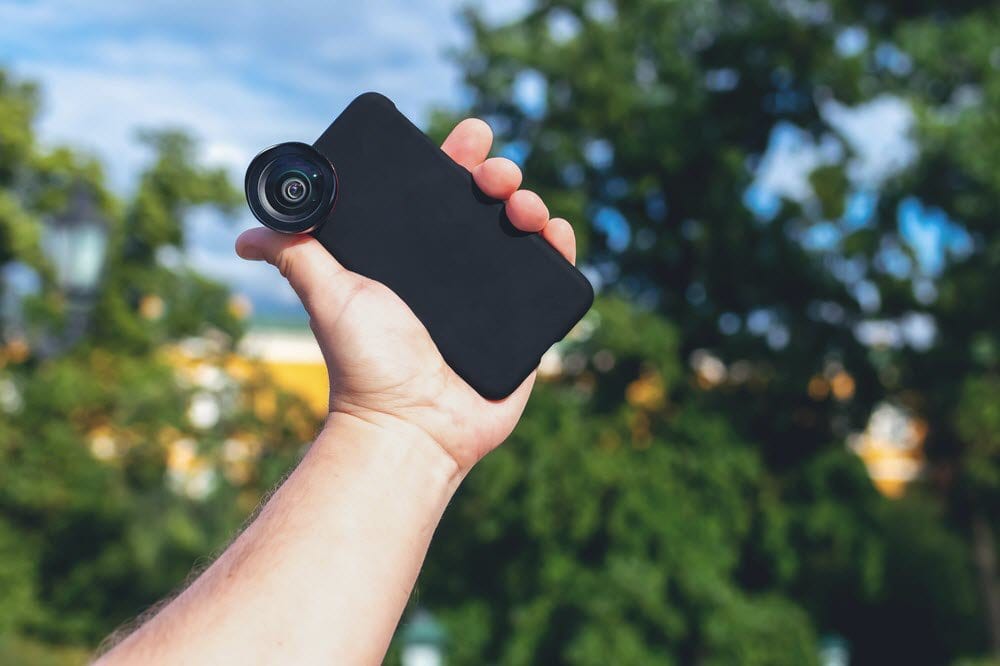
Como a maioria de nós trabalha em casa, as reuniões on-line e as videoconferências são a única maneira de manter contato com colegas e colegas de equipe. Para que uma reunião aconteça com facilidade, você precisa ter todas as coisas no lugar - microfone para áudio contínuo, bons alto-falantes e, mais importante, uma webcam. Se você não tem uma webcam, há uma solução inteligente. Bem, você pode usar a câmera de um telefone Android como webcam.
Então, até você comprar uma webcam independente para o seu PC, veja como você pode usar a câmera do seu telefone Android como uma câmera de laptop.
Nós estaremos falando sobre dois aplicativos Android que tornam isso possível. O primeiro aplicativo em nossa lista DroidCam, enquanto o segundo é IVCam.
Um dos pré-requisitos desses aplicativos é que seu smartphone e PC precisam permanecer conectados à mesma rede Wi-Fi. Portanto, a menos que seu PC seja fornecido com uma placa de rede (consulte adaptadores USB Wi-Fi), esse método não será possível.
Agora que estabelecemos que, vamos em frente, vamos?
Como usar a câmera do Android como uma webcam para laptop
Método 1: através do aplicativo DroidCam
Passo 1: Como você vinculará o seu PC ao seu smartphone Android, você precisará de um aplicativo / cliente dedicado no seu PC e smartphone.
Para instalar o cliente Windows do DroidCam, clique no link abaixo.
Da mesma forma, você também precisa obter o aplicativo no seu telefone.
Passo 2: Depois que os dois aplicativos estiverem instalados, abra o cliente Windows e clique no botão Wi-Fi na parte superior. Aqui, você verá a opção de inserir o IP do dispositivo.
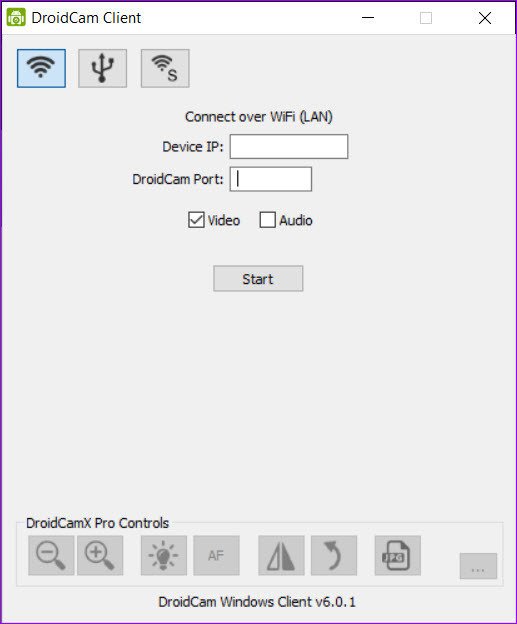
Abra o aplicativo no seu telefone e ele exibirá todos os detalhes relevantes.
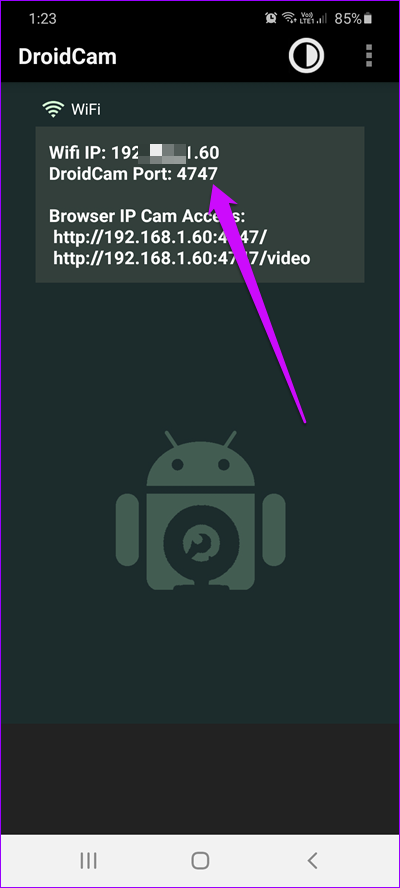
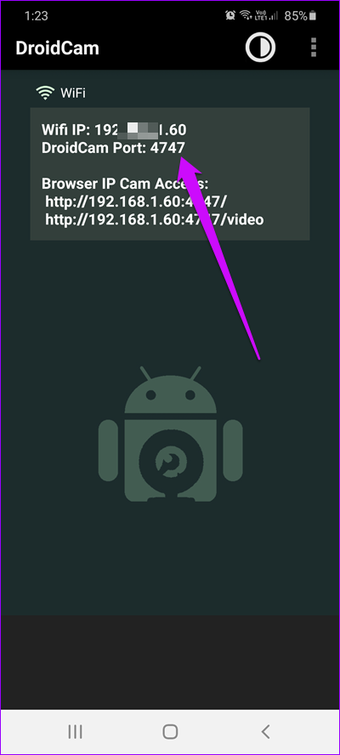
Etapa 3: Copie o endereço IP para o PC e verifique as duas opções de Vídeo e Áudio. Depois de estabelecer um link, você poderá ver uma prévia do vídeo no seu PC.
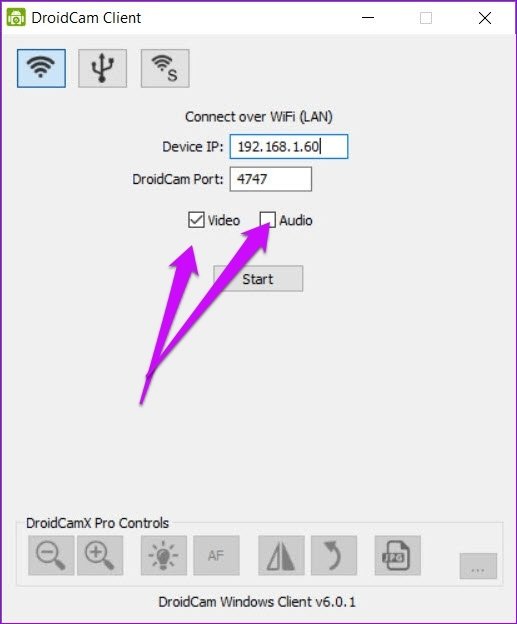
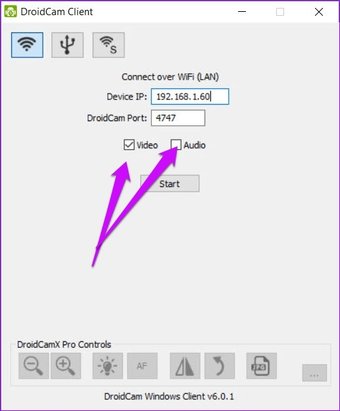
Por padrão, a câmera traseira do telefone está selecionada.
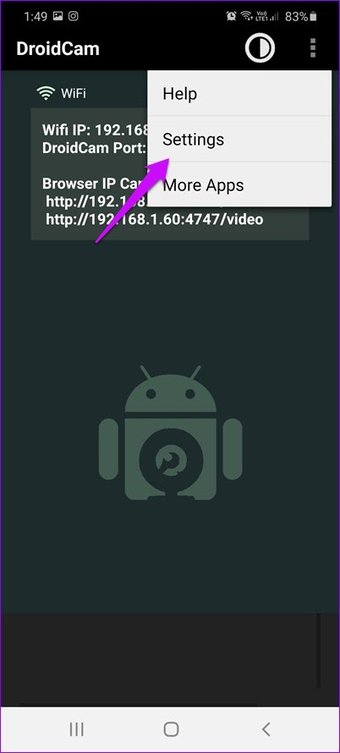
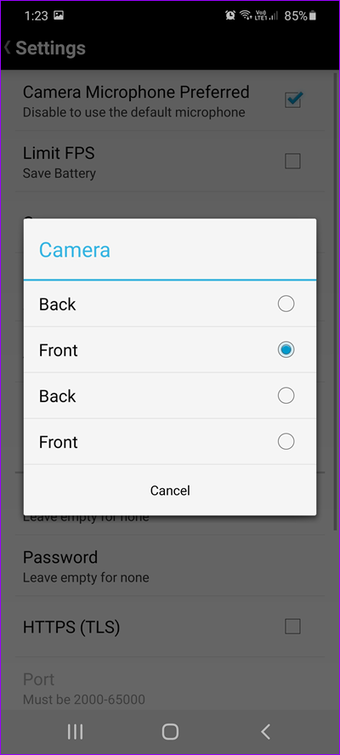
Para passar para a câmera frontal, toque no menu de três pontos do aplicativo de telefone. Selecione Configurações> Câmera e selecione Frente na lista de opções.
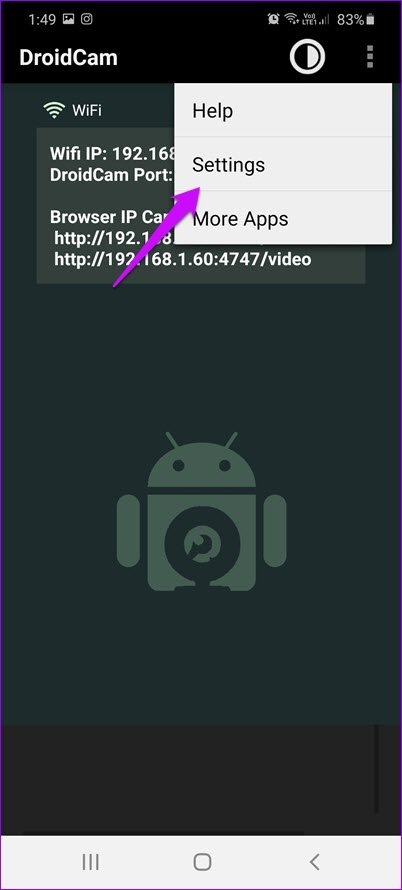
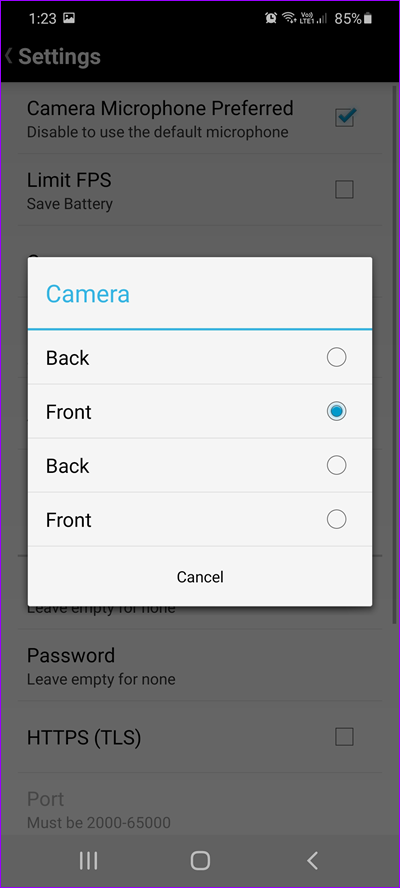
Além disso, você também pode optar por alterar o FPS das imagens de vídeo para economizar bateria.
No cliente Windows, há opções para ajustar o brilho, o fator de zoom ou girar a câmera. No entanto, todos esses recursos são pagos.
Mas espere, isso é apenas metade do trabalho realizado. Você precisará configurar esta nova webcam em software de videoconferência, como o Zoom e o Skype.
Como configurar no zoom
Felizmente, o processo de mudança para a webcam móvel no Zoom é simples. Para fazer isso, abra o menu Configurações clicando no ícone em forma de Cog no canto superior direito e selecione Vídeo na lista de opções.
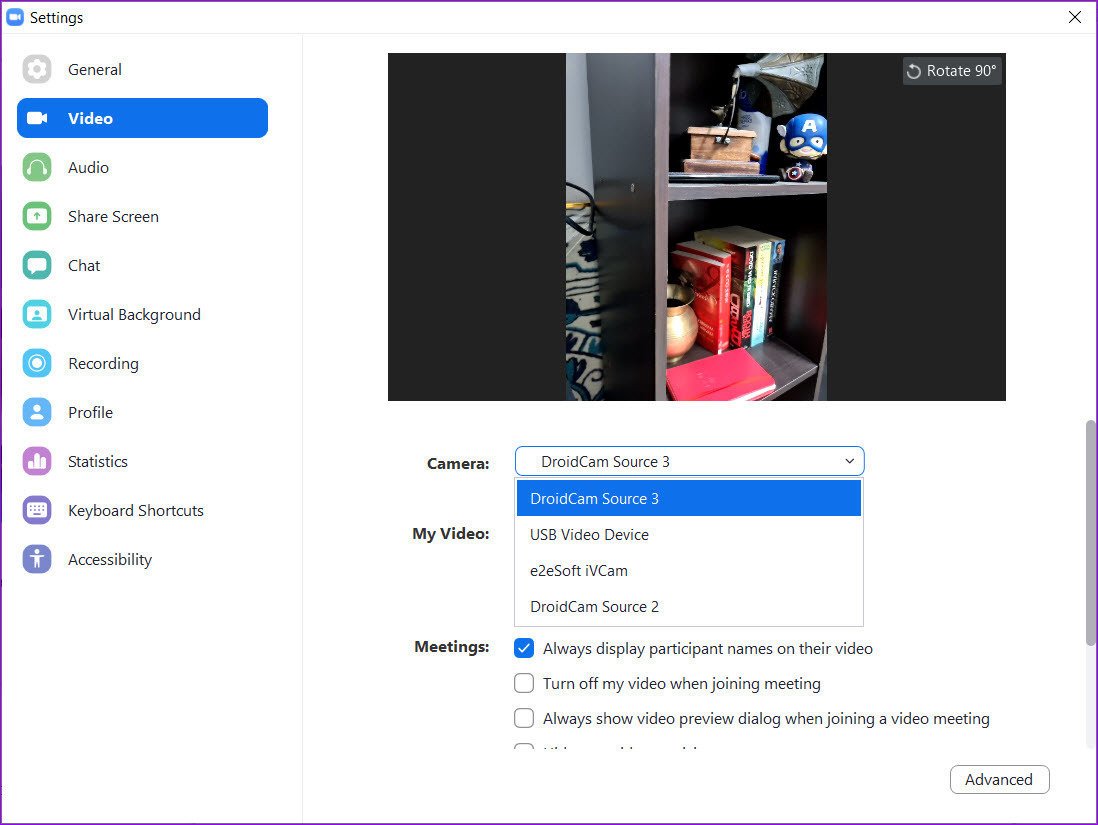
Em seguida, selecione a opção DroidCam Source no menu suspenso My Video.
Como configurar no Skype
Quando se trata do Skype, o aplicativo não funciona na versão de estoque do Skype. A opção de mudar para o DroidCam não aparece no menu.
A solução alternativa é baixar o Skype diretamente do site do Skype. Após o login, vá para as Configurações clicando no menu de três pontos à direita.
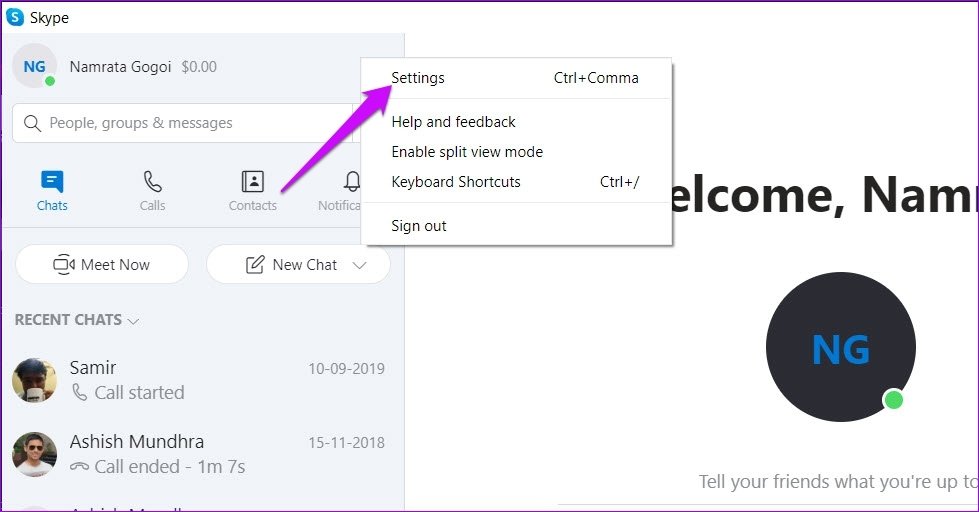
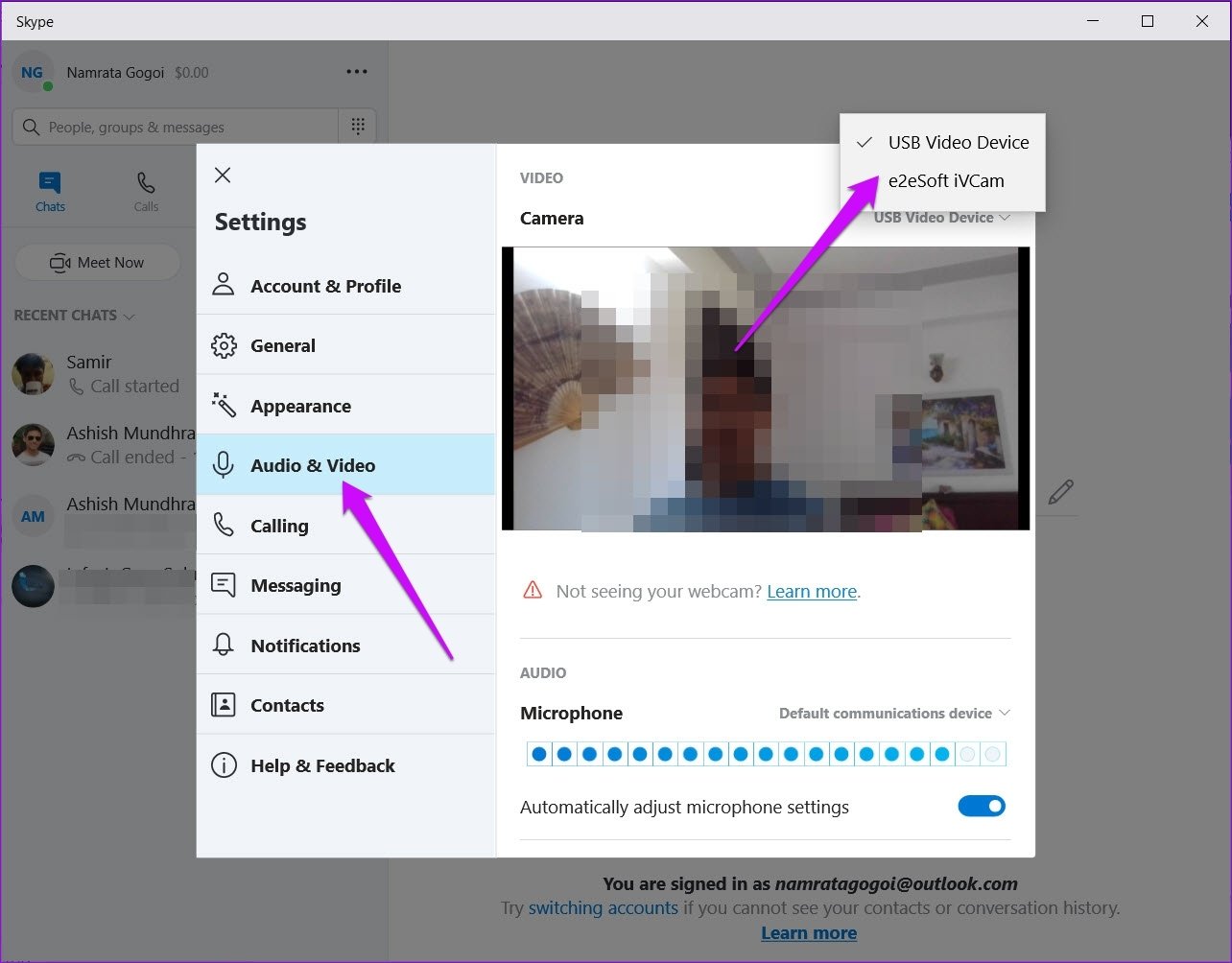
Aqui, selecione Áudio e vídeo e clique no pequeno menu suspenso no canto superior direito.
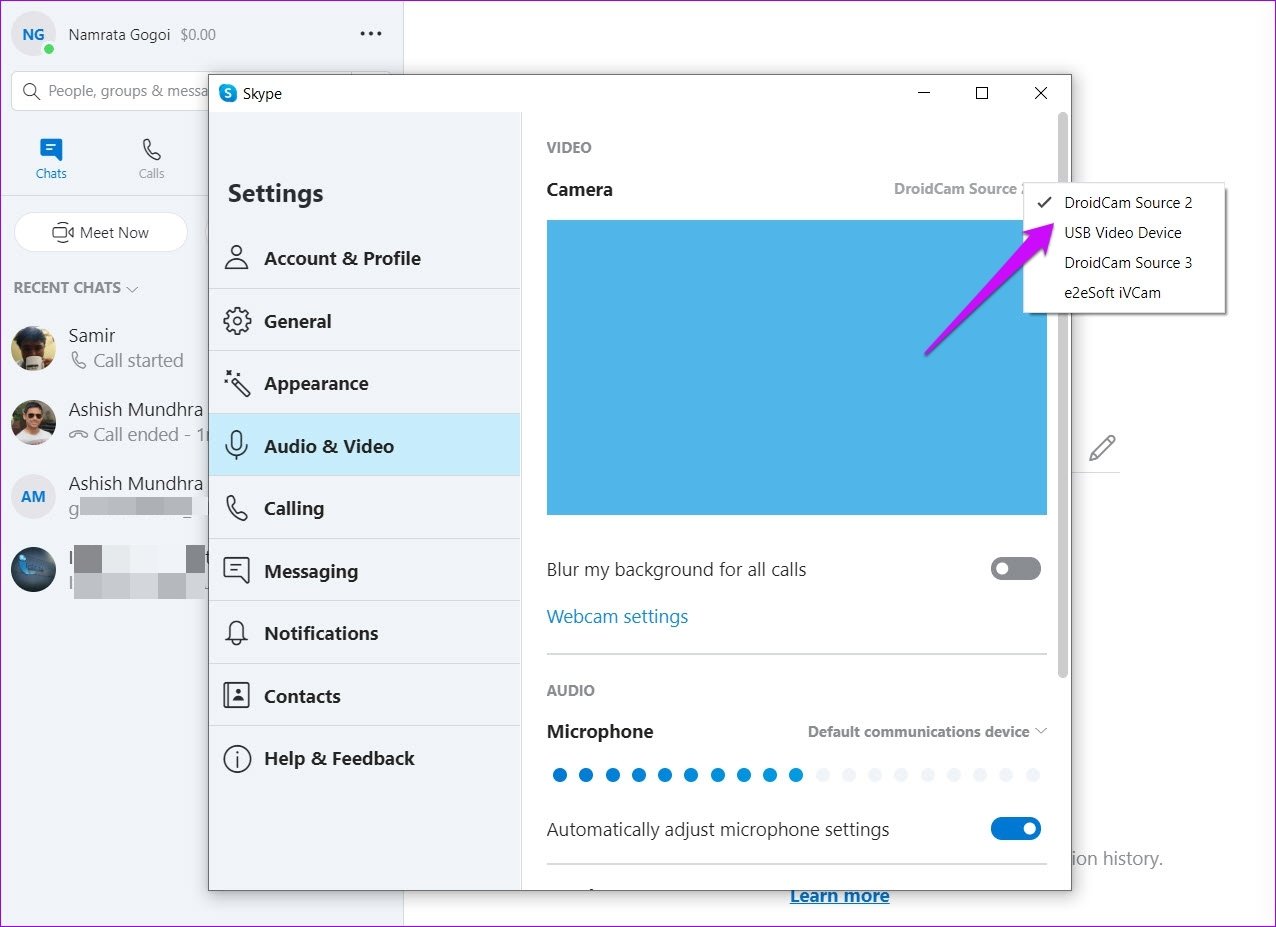
Selecione DroidCam no menu, e é isso! Você tem uma nova webcam na forma do seu smartphone.
Observe que o uso da câmera do telefone como webcam terá um impacto significativo na vida útil da bateria, especialmente se a reunião se prolongar por horas. Mas, felizmente, o DroidCam oferece a opção de desligar a tela do telefone após um certo tempo. Você encontrará esta opção em Configurações.
Alternativa: e2e Soft iVCam
Outro aplicativo que você pode testar é o aplicativo iVCam da e2eSoft. Este também funciona através de Wi-Fi.
Ao contrário do aplicativo acima, você não precisa se preocupar em adicionar o endereço IP manualmente. Em vez disso, o aplicativo de telefone encontra o computador (na mesma rede) executando o mesmo software automaticamente, semelhante aos aplicativos de compartilhamento de arquivos. Então isso facilita um pouco as coisas.
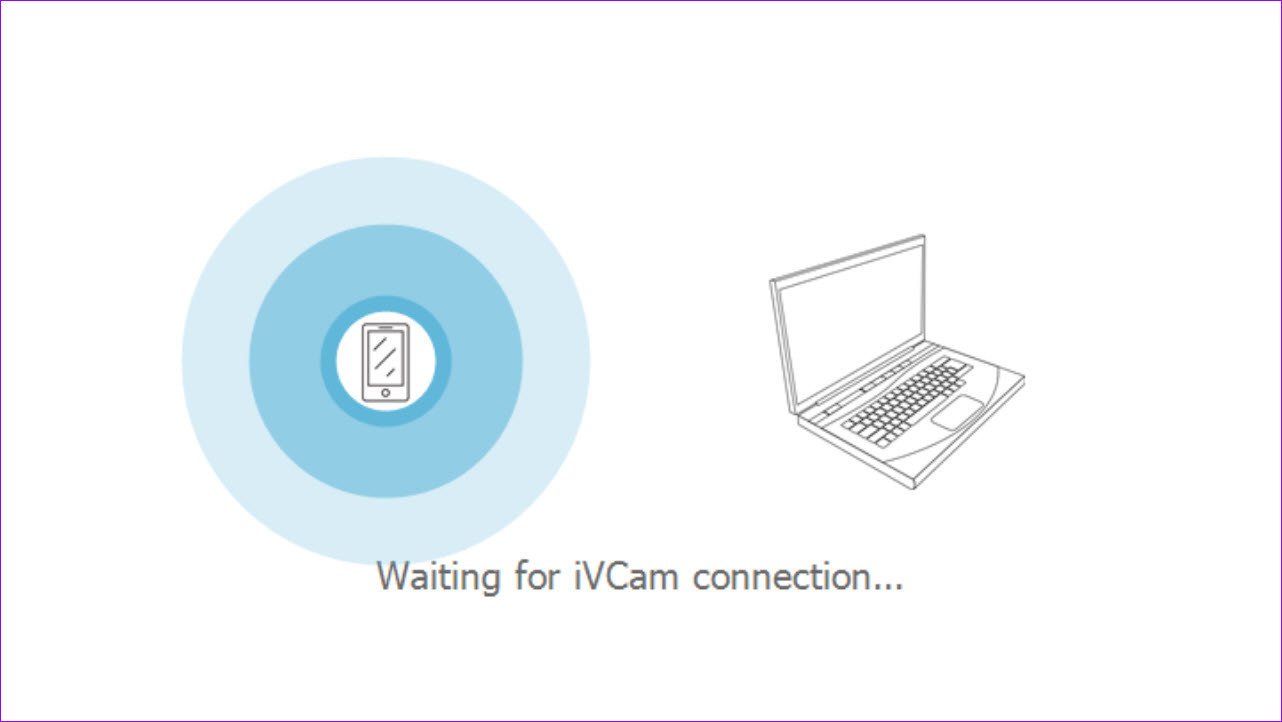
Para que esse aplicativo seja executado, você precisará fazer o download do aplicativo no seu PC e telefone, respectivamente.
Depois de instalar o aplicativo, inicie os aplicativos para ativar o modo Descoberta. A descoberta do dispositivo é instantânea e você poderá ver a visualização do vídeo no telefone e no cliente Windows.
Ao contrário do DroidCam, as opções do iVCam são facilmente acessíveis. Por exemplo, se você deseja passar para a câmera frontal, pode fazê-lo diretamente na página inicial.
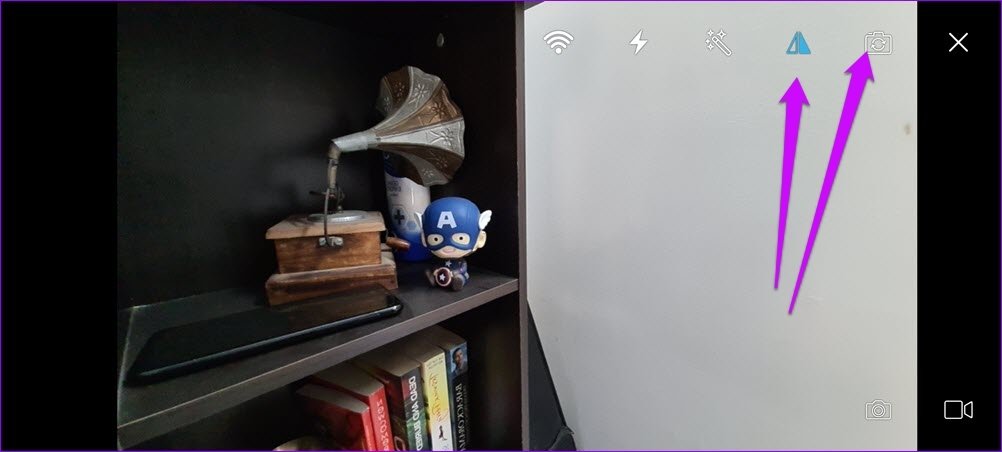
Como configurar no Skype e Zoom
Configurar o iVCam para o Zoom e o Skype é tão fácil quanto fazer uma torta.
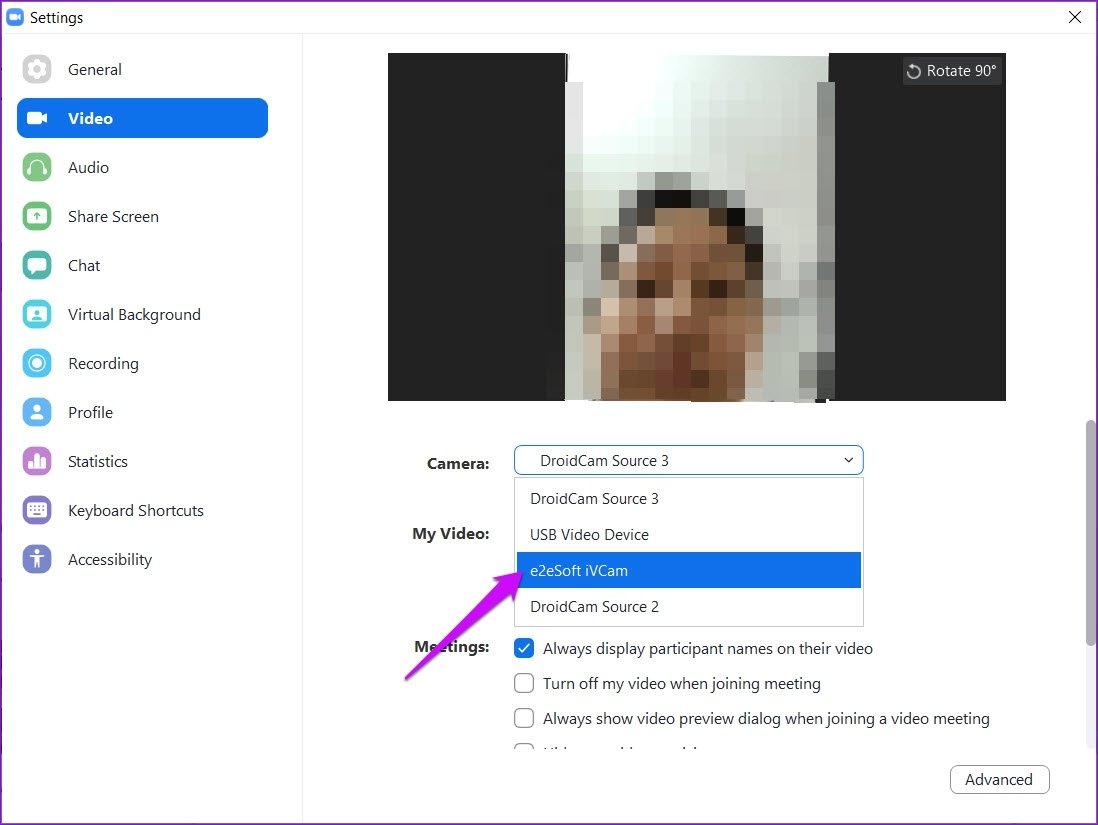
Você precisa acessar as configurações de vídeo dos respectivos aplicativos e mudar para o feed de vídeo do aplicativo iVCam.
Os usuários com zoom encontrarão a opção em Configurações> Vídeo> Meu vídeo.
Os usuários do Skype encontrarão a opção em Configurações> Áudio e vídeo> Câmera.
Você sabia: Você pode restaurar o histórico de bate-papo do Skype?
Aproveite ao máximo o seu aplicativo de câmera
A câmera em nossos smartphones pode fazer maravilhas. Seja algo tão trivial quanto medir distâncias entre objetos ou capturar os momentos preciosos de sua vida. Nesta era de inovações tecnológicas intermináveis, a lista é quase infinita.
Próximo: Além do acima, a câmera móvel pode ser usada de várias maneiras diferentes. Leia o artigo abaixo para aproveitar ao máximo.
Última atualização em 5 de abril de 2020
Fonte Adicione ao Google Notícias


