
Ocultar aplicativos e páginas da tela inicial
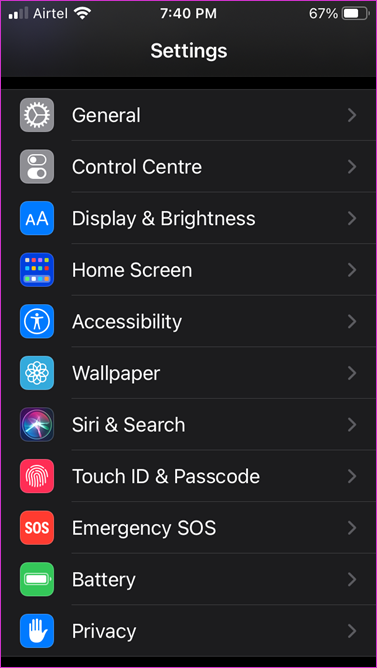
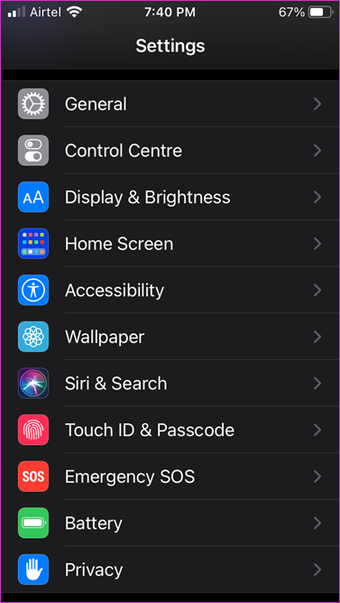
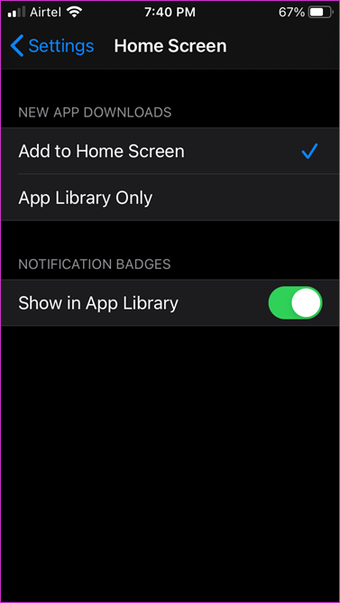
Os aplicativos que você instala no seu iPhone são colocados na tela inicial. Se você usa ou não esse aplicativo, ele está lá, e tudo o que você pôde fazer foi criar uma pasta para abrigar todos os aplicativos inúteis. É assim que sempre foi, mas não é mais. Vá para Configurações> Tela inicial e agora você pode escolher.
Selecione 'Adicionar à tela inicial' se desejar que os aplicativos recém-instalados ainda apareçam e 'Somente biblioteca de aplicativos' se desejar que o aplicativo vá diretamente para uma categoria da Biblioteca de aplicativos. Há outra opção para crachás de notificação. Ative-o se desejar o emblema familiar na parte superior do ícone do aplicativo na App Library. Ele está ativado por padrão e eu recomendo que seja assim.

E os aplicativos existentes que estão atrapalhando sua tela inicial há mais de uma década? Você pode removê-lo da mesma maneira que desinstala aplicativos. Toque e segure no aplicativo que você deseja remover e selecione Editar tela inicial. Todos os aplicativos começarão a balançar agora com um ícone de menos na parte superior.

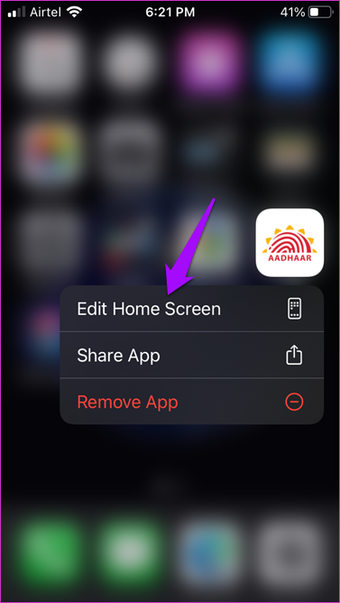

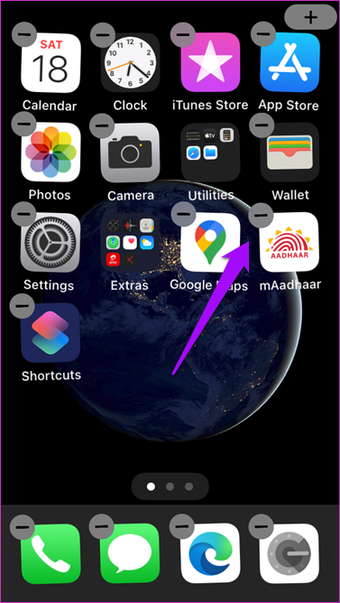
Toque no ícone de menos para revelar um menu oculto onde você selecionará Remover da tela inicial.

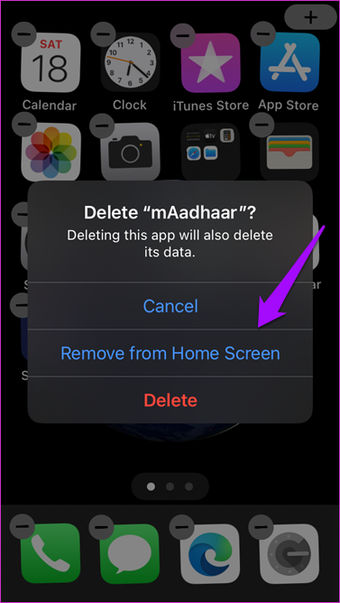

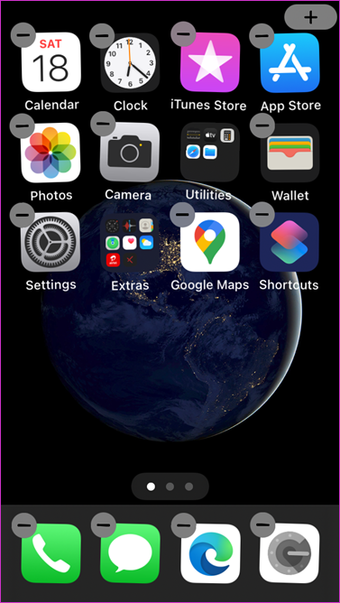
E você terminou. Novamente, não há como selecionar vários aplicativos para removê-los ao mesmo tempo da tela inicial. Mas há uma maneira de remover páginas inteiras, se você quiser. Pressione e segure um espaço na tela inicial para entrar no modo de edição. Toque no ícone de pontos representando o número de páginas.

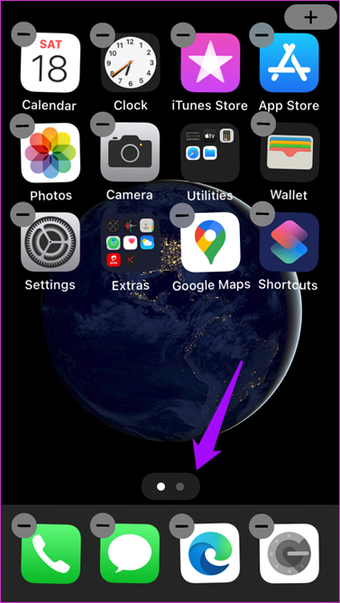

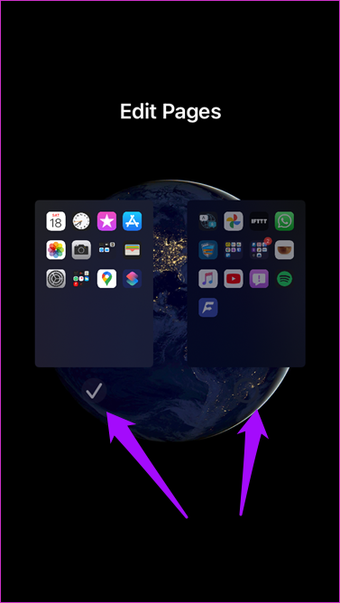
Agora você verá todas as páginas com uma marca de seleção na parte inferior. Toque uma vez para remover a marca de seleção e a página desaparecerá da tela inicial quando você pressionar Concluído. Não consegui desfazer as alterações por algum motivo, o que significa que minha página está oculta por enquanto. Ainda posso visualizá-lo na visualização de edição, mas tocar nele não o trará de volta. Acho que vou ter que esperar por uma atualização do sistema operacional.

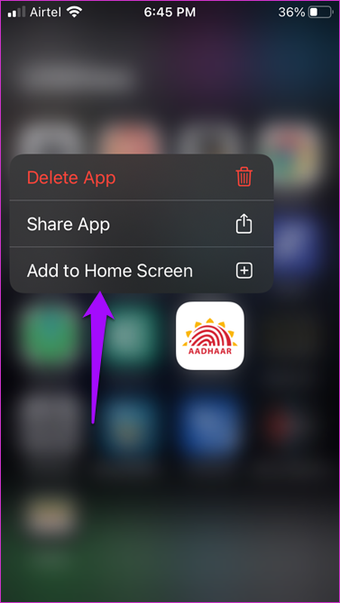
Toque e segure qualquer aplicativo na App Library para adicioná-lo novamente à tela inicial. Do jeito que você o removeu.
Nota: As pastas na tela inicial funcionam da mesma maneira que antes. Arraste e solte um aplicativo em cima de outro para criar uma nova pasta que você pode renomear. Eu gostaria que funcionasse na App Library também.
Para fora
A versão beta parece promissora, mas há certos aspectos da nova App Library que eu não gosto. E há alguns erros que são esperados. Desejo que o recurso Biblioteca de aplicativos seja mais flexível agora que a Apple finalmente decidiu permitir que os usuários tenham mais controle. Quero poder criar e editar categorias como desejar. A Apple não pode decidir qual aplicativo vai aonde, em meu nome. Isso é apenas irritante, mas é um começo.
A Apple está se abrindo cada vez mais a cada ano que passa. Felizmente, as coisas melhorarão ainda mais com futuras atualizações. Até lá, manteremos você atualizado.
Próximo: Sempre quis usar a imagem no modo de imagem no seu iPhone? Saiba como fazer isso no iOS 14, clicando no link abaixo.
O artigo acima pode conter links afiliados que ajudam a apoiar a Guiding Tech. No entanto, isso não afeta nossa integridade editorial. O conteúdo permanece imparcial e autêntico.
Fonte Adicione ao Google Notícias


