
O Android 11 tem um novo menu de energia com cartões de pagamento sem contato integrados e seletores de casa inteligente. É definitivamente futurista - tanto que trouxe uma ferramenta que muitos de nós usamos atualmente: o botão de captura de tela.
Em versões anteriores, você podia manter pressionado o botão liga / desliga e uma opção útil "Captura de tela" surgia junto com os botões "Desligar" e "Reiniciar". Claro, você ainda pode manter o volume e a energia baixos para fazer uma captura de tela, mas isso é desajeitado. Ou você pode abrir o Google Assistente e pedir para "Tirar uma captura de tela", mas isso não é muito discreto. Felizmente, há uma maneira de trazer este botão de volta.
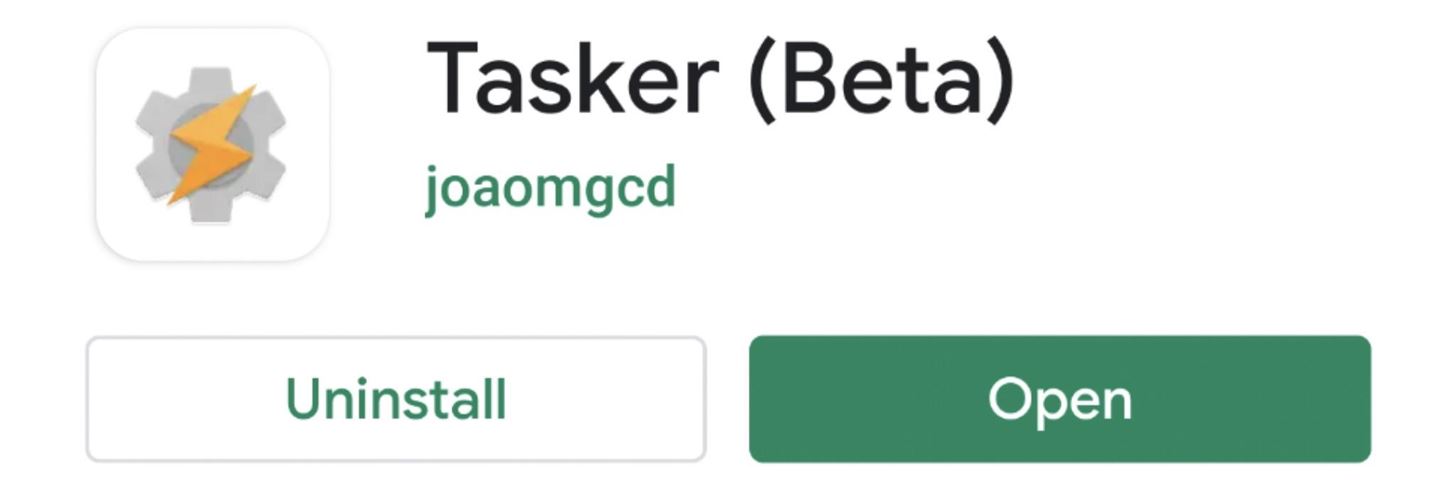
Etapa 1: Instale o Tasker Beta
Os novos controles de casa inteligente no menu de energia do Android 11 podem ser fornecidos por aplicativos de terceiros - por exemplo, o aplicativo Philips Hue pode oferecer botões que controlarão suas luzes. Mas este sistema também pode ser usado para adicionar de outros alterna, como um botão "Captura de tela" à moda antiga.
O aplicativo de automação Android Tasker agora pode adicionar ações personalizadas do menu de energia. Com o Perfil certo, um deles pode ser o botão Captura de tela que você procura.
Mas existem dois pequenos obstáculos aqui. Primeiro, Tasker é um aplicativo pago que custa $ 3,49. Vale a pena quando você considera todas as coisas que Tasker pode fazer, então comece comprando e instalando o aplicativo na Play Store:
- Link da Play Store: Tasker ($ 3,49)
O segundo problema é que o recurso que precisamos utilizar está disponível apenas na versão beta do Tasker. Então, use esse link para se inscrever ou retornar à página da Play Store do Tasker, role para baixo e toque em "Participar" no cartão "Participar do beta".
De qualquer forma, quando estiver no beta, volte à página da Play Store de Tasker para aceitar a atualização beta. Pode demorar para aparecer, mas você pode forçar o fechamento do aplicativo Play Store para acelerar as coisas.
Etapa 2: Importar o Perfil de Tasker Personalizado
Você pode achar Tasker um pouco intimidante, mas há um perfil personalizado para esse propósito que já tem tudo configurado para você. Clique no link abaixo em seu dispositivo Android 11 com Tasker para baixar o perfil.
Toque no botão "Importar" na parte inferior da página, selecione a conta do Google que usará para o Tasker e toque em "Sim" no Importar dados tela para confirmar sua escolha.
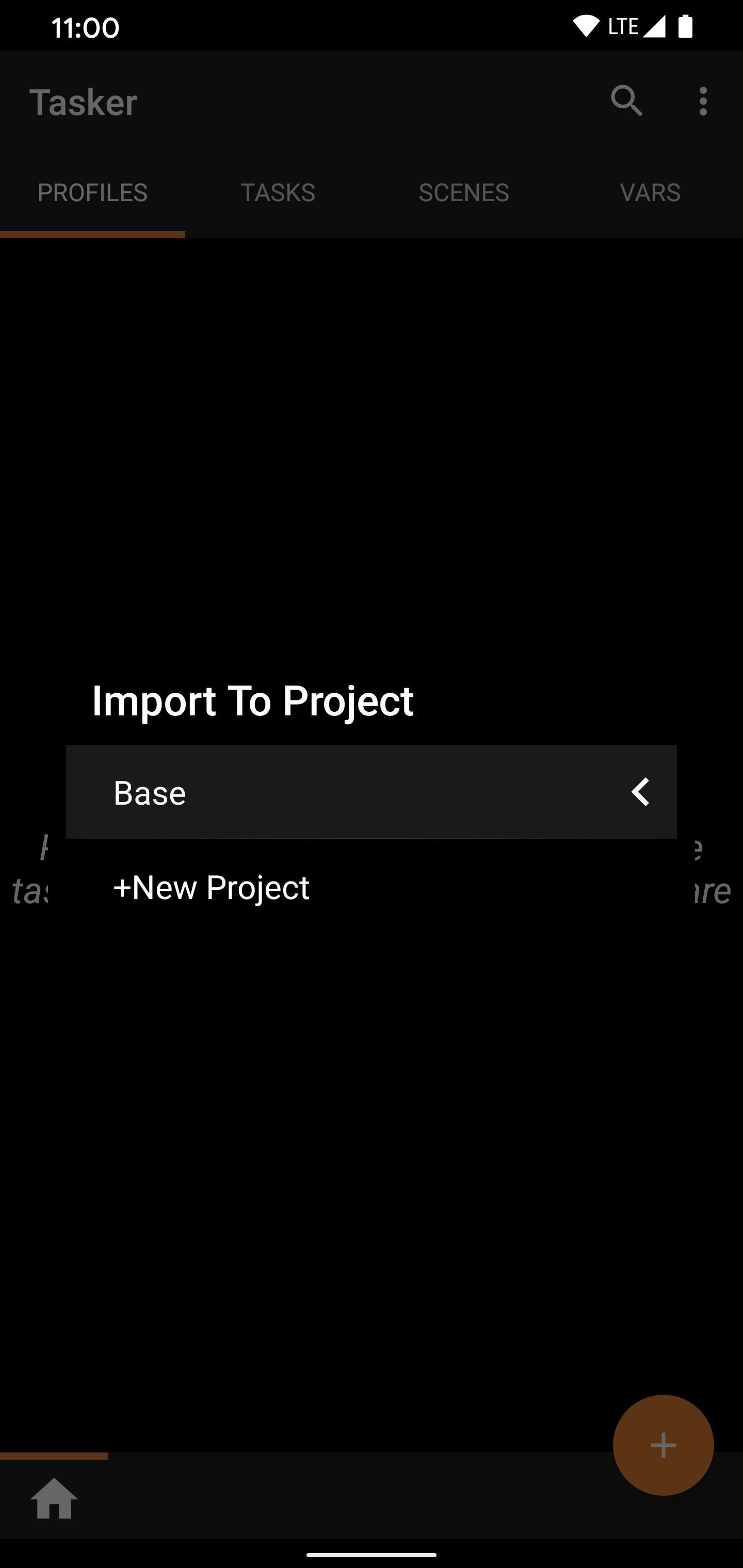
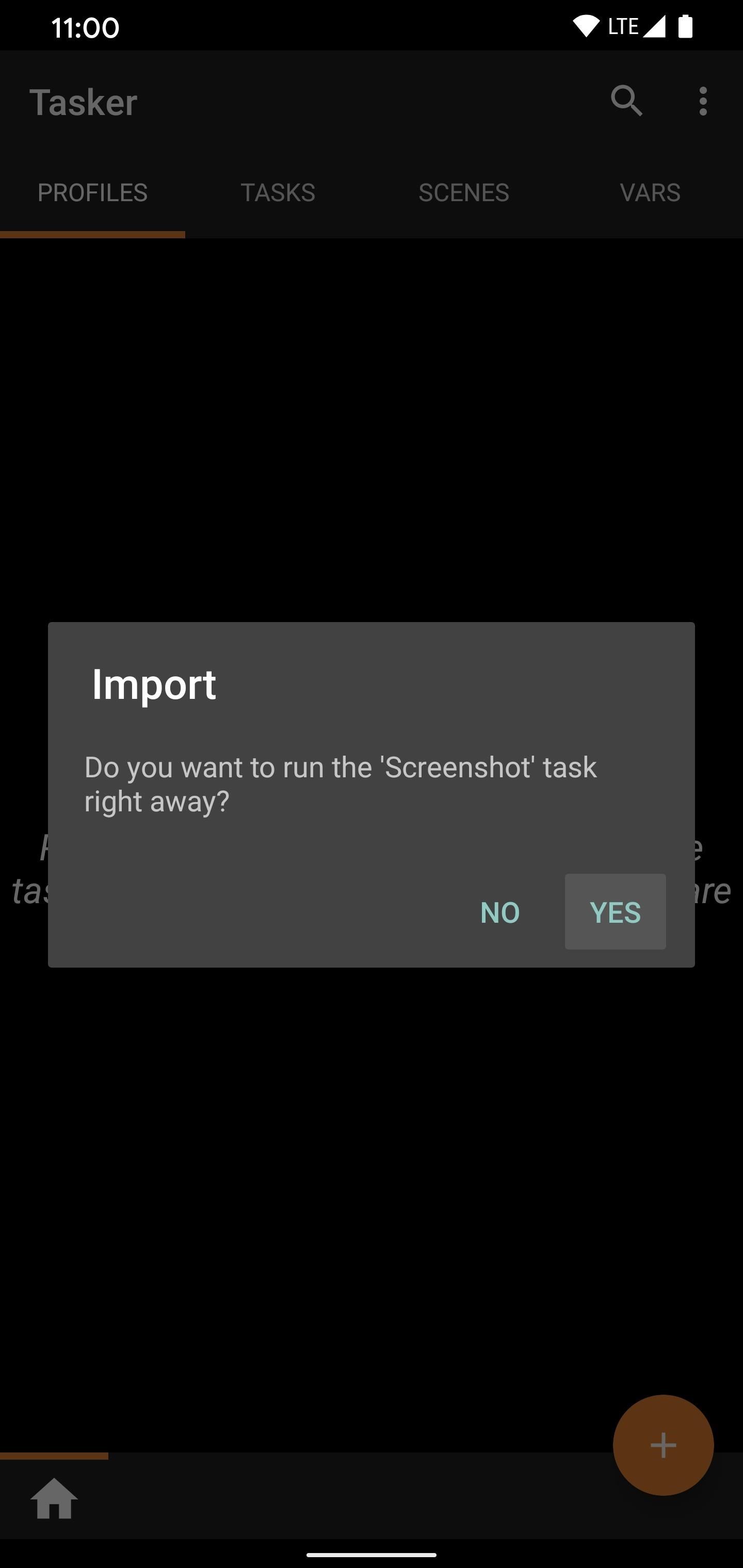
O perfil irá então abrir o aplicativo Tasker e importar os dados para sua conta do Google selecionada. Vá em frente e importe o projeto para a opção "Base" e toque em "Sim" para executar a tarefa "Captura de tela" imediatamente.
Etapa 3: Habilite o novo botão de captura de tela do menu de energia
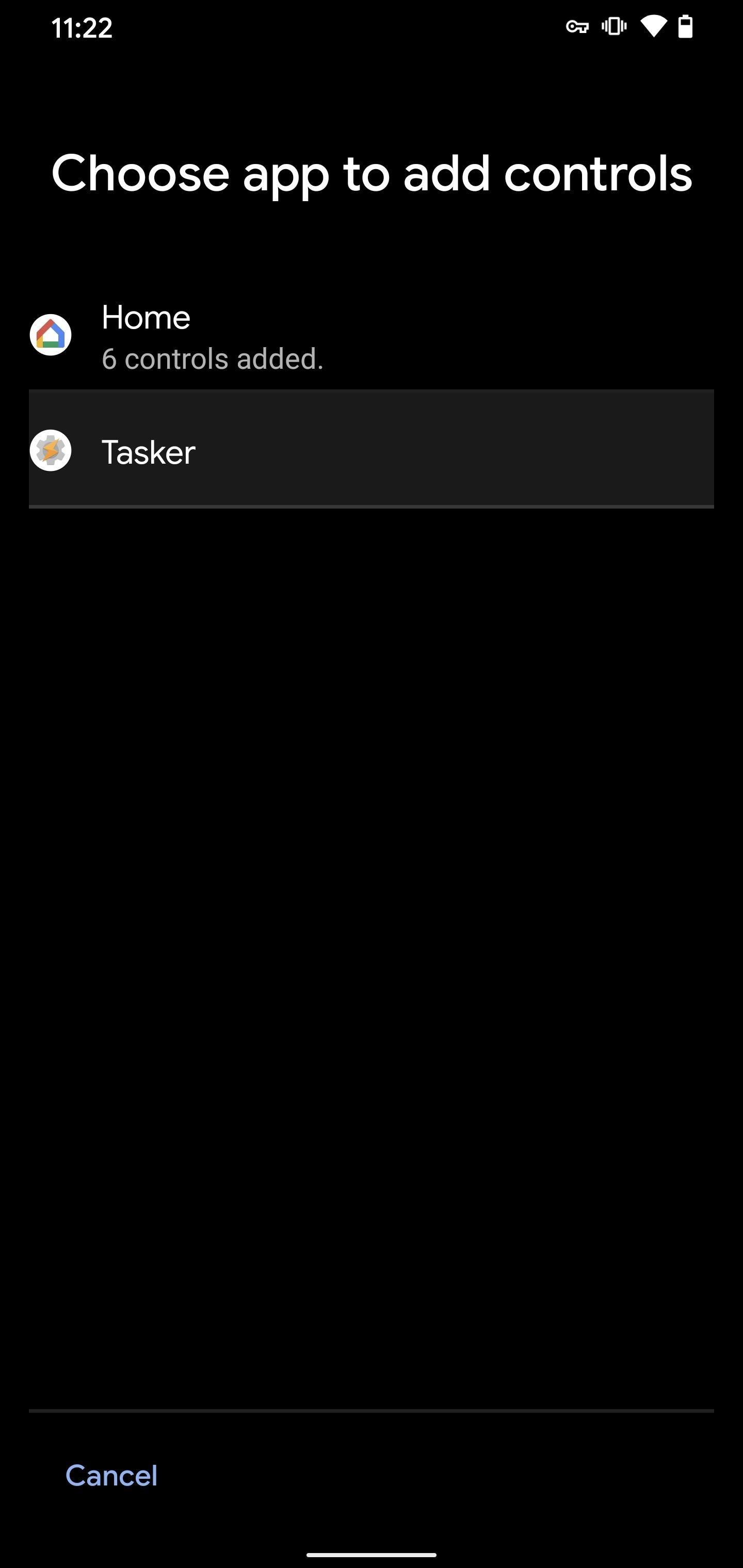
Continue e mantenha o botão liga / desliga pressionado para abrir o menu liga / desliga do dispositivo como de costume. Aqui, toque no menu de três pontos no canto superior direito e pressione "Adicionar controles". Você deseja clicar na opção "Ver outros aplicativos" na parte inferior para mover para a próxima tela a partir daqui.
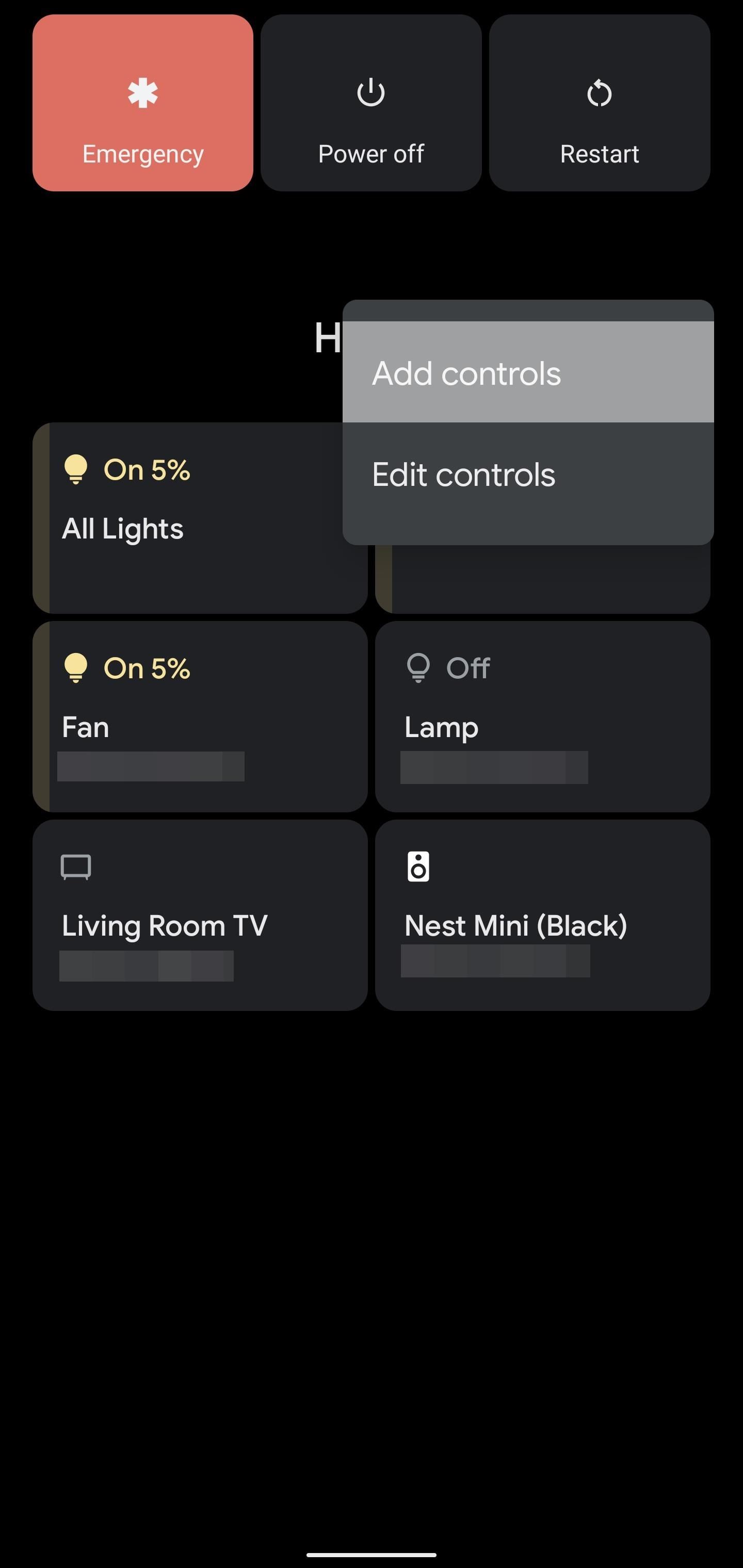
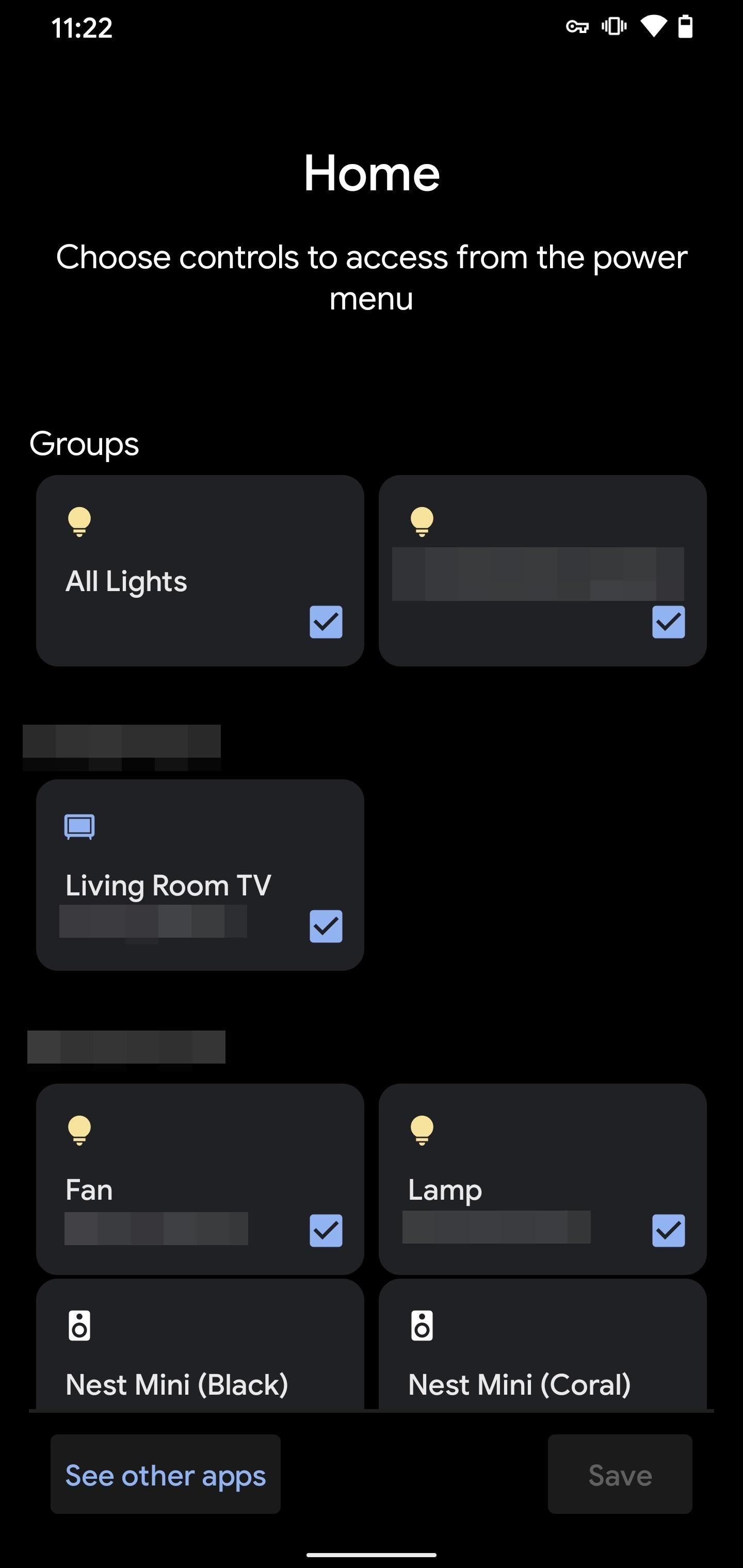
Agora, toque na entrada "Tasker", selecione a opção de controle "Captura de tela" e pressione o botão "Salvar" para confirmar sua escolha.

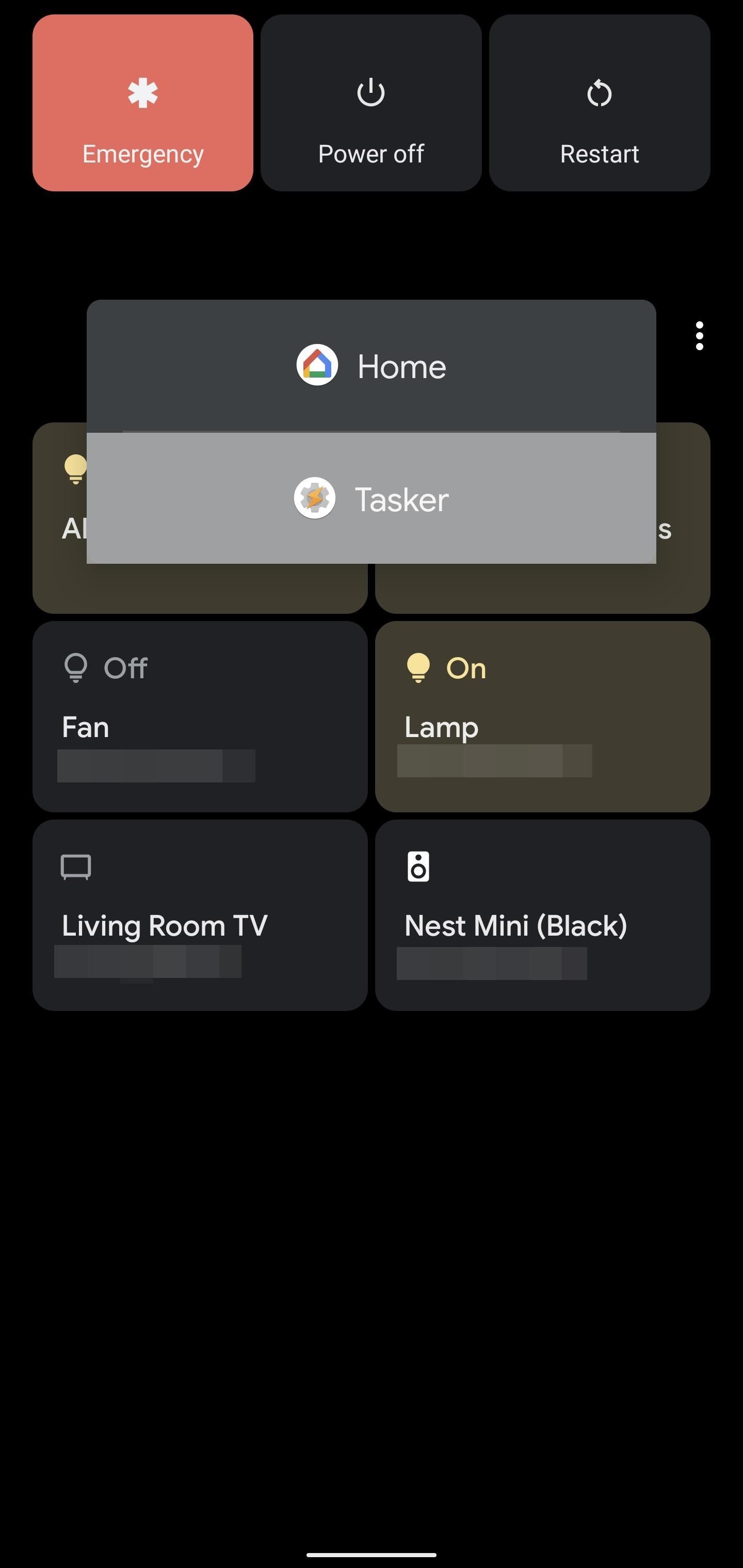
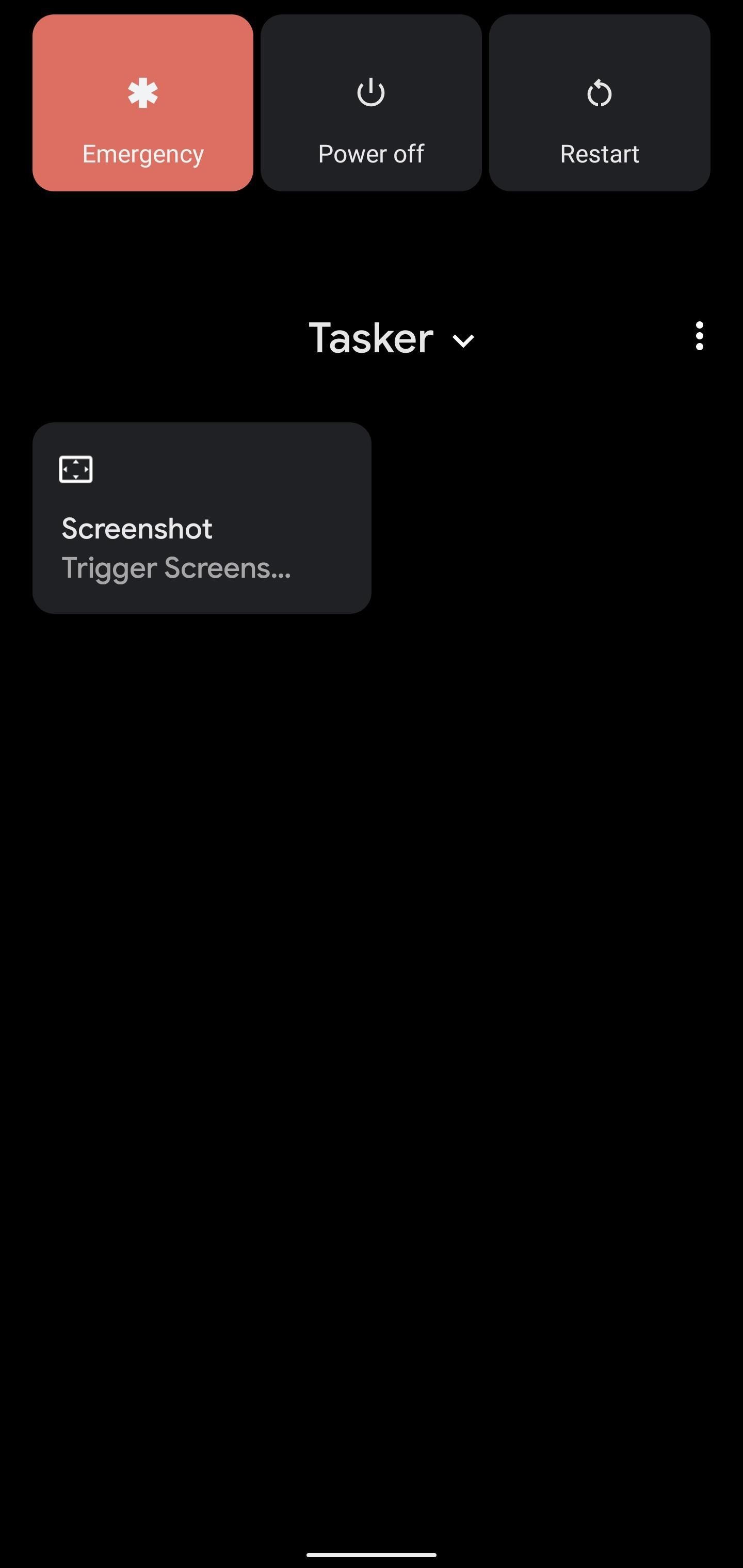
Volte para o menu principal de controle de energia do dispositivo e toque no menu suspenso para a entrada "Início" na parte superior da tela. Toque em "Tasker" para mudar o painel do menu de energia para ações personalizadas relacionadas ao Tasker. Você notará a nova opção "Captura de tela" que acabou de adicionar. Assim que você tocar neste botão, ele fará uma captura de tela automaticamente para você, assim como o menu avançado do Android 10 fez. Tudo pronto!
Mantenha sua conexão segura sem uma fatura mensal. Obtenha uma assinatura vitalícia do VPN Unlimited para todos os seus dispositivos com uma compra única na nova Gadget Hacks Shop e assista ao Hulu ou Netflix sem restrições regionais.
Compre agora (80% de desconto)>
Fonte Adicione ao Google Notícias


