
Quero dizer, vamos lá ...
Quem usa seu Xbox ou PlayStation exclusivamente para jogos?
Como todos sabemos…
Um dos principais benefícios desses dispositivos é a opção de transmitir, o que pode ser extremamente importante quando você conta com aplicativos para assistir aos seus programas favoritos, certo?
Mas você já experimentou isso?
Outro dia, descobrimos que nossa TV de quatro anos é incompatível com a HBO Now. É uma chatice saber que nossa TV é relativamente nova.
E o mais importante…
Quem pode simplesmente parar na última temporada de Guerra dos Tronos sem descobrir o que acontece? Definitivamente, não eu!
Agora, não fique tão chateado, porque eu tenho ótimas notícias para você!
A Microsoft embarcou com o suporte do Miracast há alguns anos, permitindo que os proprietários do Android transmitissem vídeos diretamente de seus dispositivos para o console.
Louco, eu sei!
E, como o aplicativo PlayStation, o aplicativo Xbox fornece uma maneira de os usuários compartilharem conteúdo, comprar jogos, ver conquistas, lidar com a reprodução de filmes e muito mais.
Que salva-vidas!
Leitura obrigatória: 5 melhores consoles de jogos para Android lançados agora por menos toques e mais quebra de botões
Método 1: Configurar o iMediaShare
Vídeos, músicas, fotos - todos podem ser compartilhados com um console Xbox ou PlayStation na casa de um amigo, em casa ou em qualquer lugar que você escolher (com uma rede, é claro) por meio do aplicativo iMediaShare.
Conectar dispositivos à rede
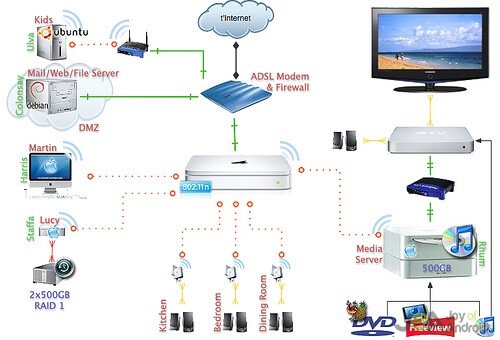
Todos os dispositivos devem estar conectados à mesma rede para compartilhar arquivos de mídia.

Etapa 2: Faça o download do iMediaShare

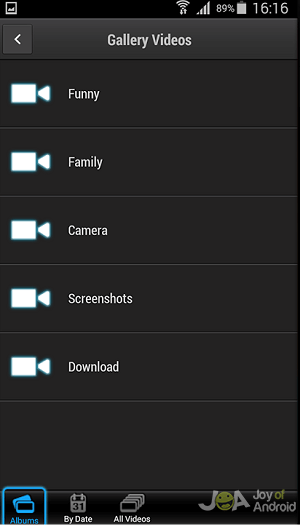
Flipps é o mesmo tipo de aplicativo, mas mais adequado para assistir esportes, notícias e vídeos musicais. A PlayStation não está listada como um dispositivo suportado. Além disso, alguns canais e vídeos podem não estar disponíveis em todos os locais. Abra o aplicativo quando terminar.


Escolha o dispositivo
O iMediaShare deve descobrir automaticamente todos os dispositivos conectados a uma curta distância. Você deve poder simplesmente escolher o que deseja transmitir.

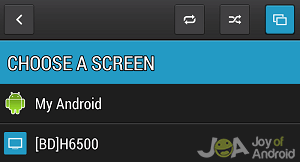
Mídia aberta
Agora você está pronto para abrir e reproduzir o conteúdo que deseja transmitir.
Dicas de soluções de problemas:
Entre em contato com o suporte em http://www.imediashare.tv/. Ao clicar na guia de suporte no canto superior direito, você será levado para uma nova tela na qual você poderá fazer login ou se inscrever.
Método 2: doubleTWIST / AirSync (para iTunes através de Wi-Fi e AirPlay para Apple TV)
Se você tem uma TV antiga, pode precisar da ajuda do seu console de jogos para transmitir mídia do seu Android para a sua televisão. Além disso, se o iTunes ou qualquer outro produto da Apple estiver envolvido, as coisas podem ficar mais difíceis - mas é aí que entra o doubleTWIST / AirSync. Ele custará US $ 5,99 para acessar todos os recursos. Você também precisará de uma conexão Wi-Fi compartilhada para transmitir vídeo do Android para Xbox ou PlayStation.
Abrir dispositivos próximos (não é necessário para todos os dispositivos)
Em alguns Androids, pode ser necessário tocar em Compartilhamento de arquivos para ativar esse recurso. Escolher
Selecione Dispositivos permitidos (se necessário)
Certos Androids somente compartilharão mídia com outros dispositivos se você der permissão.
Baixar aplicativo

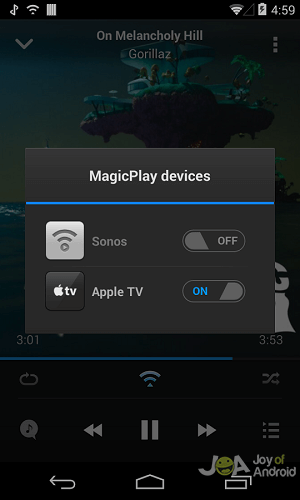
Download: doubleTWIST Music & Podcast Player com sincronização (grátis)
Download: AirSync: iTunes Sync e AirPlay
Ativar AirTwist
Toque no ícone doubleTWIST no canto superior esquerdo e depois vá para Configurações> AirTWIST e AirPlay> Ativar streaming. O aplicativo doubleTWIST gratuito permitirá que você transmita suas listas de reprodução, mas não mostra essa opção para seus vídeos.

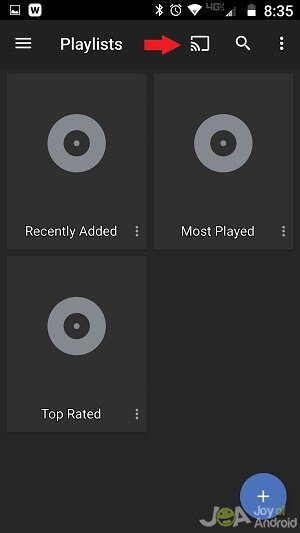
Permitir rede
Depois de ativar o streaming, uma nova mensagem deve aparecer pedindo sua permissão para usar a rede Wi-Fi atual.
Toque no ícone
Agora que você ativou o aplicativo, seu Android deve aparecer automaticamente no Xbox ou PlayStation, mas você precisará tocar no ícone Wi-Fi para confirmar que seu Xbox deve ser o dispositivo de saída.

Nota: É normal que a tela fique em branco durante a transmissão de vídeo, mas o ícone AirTwist / AirPlay deve permanecer azul.

Solução de problemas: Toque em Não consegue ver seu dispositivo opção no menu AirTwist & AirPlay em Configurações se você ainda não conseguir localizar seu dispositivo no console.
Método 3: AllCast
A versão gratuita do AllCast tem um infeliz limite de visualização de cinco minutos, então você realmente precisa da versão paga para transmitir vídeos. No entanto, é bom testar qualquer aplicativo antes de comprar.
Instale os aplicativos Xbox One (necessário apenas para o Xbox One)
Instalar Xbox Vídeo e Xbox Music.
Ative a reprodução para
Isso é necessário para o 360 e o Xbox One. Vamos para Configurações e alterne o recurso, se necessário.

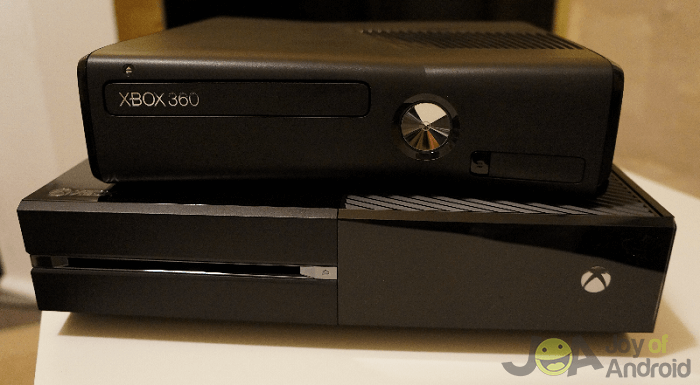
Ativar o proxy DLNA (somente Xbox)
Nota: O AllCast não detectará seu Xbox One enquanto você estiver jogando. Você deve sair do jogo primeiro. Além disso, você deve conectá-lo à mesma rede sem fio. Se você tentar usar uma conexão com fio, talvez ela não seja parte da mesma rede.
Método 4: usando o aplicativo de mídia específico - como o YouTube
Alguns dos aplicativos individuais que fornecem mídia também permitem uma maneira de transmitir do seu Android para o Xbox One ou PlayStation, ou pelo menos uma maneira de controlar os consoles através do seu Android. Discutiremos o YouTube, mas aplicativos como Hulu e Netflix são outros exemplos.
Atualizar aplicativo do YouTube
Você quer a versão mais recente disponível.
Abra o YouTube no Android

Garanta que tudo esteja na mesma rede
Esta etapa pode ser necessária para transmitir vídeo do Android para Xbox ou PlayStation.
Escolha Transmitir no Android
Nem todos os dispositivos oferecem isso. Se o seu não for, ou você não se importa, prossiga para Etapa 5.
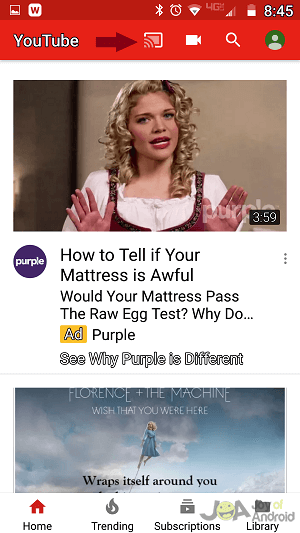
Par de console e Android
Abra o aplicativo do YouTube no seu console, acessando Entrar / Configurações> Emparelhar dispositivo.
Emparelhar console e TV (se necessário)
Inicie o aplicativo do YouTube. Então vá para Menu> Configurações> Assistir na TV> Emparelhar dispositivo com a TV. Digite o código do par.
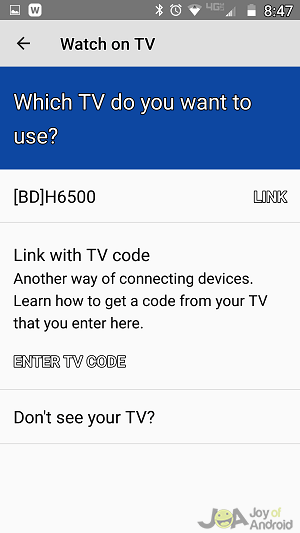
Hit Add
Adicione uma tela. Um novo ícone de TV será exibido no player do YouTube e deverá ficar em azul se você emparelhar seus dispositivos com êxito. Se você tocar no ícone, poderá selecionar sua TV na lista e o vídeo começará a ser exibido na tela grande.
As pessoas também perguntam
Posso usar meu Xbox para streaming online?
A resposta é grande SIM! Com a tecnologia avançada que temos agora, nada parece impossível, certo?
Existem outras maneiras de transmitir vídeo no Xbox ou PlayStation?
Claro, existem outras maneiras! Você pode transmitir vídeos no seu Xbox ou PlayStation usando seu telefone Android. Leia este artigo para saber como!
Conclusão
Agora você pode aproveitar o que está no seu Android, apenas maior. Se você não tem cabo, valerá a pena. Faça o download desses aplicativos para tornar seu Android e console ainda mais divertidos do que nunca. Você já experimentou algum desses aplicativos? Nesse caso, gostaríamos de ouvir sua opinião.
Imagem em destaque
Fonte Adicione ao Google Notícias


