
Se preferir ver vídeos e imagens do seu dispositivo Android em uma tela maior, transmita a tela do Android para a TV ou o PC. Embora alguns desses métodos exijam que seu dispositivo Android seja compatível com o Miracast, essas definitivamente não são as outras opções. Portanto, comece a transmitir e desfrute de uma tela muito maior ao transmitir YouTube, Netflix e outros vídeos.
1. Chromecast
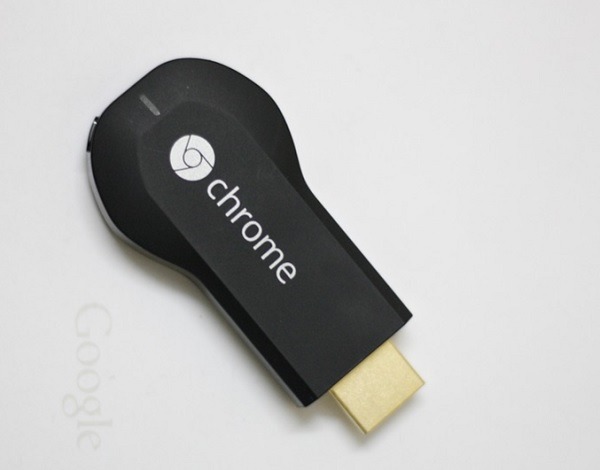
O Google prefere que você use o Chromecast para transmitir sua tela do Android. É uma maneira simples de transmitir sua tela, mesmo que seu dispositivo não seja compatível com Miracast. Seu Chromecast funciona como uma ponte entre seu dispositivo Android e sua TV. Você nem precisa de uma conexão Wi-Fi para conectar os dispositivos. Conecte-o à porta HDMI da sua TV. Toque no botão Chromecast e escolha seu dispositivo.
Se você não deseja investir em um Chromecast, pode criar seu próprio Chromecast usando um Raspberry Pi.
2. Transmitir diretamente para Smart TVs
Este não funciona com todos os dispositivos e você precisará de uma TV inteligente. O motivo pelo qual você precisa de uma TV inteligente é que a TV já possui recursos de Wi-Fi integrados, eliminando a necessidade de um dispositivo de ponte, como o Chromecast.
Para que isso funcione, seu dispositivo Android também deve suportar Miracast. Esse é um padrão sem fio incorporado a muitas TVs inteligentes, computadores e dispositivos Android (ainda não os dispositivos Apple) para espelhar e transmitir a tela rapidamente.

Aplicativos Android compatíveis têm um ícone de transmissão. Pressione para transmitir diretamente para um dispositivo disponível. Caso contrário, no seu dispositivo Android, vá para "Configurações -> Tela -> Transmissão" ou "Configurações -> Dispositivos conectados -> Compartilhamento de tela". Selecione seu dispositivo para começar a transmitir. Pode ser necessário deixar a tela ligada durante a transmissão.
Se você não viu nenhuma opção de transmissão, seu dispositivo Android pode não ter esse recurso. Ou, seu fabricante específico pode ter uma configuração diferente. Consulte o site do fabricante para obter "vazamento" ou "Miracast" para encontrar a localização da configuração no seu dispositivo.
3. Roku
Se você não deseja usar o Chromecast, o Roku funciona da mesma forma. Conecte seu dispositivo Roku à porta HDMI da sua TV. Configure o espelhamento de tela no Roku, indo em “Home -> Settings -> System -> Screen Mirroring”. Escolha como você deseja se conectar.
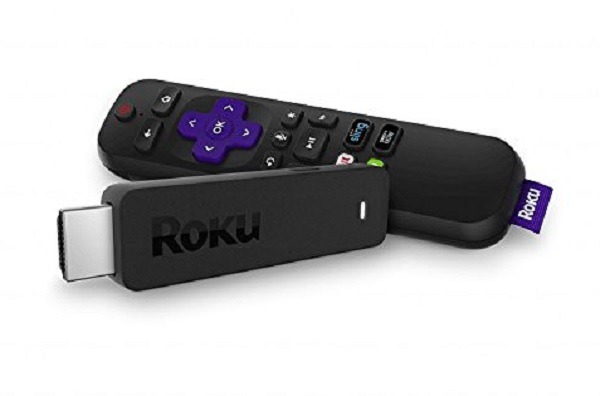
Em seguida, conecte seu dispositivo Android. Você pode conectar usando os mesmos métodos que conectar a uma TV inteligente.
4. Conecte via HDMI
Se você preferir um método mais antigo, transmita a tela do Android para a TV ou o computador conectando-a diretamente com um cabo HDMI. Isso funciona melhor se o seu dispositivo Android tiver uma porta USB-C. Você precisará de um cabo HDMI para USB-C. Caso contrário, você precisará encontrar um cabo HDMI compatível com a porta do seu dispositivo, o que é complicado.
Depois de conectado, selecione a entrada HDMI na sua TV para ver a tela do Android. Talvez você também precise escolher o tipo de conexão no seu dispositivo Android no prompt que aparece.
5. Amazon Firestick
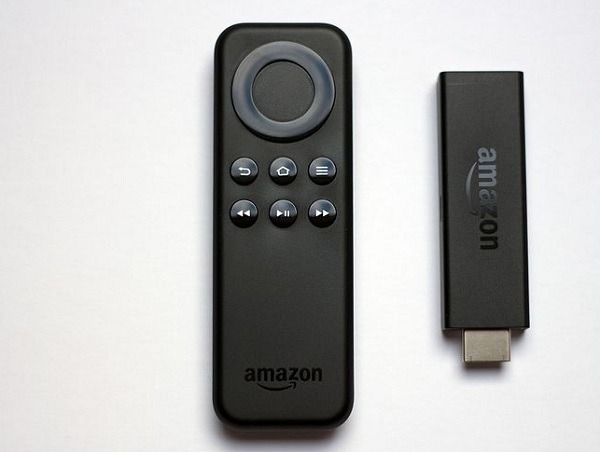
Embora o Chromecast funcione um pouco melhor do que o Roku e o Amazon Firestick, você pode usar um Amazon Firestick para se conectar, se já tiver um. Depois de conectado à sua TV, você poderá selecionar o dispositivo Firestick no seu dispositivo Android. Você poderá transmitir da mesma forma que faria ao transmitir diretamente para uma TV inteligente.
6. Windows 10 Connect
Até agora, a maioria desses métodos focava especificamente na transmissão da tela do Android para uma TV. No entanto, você também pode transmitir para um PC com Windows 10. Contanto que você tenha a atualização de aniversário, você terá o aplicativo Connect.
Vá para o menu Iniciar e digite "conectar". Escolha o aplicativo Connect que aparece. Use o mesmo processo no seu dispositivo Android usado para conectar a uma TV inteligente. Na maioria dos casos, é necessário fechar a janela Configurações no seu dispositivo Android antes que apareça alguma coisa na tela do computador.
Se você estiver usando o Linux, também poderá transmitir a tela do Android para a área de trabalho do Linux.
Algumas coisas a ter em mente com qualquer método de elenco é que você pode experimentar um pouco de atraso. Isto é normal. As melhores conexões ocorrem com o Chromecast, TVs inteligentes e HDMI. Se você planeja se conectar a dispositivos compatíveis com DLNA, aqui estão alguns dos melhores aplicativos de streaming DLNA para Android que você deve experimentar.
Crédito da imagem: Wikimedia Commons / Br-278
Relacionado:
Este artigo é útil?
Fonte Adicione ao Google Notícias


