
Transmitir vídeos ou músicas do YouTube de seu telefone iOS ou Android deve ser perfeito. Se uma TV, console de jogos, stick Roku ou outro dispositivo de streaming de mídia estiver na mesma rede Wi-Fi que seu telefone, você deverá obter um pequeno ícone "Transmitir" no aplicativo YouTube do seu telefone para transmitir diretamente para os dispositivos.
Teoricamente, você também deve ser capaz de transmitir o YouTube de seu telefone para o Google Chrome em seu PC. Esse recurso costumava funcionar em PCs, mas foi removido alguns anos atrás, deixando os rodízios felizes e perdidos. Felizmente, com alguns pequenos ajustes, você pode habilitar uma versão especial do Chrome em seu PC que permitirá que você transmita o YouTube e outros sites de seu telefone iOS ou Android para seu PC.
Configurando String Custom UserAgent
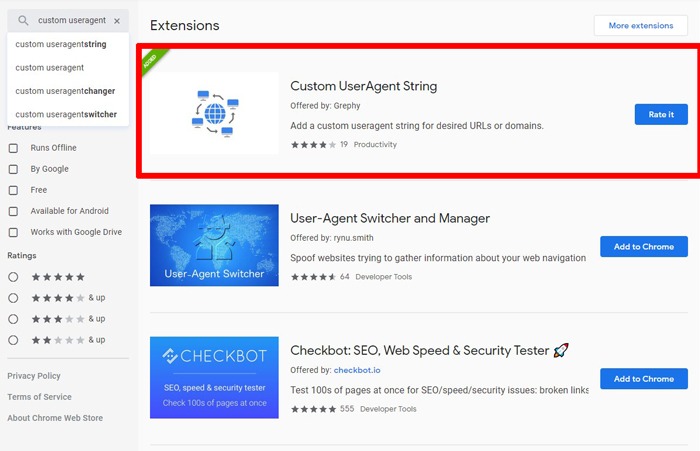
Primeiro, você precisa instalar a extensão do Chrome UserAgent String para o Chrome em seu PC. Isso permitirá que você mude efetivamente a versão do Chrome do seu PC para uma projetada para smart TVs, dispositivos de streaming, consoles de jogos ou outros dispositivos. Você pode definir isso para aplicar apenas a sites específicos, portanto, estamos aplicando ao site do YouTube projetado para solicitações de elenco.
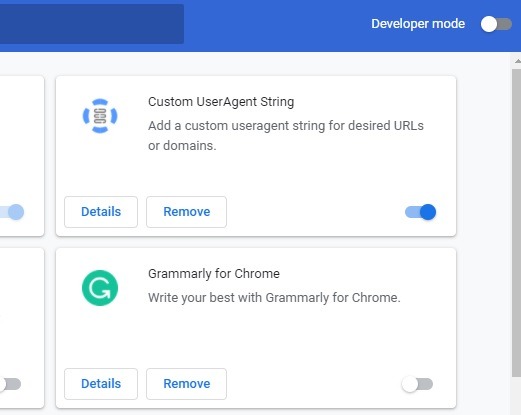
Depois de instalada, a extensão deve aparecer na barra de extensões do Chrome como um ícone azul semelhante a um globo. Caso contrário, clique no ícone de menu do Chrome -> Mais ferramentas -> Extensões. Encontre a extensão UserAgent aqui e clique nela para que fique em / azul.
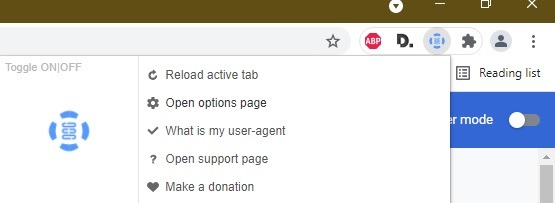
Em seguida, clique no ícone da extensão UserAgent e em “Abrir página de opções”.
Na caixa “Insira um URL desejado”, digite https://youtube.com/tv.
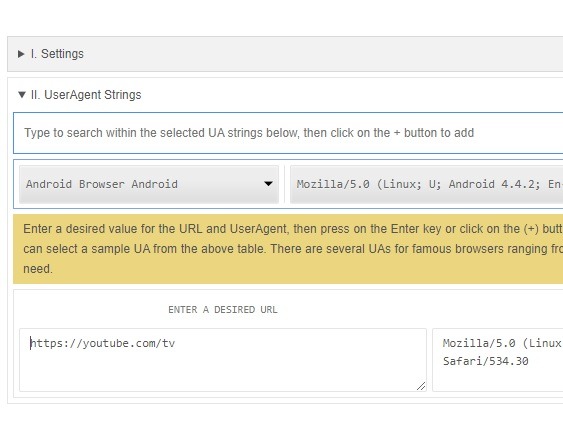
Em seguida, na caixa grande ao lado dela, digite:
Mozilla/5.0 (Linux; Tizen 2.3) AppleWebKit/538.1 (KHTML, like Gecko)Version/2.3 TV Safari/538.1
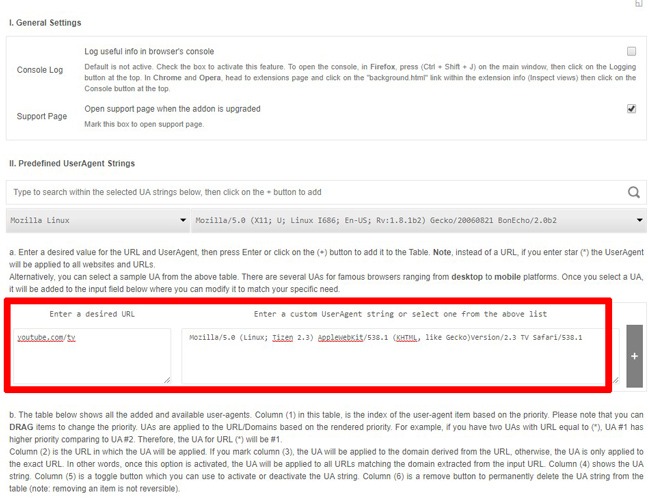
Este par de caixas irá efetivamente garantir que sempre que você for para youtube.com/tv, o Chrome se comportará automaticamente como se você estivesse usando o aplicativo Samsung TV e ficará disponível para transmissão.
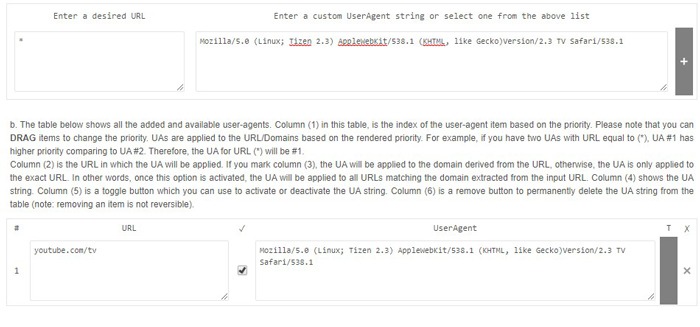
Depois de preencher as duas caixas, clique no ícone “+” à direita para confirmar a string useragent personalizada.
Observação: descobrimos que a URL que você insere na caixa “URL desejada” nem sempre vai para a nova caixa “URL” quando você a adiciona. Se “youtube.com/tv” não aparecer na caixa do URL ao criá-lo, basta inseri-lo na caixa do URL manualmente.
Conectando seu telefone e PC
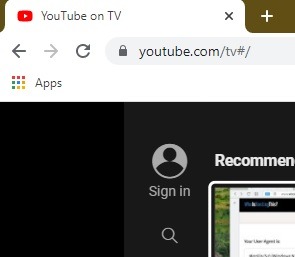
No Chrome, vá para youtube.com/tv, e você deve receber um convite para fazer login usando um navegador da web. Se você ainda não estiver conectado ou não vir um prompt, clique em “Entrar”.
Clique em “Entrar” na próxima tela e você verá o código a ser inserido no seu telefone.
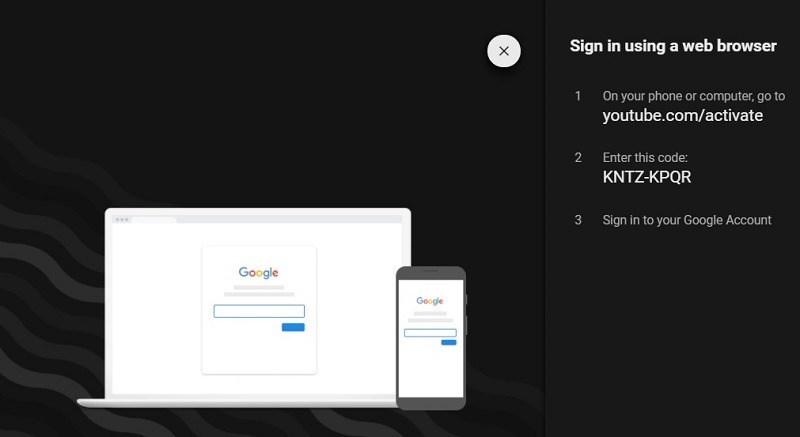
No seu telefone, vá para youtube.com/activate e digite o código.
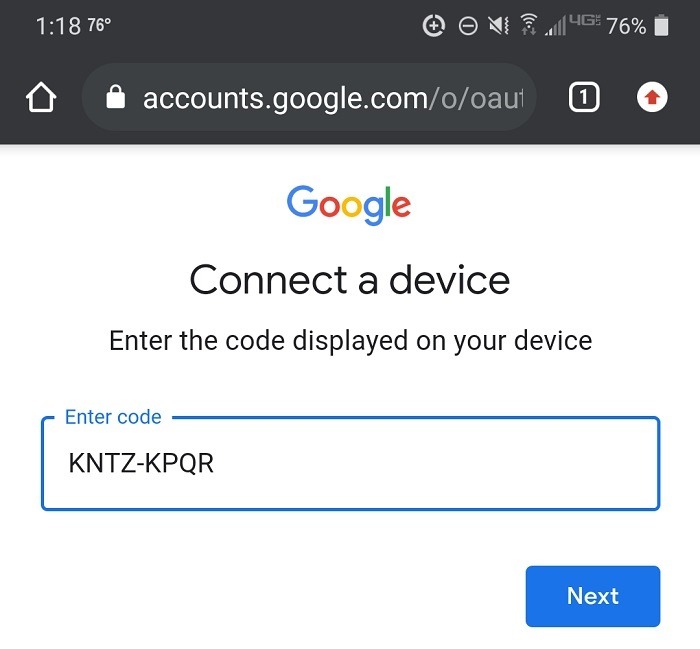
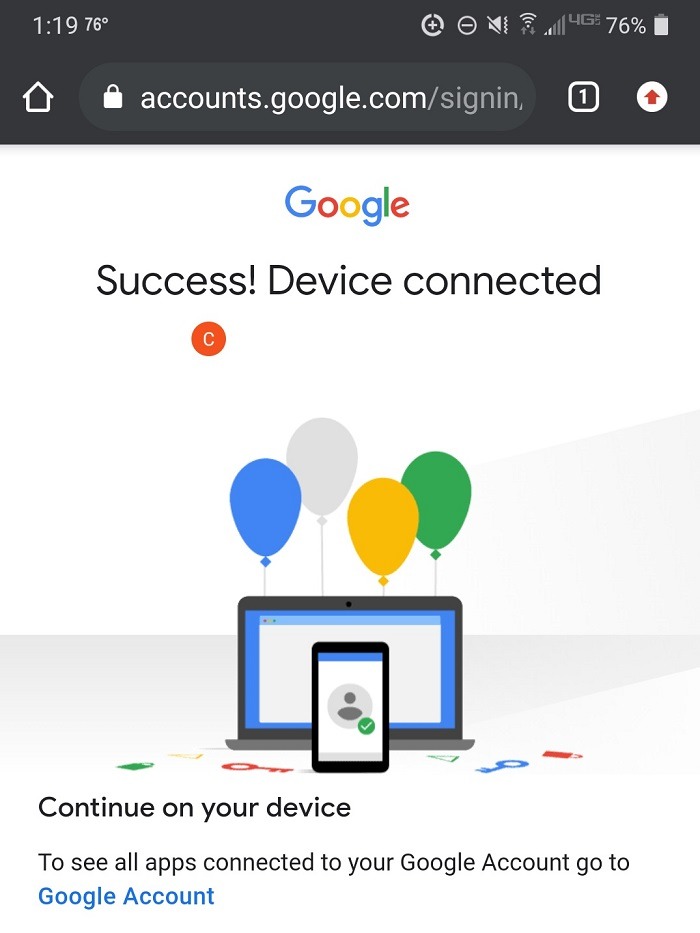
Você receberá uma mensagem dizendo “O YouTube deseja acessar sua conta”. Clique no botão Permitir e, como mágica, você deve fazer login na versão para TV do YouTube em youtube.com/tv no seu PC. Você também receberá uma mensagem de sucesso quando terminar.
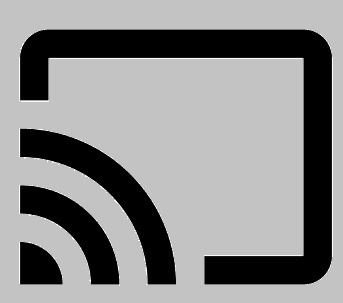
O ícone de transmissão deve aparecer no YouTube em seu telefone. Será semelhante à imagem abaixo:
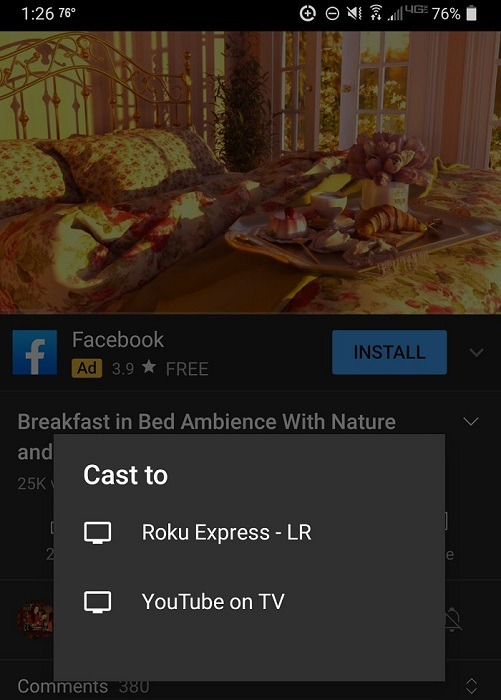
Se você não vir o ícone, toque no vídeo e ele deve aparecer na parte superior do vídeo. Agora você pode transmitir do seu telefone para o PC da mesma forma que faria para uma TV.
Problemas de conexão
Se você é como eu e seu telefone não liga para youtube.com/tv no seu PC, clique no ícone Configurações no navegador da página YouTube.com/TV. Escolha “Vincular com código de TV”.
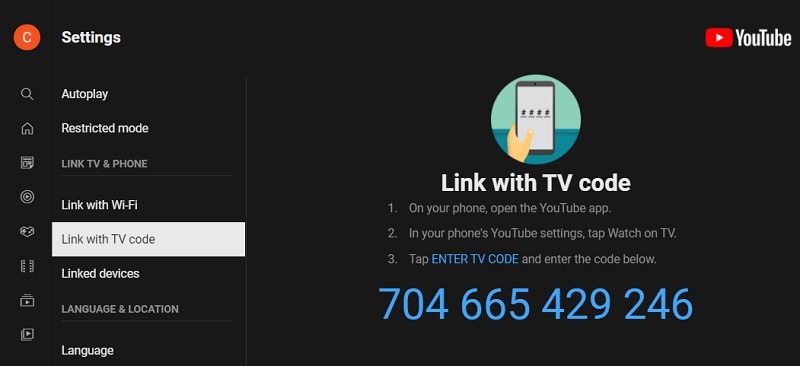
No aplicativo do YouTube em seu telefone, vá para “Configurações -> Assistir na TV -> Digite o código da TV”.

Digite o código que você recebeu acima.
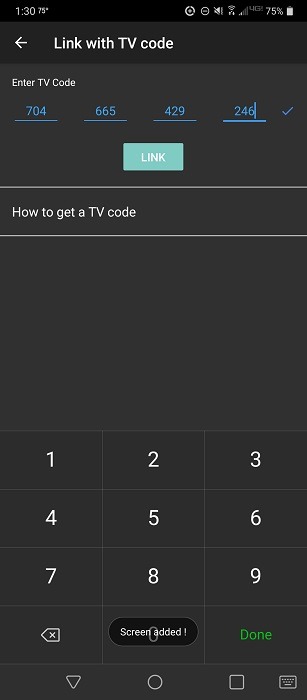
Observe que você precisa ter youtube.com/tv aberto em uma guia do navegador para transmitir para ele. Ele não abrirá apenas automaticamente o site se ele for fechado. A guia precisa estar ativa no momento. ou você não terá a opção de transmitir para o seu PC.
Problemas comuns
Se nada estiver funcionando para você, o problema pode ser que seu dispositivo móvel ou PC não suporta transmissão. Assim como você precisa de um dispositivo de terceiros para transmitir para uma TV normal, você precisa de um software em seu PC que suporte a transmissão. Você pode querer verificar os aplicativos DLNA para Android.
O aplicativo Get Your Phone ajuda a emparelhar seu PC com Windows e telefone para que você possa transmitir qualquer coisa na tela, incluindo o YouTube. Baixe e instale o aplicativo no Windows da Microsoft Store e, em seguida, instale o aplicativo Your Phone Companion da Google Play Store. Depois de seguir as instruções para configurar ambos e conectar-se à mesma rede Wi-Fi, você poderá transmitir o YouTube do seu telefone para o seu PC.
Para usuários de iOS, o método mais fácil é usar o LonelyScreen. No entanto, isso está disponível apenas como uma avaliação gratuita e custa $ 14,95 / ano.
Se você for redirecionado para a página inicial do YouTube ao tentar acessar youtube.com/tv, certifique-se de que a String Custom UserAgent que você inseriu esteja correta. Um espaço extra ou linha no final pode fazer com que ele não funcione direito. Além disso, certifique-se de não ter nenhum outro agente de usuário personalizado atribuído ao URL do YouTube TV.
Quer se divertir mais com vídeos e YouTube? Confira nosso guia sobre como assistir a vídeos com amigos online em tempo real. Alternativamente, se você quiser anotar suas idéias em forma de vídeo, leia nossa lista dos melhores sites para manter diários de vídeo online.
Relacionado:
Este artigo é útil?
Crystal Crowder passou mais de 15 anos trabalhando na indústria de tecnologia, primeiro como técnico de TI e depois como redator. Ela trabalha para ajudar a ensinar outras pessoas como obter o máximo de seus dispositivos, sistemas e aplicativos. Ela fica por dentro das últimas tendências e está sempre encontrando soluções para problemas comuns de tecnologia.
Fonte Adicione ao Google Notícias


