
VLC media player é, e provavelmente sempre será, a melhor maneira gratuita de assistir arquivos de mídia e DVDs em seu computador ou telefone Android. No entanto, se você o usar como player padrão, já saberá que atualmente não oferece suporte ao Chromecast no PC ou no Android.
Não se preocupe, porque você pode usar o reprodutor de mídia VLC para assistir à mídia e transmiti-la para sua TV via Chromecast - é preciso apenas um pouco de trabalho primeiro.
Como transmitir o VLC Player para o Chromecast a partir de um PC Windows/Mac
Para transmitir conteúdo do VLC player no seu PC para o seu dispositivo Chromecast, primeiro você precisa verificar a versão do software que está executando. Se você não baixou o reprodutor de mídia VLC para o seu Mac ou PC, vá em frente e faça isso visitando o site oficial do VLC.
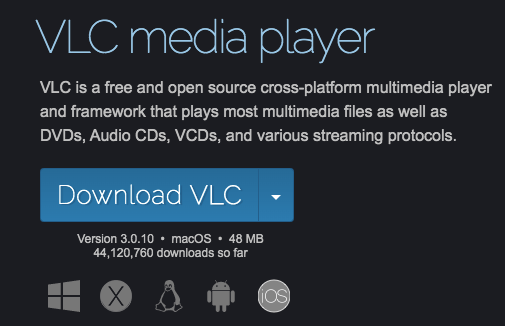
Para quem já possui o VLC Player, abra o aplicativo e vá até o menu de ajuda. Uma vez lá, clique Sobre e certifique-se de estar executando a versão 3 ou posterior. Esta etapa é onde o streaming do Chromecast foi adicionado.
Para começar a transmitir, siga estas etapas:
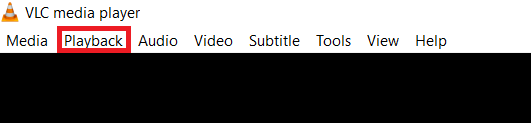
- Selecione Reprodução no canto superior esquerdo.
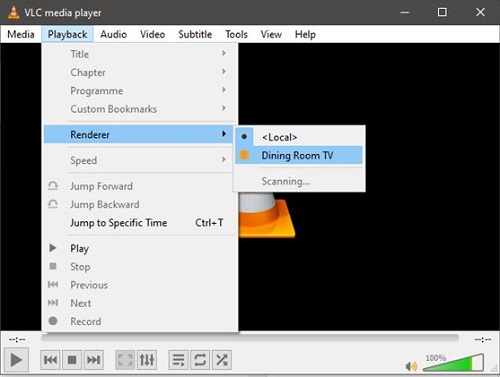
- Em seguida, toque em Renderizadorem seguida, selecione Chromecast da lista de dispositivos.
- Uma vez conectado, escolha o meios de comunicação menu no canto superior esquerdo, selecione Abrir arquivo… ou Abrir vários arquivos…navegue e selecione o conteúdo desejado.
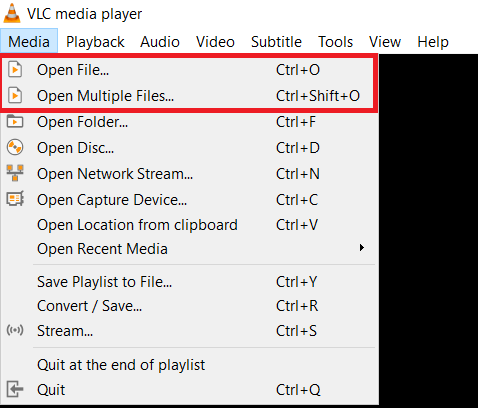
Se você não vir o Chromecast em sua lista de dispositivos disponíveis, verifique se seu computador e seu Chromecast estão na mesma rede Wi-Fi.
Como transmitir o VLC Player para o Chromecast a partir de um dispositivo Android
Embora o reprodutor de mídia VLC para Android acabe por vir com suporte para Chromecast, atualmente não está lá. Você tem uma das duas opções: a) encontrar um reprodutor de vídeo Android alternativo que transmita para o Chromecast (existem muitos) ou b) faça isso da maneira demorada e que consome muita bateria, porque você realmente precisa usar o VLC Player .
Se a última opção for a sua preferência, veja como fazê-lo.
- Instale o Página inicial do Google app (aplicativo do Chromecast) em seu dispositivo Android e emparelhe seu Chromecast com ele.
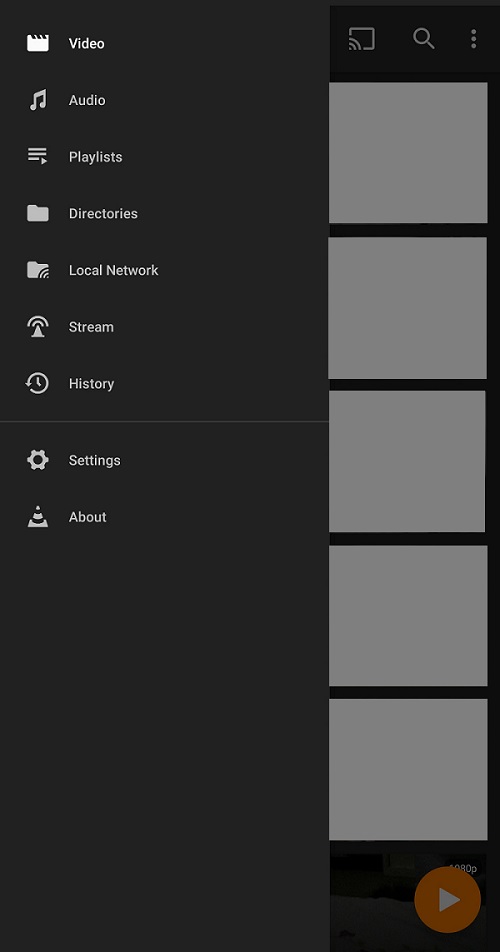
- Abra o reprodutor de mídia VLC e inicie o arquivo que deseja transmitir.
- Abra o Chromecast aplicativo e, em seguida, toque no Cardápio botão e selecione Transmitir tela/áudio.

- Siga as instruções na tela para transmitir a tela do seu dispositivo para o seu Chromecast.
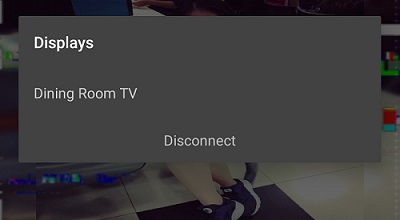
- Volte para o VLC Player e defina o vídeo para o modo de tela cheia e pronto, pronto!

Transmitir o reprodutor de mídia VLC para um Android é muito fácil.
Solução de problemas de streaming de VLC para Chromecast
Se você estiver tendo problemas como receber apenas áudio, tente estes métodos para corrigi-los.
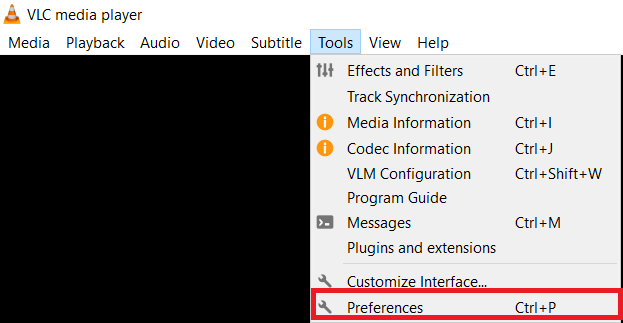
- Abra o VLC, se ainda não estiver, e vá para Ferramentas > Preferências.
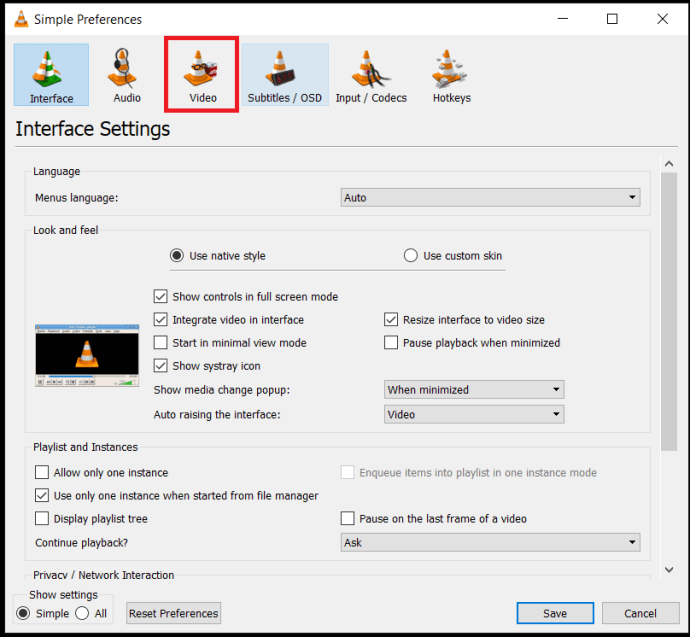
- Agora, selecione a guia Vídeo na parte superior da nova janela.
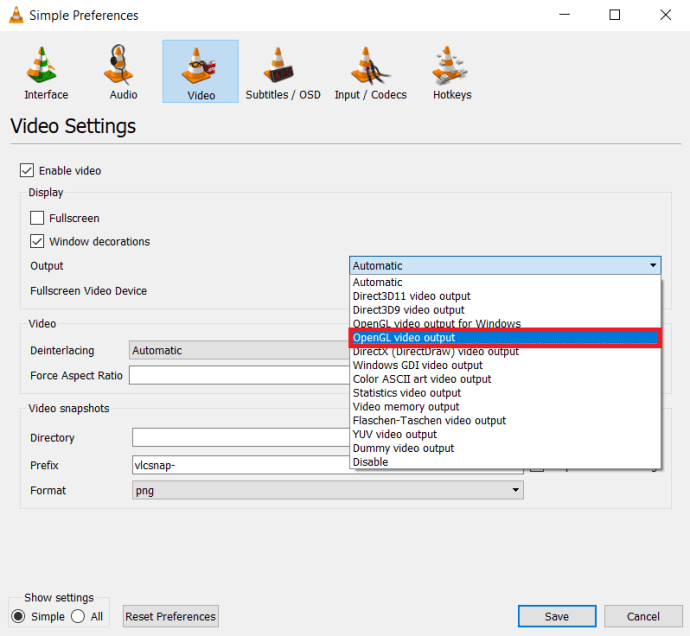
- Clique no menu suspenso Output e selecione a saída de vídeo OpenGL. Se estiver usando o Windows, selecione a saída de vídeo OpenGL para Windows.
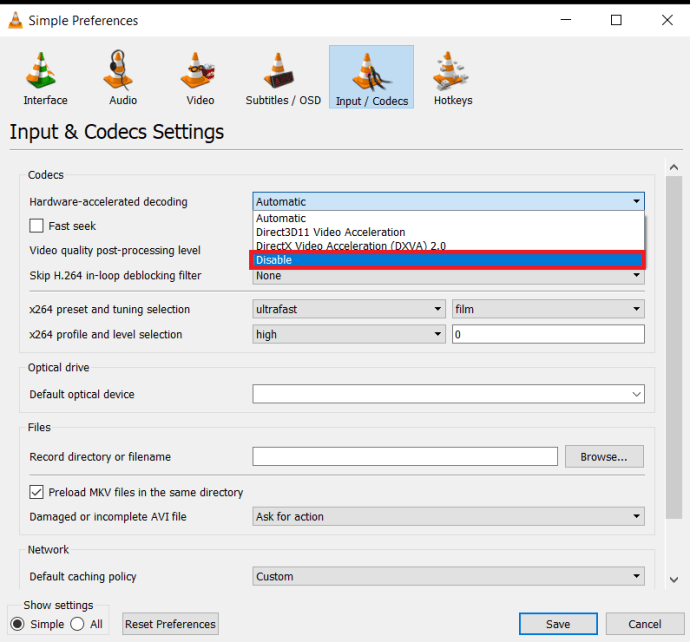
- Agora, clique na guia Entrada / Codecs.
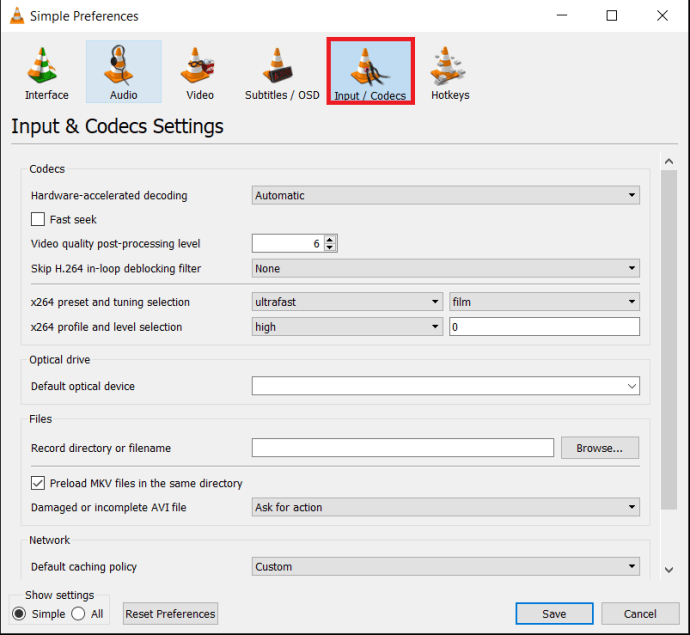
- Em seguida, clique no menu suspenso Decodificação acelerada por hardware, selecione Desativar, e clique Salvar.
- Em seguida, saia e faça login novamente, abra o VLC novamente e comece a transmitir.
Se as etapas acima não resolverem o problema, talvez seja necessário certificar-se de que Passagem de áudio está desligado, no Guia de áudioou verifique suas configurações de firewall. 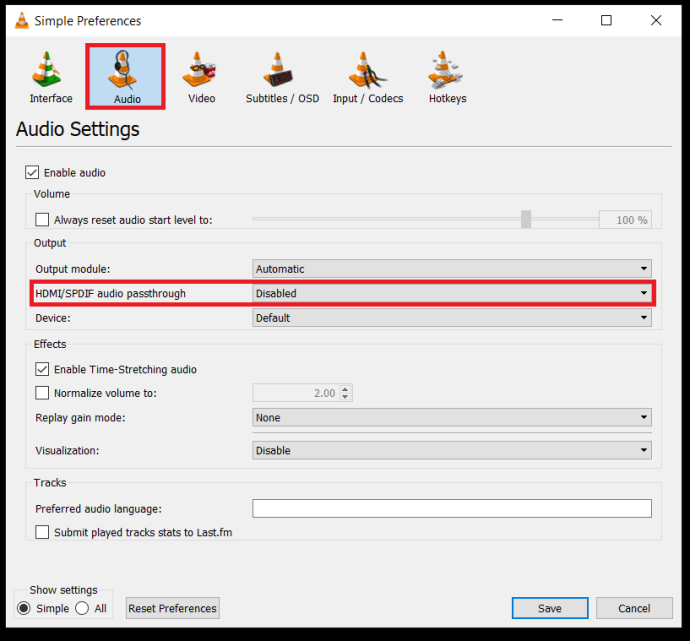
Redefinindo as preferências do VLC
Se as etapas acima não funcionaram para você, convém redefinir as preferências do VLC media player para tentar corrigir o problema. Lembre-se de anotar suas configurações antes de redefinir suas preferências para o padrão.
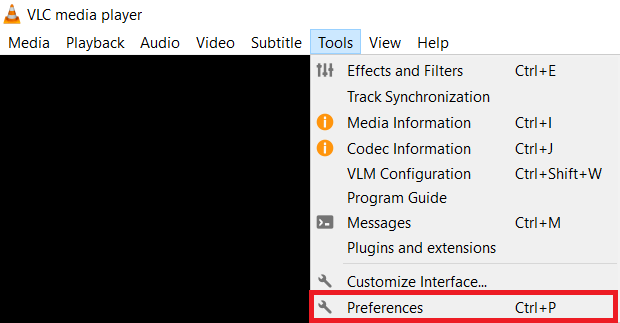
- Dentro do reprodutor de mídia VLC, clique em Ferramentas > Preferências.
- Agora, clique em Reiniciar preferências.

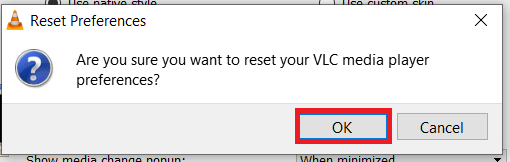
- Confirme a decisão clicando OK na janela pop-up.
Transmitindo para um Chromecast
Embora você possa ter um problema ocasional ao usá-lo, transmitir para um Chromecast é bastante simples quando tudo funciona sem problemas. Lembre-se de verificar o Wi-Fi em ambos os dispositivos e garantir que eles estejam na mesma rede; caso contrário, é como tentar se comunicar com alguém em uma ligação diferente.
Essas soluções funcionaram para você? Você transmite o VLC media player para o seu Chromecast de maneira diferente? Sinta-se à vontade para compartilhar seus pensamentos com a comunidade nos comentários abaixo.
perguntas frequentes
Como você corrige um Chromecast que mantém o buffer?
Esse problema é conhecido por ocorrer no Chromecast de tempos em tempos. Felizmente, criamos um guia para consertar seu Chromecast quando ele está em buffer.
Como você corrige problemas de som do Chromecast?
Confira nosso artigo sobre como corrigir problemas de som do Chromecast.
ViaAdicione ao Google Notícias


