
Você não precisa de hardware sofisticado para transmitir a jogabilidade do PlayStation 4 para espectadores fiéis. O PS4 da Sony permite transmitir para um PC, e você pode fazer isso mesmo sem uma placa de captura. Embora as placas de captura permitam uma melhor qualidade, elas podem ser caras. A reprodução remota também é uma opção, mas também tem seus problemas.

Seja você um aspirante a streamer ou um veterano do Twitch, você deve estar familiarizado com alguns métodos para transmitir jogos do PS4. Você sempre pode alternar de um para outro quando seu método preferido falhar e garantir que seus espectadores sempre tenham algo para assistir.
Como transmitir a jogabilidade do PS4 para o Twitch
A principal plataforma para a qual os jogadores transmitem é o Twitch, e não é surpresa que muitos streamers tenham desenvolvido muitas maneiras de fazer isso. No entanto, você não precisa de uma configuração elaborada para transmitir para esta plataforma popular. Existe uma maneira de transmitir para o Twitch sem placas de captura ou cabos HDMI extras. Antes de começar, você precisará do seguinte:
- PS4
- PC
- Controle DUALSHOCK 4
- Reprodução remota PS4
- OBS ou software de captura de vídeo semelhante
Depois de ter os recursos certos, é hora de configurar tudo. Não se preocupe; o processo não demora muito. Aqui está o que você precisa fazer.
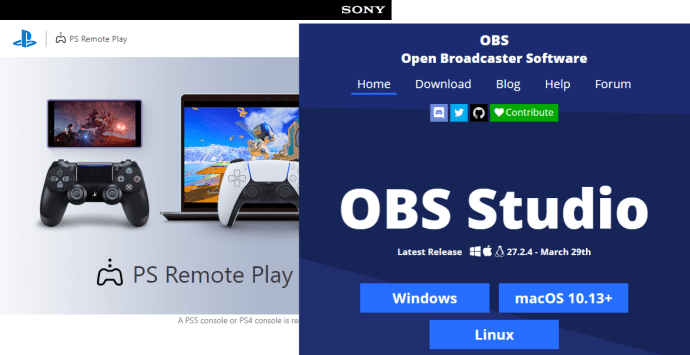
- Baixar e instalar Reprodução remota PS4 e OBS Studio no seu computador com Windows. Não se esqueça de instalá-los nesta etapa.
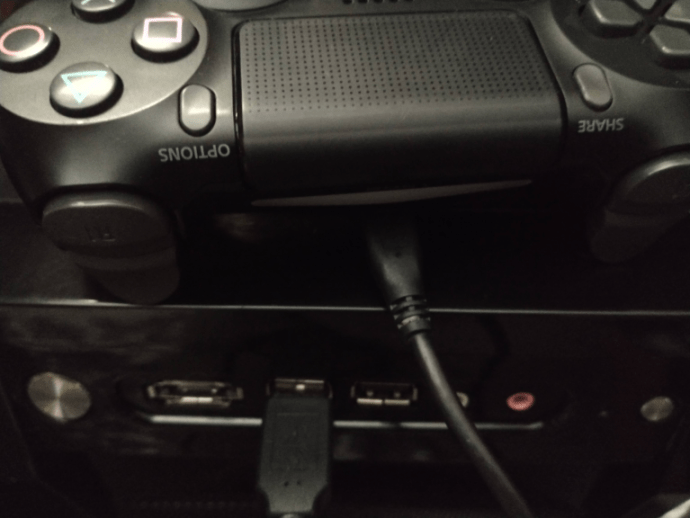
- Depois que os dois aplicativos acima estiverem instalados, conecte seu controlador DUALSHOCK 4 ao seu PC usando um cabo USB A-to-C.
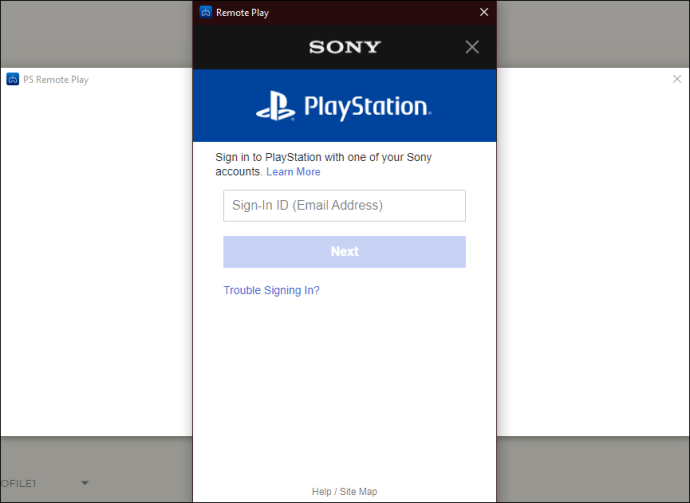
- Lançar “Jogo Remoto” no seu PC e entre na sua conta da PSN.
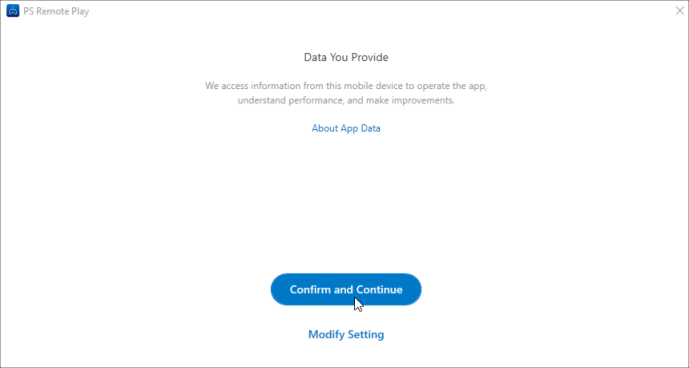
- Aceite as políticas de coleta de dados da Sony.
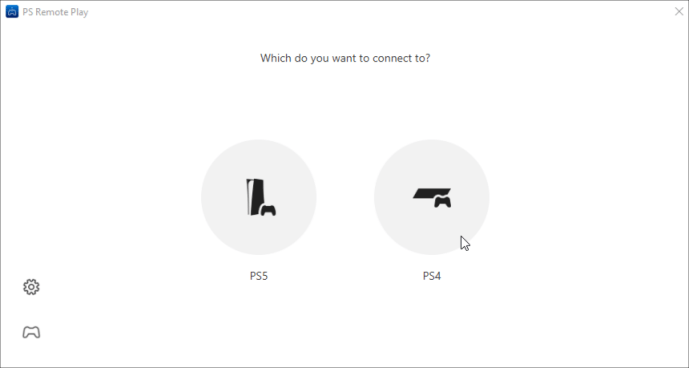
- Escolher “PS4” das opções na tela.
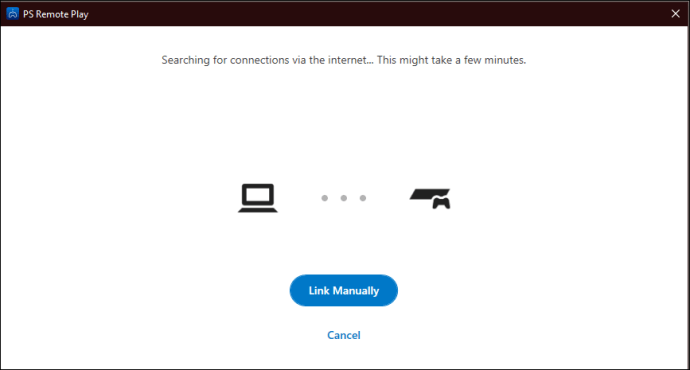
- Você deve esperar o PS4 sincronizar com o seu PC pela internet. Certifique-se de abrir seu perfil PS4 ou o PC não se conectará ao console.
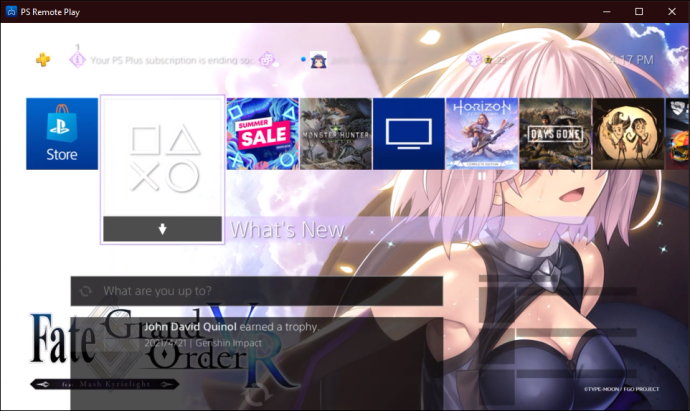
- Quando os dois dispositivos estiverem sincronizados, você verá a tela inicial do seu PS4 no aplicativo Remote Play.
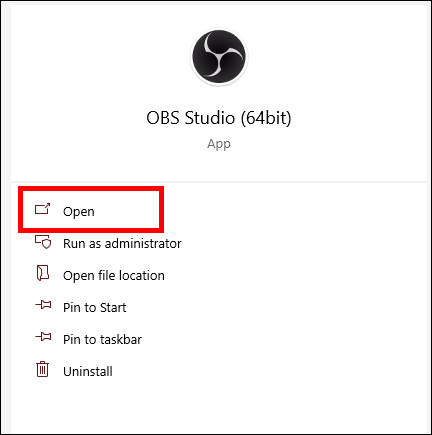
- Lançar “OBS Studio” no seu PC.
- No "Fontes" caixa na parte inferior, clique no botão “+” ícone para adicionar sua fonte.
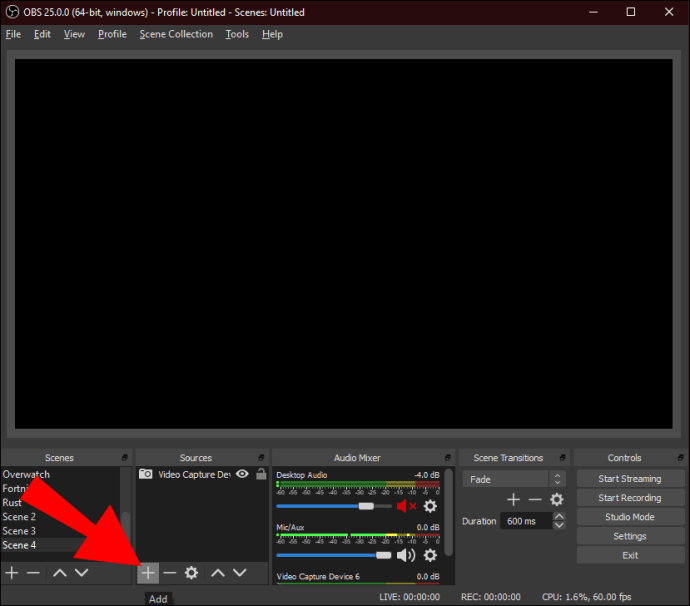
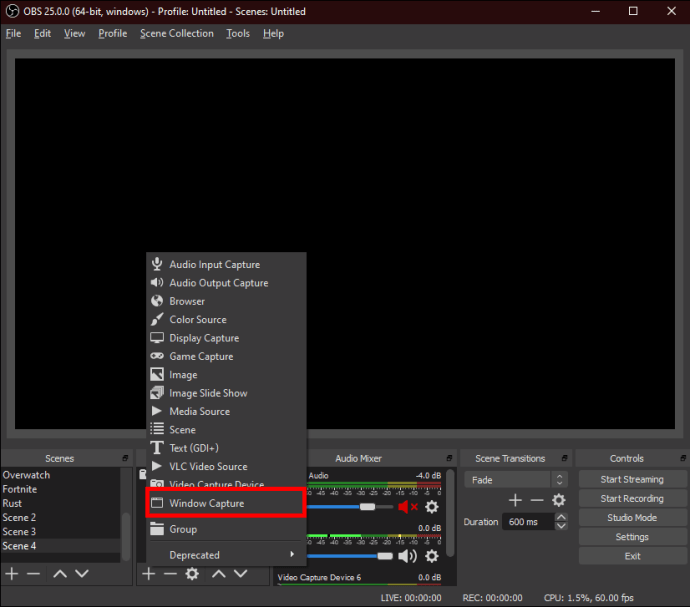
- Selecione “Captura de Janela” do menu.
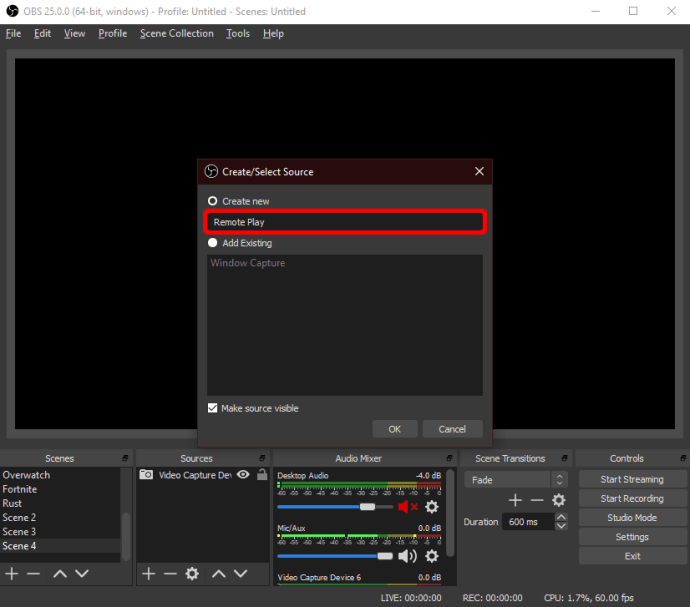
- Nomeie a fonte para capturar com algo como “Reprodução remota do PS4.”
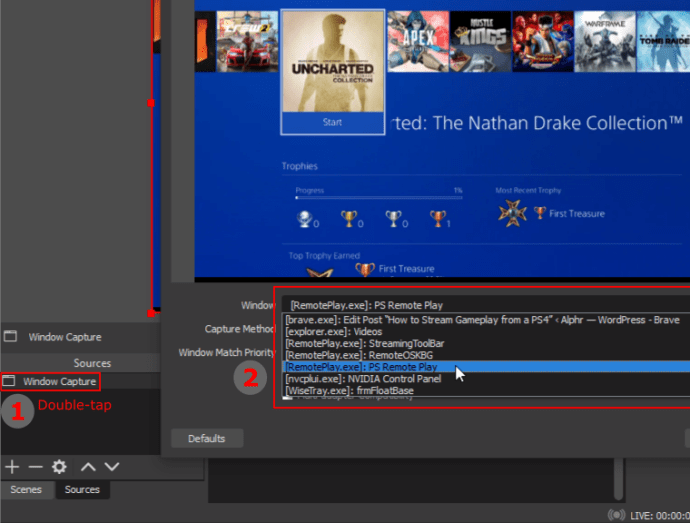
- Selecione a janela correta para transmitir.
- Se você não gostar do tamanho ou não couber corretamente na tela do OBS, clique com o botão direito do mouse na tela de captura, escolha "Transformar," então selecione "Ajustar a tela."
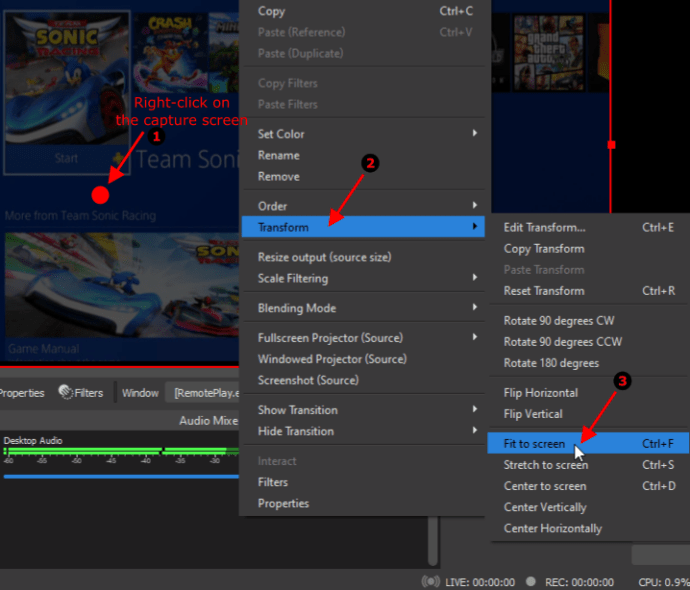
- Agora, a tela do PS4 cabe em toda a tela para que você possa transmitir seus jogos para o Twitch.
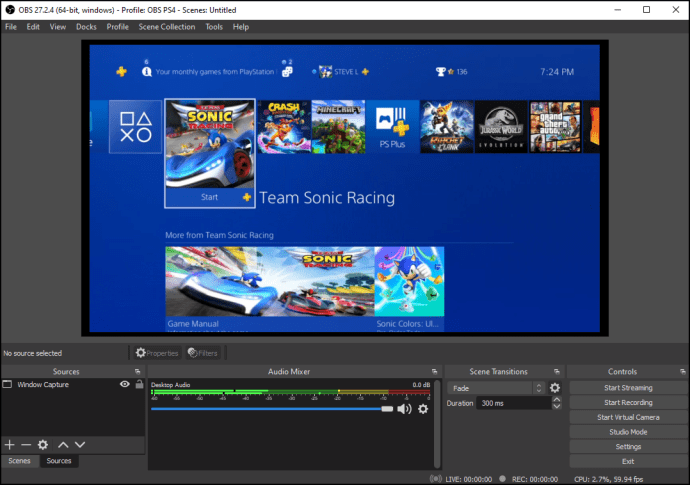
É bastante fácil usar o Remote Play e o OBS Studio para transmitir seu conteúdo. Não é a melhor opção, mas ainda é eficaz. Existem várias configurações que você pode ajustar para obter o melhor desempenho e resultados.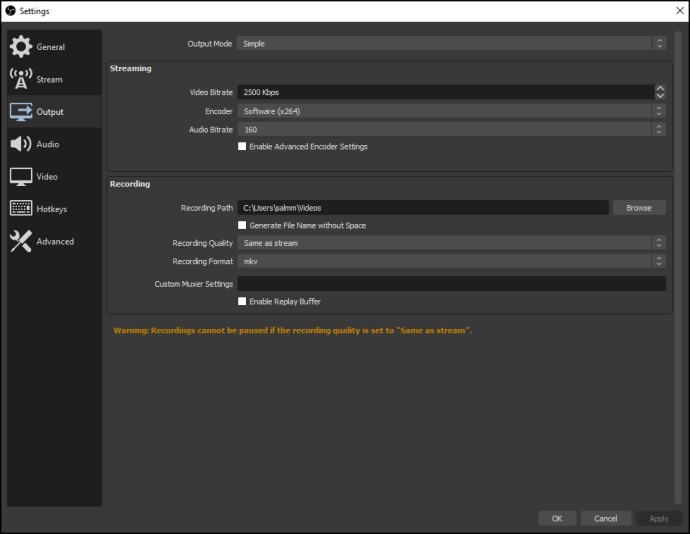
Além disso, você terá uma melhor experiência jogando e transmitindo os jogos com uma forte conexão à Internet ou dois cabos Ethernet.
Como transmitir a jogabilidade do PS4 com uma placa de captura Elgato
Se você possui uma placa de captura Elgato, pode conectá-la ao seu PC para streaming de alta qualidade. As placas de captura da Elgato são o padrão da indústria, e muitos streamers de sucesso as usam para transmitir seus jogos ou capturar gameplays para vídeos.
O PS4 possui uma porta de saída HDMI, possibilitando que qualquer pessoa com uma placa de captura transmita seu jogo.
Para transmitir com uma placa de captura Elgato, você precisará de:
- placa de captura Elgato
- PC
- cabos HDMI
- PS4
- OBS ou software similar
Observação: Antes de começar, você precisará baixar e instalar Elgato Game Capture HD.
Quando você tiver tudo em mãos, siga as etapas abaixo para começar a transmitir sua jogabilidade do PS4.
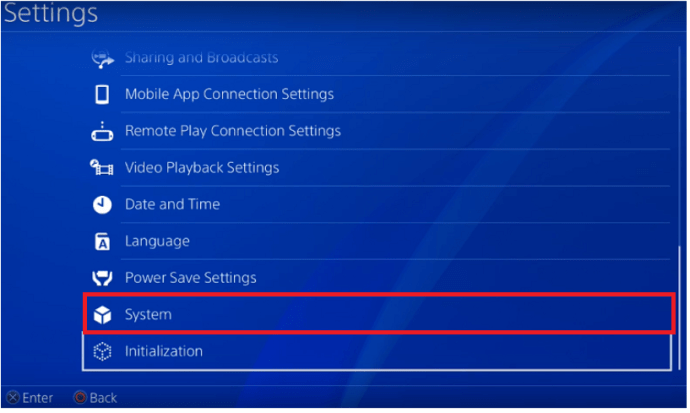
- Ligue seu PS4 e vá para “Configurações > Sistema” e desligue “Ativar HDCP.”
- Conecte seu PS4 à porta da placa de captura HDMI In.
- Conecte a placa de captura Elgato à TV ou monitor através da porta HDMI Out.
- Use um cabo USB para conectar a placa de captura Elgato ao seu PC.
- Lançar “OBS Studio” no seu PC.
- Colocou o "fonte" para a jogabilidade do PS4.
- Assim que aparecer no codificador do OBS, você pode começar a transmitir os jogos para o Twitch ou qualquer outra plataforma de streaming que desejar.
As etapas acima também devem funcionar com outras placas de captura, embora eles possam não exigir que você baixe e instale qualquer software que os acompanhe. Depende do cartão.
Contanto que uma placa de captura conecte a tela do PS4 e seu PC, é possível fazer o streaming do gameplay do PS4. A proteção de conteúdo digital de banda larga (HDCP) pode impedir que você grave conteúdo protegido, como filmes e programas da Netflix e do Hulu. Consequentemente, você pode não transmitir algumas seções porque o HDCP é habilitado com este método.
Além disso, a placa de captura Elgato funciona melhor se o seu PC exceder suas especificações mínimas, e é por isso que um poderoso PC para jogos deve ser sua primeira escolha para streaming. Um laptop para jogos é outra opção; ele permite que você leve sua configuração para onde quer que vá.
Seu PC para jogos ou laptop para jogos deve ter o melhor hardware possível. Hardware mais fraco e mais lento pode afetar o desempenho e causar gagueira e atraso.
Como transmitir a jogabilidade do PS4 para o PC usando o Discord
Se você é um usuário frequente do Discord, principalmente para jogar videogames, pode ter encontrado usuários transmitindo a si mesmos jogando em um canal de bate-papo por voz. Discord introduziu o recurso para criar um ambiente interativo mais aprimorado.
Transmitir qualquer coisa para o Discord é fácil, desde que você tenha o equipamento necessário. Existem algumas maneiras diferentes de transmitir para o Discord. Vamos dar uma olhada em um deles.
Como usar o Twitch para transmitir seu jogo PS4 no Discord
O primeiro método para transmitir seu jogo no Discord é o mais complicado, mas você também pode usá-lo para transmitir para o Twitch imediatamente. Enquanto o Discord estiver no PS4, você não pode usar essa versão para transmitir diretamente. A solução alternativa abaixo funciona bem para streaming porque aqueles que entram no bate-papo por voz também podem falar com você enquanto você joga.
Aqui está o que você precisa:
- PS4
- PC
- Conta do Discord
- Conta do Twitch
Confira como começar com este método:
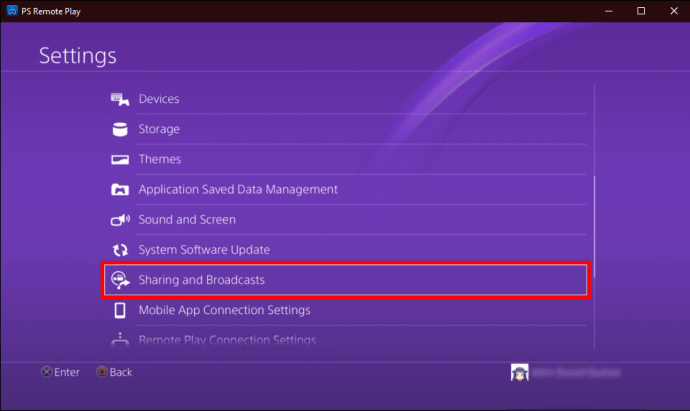
- Vá para as configurações do PS4 e selecione “Compartilhamento e Transmissões.”
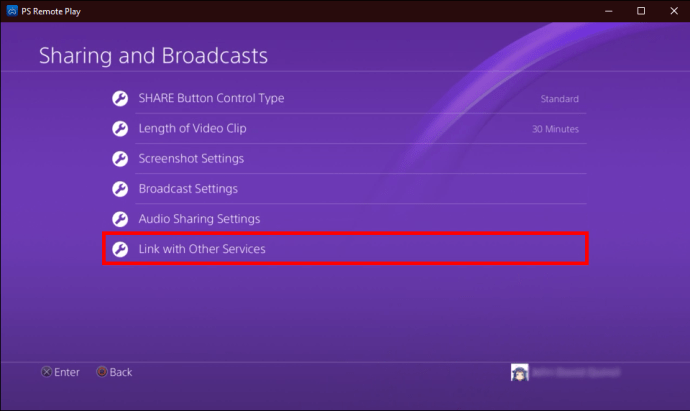
- Selecione “Link com outros serviços.”
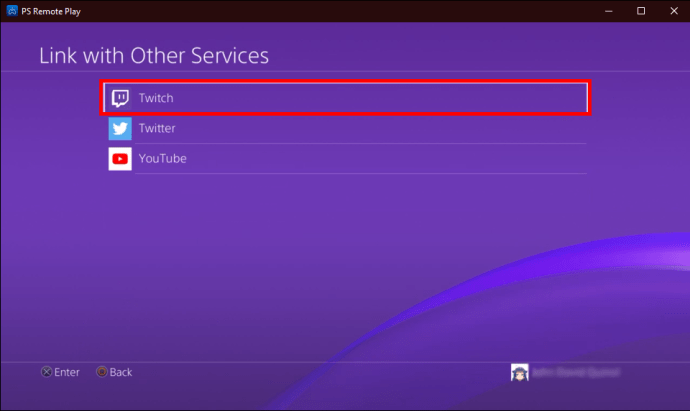
- Escolher "Contração muscular" na lista para emparelhar sua conta do Twitch com seu PS4.
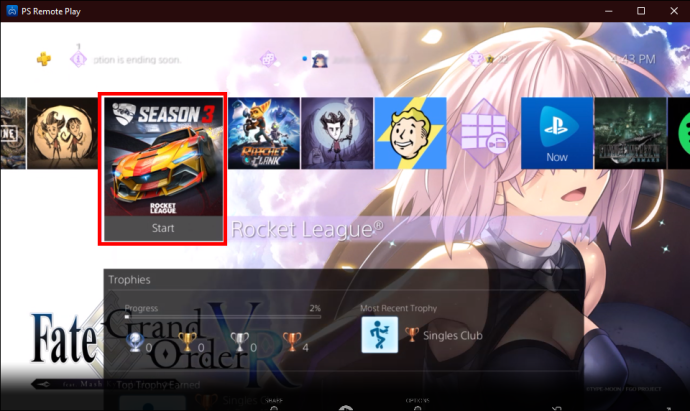
- Inicie o jogo que deseja jogar.
- aperte o "Compartilhar" botão no seu controlador PS4 no lado esquerdo.
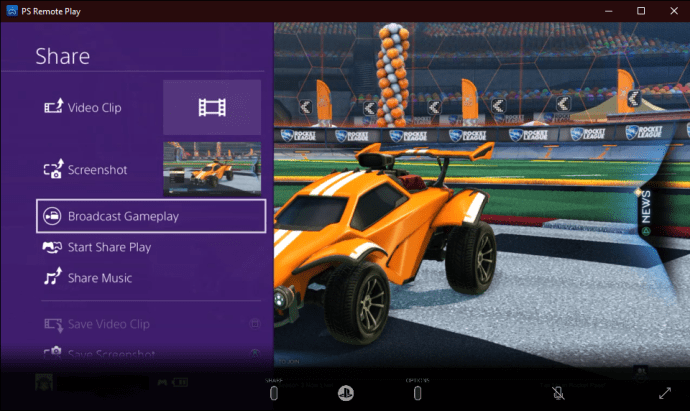
- Quando um menu aparecer, role para baixo e selecione “Jogabilidade Transmitida.”
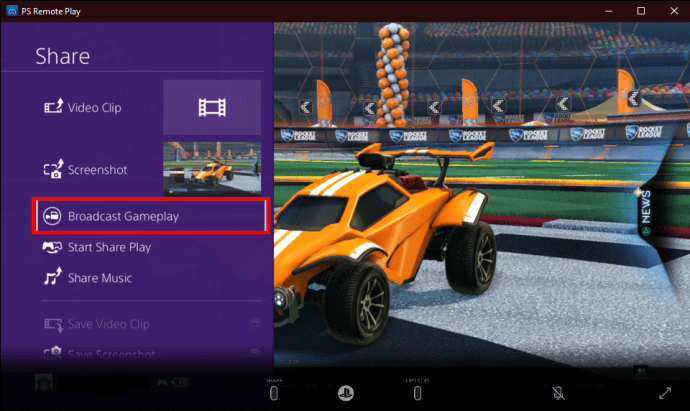
- Escolher "Contração muscular" como plataforma de streaming.
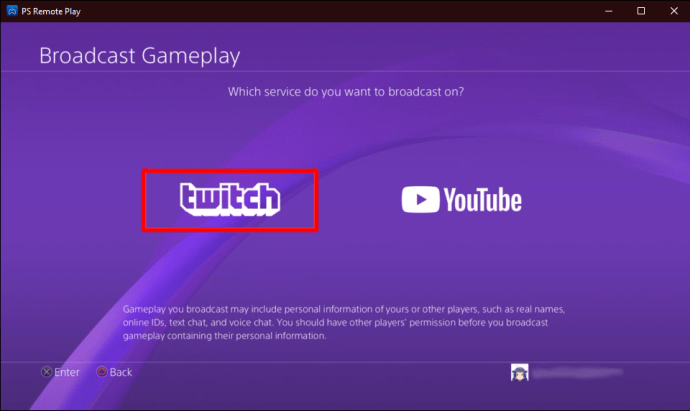
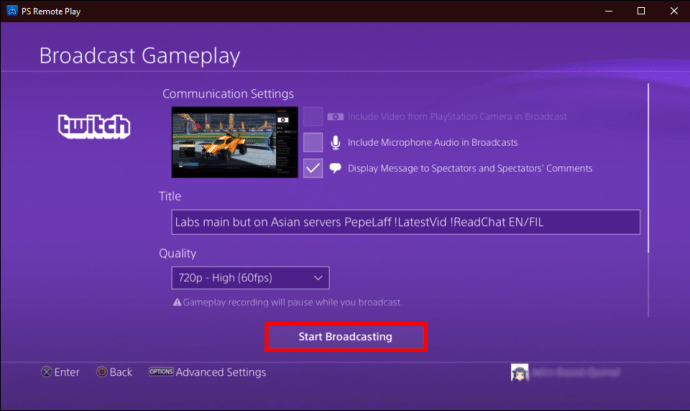
- Nesta fase, você pode mexer em algumas configurações antes de iniciar a transmissão e, em seguida, selecionar "Começar a transmissão" para iniciar a transmissão.
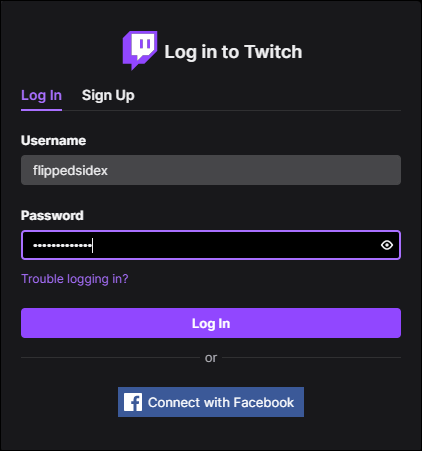
- Vá para o seu PC e faça login no Twitch.
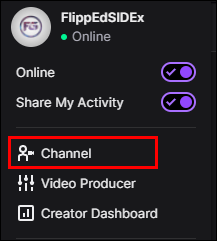
- Selecione "Canal" no menu do Twitch.
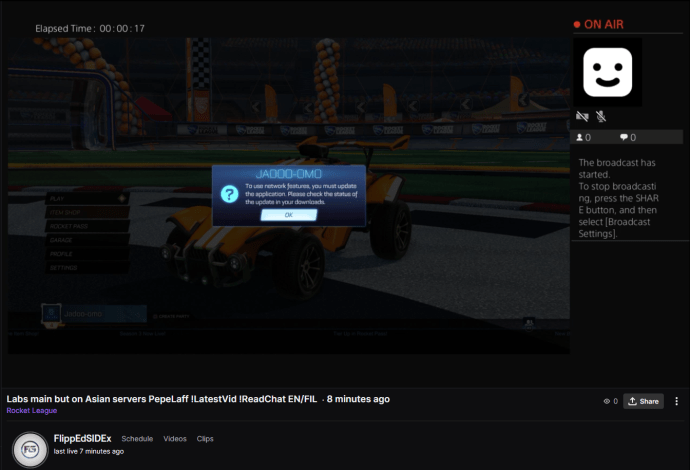
- Acesse a transmissão ao vivo do seu PS4.
- Vá para Discord e vá para o servidor para o qual deseja transmitir no Discord.
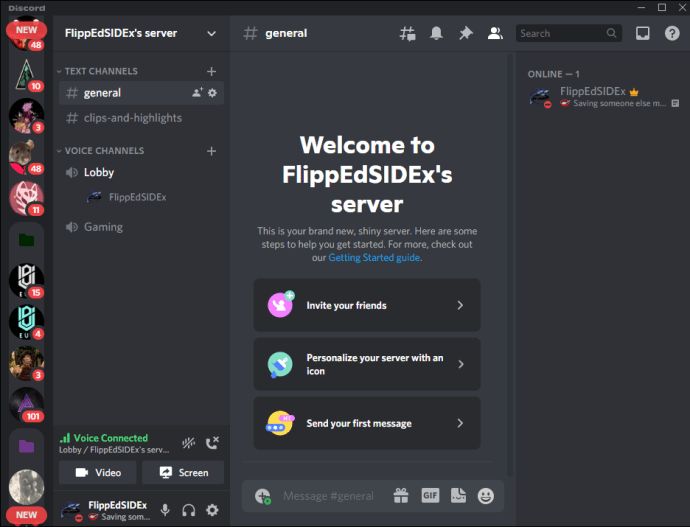
- Selecione seu canal de transmissão de voz.
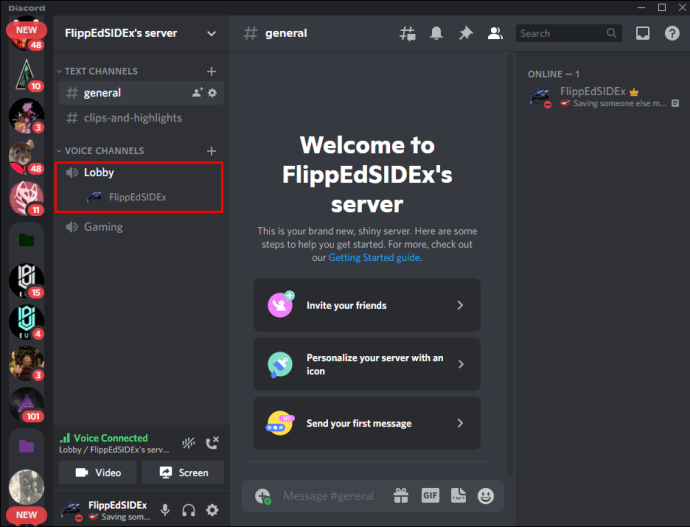
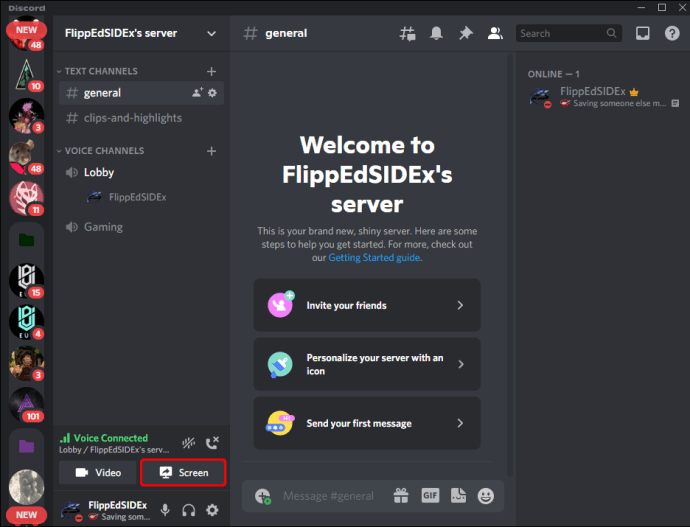
- Depois de se conectar ao canal de voz, selecione "Tela."
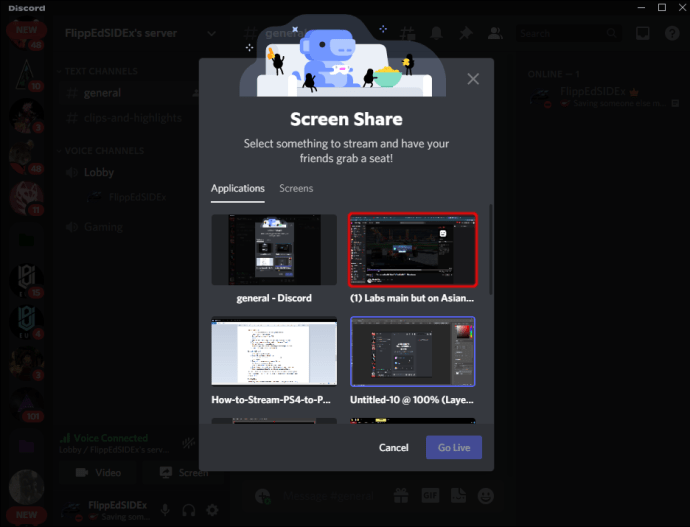
- Na janela pop-up, escolha seu stream do Twitch como aquele para streaming.
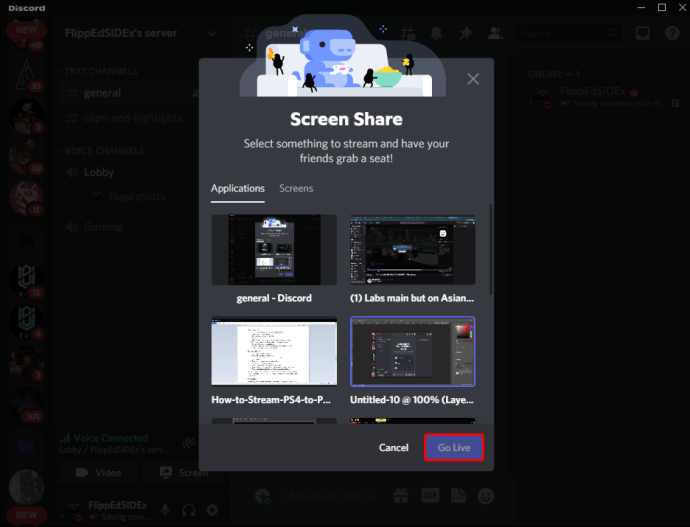
- Verifique as configurações e escolha “Vá Ao Vivo” para começar a transmitir para o Discord.
Esse método funciona bem se você quiser que sua transmissão do Twitch seja ao vivo, além do Discord. No entanto, se você for transmitir apenas para o Discord por meio de um jogo gravado, há outra maneira de transmitir sem uma placa de captura.
Como usar o PlayStation 4 Remote Play para transmitir seu jogo PS4 no Discord
O método a seguir aproveita a reprodução remota do PS4. Como tal, muitas das etapas também se aplicam ao streaming para o Discord. A principal vantagem desse método é que você não precisa ter uma conta do Twitch para transmitir para o Discord.
Para este método, você precisará do PS4 Remote Play. Se você ainda não tem o PS4 Remote Play, pode baixá-lo e instalá-lo antes de configurar seu PS4. O processo é mais simplificado e você economiza algum tempo. Veja como fazer isso.
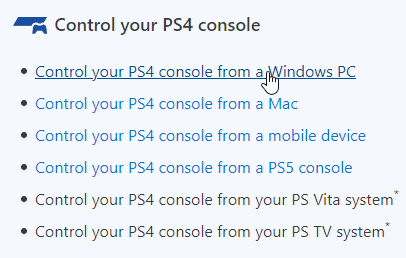
- Baixar e instalar Reprodução remota PS4 no seu computador com Windows.
- Use um cabo USB para conectar um controlador DUALSHOCK 4 ao seu PC.
- Faça login na sua conta da PSN no aplicativo Remote Play.
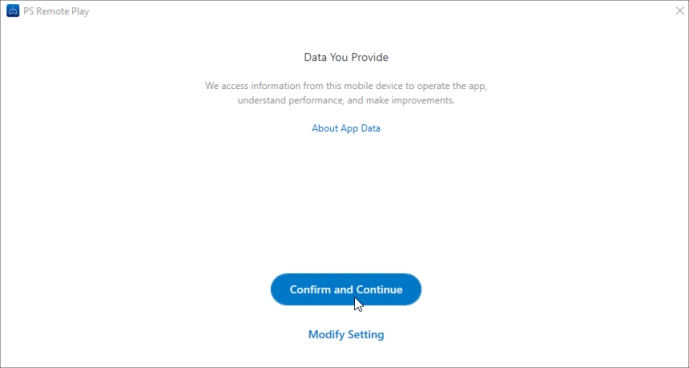
- Concorde com as políticas da Sony sobre coleta de dados e muito mais.
- Ligue o seu “PS4” e faça login no seu perfil, se ainda não o fez, e aguarde a sincronização com o Remote Play.
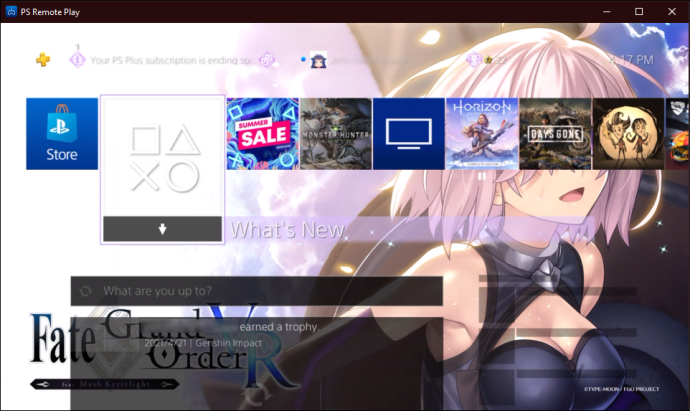
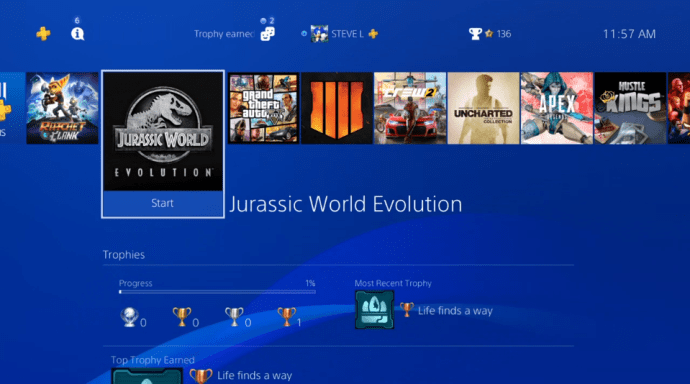
- Quando o PS4 e o PC são sincronizados, o Remote Play exibe a tela inicial do seu PS4.
- Inicie o Discord no seu PC.
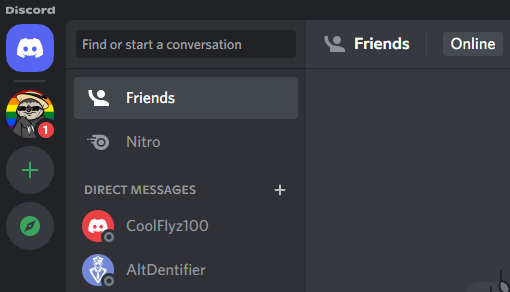
- Selecione um servidor para usar em sua transmissão.
- Participe de um canal de bate-papo por voz.
- Selecione "Tela" para compartilhar sua tela.
- Selecione “Reprodução Remota do PS” para ser a janela compartilhada. Antes de ir ao ar, verifique se você está transmitindo na resolução exata do PS4 Remote Play.
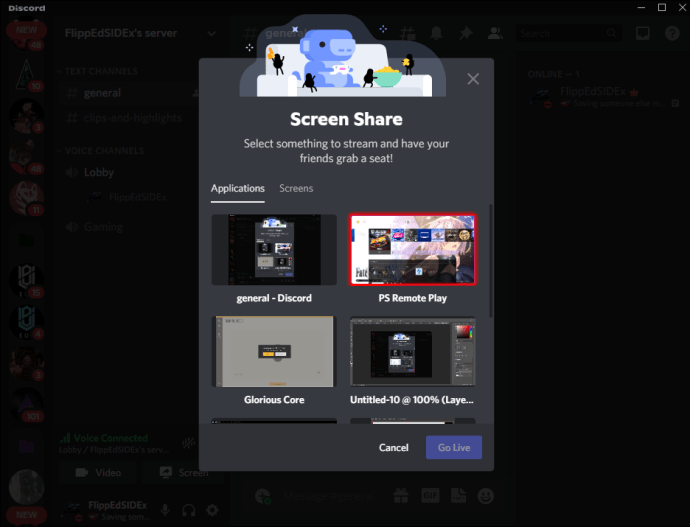
Agora, qualquer pessoa que entrar no canal de voz do Discord pode assistir ao seu jogo.
O método acima é mais fácil na sua internet, já que você está transmitindo apenas em uma plataforma, e também é uma excelente opção se você não tiver uma conexão de internet forte, mas ainda deseja transmitir.
Como usar uma placa de captura para transmitir a jogabilidade do PS no Discord
Usar uma placa de captura para transmitir para amigos no Discord pode ajudar a reduzir ainda mais a carga na sua internet. Com a ajuda do OBS Studio e uma placa de captura, você pode transmitir seus jogos para o Discord em vez do Twitch. A qualidade do vídeo é muito maior e seus amigos vão gostar. Você não ficará tão lento, pois sua largura de banda da Internet é usada apenas para streaming.
Veja como transmitir vídeo no Discord usando uma placa de captura:
- Ligue seu PS4 e faça login.
- Vou ao “Configurações > Sistema” e desligue “Ativar HDCP.”
- Baixar e instalar Elgato Game Capture HD se estiver usando uma placa de captura Elgato.
- Conecte o PS4 à placa de captura através da porta HDMI In com um cabo HDMI.
- Conecte o monitor ou a TV à sua placa de captura com outro cabo HDMI entrando na porta de saída HDMI.
- Usando um cabo USB, conecte a placa de captura ao seu PC.
- Inicie o OBS Studio no seu PC, defina o "fonte" à jogabilidade do PS4 e certifique-se de que a fonte apareça no codificador do OBS.
- Lançar "Discórdia"vá para o servidor, entre em um canal de voz e selecione "Tela" para abrir uma janela.
- Selecione “OBS Studio” como a janela para compartilhar. Certifique-se de que as configurações estejam corretas antes de entrar no ar.
Agora, qualquer pessoa que entrar no canal de voz pode assistir você jogar.
Para encerrar, o PS4 torna os jogos de streaming no Twitch, YouTube ou até mesmo no Discord relativamente simples. Você nem precisa de uma placa de captura, graças ao PS4 Remote Play. Hoje em dia, você pode compartilhar sua jogabilidade ao vivo com qualquer pessoa no mundo com a configuração adequada.
Perguntas frequentes sobre streaming de jogabilidade do PS4
Posso transmitir um PS4 para um PC com um cabo HDMI?
Infelizmente, não há como transmitir de um PS4 para um PC usando um cabo HDMI. Muitos laptops modernos têm uma porta HDMI, mas essa porta é uma porta de saída HDMI. Não aceita entradas HDMI.
Esse cenário significa que, mesmo que você conecte seu PS4 ao laptop com um cabo HDMI, não poderá transmitir seus jogos. Se você deseja transmitir para o seu PC, é melhor usar o PS4 Remote Play ou uma placa de captura.


