
O Discord agora oferece aos usuários a capacidade de hospedar festas de streaming usando serviços populares de streaming, incluindo Netflix e Disney Plus. Usando o Discord, você pode facilmente compartilhar sua tela com seus amigos e familiares e assistir ao Disney Plus juntos.
Neste artigo, explicaremos como transmitir o Disney Plus no Discord.

O que você precisa para transmitir o Disney Plus no Discord
Embora seja fácil transmitir o Disney Plus usando o Discord, há algumas coisas que você precisa de antemão. Primeiro, você precisa de uma conexão com a Internet rápida o suficiente para lidar com o streaming do Disney Plus via Discord. Em segundo lugar, você precisa de uma conta Disney Plus com uma assinatura ativa.
Finalmente, você precisa do aplicativo Discord, uma conta Discord e acesso a um servidor Discord. Se você não tiver um desses, eles são fáceis de configurar.
Como transmitir o Disney Plus no Discord no Windows e Mac
Veja como você pode transmitir o Disney Plus no aplicativo de desktop Discord para Windows e Mac:
- Abra seu navegador e carregue o Disney Plus local na rede Internet.
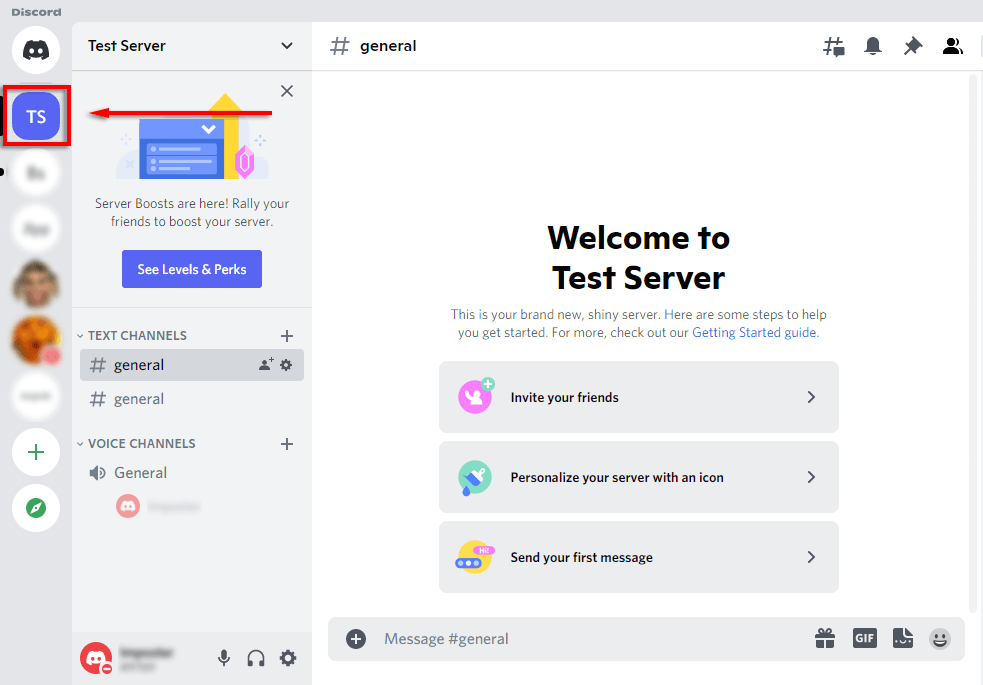
- Abra o Discord, entre em um servidor pela barra lateral e entre em um canal de bate-papo por voz.
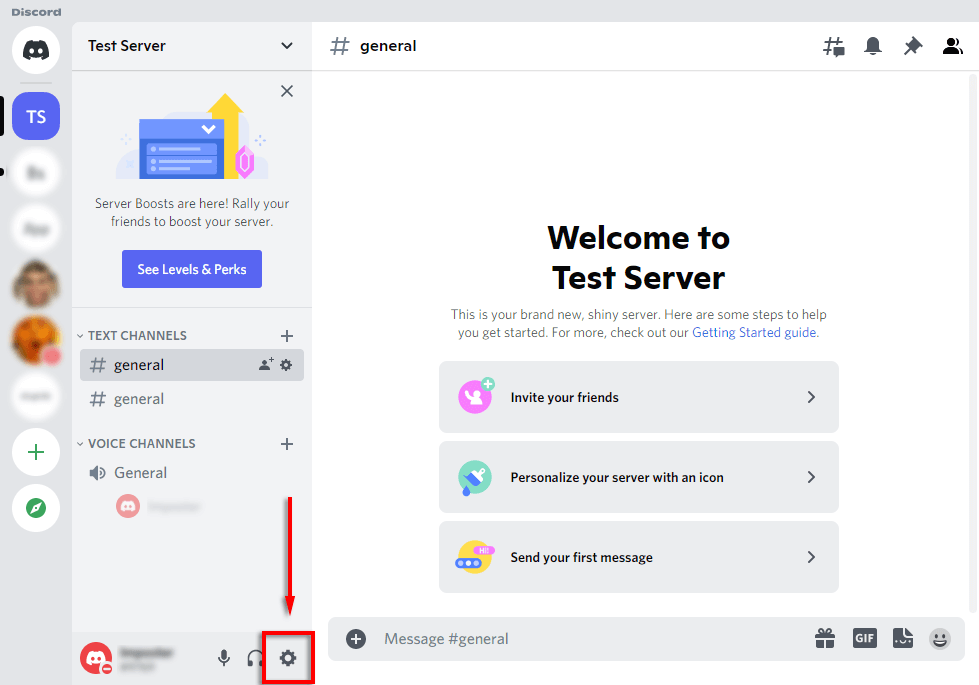
- Clique no Ícone de engrenagem ao lado do seu nome para abrir as configurações página.
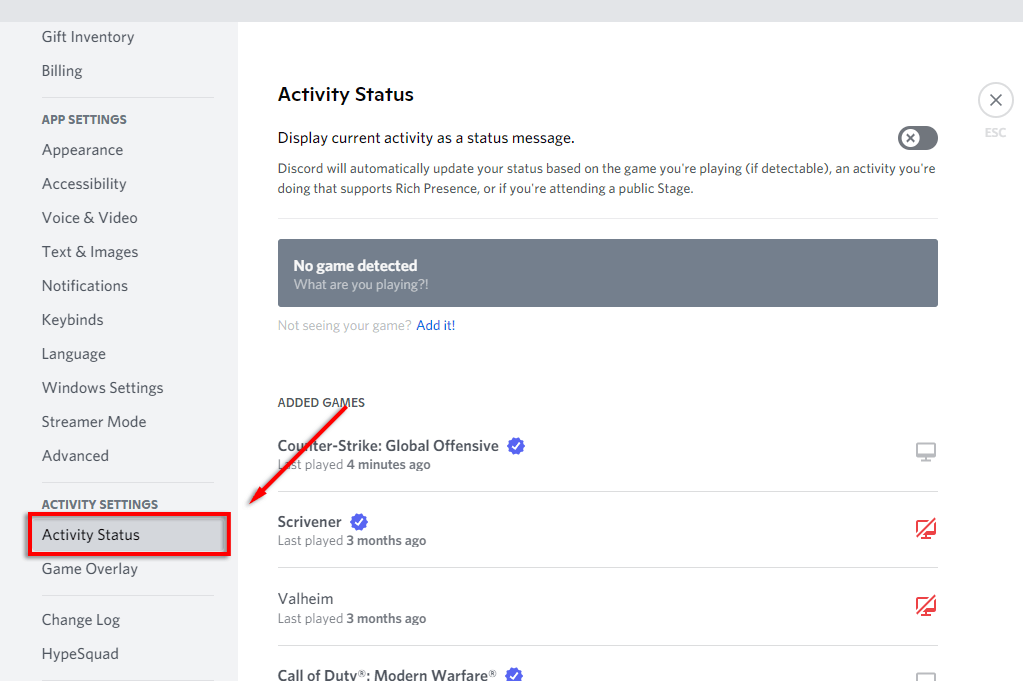
- Escolher Status da atividade.
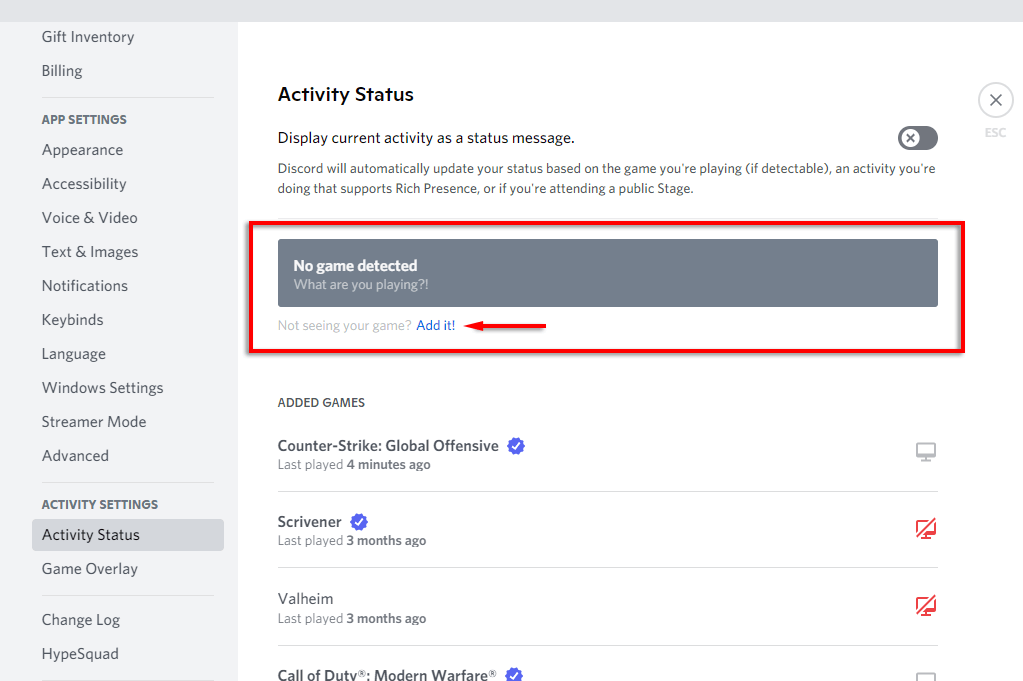
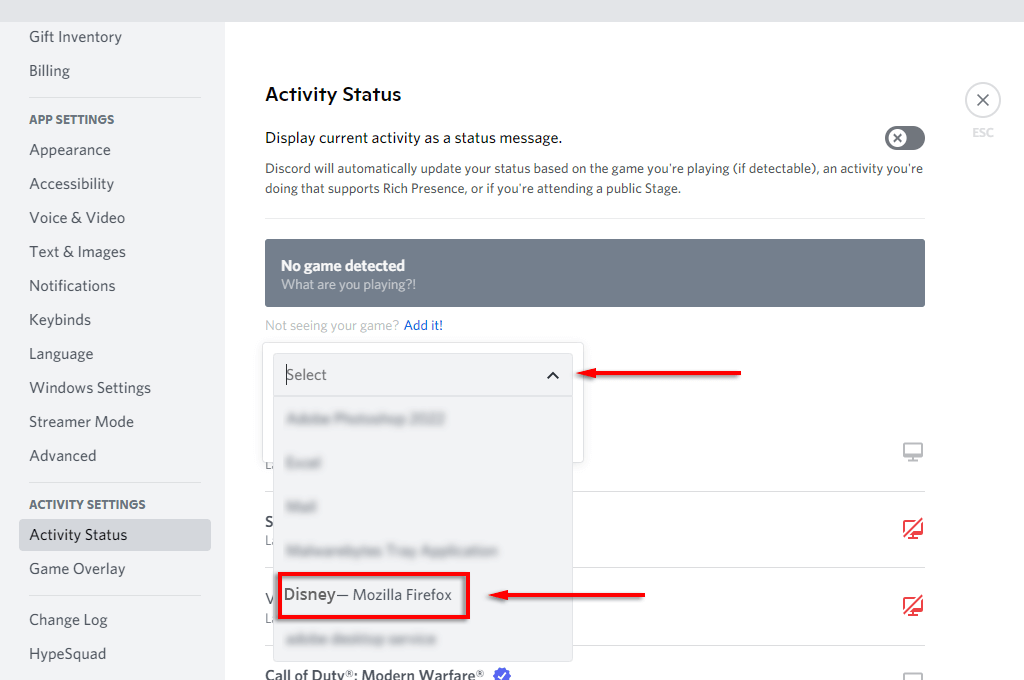
- O aplicativo deve dizer "Nenhum jogo detectado". Sob isso, selecione Adicione!
- No menu suspenso, escolha o navegador com Disney Plus e pressione Adicionar jogo.
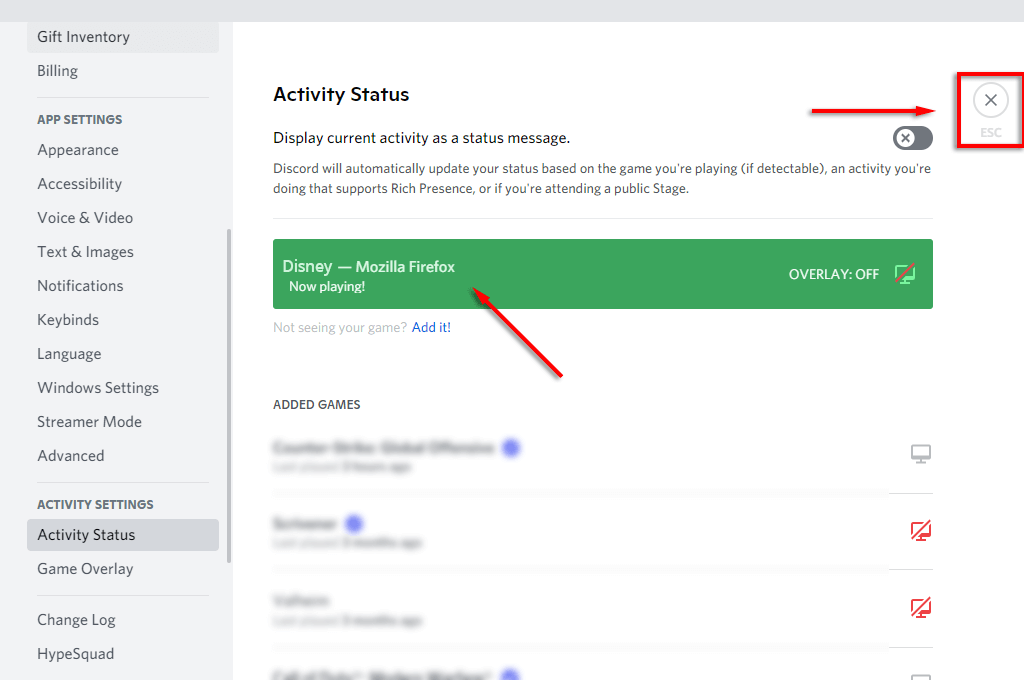
- Clique no x no canto superior direito para voltar à janela principal.
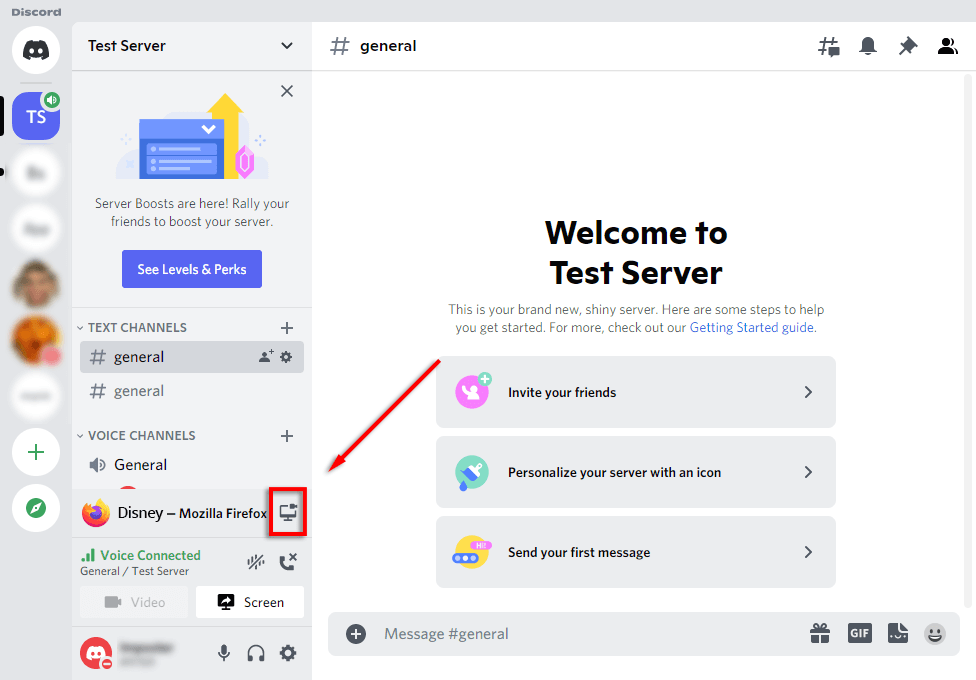
- Selecione os Go Live ícone (parece um monitor com uma webcam) para compartilhar sua tela no canal Discord.
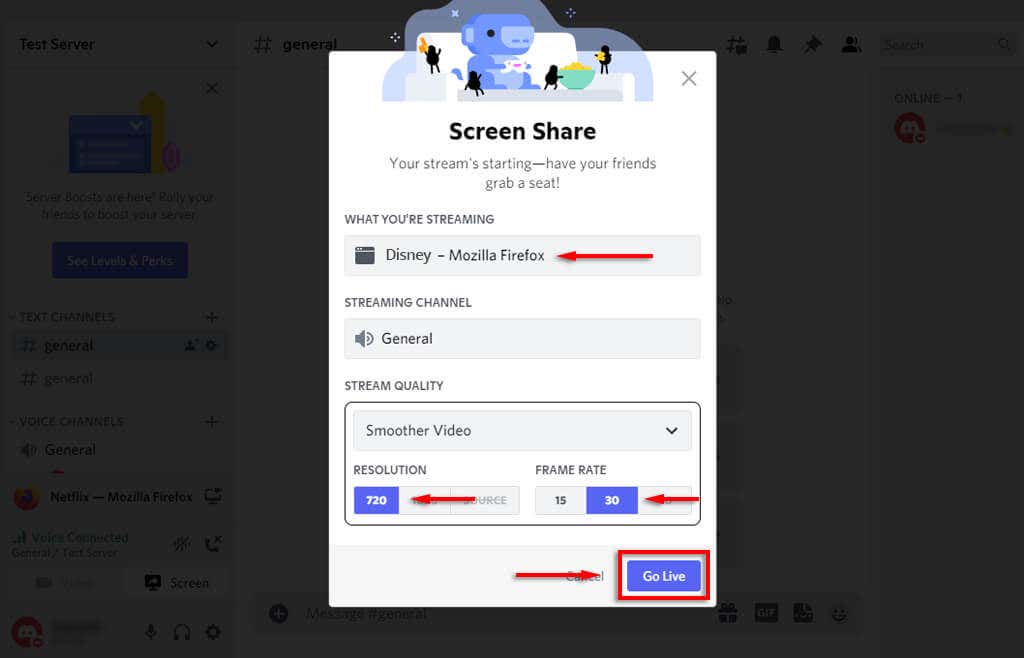
- Na janela pop-up, selecione a janela do navegador Disney Plus, escolha sua taxa de quadros, canal e resolução e pressione Go Live.
- Todos no seu canal agora devem poder assistir ao seu stream do Disney Plus. Basta pressionar o ícone de tela cheia e pronto.
Observação: O uso da função “Go Live” garante que o áudio e o vídeo sejam compartilhados. Se você usar apenas a função de compartilhamento de tela, compartilhará apenas o vídeo e os membros do grupo de observação não ouvirão o que está acontecendo. Se você estiver tendo outros problemas de áudio, confira nosso guia de solução de problemas do Discord.
Como transmitir o Disney Plus no Discord em um dispositivo móvel
Também é possível transmitir o Disney Plus usando o aplicativo móvel Discord em dispositivos iPhone e Android. Você só precisa dos aplicativos Discord e Disney plus.
Para transmitir o Disney Plus em um smartphone:
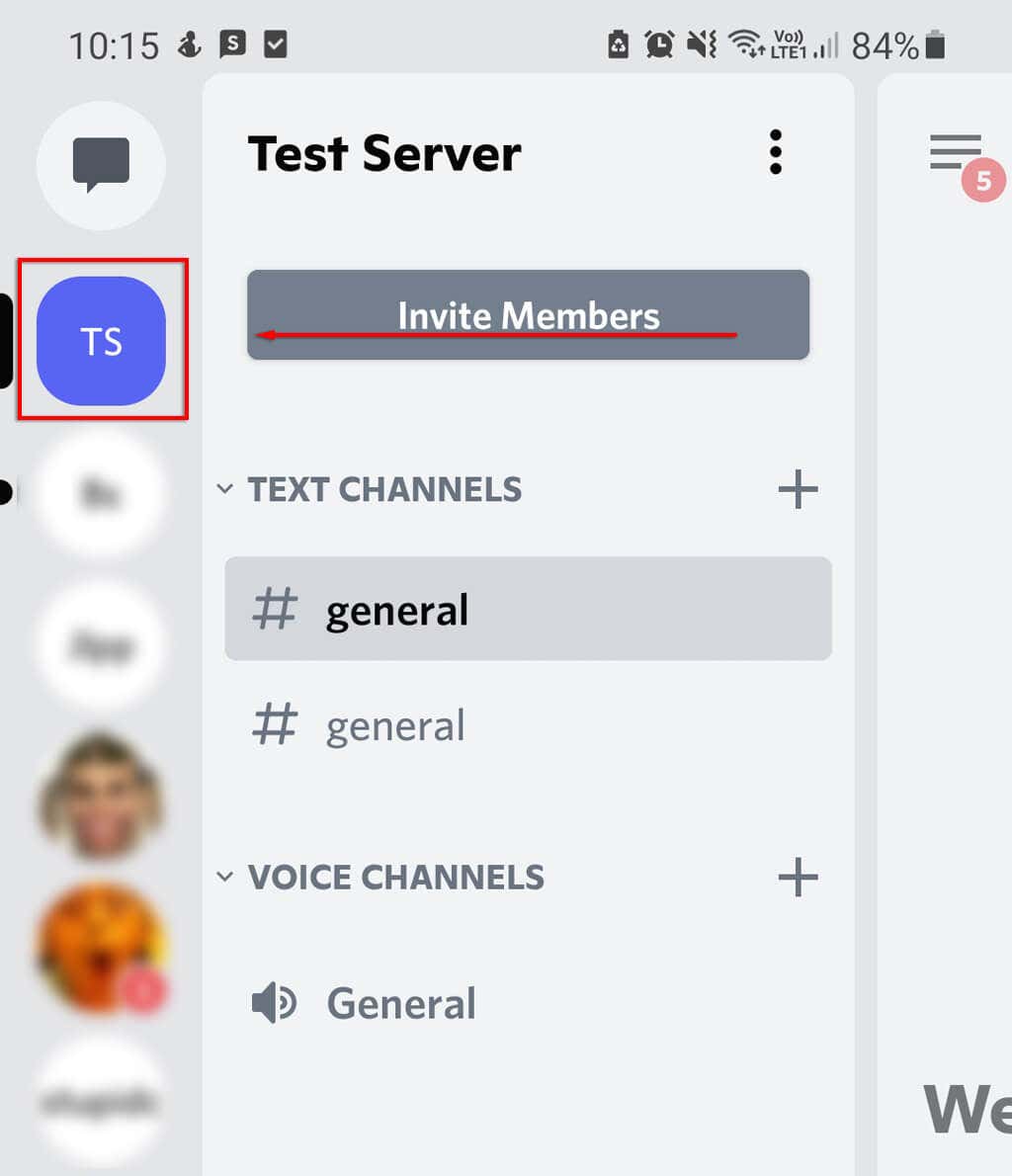
- Lançar Discórdia.
- Selecione seu servidor e entre em um canal de voz.
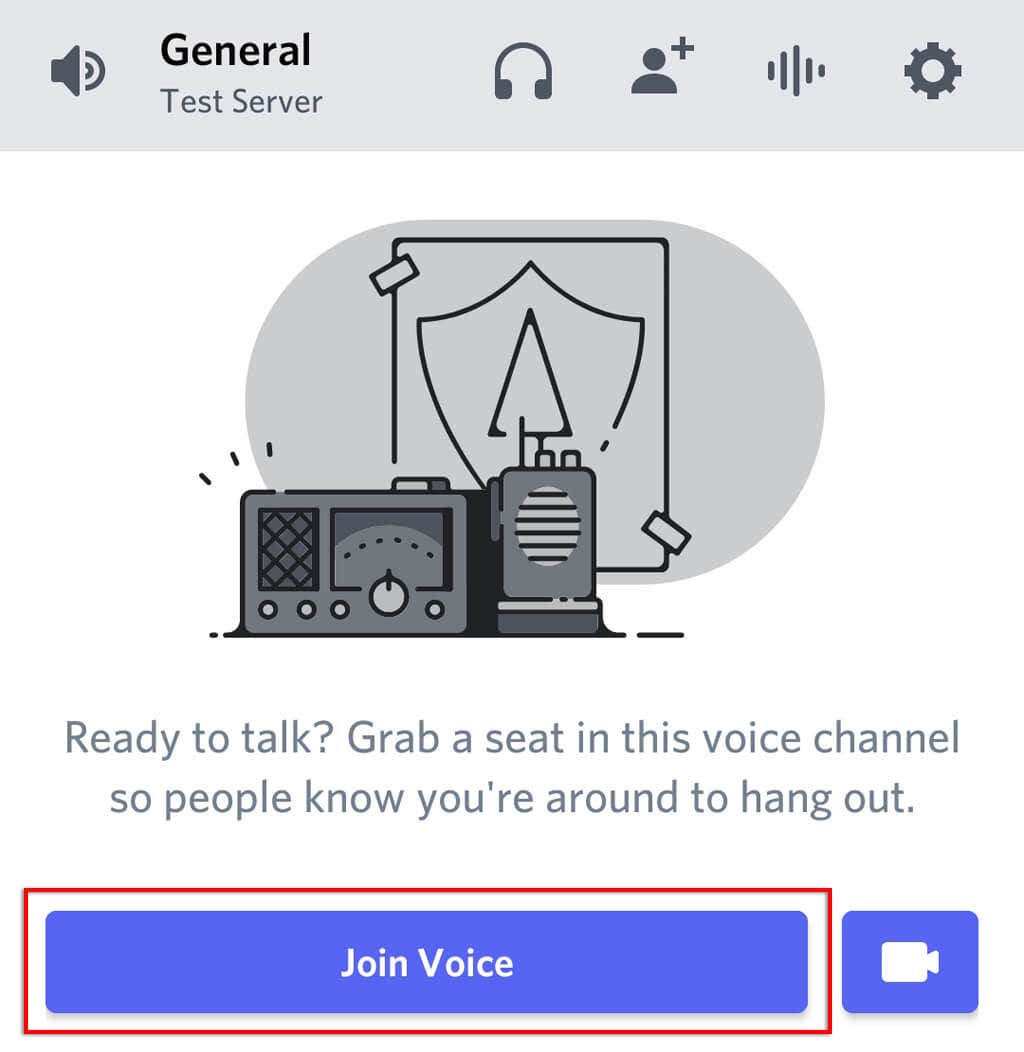
- Na janela pop-up, toque em Junte-se à Voz.
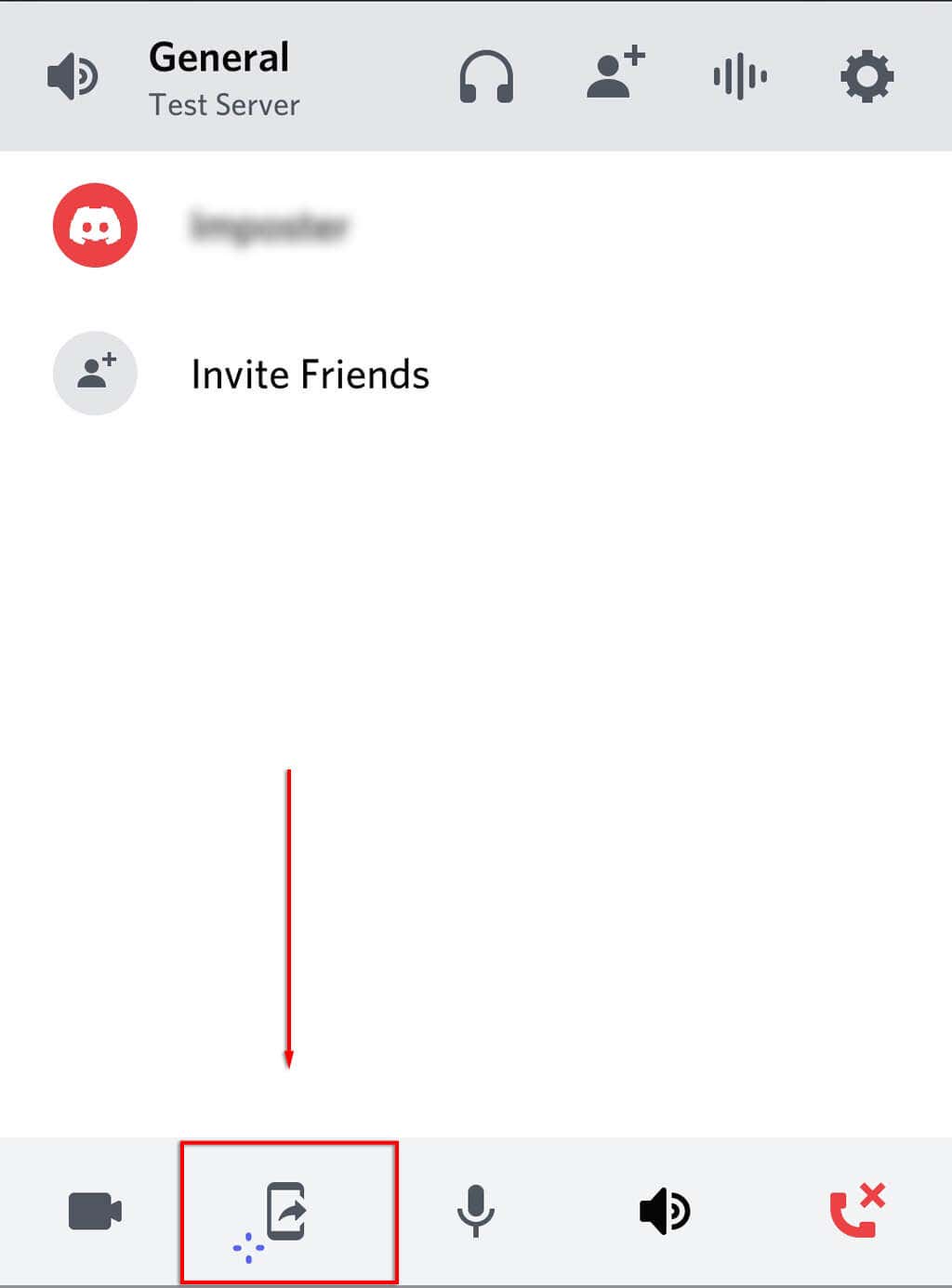
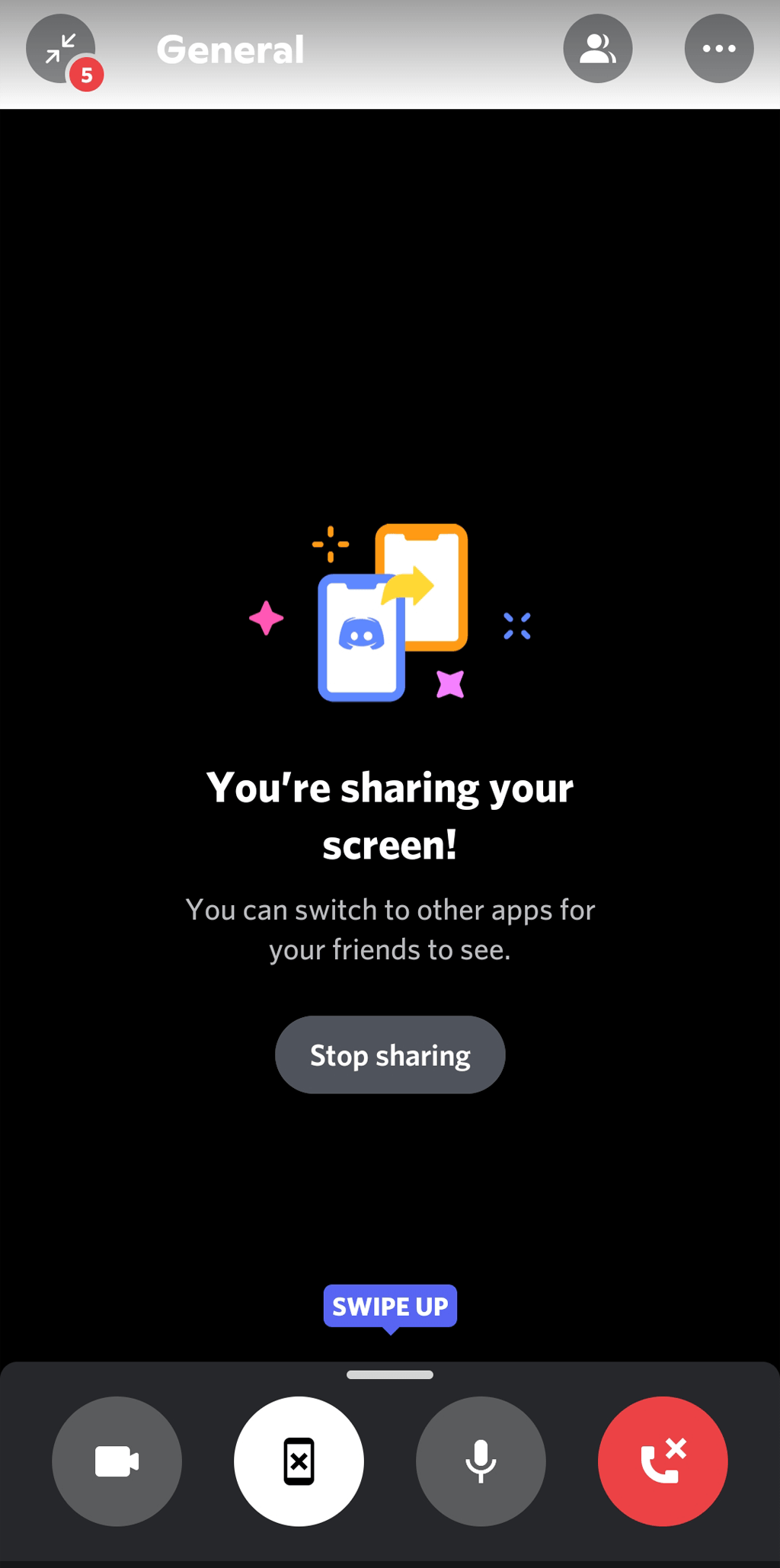
- Toque em compartilhar tela botão (parece um telefone com uma seta apontando).
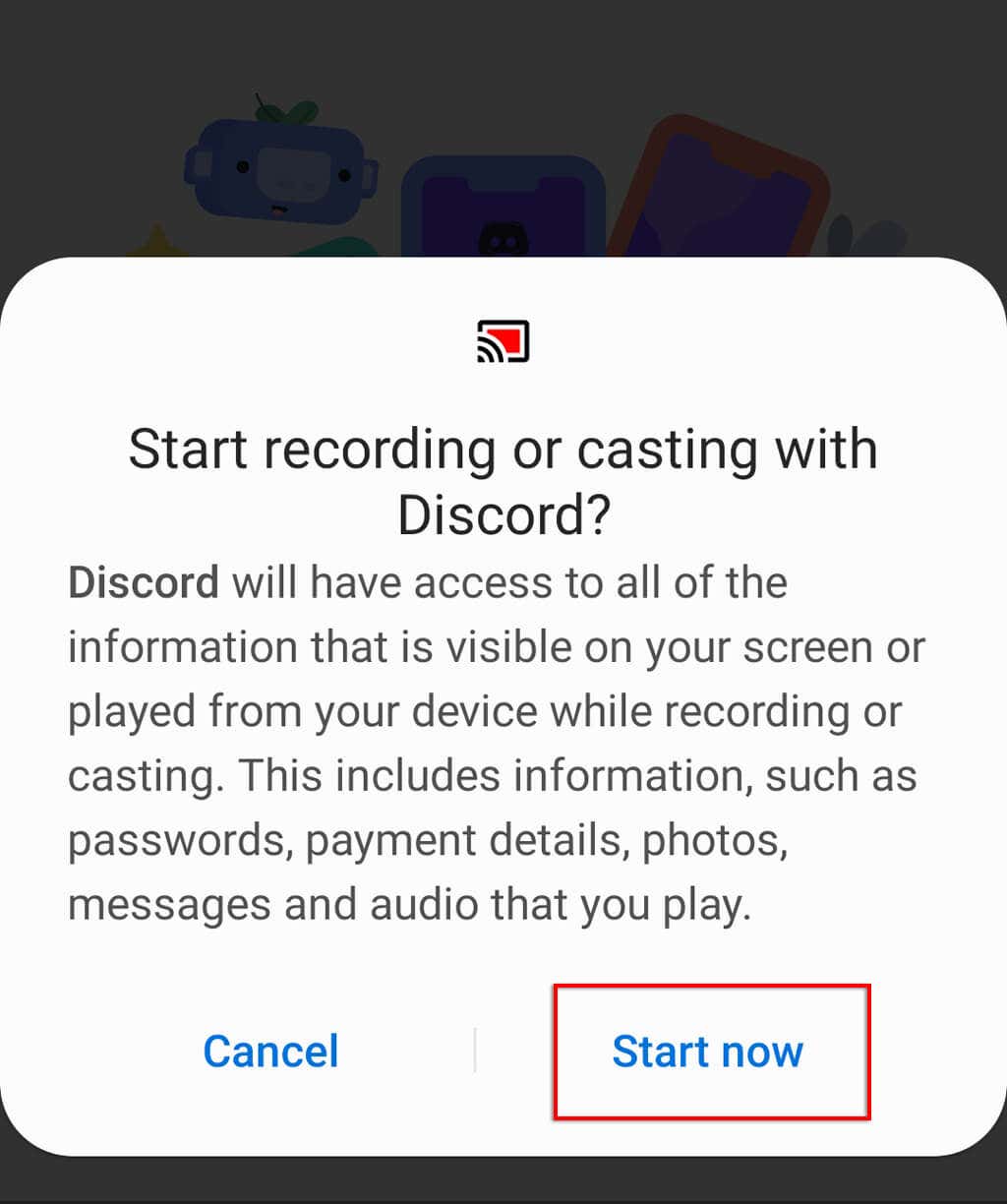
- Tocar Comece agora. Agora você deve compartilhar a tela do seu telefone com todos os outros no canal.
- Mude para o Disney Plus app e inicie o programa de TV ou filme que você gostaria de assistir.
Como corrigir o erro de tela preta
Muitos usuários relataram problemas de tela preta ao tentar compartilhar sua tela. Isso geralmente se deve ao fato de que o conteúdo de serviços de streaming como Netflix e Disney Plus inclui Restrições de Direitos Digitais (DRM) que impedem o compartilhamento.
Infelizmente, isso pode ser difícil de contornar (especialmente em dispositivos móveis), mas aqui estão algumas correções que podem ajudar:
Verifique as configurações de permissões
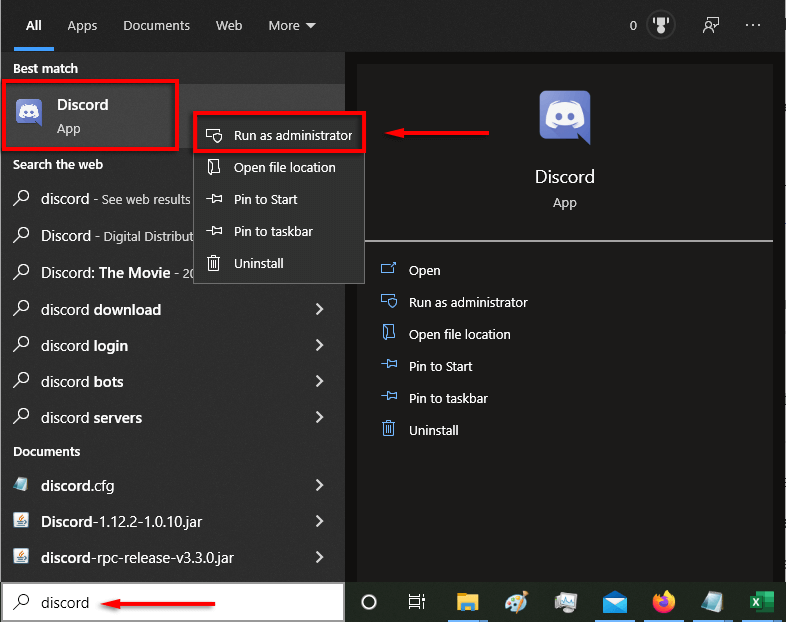
O Discord precisa de permissão para compartilhar sua tela com outros usuários. No Windows, você pode fornecer essa permissão executando o Discord como administrador. Basta clicar com o botão direito do mouse no aplicativo Discord e selecionar Executar como administrador.
No Mac, é mais complicado. Veja nosso guia sobre como alterar as Preferências do Sistema do Discord para que ele tenha permissão para ler e gravar sua tela.
Desative a opção de aceleração de hardware
Uma das principais causas da falha da tela preta é a configuração de aceleração de hardware. Isso tenta aumentar a facilidade com que o Discord opera, mas pode causar problemas indesejados.
Para desligar isso:
- Selecione os Definições opção.
- Selecione Avançado.
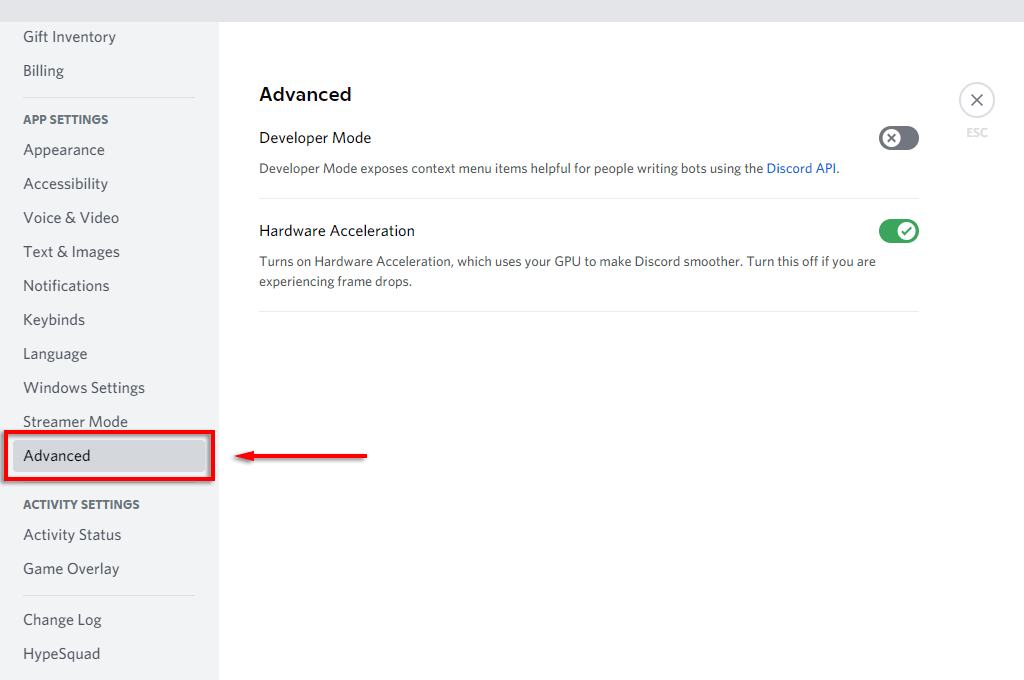
- Desativar Aceleraçao do hardware.
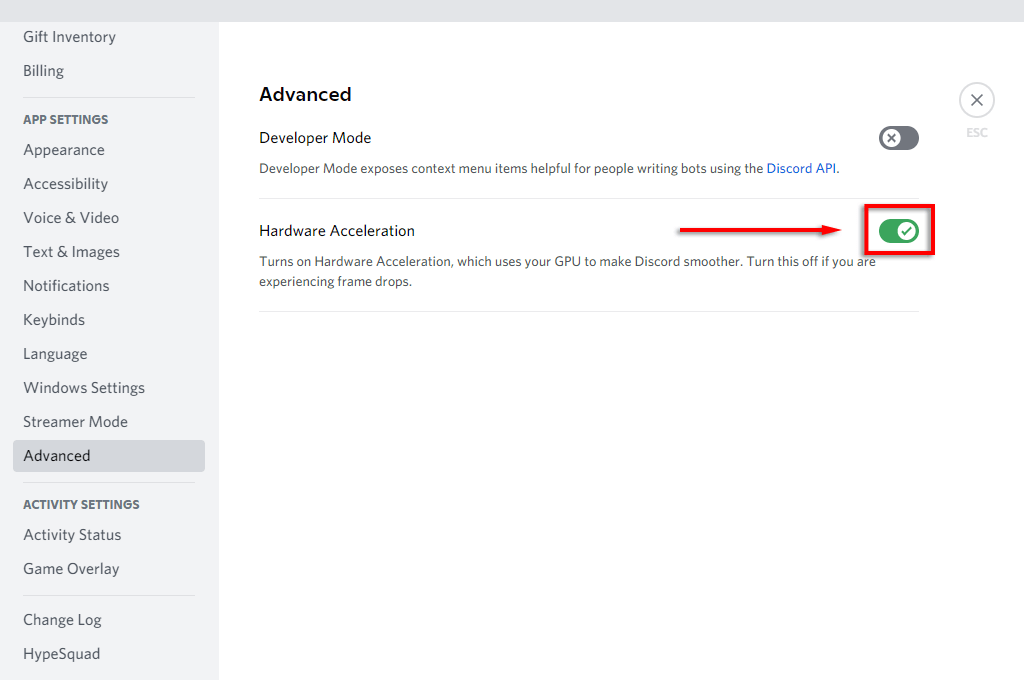
- Escolher Ok.
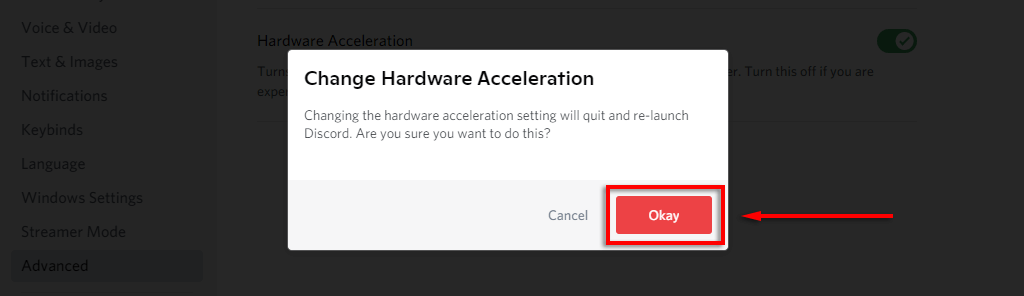
Se o problema da tela preta persistir, você também pode desativar a aceleração de hardware em seu navegador da web.
Para desativá-lo no Google Chrome e no Microsoft Edge:
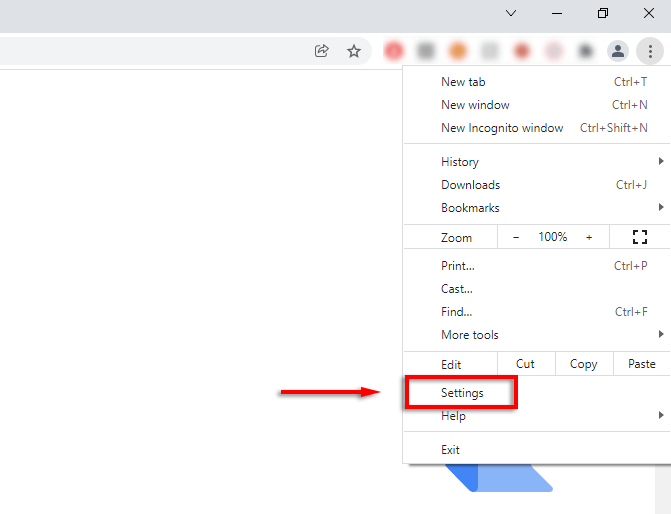
- Abra o navegador e selecione o três pontos no canto superior direito.
- Selecione Definições.
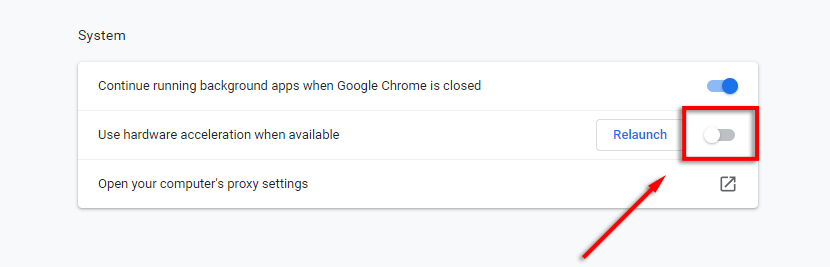
- Escolher Sistema.
- Desativar Usar aceleração de hardware Quando disponível.
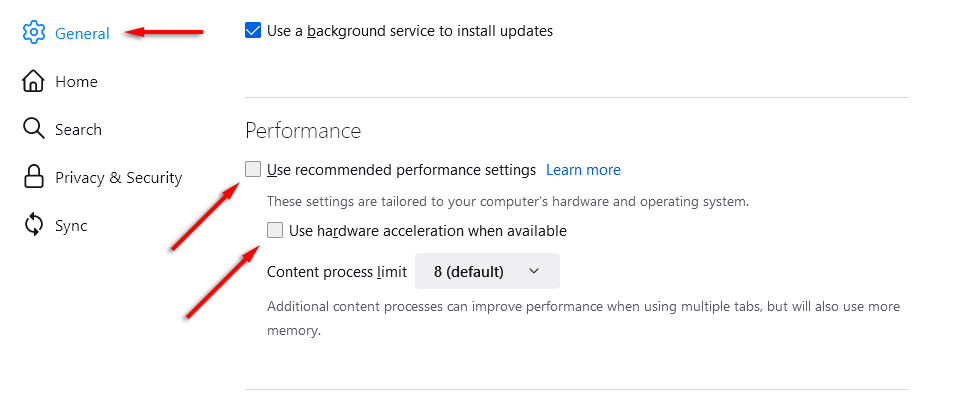
Para desativá-lo no Firefox:
- Abrir Raposa de fogo e selecione o três linhas horizontais.
- Selecione Definições.
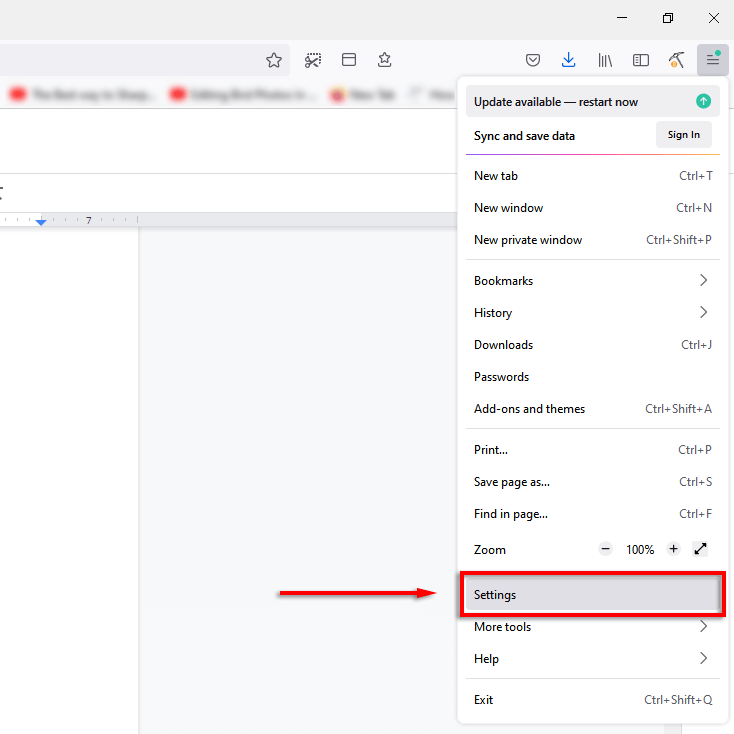
- Na guia Geral, role para baixo e desmarque Use as configurações de desempenho recomendadas e Usar aceleração de hardware Quando disponível.
Hora de assistir a uma festa do Disney Plus
É muito fácil compartilhar o conteúdo do Disney Plus com seus amigos e familiares. Na verdade, você também pode usar esse método para transmitir o conteúdo de qualquer outro serviço de streaming, incluindo Hulu, Netflix e Amazon Prime Video.
Se tudo mais falhar, o Disney Plus agora oferece um recurso (em alguns locais) conhecido como “GroupWatch”. Isso permite que você organize uma watch party com seus amigos sem o uso de um aplicativo como Discord ou Zoom.


