
O streaming da Netflix é possível em vários dispositivos, plataformas e aplicativos, e os usuários do Discord desenvolveram uma maneira criativa de fazer isso. Discord é uma plataforma que permite que os entusiastas de jogos se reúnam em torno de interesses semelhantes e se comuniquem durante o streaming de conteúdo.
Neste artigo, falaremos sobre como usar o Discord para transmitir filmes e programas de TV da Netflix e como resolver problemas com vídeo e áudio. Além disso, você descobrirá o que Go Live é e por que pode ser a melhor solução para você e seus amigos.
Como transmitir Netflix no Discord de um PC
A transmissão do Netflix pelo Discord permite que você se comunique com seus amigos enquanto assistem a algo juntos, mesmo que estejam distantes. Se você estiver usando o Discord no seu computador Mac ou Windows, veja o que precisa fazer para transmitir o Netflix:
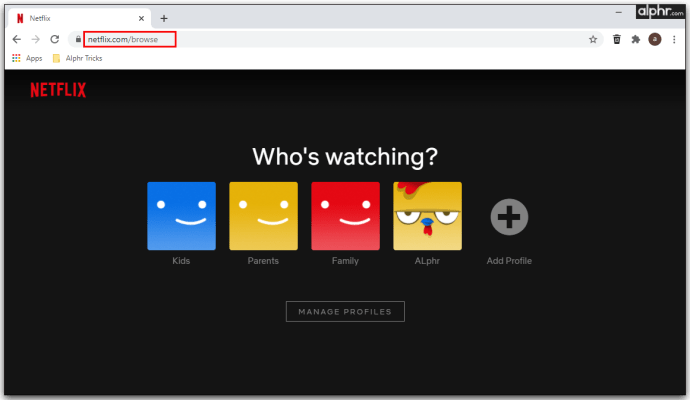
- Abra seu navegador da Web e navegue até o Site da Netflix.
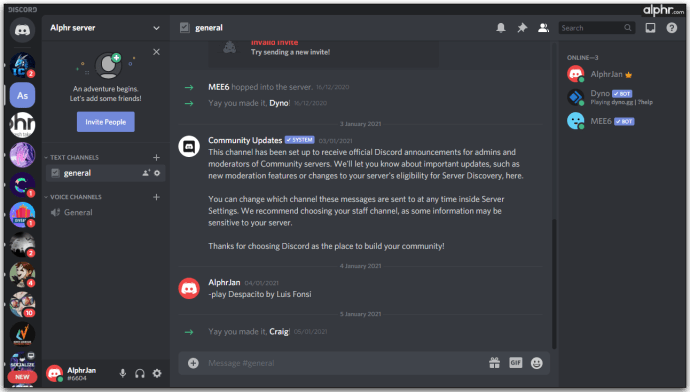
- Ao mesmo tempo, abra Discórdia e verifique se ele está conectado a um servidor.
- Clique em Configurações na parte inferior da página e decidir qual Status da atividade você gostaria de usar.
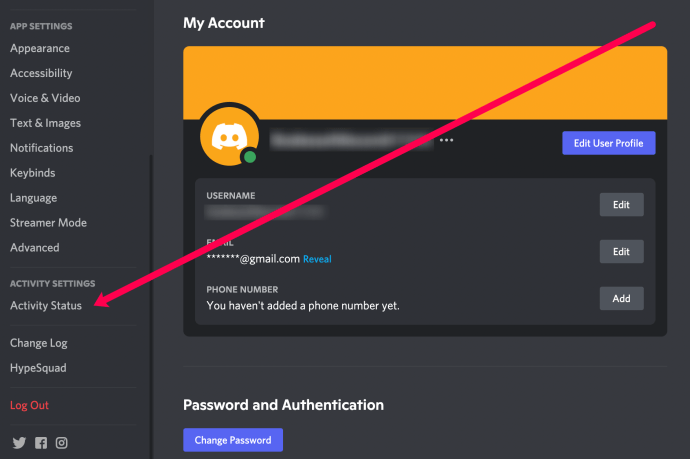
- Clique em adicioná-lo e selecione a guia em seu navegador com um serviço de streaming ativo. Ao selecionar Netflix, clique em Adicionar jogo.
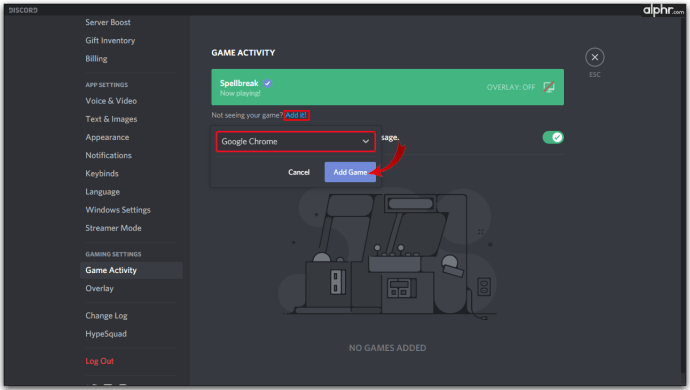
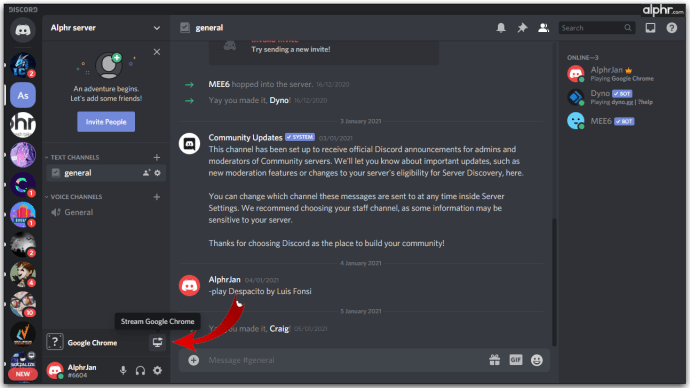
- Assim que você sair ConfiguraçõesClique no ícone da tela no canto inferior esquerdo.
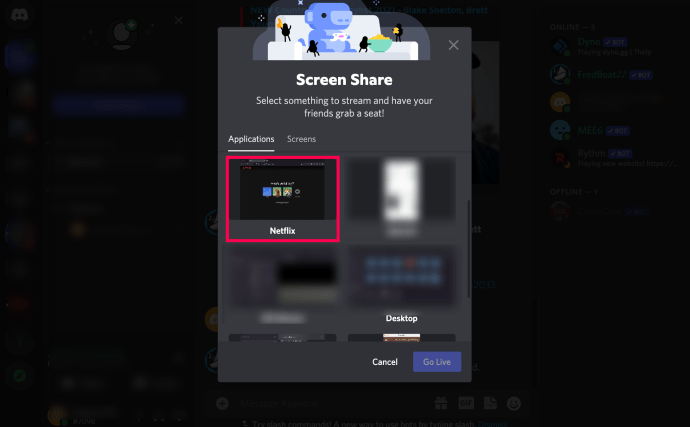
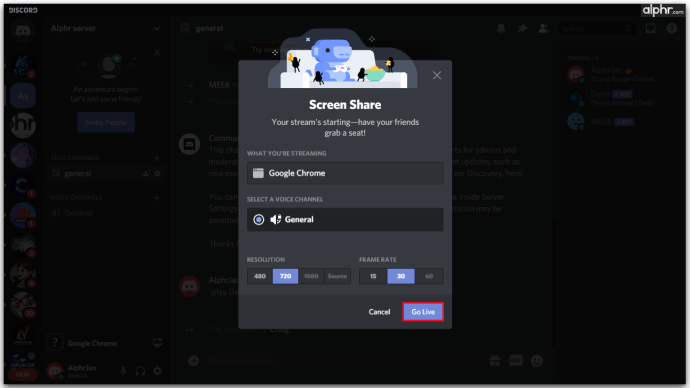
- No Compartilhamento de tela pop-up, selecione a guia do navegador que deseja transmitir.
- Ajuste as configurações de streaming.
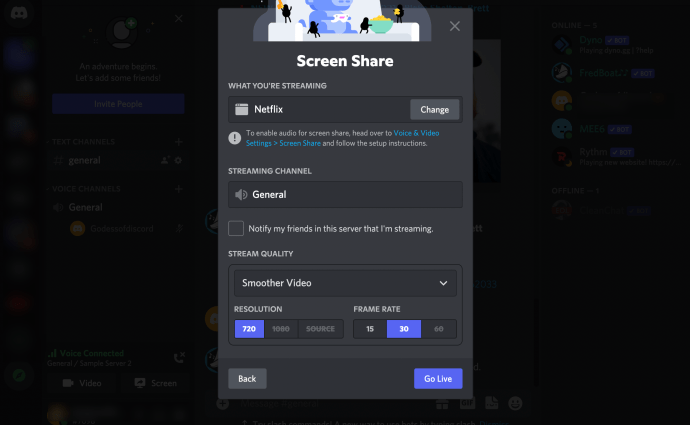
- Clique em Go Live e comece a transmitir o Netflix.
- Agora, volte para a Netflix e reproduza o título que deseja compartilhar.
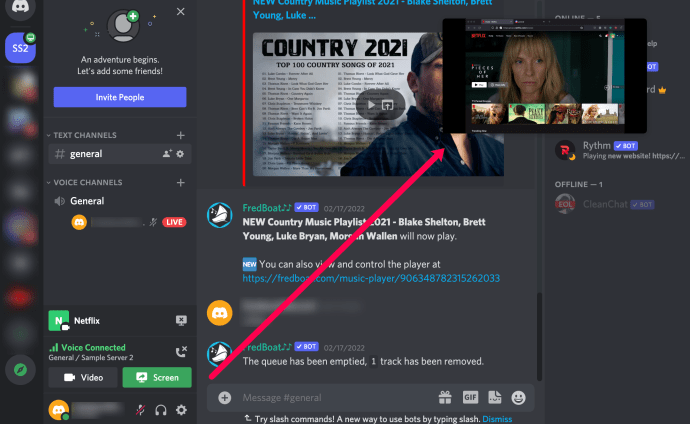
O que torna o streaming do Discord tão interessante é que você pode transmitir um filme ou programa de TV, deixar sua câmera ligada e permitir que seus amigos vejam suas reações ao que está acontecendo na tela.
Como transmitir Netflix no Discord com áudio
Problemas de áudio são alguns dos problemas mais comuns entre jogadores e espectadores no Discord, e é essencial descobrir o que os está causando antes de ir ao ar. Existem vários motivos pelos quais às vezes você pode transmitir conteúdo de outra plataforma, mas não consegue ouvir nenhum som.
Um dos motivos mais comuns é que o Discord geralmente precisa de acesso administrativo ao seu computador. Se seus drivers não estiverem funcionando, você não poderá assistir a um filme ou fazer parte do jogo, pois não poderá ouvir nada.
Outro problema relatado pelos usuários é o mau funcionamento dos drivers de áudio em seus dispositivos. Quando isso acontece, geralmente significa que os drivers estão corrompidos. Nesse caso, você verá as imagens com clareza, mas, infelizmente, sem nenhum som.
Por último, o Compartilhamento de tela recurso carece de estabilidade e, mesmo em suas fases iniciais, pode criar problemas com o sinal de áudio. Verifique se você ativou todos os seus dispositivos de áudio e deu permissão ao Discord para usá-los.
Observação: Se você estiver tendo problemas para transmitir áudio em um Mac, algumas etapas extras são necessárias para incorporar a funcionalidade de áudio. Visualizar Discord: streaming de áudio em um Mac Para maiores informações.
Como transmitir Netflix no Discord sem tela preta
Se você estiver usando o Discord, há uma grande chance de ter uma tela preta ao tentar transmitir seus jogos ou outro conteúdo. Normalmente, o motivo são os drivers gráficos. Se você costuma enfrentar esses problemas, há várias coisas que você pode tentar para corrigir esse problema:
- Atualize seu Discórdia aplicativo.
- Ative/desative as configurações de aceleração de hardware.

- Desligue todos os programas desnecessários durante a transmissão.
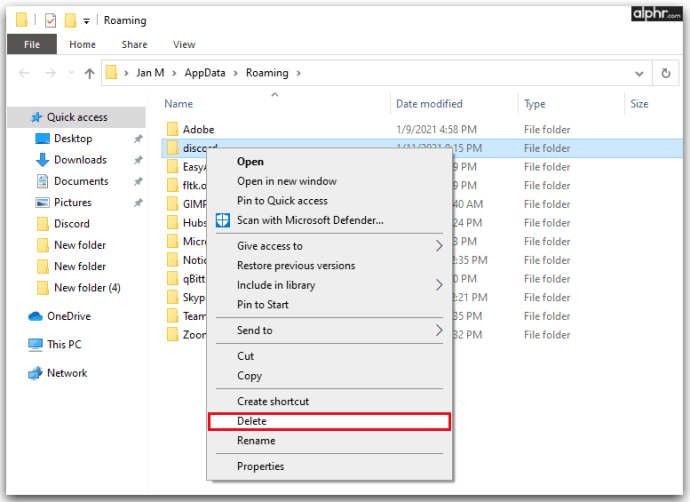
- Limpe a pasta de cache em Discórdia.
Se nenhuma dessas soluções melhorar a situação, talvez seja necessário reinstalar o Discord. Instalar uma versão atualizada do Discord pode resolver seu problema. Lembre-se de que computadores antigos também podem criar problemas, portanto, considere comprar um mais novo se o Discord não funcionar corretamente.
Como transmitir Netflix no Discord no Android
Não é possível transmitir o Netflix pelo aplicativo Discord no seu telefone Android, mas você sempre pode usá-lo para fazer chamadas de voz e vídeo. Depois de instalar o Discord no seu telefone, você terá que fazer login ou criar uma nova conta para conversar com seus amigos.
Tudo o que você precisa fazer é criar um servidor público ou privado e convidar seus amigos para participar. A maioria dos usuários prefere servidores privados, ideais para equipes ou amigos. No entanto, grupos públicos também são interessantes caso você queira conhecer novas pessoas e aprender novas táticas de jogo.
Como transmitir Netflix no Discord no iPhone
O Discord não permite que os usuários do iPhone transmitam ou compartilhem a tela de suas atividades de jogo. Você pode fazer isso apenas se estiver usando o Discord no seu computador Windows ou Mac. No seu iPhone, você está limitado apenas a chamadas de voz e vídeo. No entanto, eles terão som de qualidade perfeita e quase nenhum atraso. A qualidade do vídeo é muito boa em todas as redes 4G e 5G. Você ainda não pode compartilhar sua tela, mas essa opção pode ser possível com atualizações futuras.
Como agendar uma Watch Party no Discord
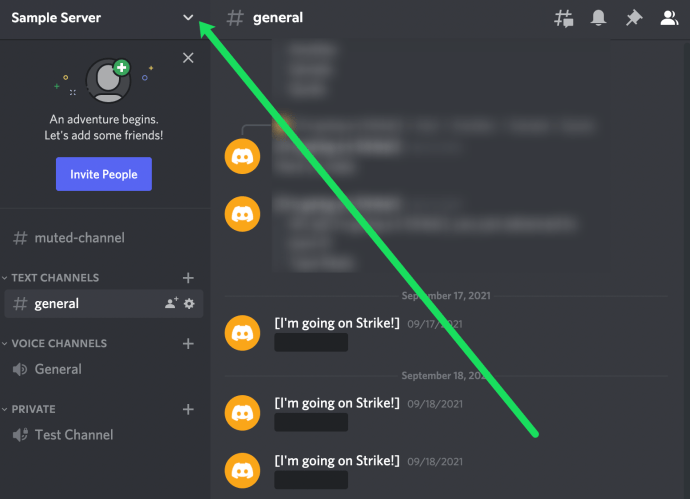
Você pode pré-agendar sua watch party do Netflix quando quiser no Discord, graças ao recurso Criar evento. Tudo o que você precisa fazer é clicar no servidor Discord, onde hospedará sua watch party. Em seguida, siga estas etapas:
- Clique no ícone de seta no canto superior esquerdo para acessar o menu suspenso.
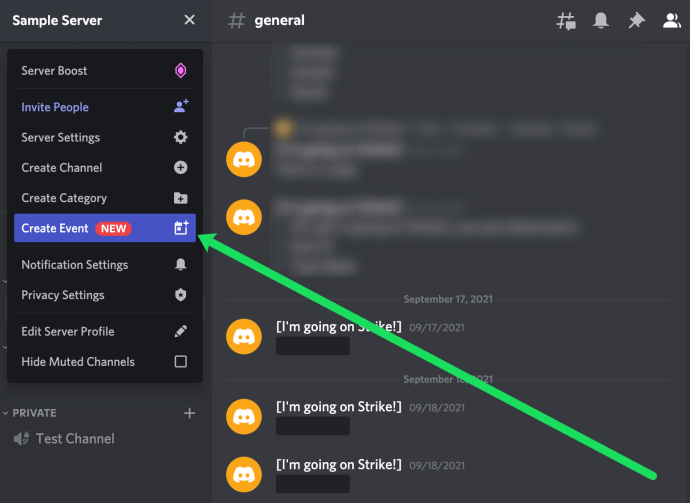
- Clique em Criar Evento.
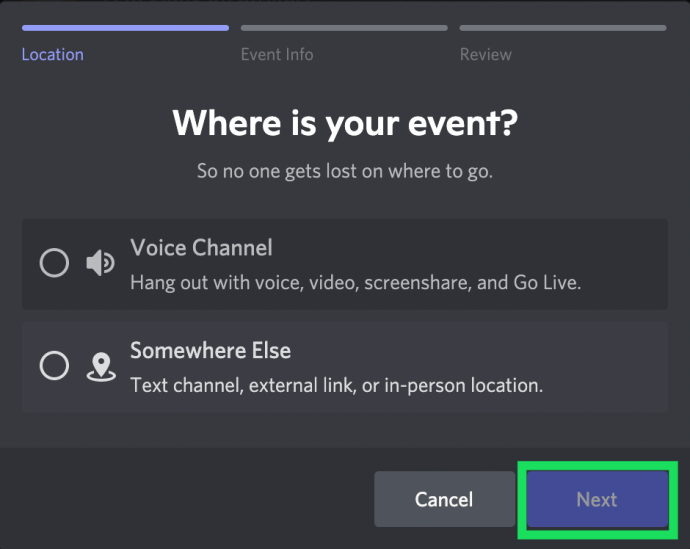
- Escolha a fonte da sua transmissão ao vivo e clique Próximo. Neste caso, estamos usando o Canal de Voz.
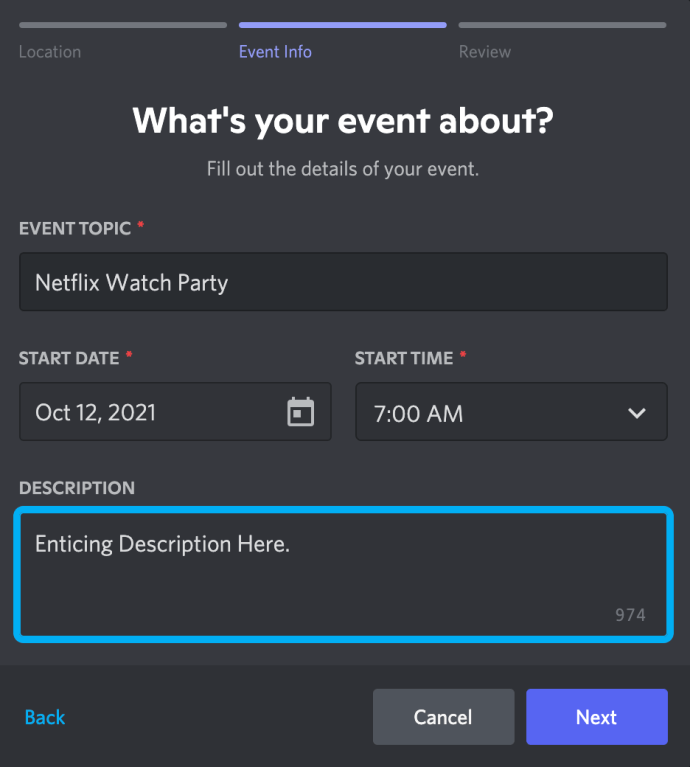
- Dê um nome ao seu evento, selecione a data e a hora, adicione uma descrição e clique em Próximo.
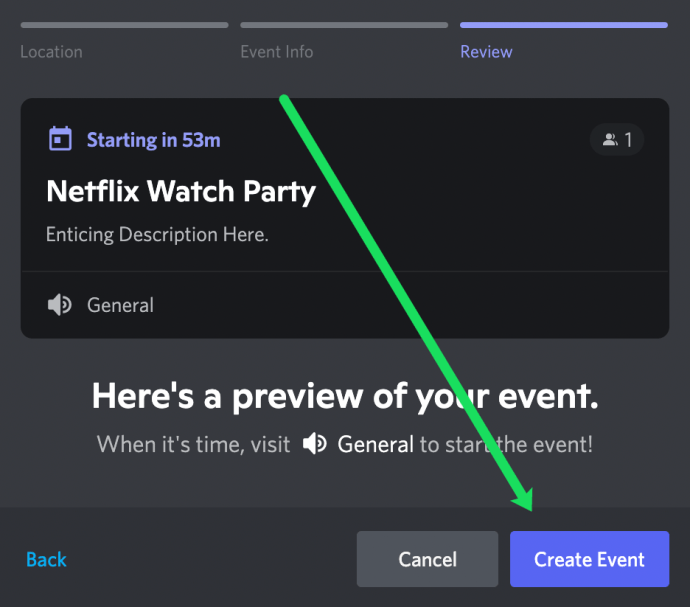
- Clique Criar Evento depois de revisar.
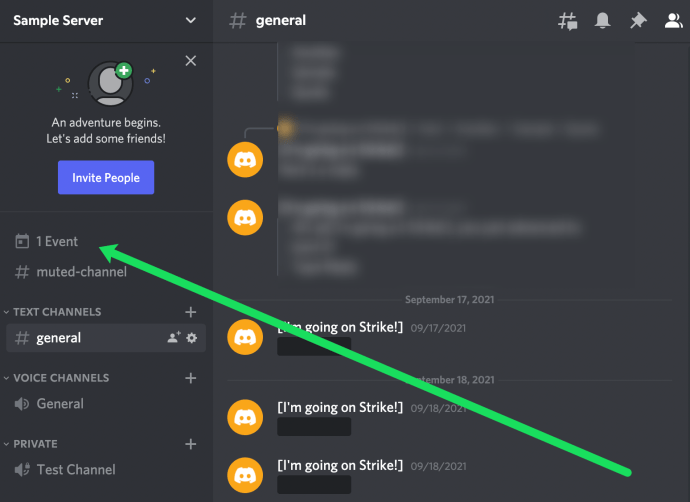
- Agora você verá o evento no mesmo menu dos seus canais. Clique Evento para visualizá-lo.
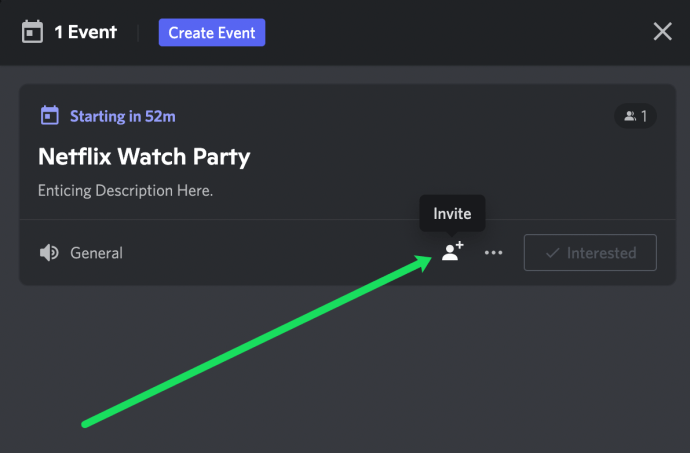
- Clique no ícone de pessoas para convidar membros.
Como o Discord é um dos melhores aplicativos de VoIP, seus usuários são principalmente jogadores que usam o aplicativo para se comunicar com outras pessoas. No entanto, muitos usuários ansiosos para compartilhar algo em suas pequenas comunidades usam o Discord para reproduzir filmes e programas de TV.
Espero que este guia tenha ajudado você a aprender mais sobre como o Discord funciona. O streaming de conteúdo do Netflix pode ser mais simples, pois você sabe como fazê-lo e sabe qual dispositivo usar. Além disso, agora você está familiarizado com possíveis problemas e soluções para garantir que o Discord funcione sem problemas.
Perguntas frequentes sobre streaming do Netflix no Discord
Incluímos esta seção para responder a mais de suas perguntas sobre Discord e Netflix.
Você pode compartilhar a tela do Netflix no Discord?
Sim, você pode compartilhar a tela do Netflix em seus grupos privados e usá-lo para assistir filmes juntos. O Discord permite que você mostre suas habilidades de jogo ou compartilhe o que está fazendo com amigos, mas oferece muito mais recursos. Como é transmitido em alta qualidade, você pode usá-lo para ajudar amigos em projetos, assistir algo juntos ou jogar.
Como você assiste a uma transmissão no Discord?
O streaming é a atividade favorita de todos no Discord e é o que torna a plataforma tão popular. Você notará um ícone “Ao vivo” se alguém estiver transmitindo no momento. Se você quiser participar e acompanhar a transmissão ao vivo, terá que clicar em “Participar da transmissão”. Só é preciso um clique.
O que é ir ao vivo no Discord?
“Go Live” é um recurso do Discord que permite que qualquer pessoa transmita sessões de jogos com até 10 pessoas simultaneamente em qualquer canal de voz. A ideia é recriar uma atmosfera em que você está jogando em uma sala cheia de amigos e pode mostrar a eles exatamente quais movimentos está fazendo. “Go Live” funciona com qualquer servidor e, embora funcione melhor em aplicativos Windows, Mac e Linux, os usuários também podem usar esse recurso por meio de seus navegadores.
Por que minha tela fica preta quando faço streaming da Netflix no Discord?
Telas pretas são algo que muitos usuários do Discord reconhecem. Se a sua pasta de cache estiver sobrecarregada ou se você tiver muitos programas trabalhando em segundo plano no seu computador, há grandes chances de você não conseguir ver nenhum conteúdo de vídeo. Outro motivo pode ser que seu Discord não foi atualizado, o que é um excelente motivo para verificar regularmente.
Se você estiver enfrentando muitas telas pretas no Discord, aqui estão algumas coisas que podem ajudar:
• Atualize seu Discord.
• Desligue todos os programas desnecessários enquanto estiver transmitindo.
• Limpe a pasta de cache no Discord.
• Ativar/desativar as configurações de aceleração de hardware.
Outro problema é que o Netflix é protegido por DRM, o que significa que nem sempre é possível compartilhar a tela. Isso visa impedir o compartilhamento não autorizado entre amigos. Se este for o motivo, tente usar outro navegador da web. Com base em nossos testes, o Chrome funciona muito bem. No entanto, alguns usuários afirmam que apenas o Firefox funciona para eles. A troca de navegadores deve aliviar os problemas.
É ilegal transmitir Netflix no Discord?
No momento, não há uma resposta definitiva para essa pergunta. De acordo com Termos e Condições da Netflix, transmitir conteúdo com outras pessoas fora de sua casa é uma violação, a menos que você use a função Teleparty (anteriormente chamada Netflix Party). Se você pode ter problemas legais para transmitir conteúdo da Netflix no Discord provavelmente depende de vários fatores, incluindo as leis da sua região, quais são os propósitos do streaming e outros regulamentos de direitos autorais.
ViaAdicione ao Google Notícias
Neste artigo
- Como transmitir Netflix no Discord de um PC
- Como transmitir Netflix no Discord com áudio
- Como transmitir Netflix no Discord sem tela preta
- Como transmitir Netflix no Discord no Android
- Como transmitir Netflix no Discord no iPhone
- Como agendar uma Watch Party no Discord
- Perguntas frequentes sobre streaming do Netflix no Discord


