
Alto-falantes inteligentes podem ser úteis para a configuração de alto-falantes em várias salas. Se você tiver um único Google Home ou Google Home mini, ainda poderá usá-lo de maneira inteligente para se comunicar com sua família na outra sala ou andar. Quão? Bem, você transmite uma mensagem do seu telefone para a Página inicial do Google.
Em vez de gritar, transmitir uma mensagem pode ser de grande ajuda. Obviamente, nem todo mundo teria um mini Google Home na parede em todos os cômodos. Além disso, você pode transmitir uma mensagem para brincar com seus amigos e familiares.
Vamos começar como transmitir do Android e iPhone para os alto-falantes do Google Home.
O que é transmissão na Página inicial do Google
Na Página inicial do Google, transmissão significa reproduzir sua anotação de voz ou uma mensagem personalizada de um alto-falante para outro ou do telefone para um alto-falante. Não há chamadas envolvidas quando você transmite uma mensagem. É como o sistema de PA tradicional. Você simplesmente diz o comando de voz para iniciar uma transmissão, seguido da sua mensagem. A mensagem será reproduzida em um alto-falante do Google Home.
O que acontece quando você transmite uma mensagem do telefone para a Página inicial do Google
Quando você transmite uma mensagem de um telefone, ela é reproduzida automaticamente no seu dispositivo Google Home, se estiver ligado. Além disso, se você tiver vários alto-falantes do Google Home ou um deles estiver conectado a uma configuração de alto-falante com várias salas, a mensagem será reproduzida em todos os alto-falantes conectados e ativos.
Como transmitir do Android e iPhone para a Página inicial do Google
Para transmitir uma mensagem do seu telefone, você precisa da ajuda do Google Assistant no seu telefone. Se você é um usuário do Android, seu telefone provavelmente vem pré-instalado com o serviço. Caso contrário, verifique os requisitos do Assistente do Google. Os usuários do iPhone precisam fazer o download do aplicativo Google Assistant no link fornecido abaixo. Instale o aplicativo e faça login com a mesma Conta do Google vinculada à sua Página inicial do Google.
Inicie o aplicativo Google Assistant no seu telefone, pronunciando o comando 'Ok Google' (se ativado) ou você pode tocar muito no botão de início no seu telefone Android. No iPhone, você terá que abrir o aplicativo Assistant.
Em seguida, digite ou diga o comando "Transmissão" seguido da sua mensagem personalizada. Se você estiver falando a mensagem, ela será reproduzida da mesma maneira no seu alto-falante do Google Home. Caso esteja digitando, a mensagem será reproduzida na voz do assistente no alto-falante.
Gorjeta: Além de dizer Transmissão, você pode usar outros comandos, como gritar, dizer a todos e anunciar para transmitir sua mensagem.

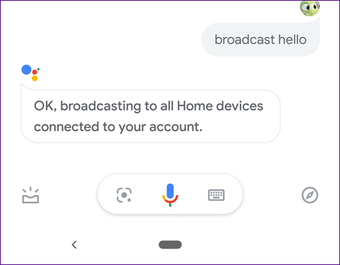
Sons de transmissão
Em vez de transmitir mensagens personalizadas, você pode transmitir mensagens pré-gravadas do Assistente do Google. Essas mensagens são acompanhadas por sons agradáveis para dar uma idéia adequada do anúncio a seguir.
Aqui estão alguns exemplos de mensagens de transmissão nativas no Google Assistant:
- Ok, o Google Broadcast 'acorda todos'
- Ok Google, a transmissão "café da manhã está pronto"
- Ok Google, transmissão "Estou a caminho"
Verifique a lista completa de comandos de transmissão na página de suporte do Google.
Requisitos para transmitir mensagens do telefone
Os seguintes requisitos devem ser atendidos ao transmitir do telefone para a Página inicial do Google:
Não é necessário ter telefones e alto-falante na mesma rede Wi-Fi para transmitir uma mensagem de telefone para alto-falante. Isso é necessário apenas se você estiver transmitindo entre os palestrantes da Página inicial do Google. Isso significa que você pode voltar para casa e ainda transmitir uma mensagem usando dados móveis.
Nota: Você não pode transmitir uma mensagem de um dispositivo da Página inicial do Google para o seu telefone.
Como responder a uma transmissão
Responder a transmissão é tão fácil quanto enviá-lo. Quando você receber uma transmissão em seu alto-falante, inicie o Assistente do Google e diga Responder seguido por sua mensagem. Você pode até dizer Enviar uma resposta seguida por sua mensagem.
Nota: A resposta será enviada para apenas um dispositivo, ou seja, o dispositivo original usado para criar a transmissão. Portanto, no caso de um telefone, você receberá uma resposta apenas no seu telefone.
Como corrigir o Google Home Broadcast não está funcionando
Pode haver vários motivos em jogo quando você não consegue transmitir uma mensagem ao seu alto-falante da Página inicial do Google. Vamos vê-los.
Bem-estar digital
Se o Digital Wellbeing estiver ativado para o seu alto-falante, você poderá enfrentar problemas ao receber as transmissões. Então, dê uma olhada nas configurações do Digital Wellbeing. Para isso, siga estas etapas:
Passo 1: Abra o aplicativo Google Home da conta principal vinculada ao orador do Google Home. Certifique-se de estar no mesmo Wi-Fi que o seu alto-falante.
Passo 2: Toque no seu dispositivo Google Home.
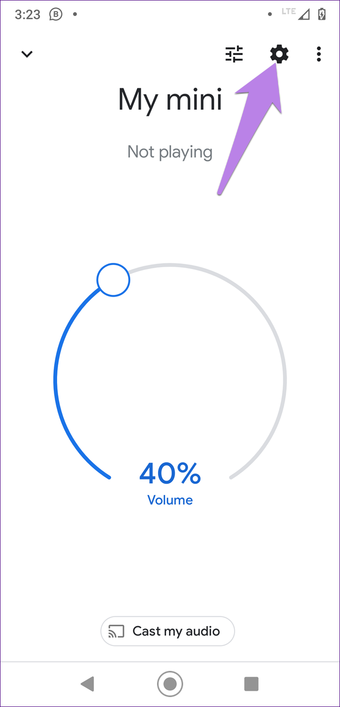
Etapa 3: Toque no ícone de configurações na parte superior. Em seguida, toque em Bem-estar digital. Ajuste os filtros para que as transmissões não sejam afetadas.


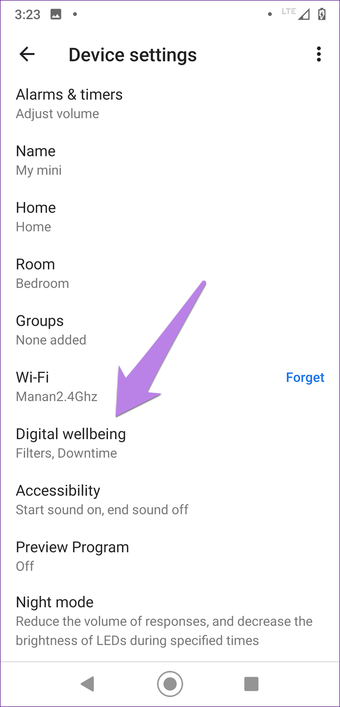
Desativar Não perturbe
Além do bem-estar digital, o recurso Não perturbe (DND) deve estar desativado no seu alto-falante. Para desativar o DND, repita as etapas mostradas acima na seção Bem-estar digital. No entanto, em vez de tocar em Bem-estar digital na etapa 3, role para baixo e toque em Não perturbe. Desative-o.

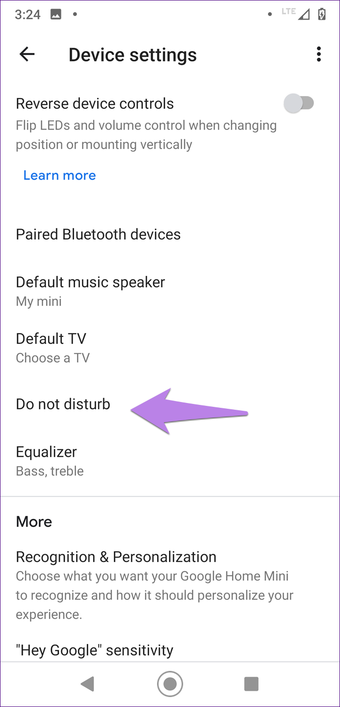
Gorjeta: Descubra como o modo Não perturbe difere do modo silencioso e de avião no Android.
Correspondência de voz
Se você receber o ‘Nenhum outro dispositivo conectado. Não foi possível transmitir o erro ", você precisa vincular sua voz ao aplicativo Google Home.

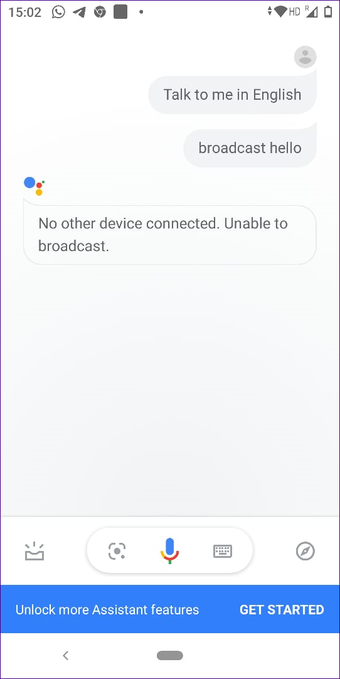
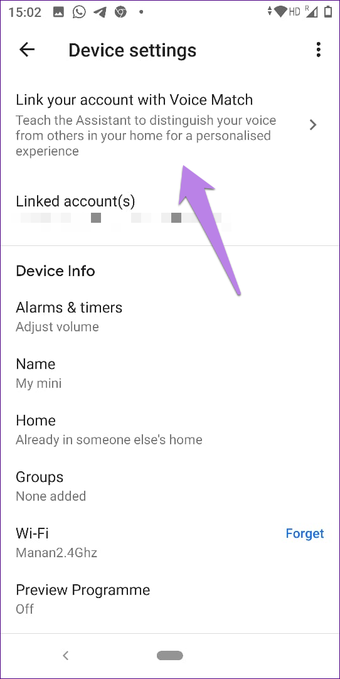
Para isso, inicie o aplicativo Página inicial do Google e toque no seu alto-falante. Toque no ícone de configurações na parte superior. Toque em Vincular sua conta ao Voice Match. Siga as instruções na tela.

Alto-falante doméstico realmente inteligente
Semelhante aos alto-falantes do Google Home, você também pode transmitir uma mensagem nos alto-falantes Echo equipados com Alexa. A Amazon chama isso de Drop in e é diferente da transmissão. É como uma chamada bidirecional que conecta dispositivos automaticamente. É um pouco invasivo em comparação com a transmissão na Página inicial do Google. Saiba mais sobre o Amazon Drop In no nosso guia detalhado.
Próximo: Está enfrentando problemas para interagir com seu orador da Página inicial do Google? Confira nossas soluções para corrigir problemas de comunicação na Página inicial do Google no próximo link.
O artigo acima pode conter links afiliados que ajudam a apoiar a Guiding Tech. No entanto, isso não afeta nossa integridade editorial. O conteúdo permanece imparcial e autêntico.
Fonte Adicione ao Google Notícias


