
Mesmo que você não goste do Google, você deve reconhecer que o Chromecast é um dos melhores gadgets de streaming do mercado. Basta inserir a extremidade Micro USB na parte traseira da TV para iniciar a transmissão de material 4K e HEVC. Quando você compara os recursos do Chromecast com os dos concorrentes, há apenas um vencedor óbvio. Pelo dobro do preço, a maioria das opções oferece a mesma funcionalidade do Chromecast. Por outro lado, o Kodi cresceu do XBMC relativamente desconhecido para um software muito popular usado por milhões. Você pode estar se perguntando, como transmitir do Kodi? O Kodi funciona bem com qualquer configuração HTPC e permite que você organize sua mídia da maneira que desejar. Você pode usá-los em conjunto para transmitir o Kodi para qualquer dispositivo compatível com Chromecast. Ao contrário dos vídeos do YouTube, você não pode simplesmente escolher o botão Transmitir para transmitir material do Kodi para o seu Chromecast. Continue lendo para saber como transmitir o Kodi do PC.

Como transmitir do Kodi no Android, Windows ou Mac PC
Embora o Kodi e o Chromecast não sejam projetados para funcionar juntos, existem métodos para fazê-los funcionar. Você encontrará uma variedade de técnicas para transmitir Kodi para Chromecast do Android, Mac e Linux listadas abaixo. Escolha o guia adequado para o seu caso com base na sua configuração.
Opção I: no Android
Aqui estão alguns métodos para transmitir o Kodi do seu dispositivo Android.
Observação: Como os smartphones não têm as mesmas opções de configurações e variam de fabricante para fabricante, verifique as configurações corretas antes de alterar qualquer uma. As referidas etapas foram realizadas em Samsung M20.
Método 1: Através da Função Cast
Este método pode ou não funcionar para você. Tudo depende da versão do Android que você possui. Embora a funcionalidade Cast esteja normalmente presente nas versões padrão do Android, alguns fabricantes ainda a deixam de fora de seus aparelhos. O botão Transmitir deve ser encontrado na gaveta de configurações rápidas da maioria das versões do Android. Isto é o que você deve fazer:
1. Para acessar o Configurações rápidas gaveta, deslize de cima para baixo status bar.
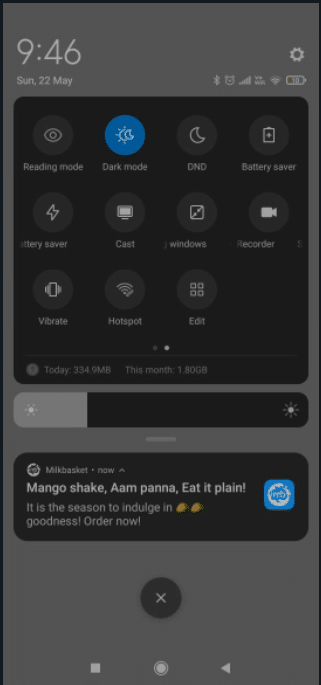
2. Toque em Elenco.

3. Aguarde seu Smartphone para verificar a rede depois de tocar no ícone Transmitir. Depois de algum tempo, você deverá ver uma lista de dispositivos acessíveis.

4. Selecione o Chromecast dispositivo.
5. Você se conectou com sucesso quando a tela do seu Android aparece na sua TV.
6. Use o Kodi aplicativo para assistir a um vídeo.
Observação: ele projeta o Android completo na sua TV para que você não possa usar seu telefone durante a transmissão para o Chromecast.
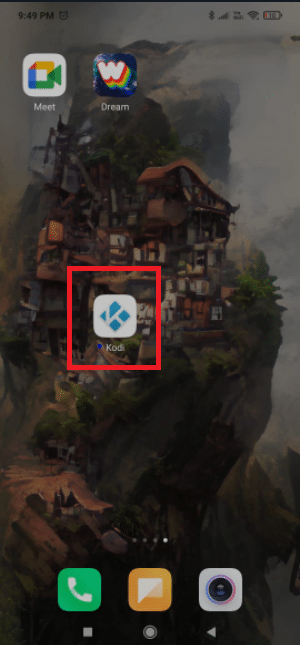
Leia também: Como atualizar a biblioteca Kodi
Método 2: por meio do aplicativo Google Home
Este é o método a tomar se você não quiser perder muito tempo. Usaremos o recurso Google Home para espelhar a tela do seu Android no adaptador Chromecast. Esta abordagem tem algumas desvantagens. Em primeiro lugar, o material que você visualiza estará disponível em ambos os dispositivos. Você não poderá desligar a tela do Android, enviar mensagens ou receber chamadas ao transmitir para o Chromecast. Para uma solução rápida e fácil, siga as etapas abaixo para transmitir do Kodi usando o aplicativo Google Home.
1. Instalar Kodi no seu smartphone Android da Google Play Store.
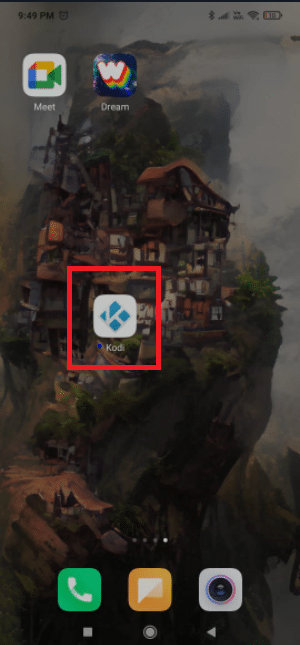
2. Então, a partir do Loja de aplicativos do Googlebaixe o app oficial do Google Home.
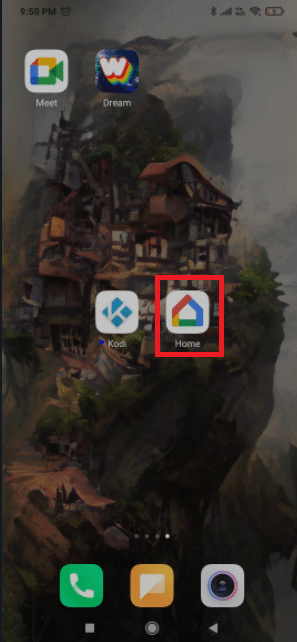
3. Abrir Página inicial do Google e toque no menu de ação uma vez que ambos os aplicativos estejam instalados.
4. Agora, toque em Transmitir tela/áudio de lá.
5. Mais uma vez, toque em Transmitir tela/áudio.
6. O aplicativo agora procurará dispositivos compatíveis. Acertar OK depois de selecionar seu dispositivo Chromecast na lista.
Observação: Se você encontrar o aviso de que o screencast não está otimizado para este dispositivo, não se preocupe. Acontece com frequência.
7. Agora inicie o Kodi software em seu Android e comece a transmitir o vídeo para sua TV.
Embora seja uma solução tão simples, tem algumas desvantagens sérias. Também é possível que, durante a transmissão via Google Home, você perceba alguma latência no seu Chromecast.
Leia também: Corrigir Kodi Mucky Duck Repo não está funcionando
Método 3: por meio de aplicativos de terceiros
Se você estiver disposto a seguir as etapas, essa é de longe a melhor maneira de transmitir o Kodi para o Chromecast do Android. Isso permitirá que o Kodi seja reproduzido no seu Chromecast, mesmo que o telefone esteja bloqueado. Isso consumirá muito menos bateria do que as duas últimas abordagens que discutimos. Abaixo estão as etapas para transmitir do Kodi usando aplicativos Android de terceiros.
1. Instale o Explorador de arquivos aplicativo da Google Play Store.
2. Além disso, instale o LocalCast de Loja de aplicativos do Google.

3. Baixe o arquivo XML para PlayerCoreFactory.
4. Certifique-se de que o aplicativo Kodi esteja instalado.
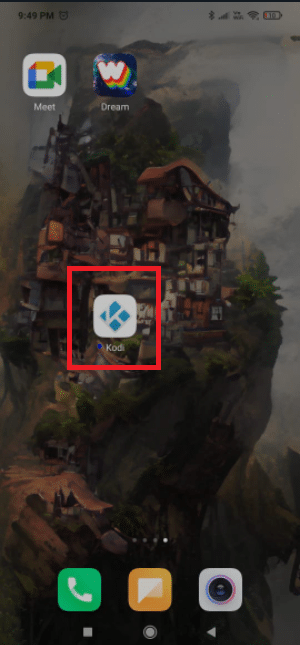
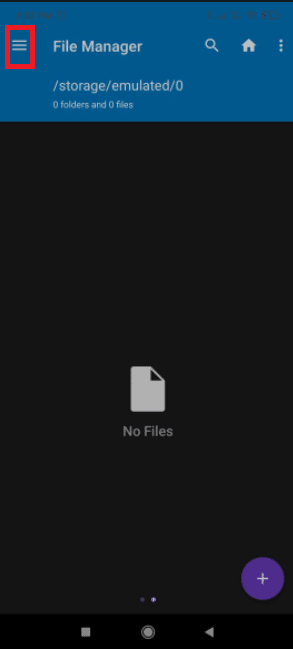
5. No ES File Explorer, toque no ícone de hambúrguer.
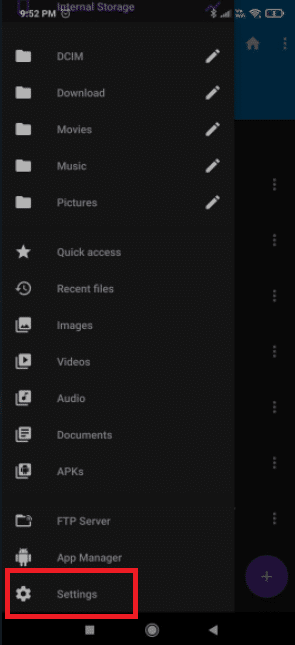
2. Vá para Definições.
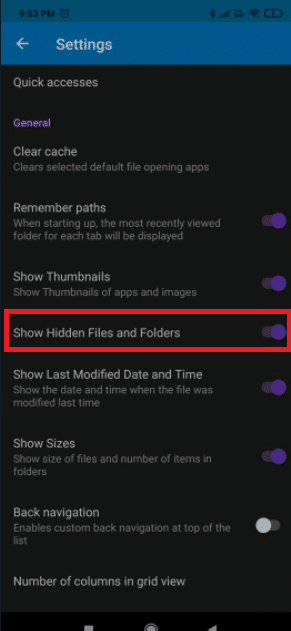
3. Ativar Mostrar arquivos ocultos e pastas opção.
4. Agora vá para o Transferências pasta e cole o PlayCoreFactory.xml arquivo que você acabou de baixar.
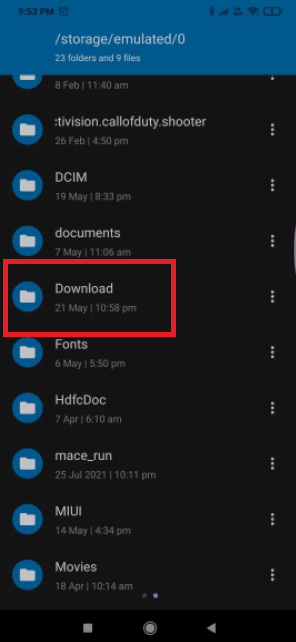
5. Retorne à tela inicial do Es File Explorer e toque no ícone do hambúrguer.
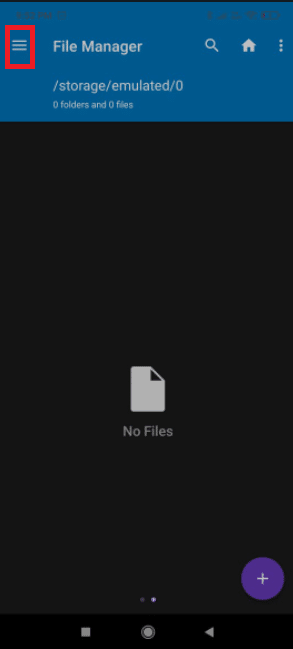
6. Selecione Armazenamento interno.
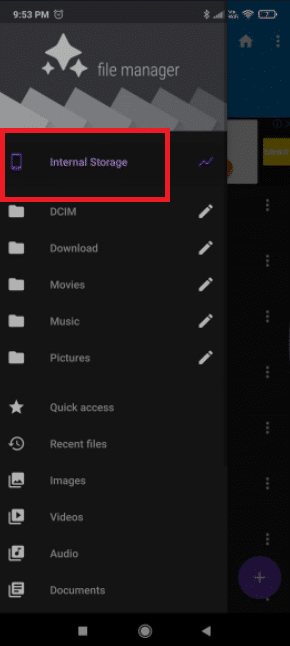
7. Agora vá para o Android pasta.
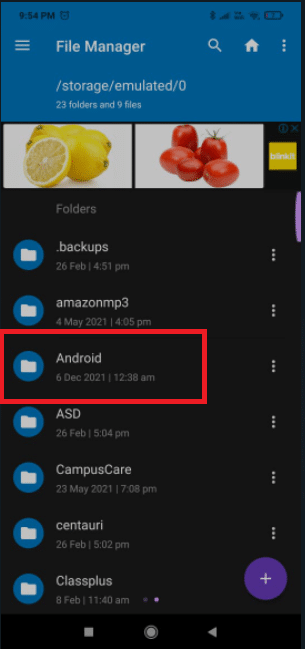
8. Vá para Dados.
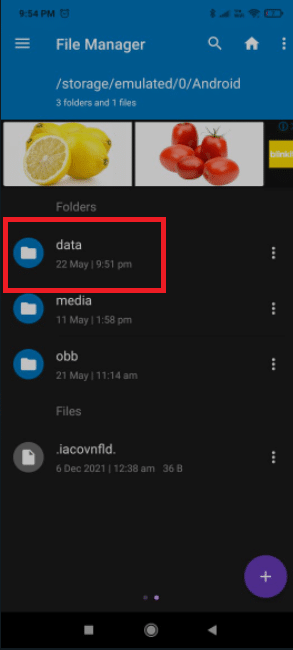
7. Toque em org.xbmc.kodi.
8. Vá para Arquivo.
9. Agora, toque em Kodi.
10. Toque em dados do usuário e cole o PlayCoreFactory.xml Arquivo.
11. Abra o Kodi software e escolha qualquer vídeo Você quer assistir.
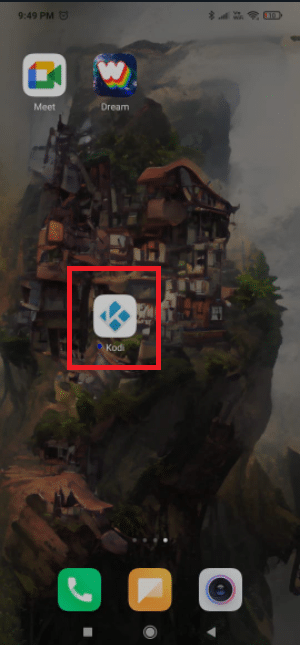
12. Ele pedirá que você escolha um serviço se você tiver vários aplicativos de transmissão instalados.
13. Selecione LocalCast nesse cenário. Se você não tiver outro programa de transmissão instalado, o Kodi usará o LocalCast por padrão.
14. Agora escolha o seu Chromecast dispositivo e aguarde o início da conexão.
15. Para começar a assistir ao vídeo em seu dispositivo Chromecast, toque em Toque.
16. Usando o Adicionar à fila botão, você pode adicionar vários vídeos à fila.
17. Agora você pode dispensar o aplicativo Local Cast e até bloquear seu smartphone Android depois de chegar a esse ponto. O vídeo continuará a ser reproduzido até que você selecione Sair do aplicativo na TV ou Desconectar.
Leia também: Como corrigir o Kodi continua travando na inicialização
Opção II: No PC
Usuários de PC e MAC podem usar o seguinte procedimento. É um recurso do Chrome encontrado nas versões mais atuais do Chrome para PC. Você pode usar o Vivaldi ou qualquer outro navegador da Web baseado em cromo em vez do Chrome, se desejar. Aqui estão as etapas para transmitir o Kodi do PC.
Observação: lembre-se de que essa funcionalidade não está disponível por padrão nas versões anteriores do Chrome. Você precisará fazer o download da extensão Cast para usar o recurso de transmissão nas versões anteriores do Chrome. Tendo isso em mente, veja como transmitir o Kodi do PC para o ChromeCast:
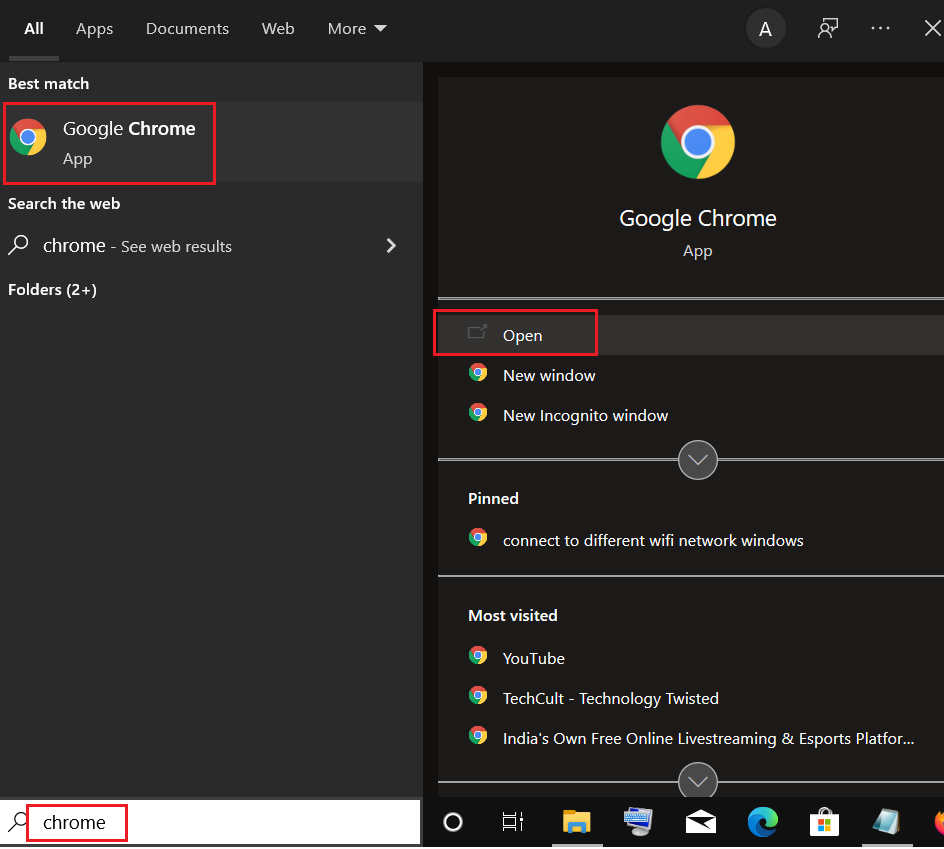
1. Aperte o Tecla do Windowsmodelo cromada e clique em Abrir.
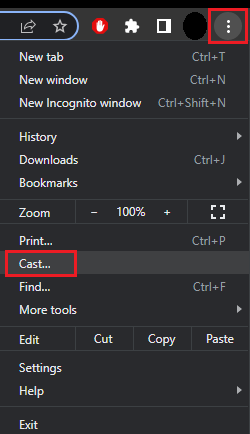
2. Clique no ícone de três pontos e selecione o Elenco… opção.
3. Aguarde até detectar dispositivoem seguida, conecte-se a ele.
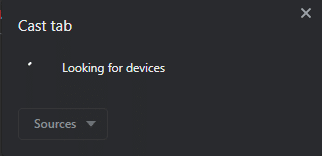
4. Abrir Kodi e reproduza o vídeo que quiser, mas não feche o Chrome enquanto a transmissão estiver ocorrendo.
Portanto, é assim que você pode transmitir o Kodi do PC.
Leia também: Como usar a interface da Web Kodi
Opção III: No Mac
Você também pode transmitir o Kodi do Mac PC usando o navegador Google Chrome. Siga as etapas fornecidas para transmitir do Kodi no Mac.
1. Baixe o aplicativo Google Chrome no Mac.
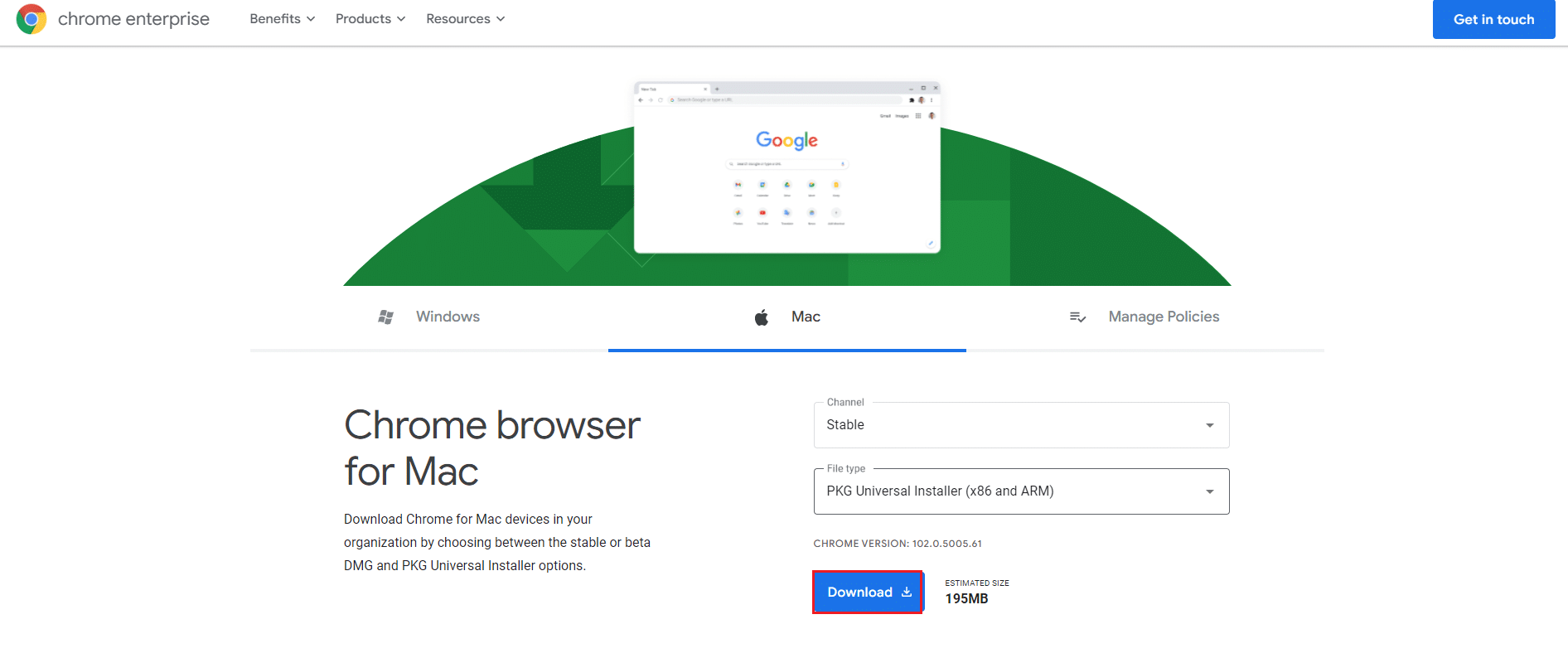
2. Execute o arquivo baixado e siga as instruções na tela para instalar o navegador.
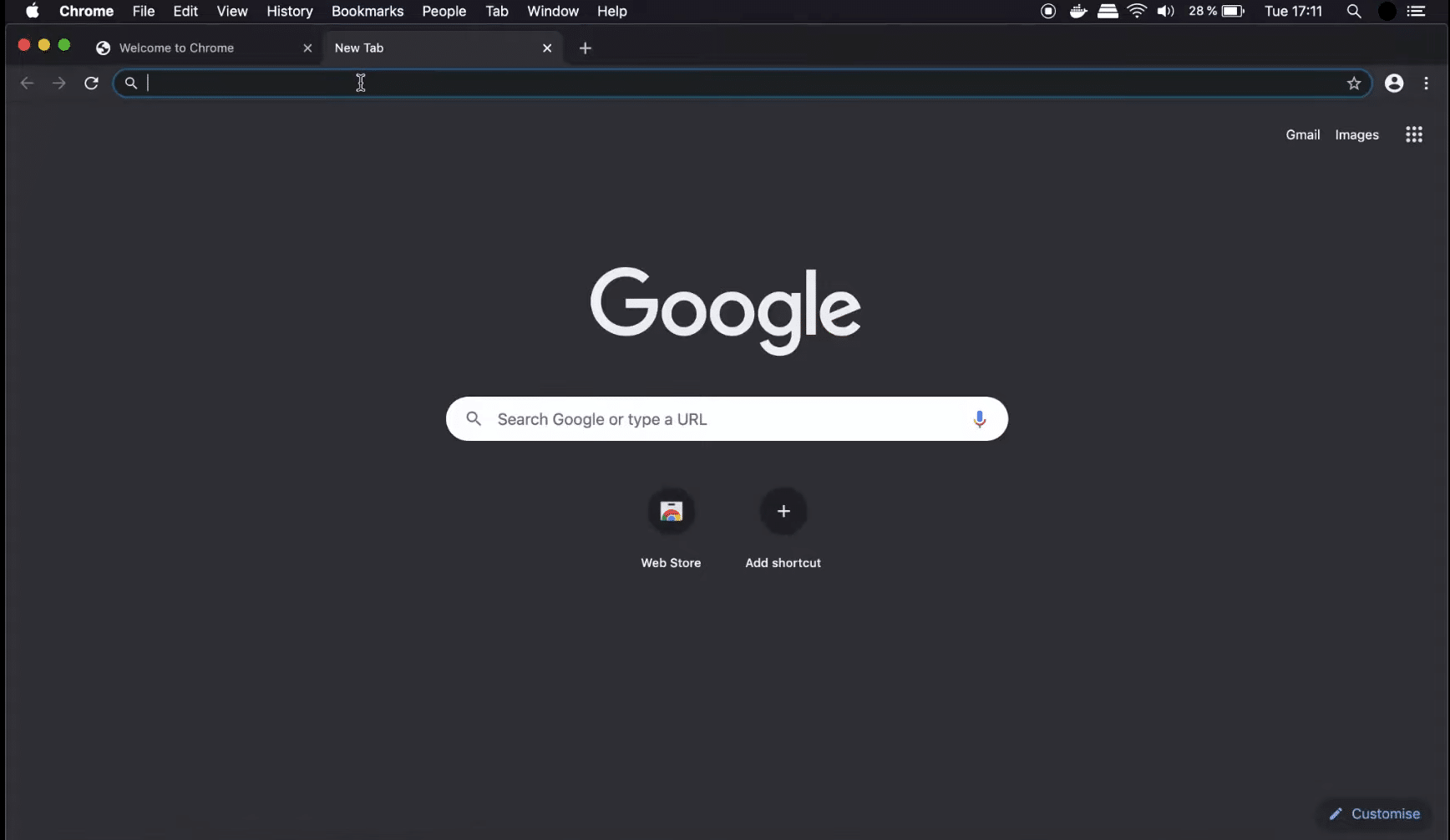
3. Em seguida, repita Etapas 2-4 de cima Método 2 para transmitir do Kodi no Mac.
Perguntas frequentes (FAQs)
Q1. É possível transmitir conteúdo do Kodi?
Resposta: Sim, add-ons estão disponíveis para transmitir uma variedade de material, incluindo televisão ao vivo. No entanto, a maioria deles pode ser lançada diretamente dos aplicativos oficiais. Poderia ser mais simples do que instalar o Kodi.
Recomendado:
Esperamos que você tenha achado esta informação útil e que você pudesse saber como transmitir do Kodi no Android, Windows ou Mac PC. Por favor, deixe-nos saber qual técnica foi a mais benéfica para você. Por favor, use o formulário abaixo se você tiver alguma dúvida ou comentário.


