
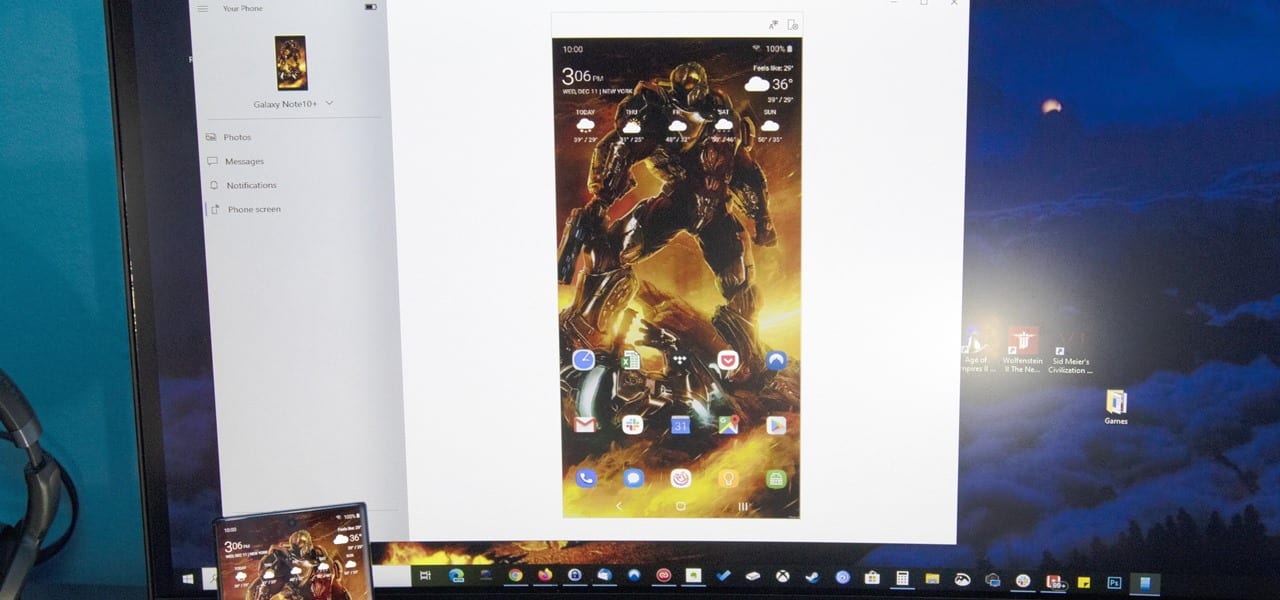
Depois de sair do mercado móvel, a Microsoft redirecionou seus esforços para integrar melhor seus serviços ao Android. Graças a uma parceria com a Samsung, essa integração com o Windows é ainda melhor se você tiver um telefone Galaxy.
Agora, alguns dispositivos Samsung podem ser espelhados em um PC com Windows 10 e interagir com o mouse e o teclado. Isso significa que, em vez de olhar para o seu telefone para verificar as notificações, você pode gerenciar tudo, desde o seu computador, ao lado de todas as outras janelas. Mantém tudo à vista e facilita a digitação de mensagens mais longas, graças ao teclado do computador.
Exigências
- PC com Windows executando o Windows 10, outubro de 2018, atualização ou mais recente
- Galaxy Note 10, Note 10+, Fold, S10, S10 +, S10e, A30s, A50s ou A90 executando o One UI 1.0 (Android 9) ou mais recente
Etapa 1: abrir o aplicativo Your Phone
Como resultado dessa parceria entre a Microsoft e a Samsung, um aplicativo chamado "Your Phone" agora vem pré-instalado em todos os telefones Galaxy executando o One UI 1.0 (Android 9) ou superior. Existem três maneiras de abrir o aplicativo, dependendo da versão do SO no seu telefone.
Primeiro, você pode simplesmente abrir o aplicativo na sua gaveta. No entanto, se você estiver em uma interface do usuário 2 (Android 10) ou superior, o aplicativo Your Phone não estará na gaveta do aplicativo. Em vez disso, você pode abri-lo em Configurações rápidas ou Configurações.
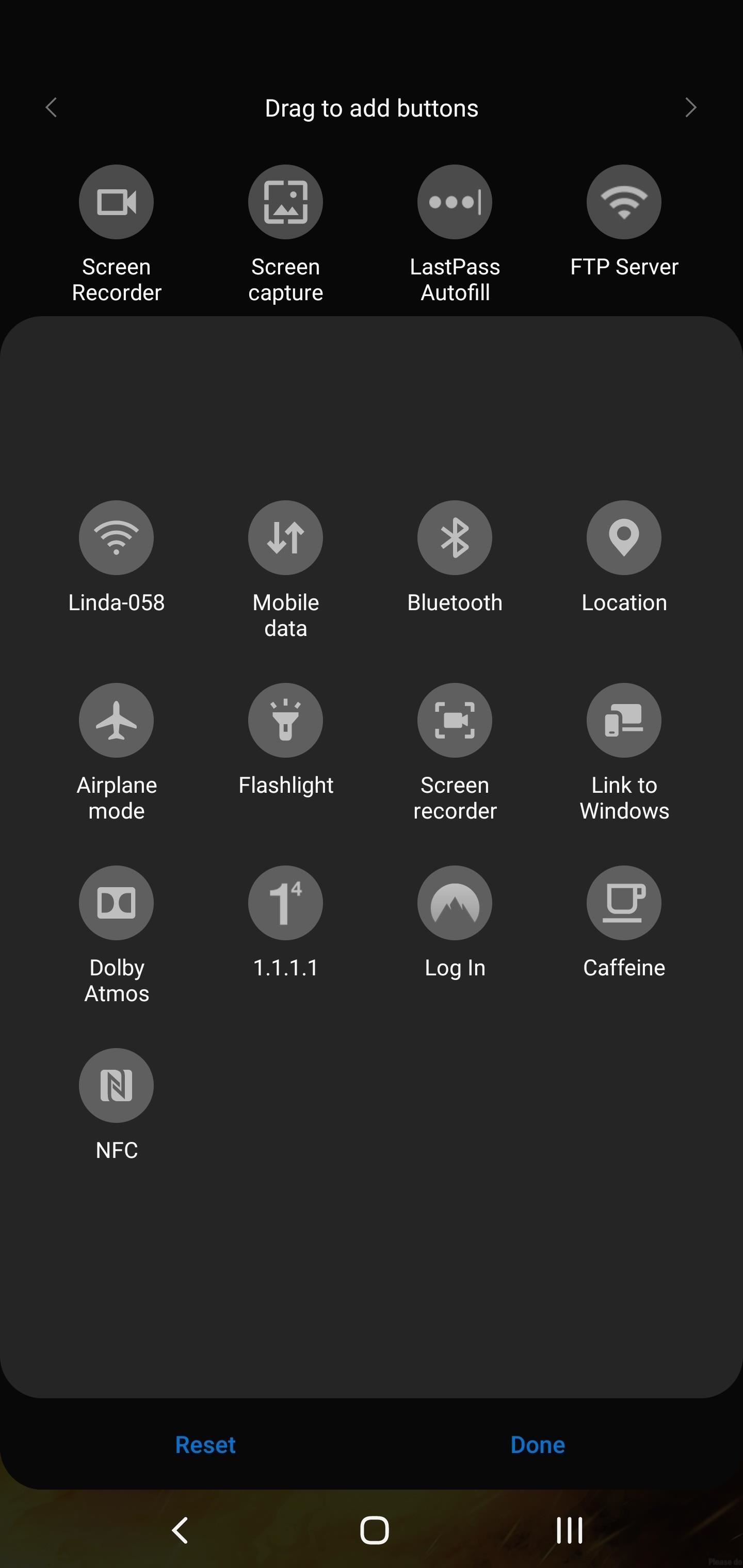
Para localizá-lo em Configurações rápidas (QS), deslize duas vezes para baixo na parte superior da tela e toque nos três pontos verticais no canto superior direito. Escolha "Ordem dos botões" e pressione e arraste o bloco "Vincular ao Windows" localizado na parte superior da página (você provavelmente precisará deslizar para a esquerda para rolar até o final do menu) até a página inferior sua matriz atual de blocos QS. Depois de adicionado, selecione o bloco para abrir o aplicativo Your Phone e inicie o processo de vinculação do telefone ao computador.
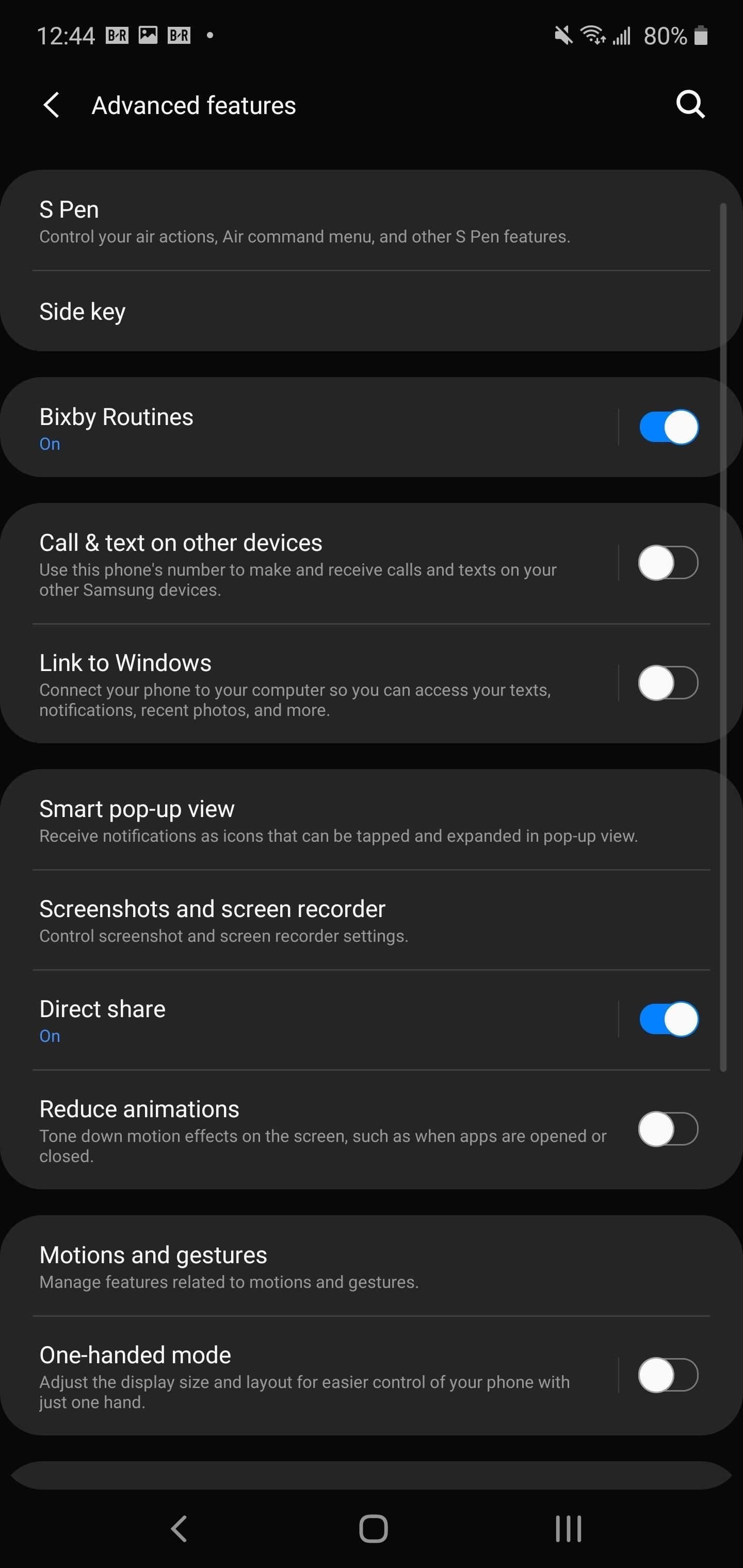
Para acessar o aplicativo no menu principal de configurações do telefone, selecione "Recursos avançados". Você verá uma alternância ao lado de "Vincular ao Windows", selecione-a para abrir o aplicativo Seu telefone e iniciar o processo de vinculação do telefone ao computador.
Etapa 2: vincular seu telefone ao computador
Com o aplicativo Your Phone aberto, selecione "Entrar com a Microsoft" na parte inferior da página e siga as instruções na tela para fazer login na mesma conta da Microsoft que você usa no seu PC com Windows. Depois de inserir seu nome de usuário e senha, selecione "Continuar" e escolha "Permitir" para as permissões solicitadas. Essas permissões incluem "Contatos", "Chamadas telefônicas", "Armazenamento" e "SMS".
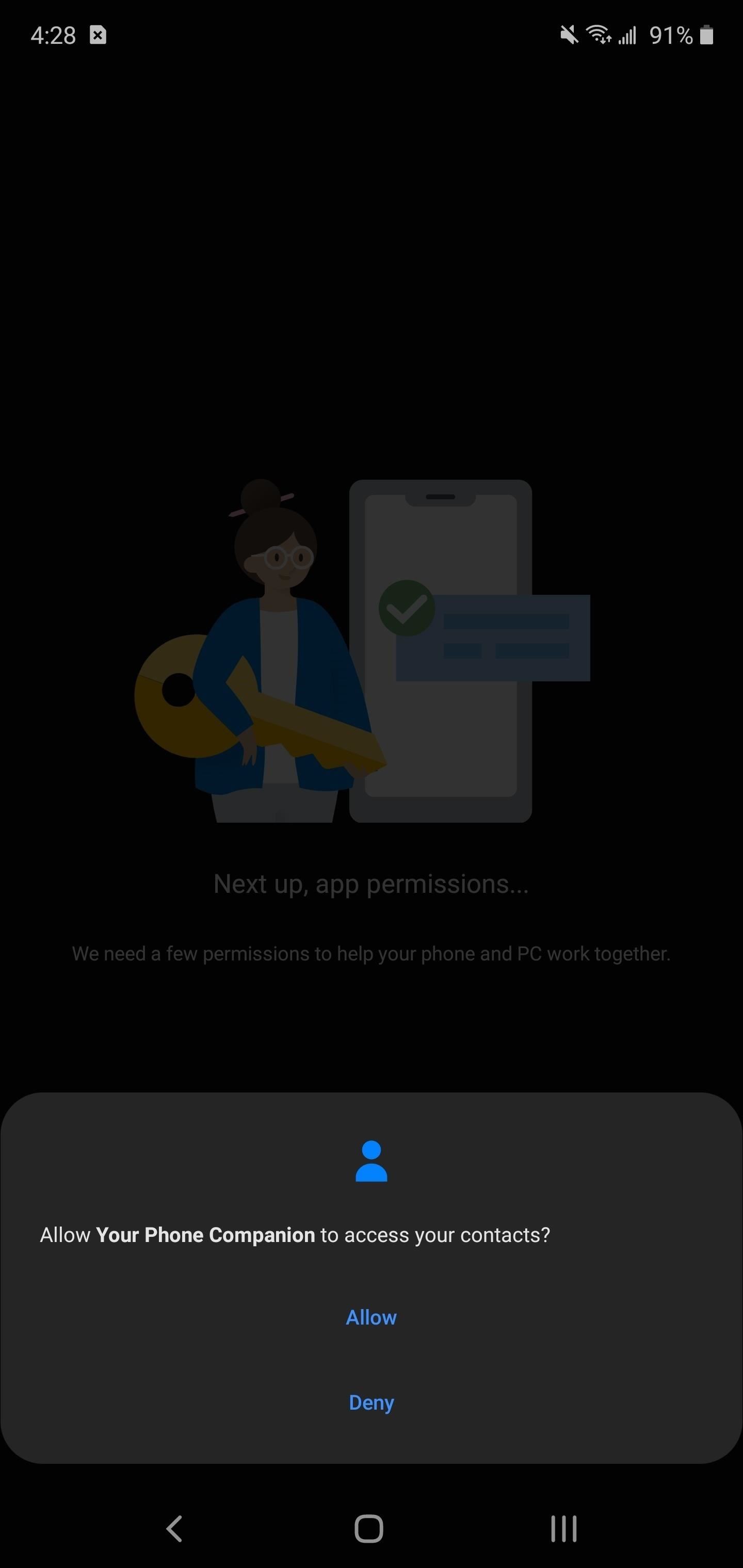
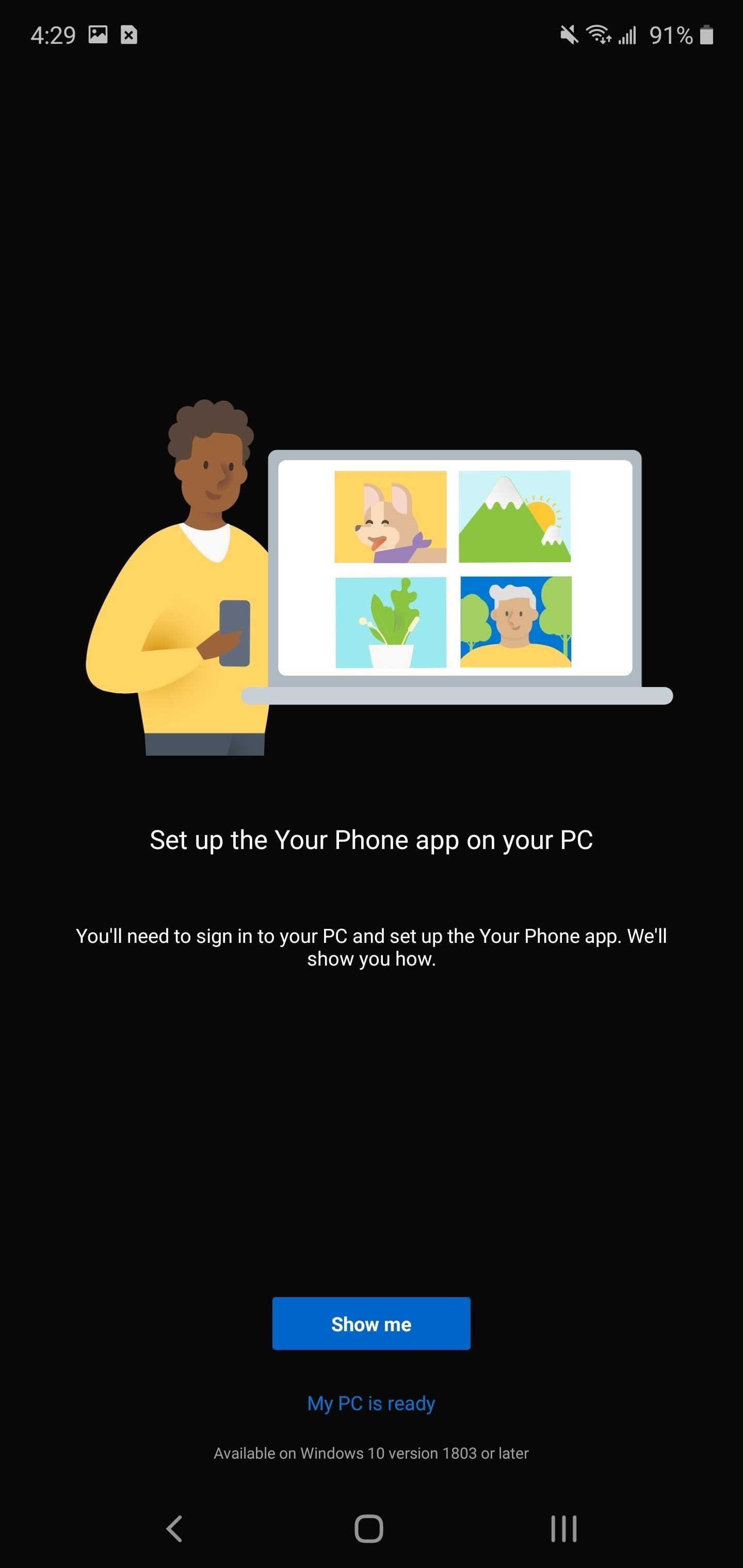
Depois de fornecer as permissões necessárias, ele solicitará que você configure o aplicativo Your Phone no seu PC. Então, vamos avançar para o próximo passo.
Etapa 3: Configure seu PC
Com a atualização de outubro de 2018 para o Windows 10, seu sistema já terá o aplicativo Your Phone instalado. Você pode localizar o aplicativo pesquisando no Menu Iniciar ou usando a caixa de pesquisa na barra de tarefas e abrindo o aplicativo.
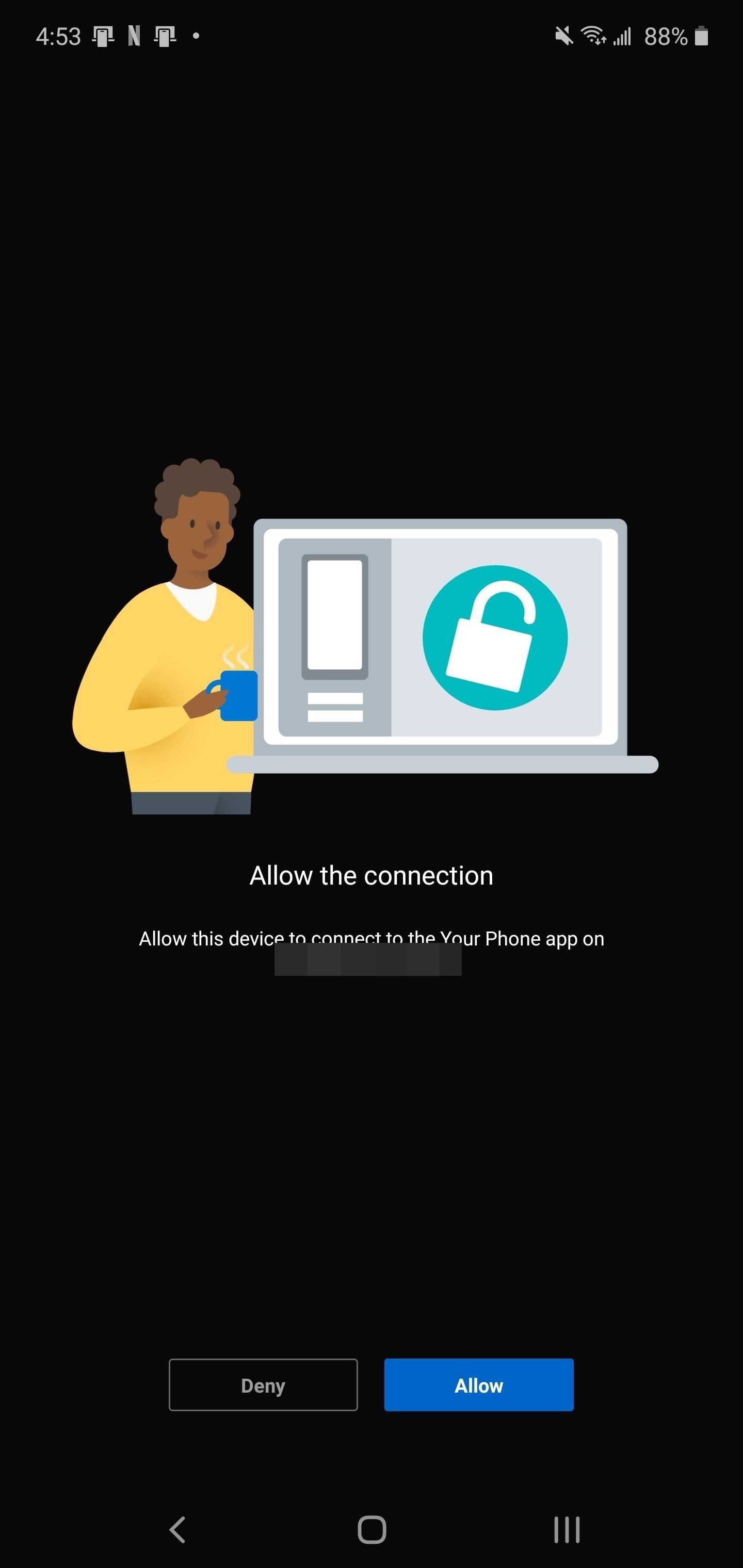
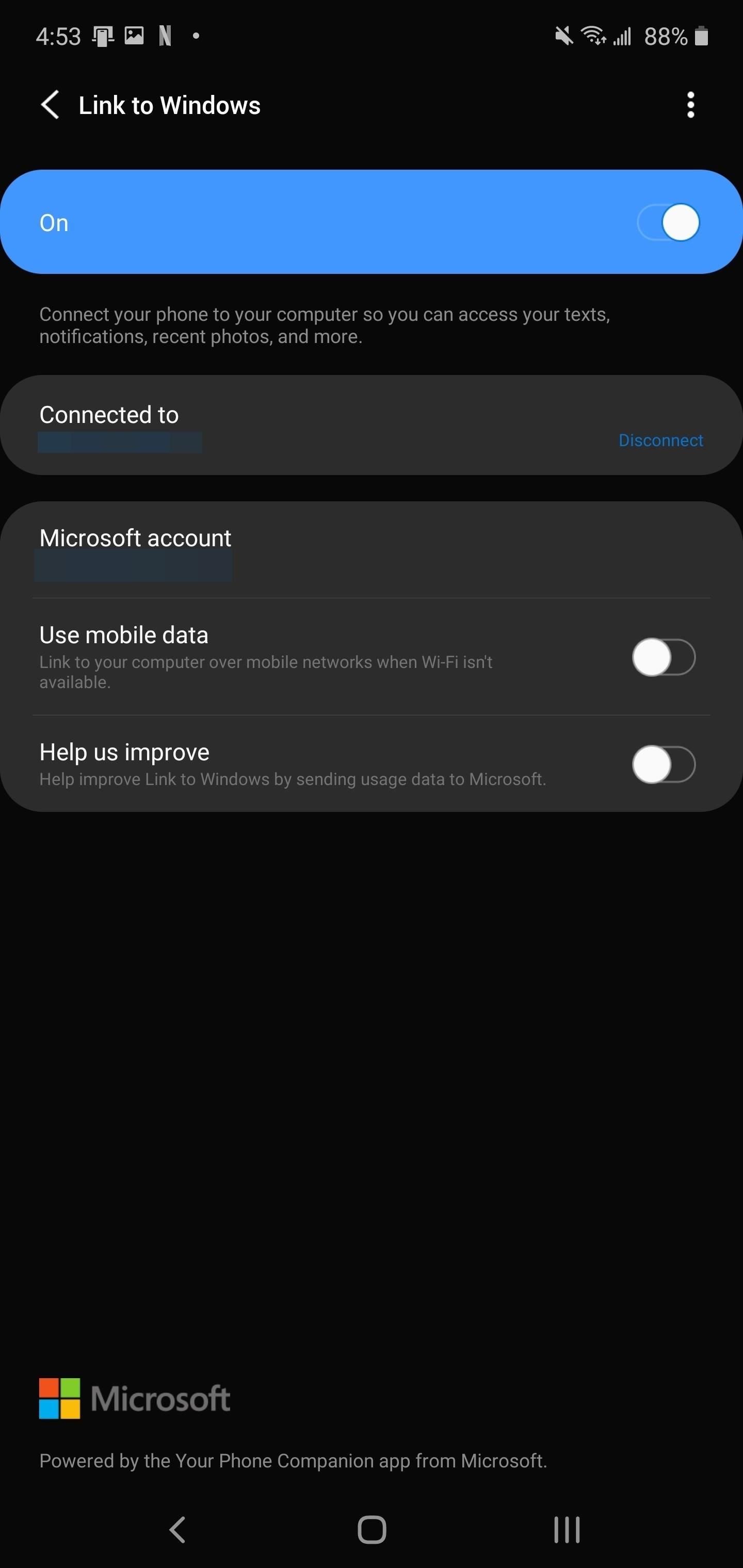
Abrir o aplicativo enviará um prompt para o seu telefone. Toque em "Permitir" neste prompt, e seu computador e telefone estão agora conectados. Você deverá ver uma tela semelhante à captura de tela abaixo.
Etapa 4: transmita sua tela
No aplicativo "Seu telefone" no seu PC, agora você deve ver quatro ou cinco opções (dependendo de estar usando uma versão do Insider Preview do Windows 10) - Fotos, mensagens, notificações, tela do telefone, chamadas (se estiver usando a Visualização privilegiada Construir). Para espelhar sua tela, selecione "Tela do telefone" e escolha o botão "Exibir tela do telefone". Após o carregamento, o telefone aparecerá no seu computador dentro do aplicativo.
Para interagir com seu telefone, use o mouse ou o touchpad. Clicar com o botão esquerdo é registrado como um toque na tela. Os gestos funcionam, exigindo que você primeiro clique com o botão esquerdo do mouse e execute os mesmos gestos que faria no telefone. A introdução de texto também pode ser feita usando o teclado do PC.
Além disso, se você configurar notificações para aparecer no seu telefone, poderá selecionar notificações para abrir automaticamente o espelho da tela e exibir o alerta no seu telefone através do seu computador. Para obter ajuda na configuração, confira o link abaixo.
Fonte Adicione ao Google Notícias


