
Sempre que você quiser transmitir conteúdo do seu telefone para uma tela maior, digamos uma TV, um Chromecast pode ser um salva-vidas. Basicamente, é um dispositivo de streaming que permite conectar sem fio seu telefone, tablet ou computador a um monitor. Se o seu monitor ou TV tiver uma porta HDMI (que a maioria deles tem hoje em dia), você pode transformá-los em um dispositivo inteligente que pode se conectar a todos os tipos de aplicativos em seu telefone ou computador. O bom do Chromecast é que você não precisa pagar por nenhuma assinatura.
Com isso dito, um Chromecast é uma boa ferramenta para usar como reprodutor de sinalização digital! Longe vão os dias das tradicionais sinalizações impressas. A sinalização digital permite que você alcance públicos mais amplos com mais eficiência. Você não apenas divulga informações mais rapidamente, mas também pode editar e atualizar seu conteúdo na hora.
Como transformar seu Google Chromecast em um player de sinalização digital? (5 etapas)
Essencialmente, um Chromecast permite transmitir qualquer conteúdo em seu telefone, tablet ou laptop diretamente para um monitor – desde a visualização de fotos, vídeos, documentos e até mesmo o acesso a seus aplicativos.
Basta conectar o Chromecast ao seu monitor por meio de uma porta HDMI, baixar o Google Home na Play Store e conectar seu dispositivo ao Google Chromecast via Bluetooth. É fácil como 1,2,3!
Voltemos à pergunta: como transformar seu Google Chromecast em uma sinalização digital?
Você pode criar conteúdo usando um software de sinalização digital em seu telefone, tablet ou computador e simplesmente transmitir esse conteúdo para um monitor.
Este método é muito útil em todos os tipos de cenários, como, mas não limitado a:
- Anúncios de novos produtos
- Anúncios de emergência
- Informe as pessoas sobre os eventos
- Aumente as vendas e a fidelidade à marca
- Sinalização de direção
Neste artigo, darei os detalhes finais sobre como transformar seu Google Chromecast em um player de sinalização digital.
Então, sem mais delongas, vamos direto ao assunto!
1. Como configurar o Chromecast?
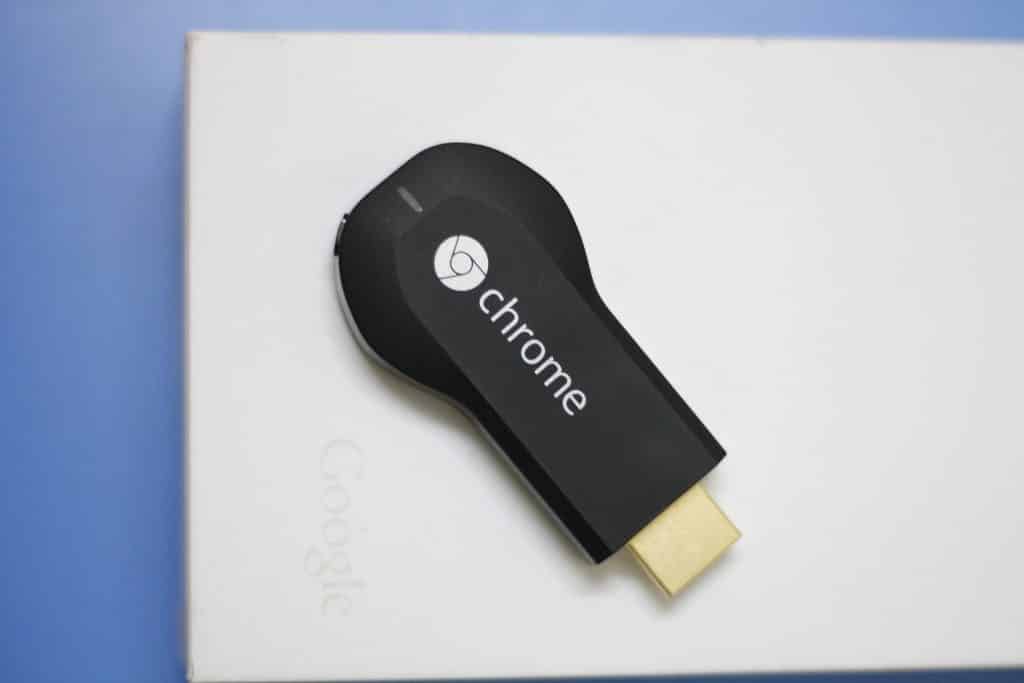
Configurar o Google Chromecast para sinalização digital não é muito difícil.
Não precisa de muita habilidade técnica, mas paciência. Abaixo estão as etapas sobre como configurar o Chromecast:
Passo 1: Insira o cabo HDMI em uma porta HDMI na parte traseira da TV para conectar o Chromecast à TV.
Passo 2: Conecte seu Chromecast a uma tomada de parede usando o conector USB-C para USB-A.
Etapa 3: Ligue a TV e escolha a porta HDMI em que o Chromecast está conectado como fonte de entrada.
Passo 4: Instale as baterias incluídas na parte traseira do controle remoto para começar a usar o Chromecasting.
Etapa 5: Se o controle remoto ainda não estiver vinculado ao dispositivo, você receberá uma notificação na TV dizendo "Iniciar emparelhamento". Continue pressionando “voltar” no controle remoto enquanto o mantém na mão para iniciar o emparelhamento.
Etapa 6: Solte os botões “voltar e home” assim que o “círculo piscando” aparecer no controle remoto.
Etapa 7: Verifique se há uma marca de seleção e use o controle remoto para começar a configurar depois que a conexão for estabelecida com sucesso
Etapa 8: Para Chromecast com Google TV, escolha o idioma de sua preferência.
2. Instale o Aplicativo de Sinalização Digital
Quando terminar de configurar seu Chromecast, você precisa encontrar e instalar o software especial de sinalização digital.
Tudo o que você precisa fazer é abrir a Play Store, procurar este aplicativo e instalá-lo. Embora a plataforma tenha uma infinidade de opções disponíveis, LOOK Digital Signage Player é um bom aplicativo que fará o trabalho.
O LOOK DS oferece uma ampla variedade de recursos que o ajudarão com todos os tipos de necessidades de sinalização digital.
3. Inicie o aplicativo
Depois de instalar o aplicativo LOOK no seu dispositivo Chromecast, tudo o que você precisa fazer é iniciá-lo!
Você será solicitado a passar por várias permissões que não devem levar muito tempo. Quando terminar, você receberá um código de seis dígitos que permite conectar seu dispositivo ao sistema de gerenciamento de conteúdo remoto.
Você pode usar seu tablet ou PC dependendo do que funciona melhor para você. Dessa forma, você pode controlar seu conteúdo remotamente, independentemente de onde estiver. É uma excelente maneira de otimizar a eficiência e minimizar a maioria dos erros humanos.
Leitura: 10 melhores aplicativos Chromecast para Android: deve tentar
4. Configure sua conta para o sistema de gerenciamento remoto
Seja qual for o dispositivo de gerenciamento remoto que estiver usando, você precisará acessar sua conta pessoal e adicioná-la usando o código de seis dígitos que recebeu anteriormente. Ele sincroniza os dois dispositivos para fornecer acesso remoto.
5. Adicione conteúdo remotamente

A conveniência desempenha um papel importante ao usar o Chromecast como um player de sinalização digital. Felizmente, depois de conectar seu dispositivo a um sistema de gerenciamento de conteúdo remoto, você pode adicionar o conteúdo que deseja reproduzir de qualquer lugar.
Sejam fotos, vídeos, aplicativos sociais e de notícias, aplicativos meteorológicos ou linhas de corrida, você pode reproduzir tudo na tela. Você tem diferentes opções para explorar e aproveitar ao máximo seus esforços de marketing.
LOOK DS – visão detalhada dos recursos
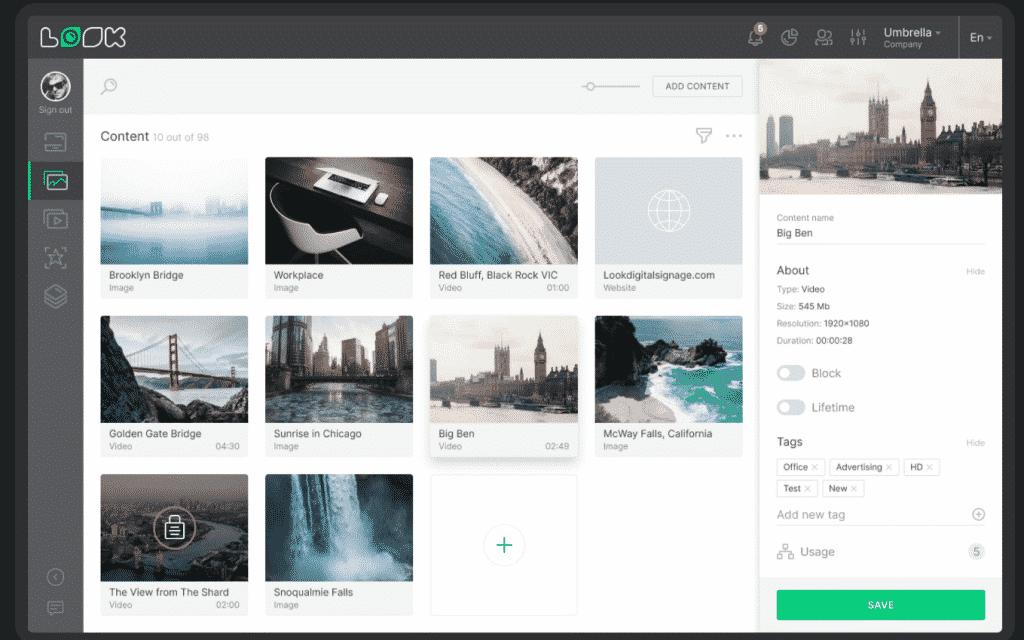
1. Crie listas de reprodução
Se você estiver usando o Chromecast como seu player de sinalização digital, poderá criar uma lista de reprodução adaptada ao seu público.
Você pode personalizar sua lista de reprodução que chamará a atenção do seu público e melhorará sua experiência.
O bom de uma lista de reprodução é que ela pode continuar tocando pelo maior tempo possível, criando um loop para que você não precise se preocupar se o seu conteúdo já estiver no último –– ele apenas começará de novo!
2. Crie horários de transmissão
Com uma programação de transmissão, você pode programar quando reproduzir um conteúdo específico ou para um grupo de público. É bastante conveniente, pois você pode fazê-lo remotamente.
3. Crie Layouts
Um dos melhores recursos que você pode fazer com o Look DS é dividir sua tela em várias áreas. Ele permite que você reproduza conteúdos diversos e diferentes simultaneamente.
Isso deve ajudá-lo a criar exibições atraentes que certamente chamarão a atenção para si mesmas.
Relacionado: Como dividir a tela no Android em 5 segundos?
4. Acesso a atualizações
Com o LOOK DS, você pode ter certeza de estar sempre atualizado com novos recursos, layouts, designs e muito mais. Sua sinalização digital não deve estar desatualizada, é por isso que a LOOK DS garante que você nunca perca as novas tendências.
A empresa lança regularmente recursos novos e aprimorados para uma melhor experiência do usuário.
5. Reprodução offline
Uma conexão permanente com a Internet não é necessária para que seu conteúdo seja reproduzido. Você só precisa dele quando carrega um conteúdo, atualiza algumas configurações ou monitora o status atual da tela.
Na verdade, todo conteúdo dependente da internet, como vídeos ou imagens, é armazenado na memória do próprio aparelho. Assim, tudo o que já foi atualizado no app passará para reprodução normal mesmo no modo offline.
Tenha certeza de que não haverá telas pretas ou reprodução interrompida do seu conteúdo!
Transforme seu Google Chromecast em um player de sinalização digital na palma de suas mãos
Hoje em dia, as pessoas prestam mais atenção às sinalizações que chamam sua atenção. Embora as sinalizações impressas tradicionais ainda sejam eficazes. Não há como negar que a sinalização digital é agora o caminho para o futuro.
E apenas com um Chromecast e seu telefone, você pode criar uma forte sinalização digital sem complicações!
Fonte Adicione ao Google Notícias
Neste artigo
- Como transformar seu Google Chromecast em um player de sinalização digital? (5 etapas)
- 1. Como configurar o Chromecast?
- 2. Instale o Aplicativo de Sinalização Digital
- 3. Inicie o aplicativo
- 4. Configure sua conta para o sistema de gerenciamento remoto
- 5. Adicione conteúdo remotamente
- LOOK DS – visão detalhada dos recursos
- Transforme seu Google Chromecast em um player de sinalização digital na palma de suas mãos


