
Você não consegue vencer o hardware da Samsung, mas seu software ainda não é para todos. Mas é isso - o software pode ser substituído. Portanto, se você é mais fã da visão do Google para o Android, mas não se cansa das lindas telas e da qualidade de construção da Samsung, você está a apenas 11 passos de obter o melhor dos dois mundos.
Não se sinta mal com isso. Seu Galaxy Note 20 ainda é um dos melhores telefones que o dinheiro pode comprar. Mas se você estava olhando um Pixel 5 antes de puxar o gatilho em um Note 20 por causa de sua experiência de software, é realmente muito fácil de replicar em One UI - mesmo sem fazer o root em seu telefone ou usar ferramentas complicadas como ADB.
Etapa 1: Aplicar um Tema Stock Android
Poucas coisas podem fazer tanta diferença na aparência geral do seu telefone do que um tema. Hex Installer é um aplicativo de temas de terceiros que aproveita a integração do Galaxy Themes (o mecanismo de tema integrado) para a aplicação de temas, um dos quais é quase idêntico ao Android 10. Custará US $ 1,99 para este nível de tema, mas vale a pena, mesmo se você decidir que o visual Pixel não é o certo para você.
Use o tutorial vinculado a seguir para aplicar o tema Dia / Noite AOSP 10 ao seu Galaxy Note 20. O tema Dia / Noite permitirá que você alterne entre os modos claro e escuro em seu Galaxy Note, mantendo a mesma aparência de Pixel.
Etapa 2: Substitua a tela inicial
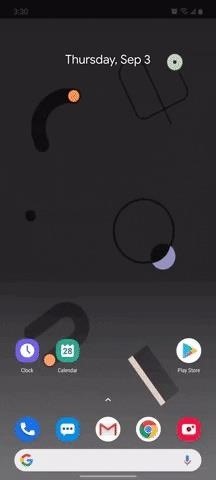
Agora que você tem o tema, a próxima tela é a tela inicial. A tela inicial é aquilo com que você mais interage e frequentemente é o que muitos julgam ao decidir se gostam de um skin ou não.
Embora você sempre possa fazer o sideload do Pixel Launcher, uma opção mais rápida e de Páscoa é CPL ou Iniciador de pixel personalizado.
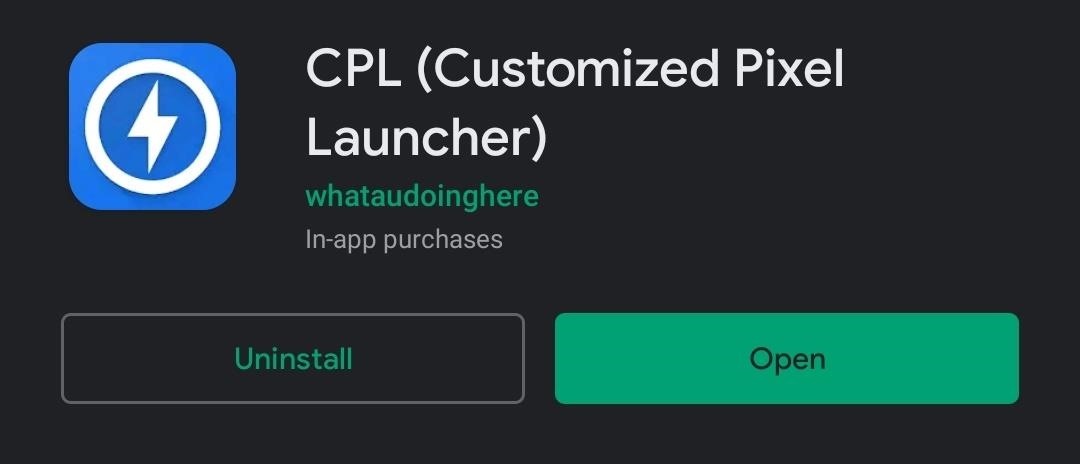
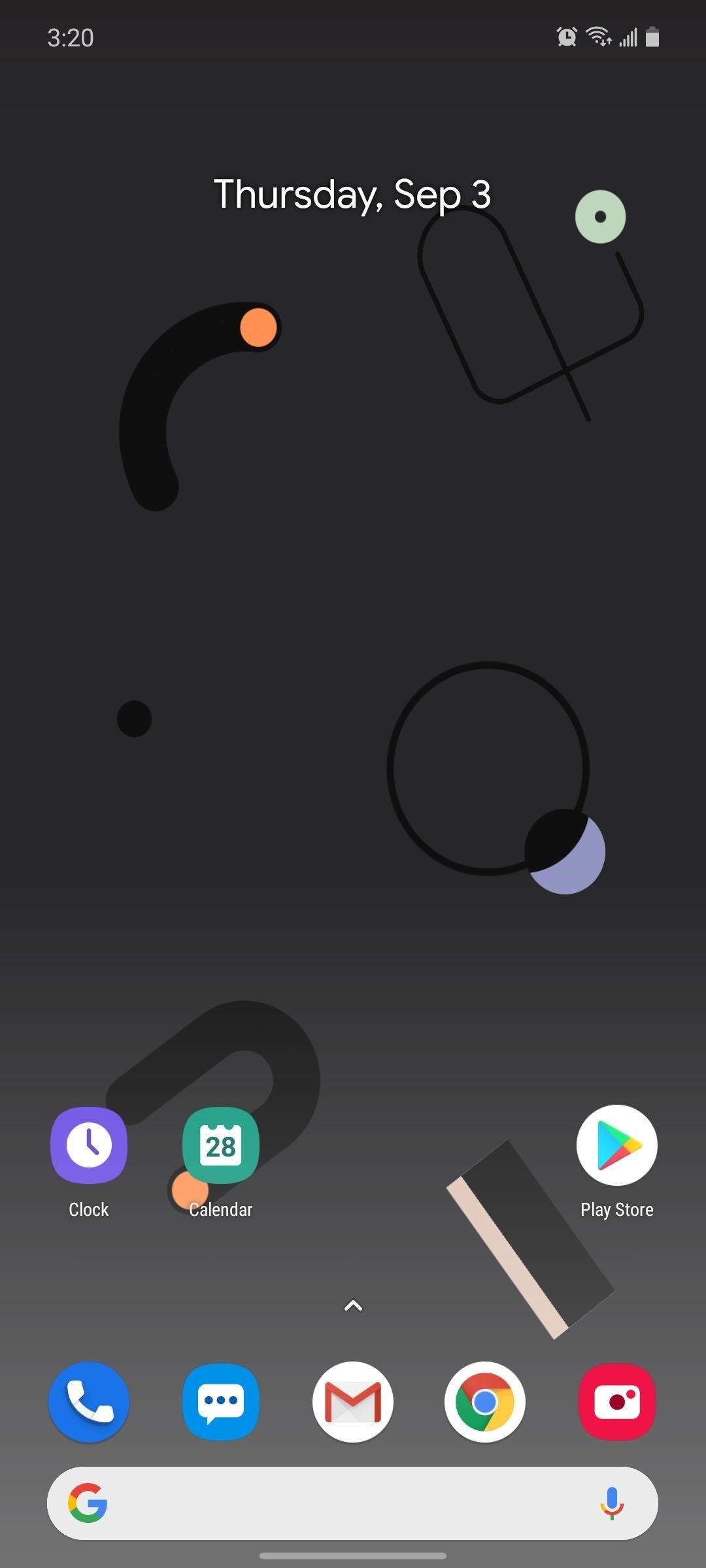
Como o próprio nome indica, esta é a versão personalizável do lançador de Pixel e, em muitos aspectos, uma versão melhor. Ele tem todos os grandes recursos do inicializador de Pixel, incluindo o Google Discover e o widget At a Glance, e recursos adicionais, como gaveta de aplicativos personalizáveis, pastas e gestos. Instale o aplicativo e defina-o como seu iniciador padrão acessando Configurações -> Aplicativos, selecionando os três pontos verticais no canto superior direito e escolhendo "Aplicativos padrão". Em seguida, escolha "Home app" e selecione CPL na lista.
Etapa 3: obtenha o painel de configurações rápidas do Stock Android
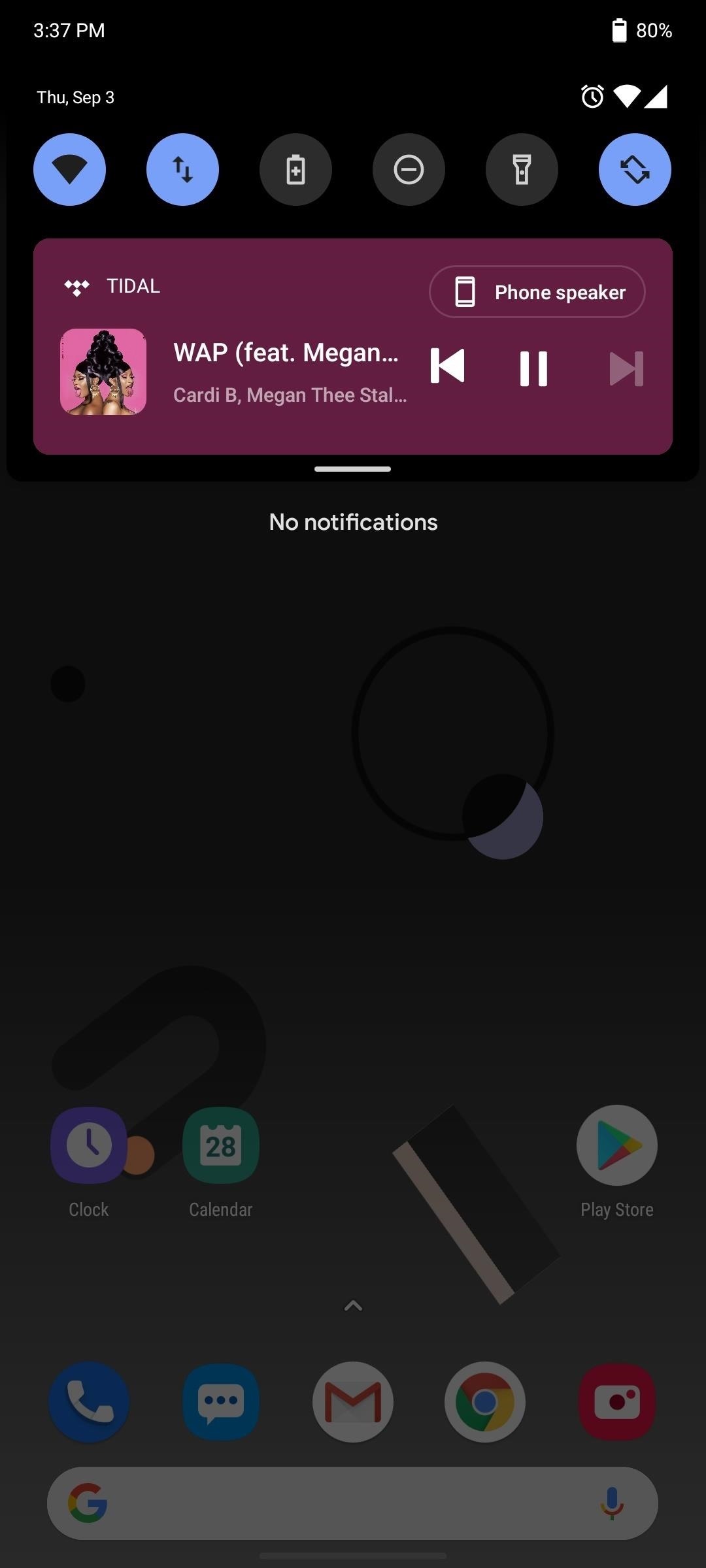
O menu de configurações rápidas do Stock Android é incrível se você gosta de interfaces de usuário minimalistas. Graças a Deus pelo Power Shade, um aplicativo de terceiros que substitui o menu suspenso do One UI por um formulário de estoque mais simples. Siga nosso guia passo a passo com link abaixo para começar.
Um recurso opcional que você pode ativar são os novos controles de mídia do Android 11 Quick Settings, que o Power Shade já suporta. Ative-o para desfrutar de um recurso meses antes de a Samsung o obter oficialmente no One UI 3.0.
Etapa 4: ativar gestos do Android 10
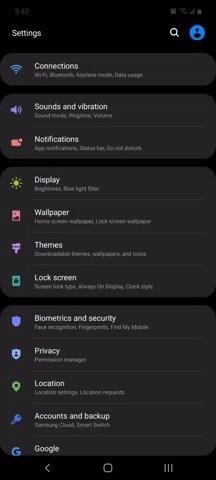
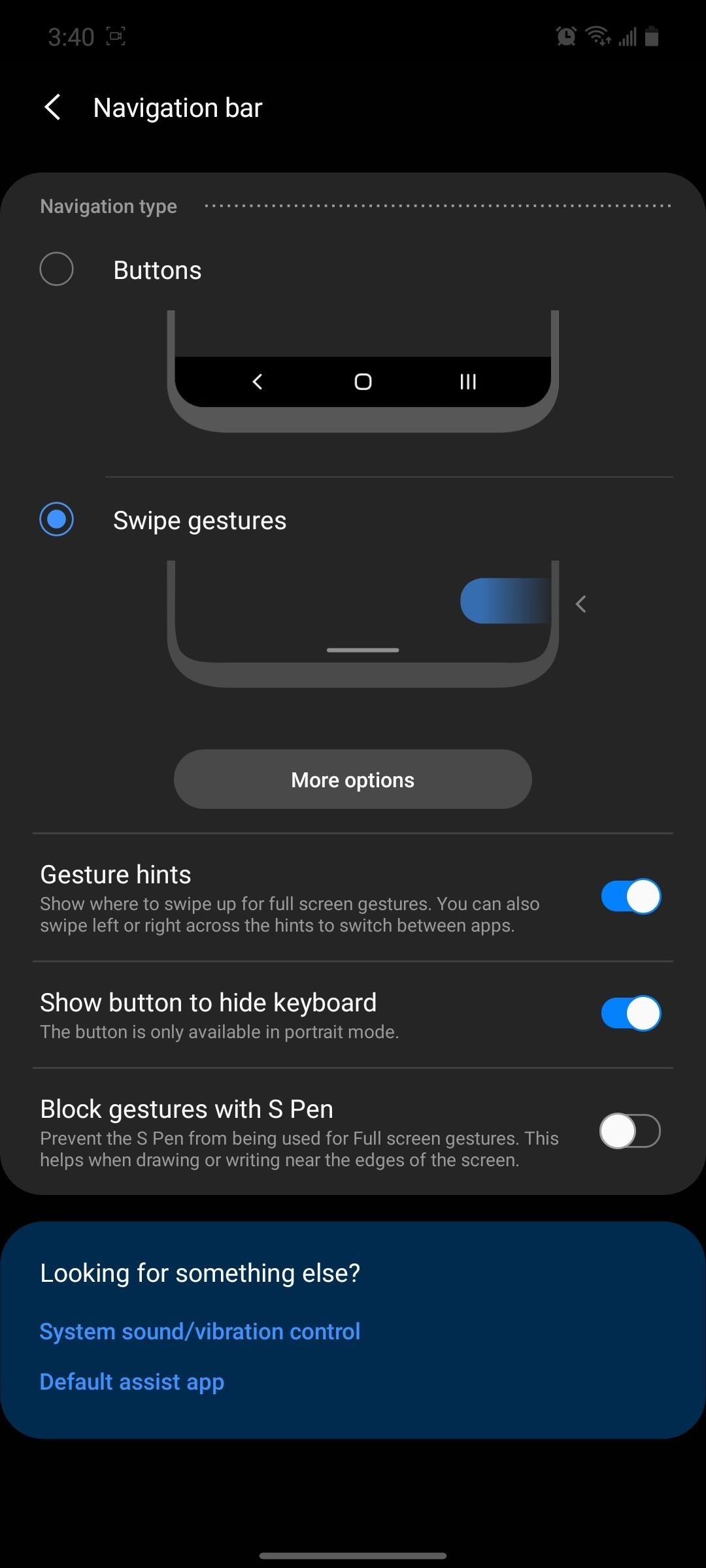
Para habilitar os gestos de ações do Android, navegue até Configurações -> Tela -> Barra de navegação -> Gestos de deslizar e, em seguida, habilite "Deslizar das laterais e inferior."
Etapa 5: Substitua o Painel de Volume
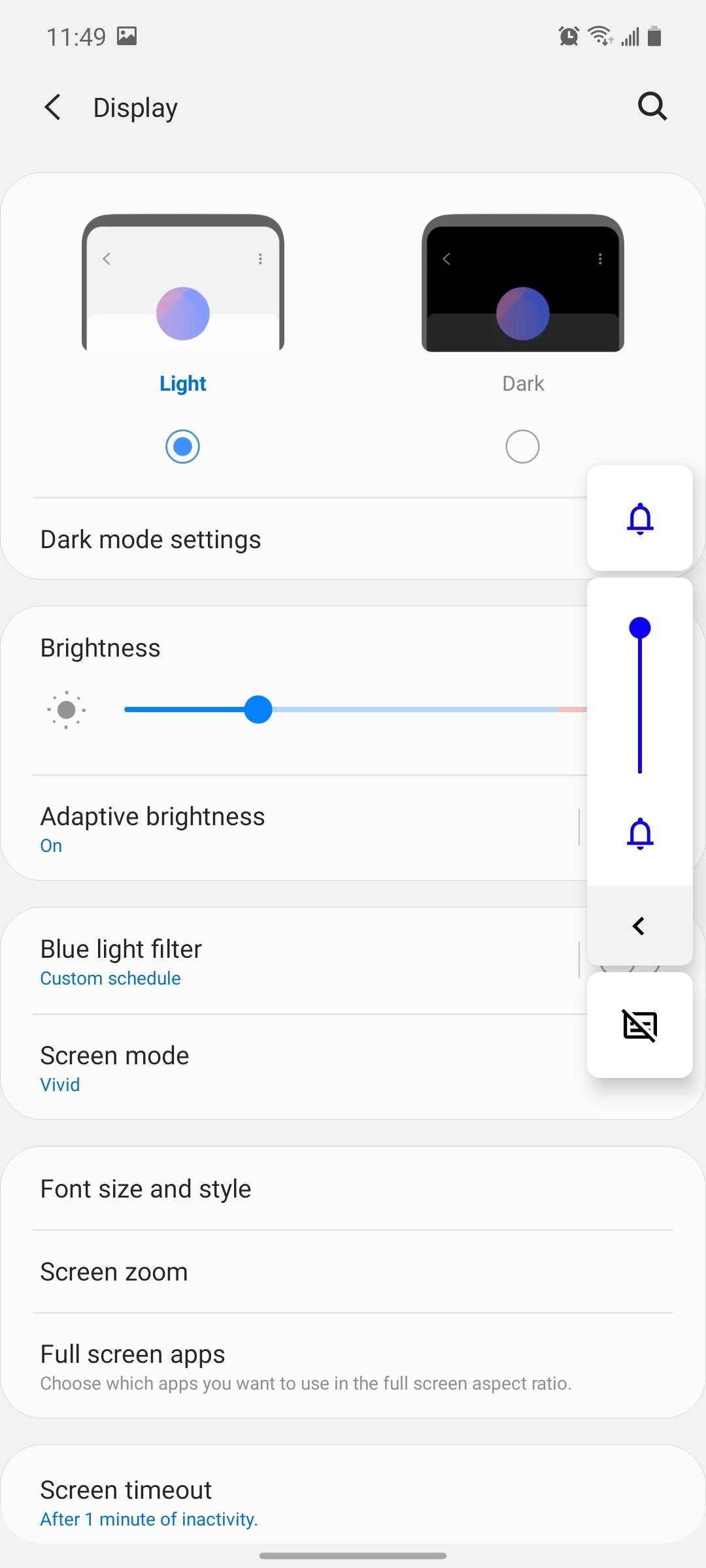
É necessário alterar o painel de volume? Não, mas isso ajuda a tornar o telefone mais parecido com um Pixel? Sim. O melhor de tudo é que é muito fácil de mudar. Tudo que você precisa é baixar o aplicativo Ultra Volume.
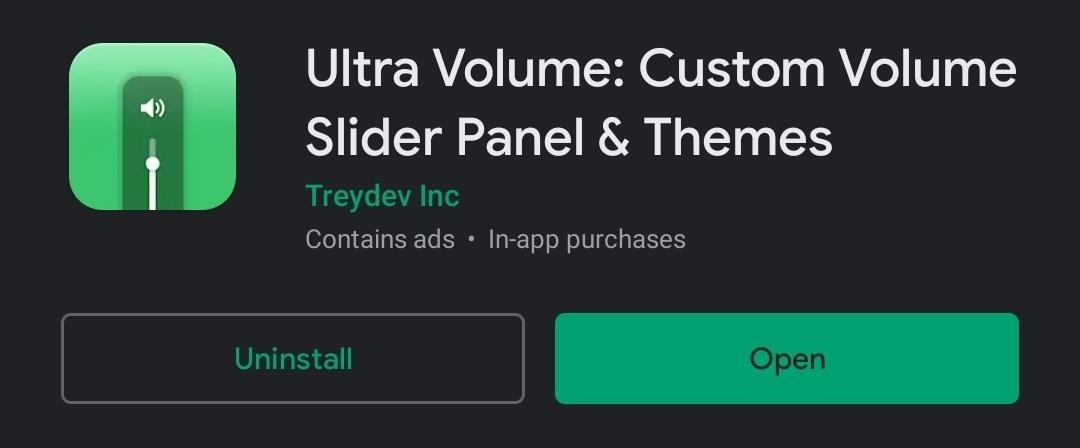
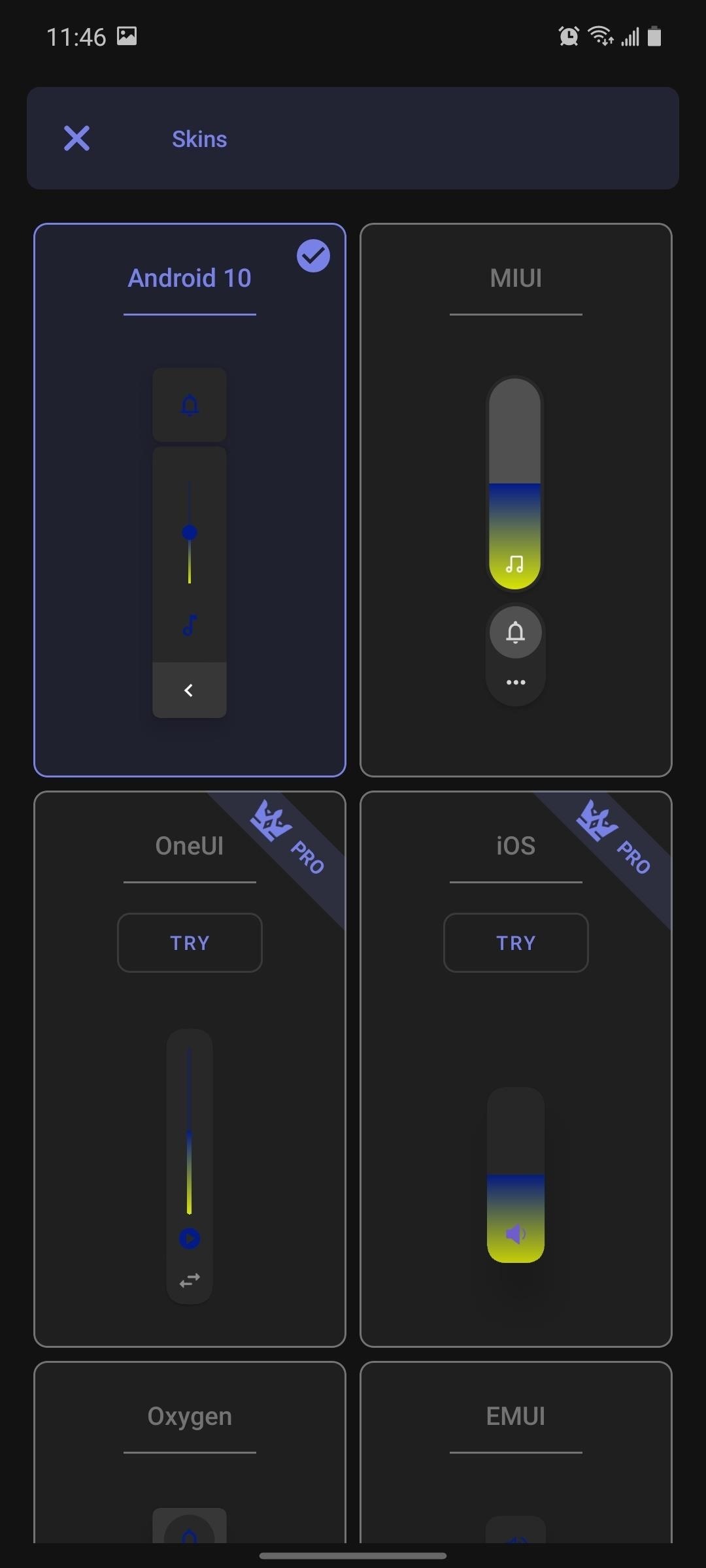
Depois de instalado, abra o aplicativo e selecione "Skins" na página principal. Escolha “Android 10 ″, selecione o“ X ”no canto superior esquerdo para retornar à página principal.
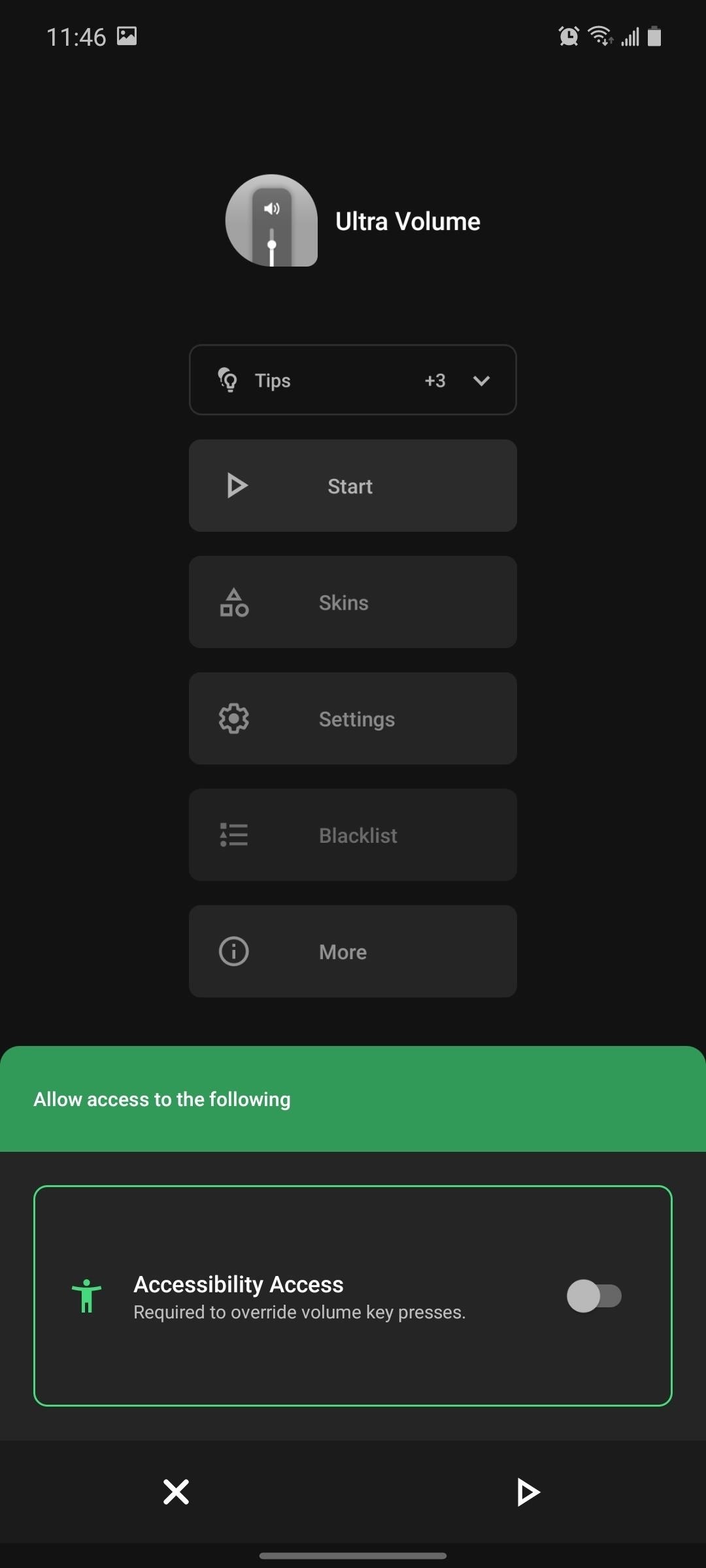
Escolha "Iniciar" e ative o botão de alternância "Acesso de acessibilidade" para ser redirecionado para a página correspondente em "Configurações". Selecione "Ultra Volume" no menu, ative o botão e escolha "Permitir". Seu novo painel de volume do Pixel agora aparecerá quando você pressionar o botão de volume.
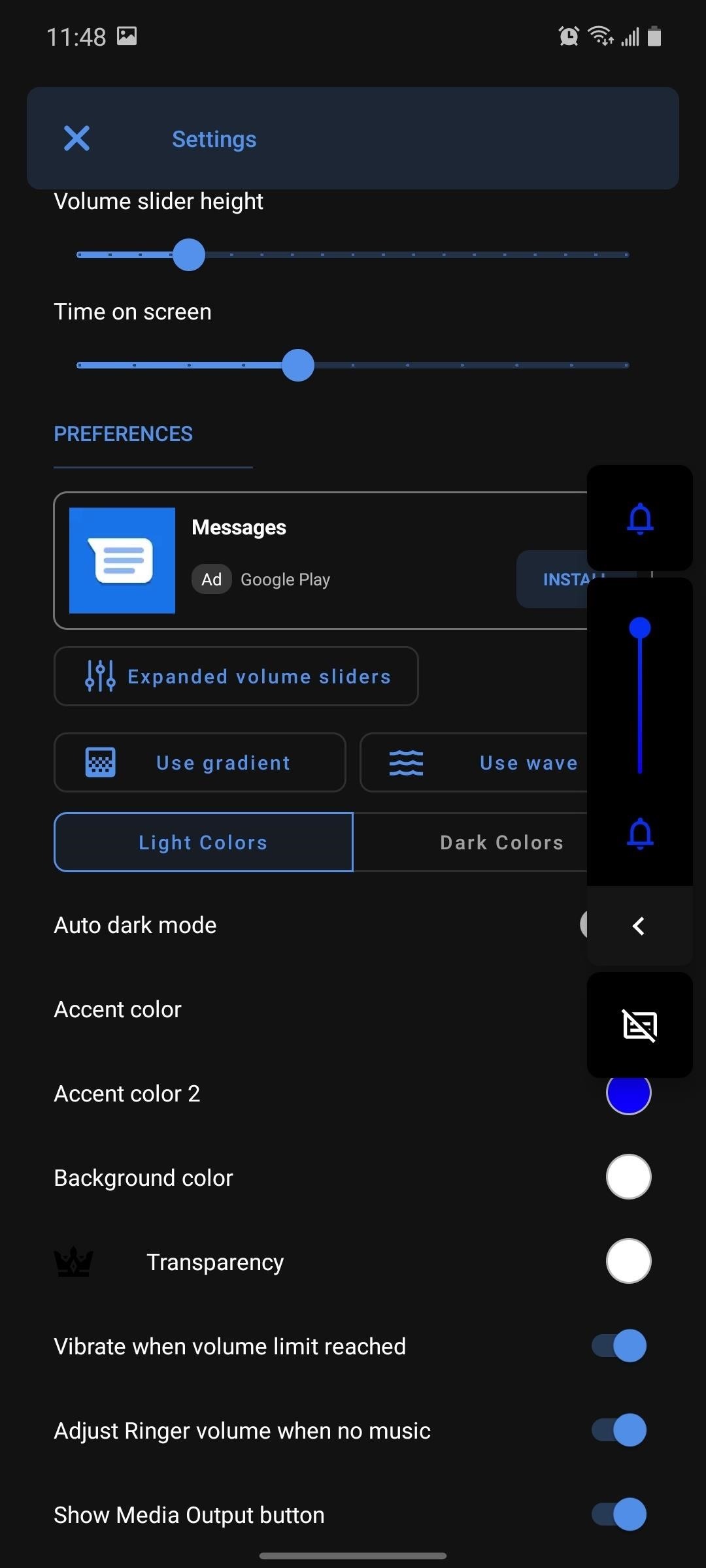
Se você quiser personalizar ainda mais o painel, toque em "Configurações" na página principal do Ultra Volume e selecione "Cores claras". Configure "Cor de destaque" e "Cor de destaque 2" para uma das oito cores de destaque disponíveis no Pixel 4. Selecione "Cores escuras" e configure as duas cores de destaque também.
Etapa 6: trazer de volta o menu de energia
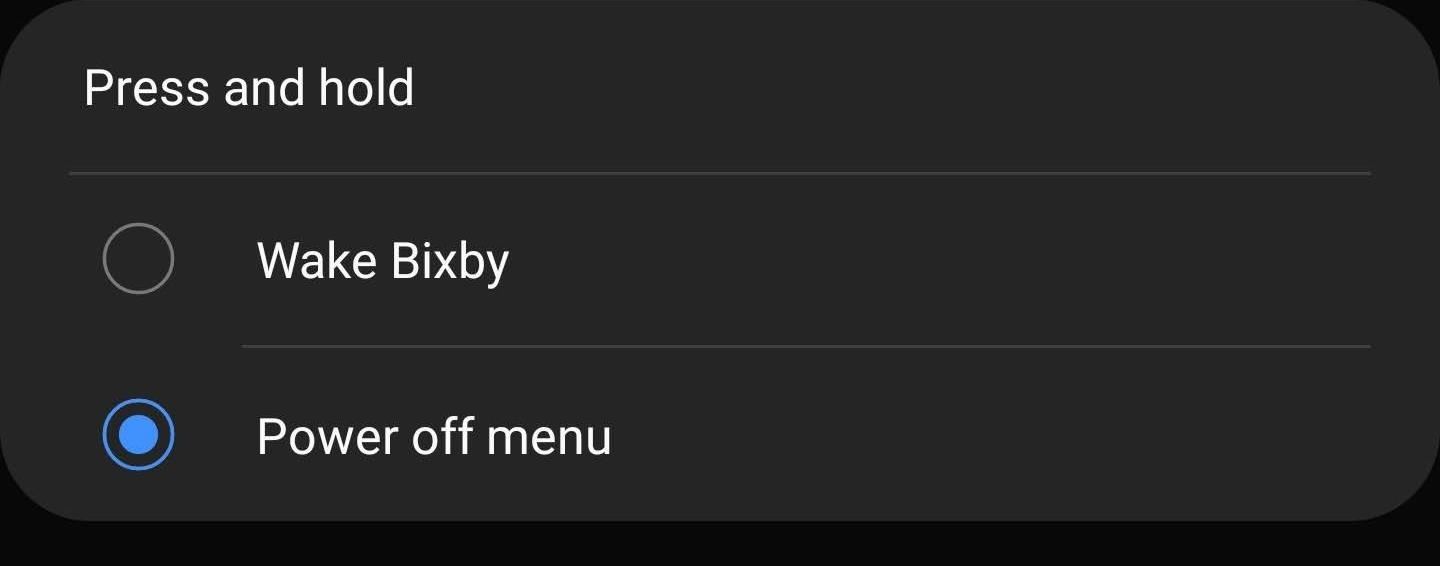
A "tecla lateral", por padrão, traz Bixby em vez do menu de energia. Para alterar isso, abra Configurações e vá para "Recursos avançados". Selecione “Tecla lateral” e, em seguida, escolha “Menu Desligar”. Agora, quando você mantém pressionada a tecla lateral, ele abre o menu de energia, assim como o Pixel - e virtualmente todos os outros telefones do planeta que não estão empurrando um segundo assistente digital para seus usuários.
Etapa 7: Alterar o papel de parede
Se você voltar agora e olhar para a sua criação, já pode ver muito do design do One UI começando a desaparecer. Agora é hora de detalhes menores, como o papel de parede.
Se quiser o papel de parede ao vivo do Pixel, você precisará fazer o sideload de uma versão modificada do APK do Pixel Live Wallpaper do Pranav Pandey.
Depois de fazer o sideload, você precisará instalar o aplicativo "Papéis de parede" do Google a partir da Play Store.
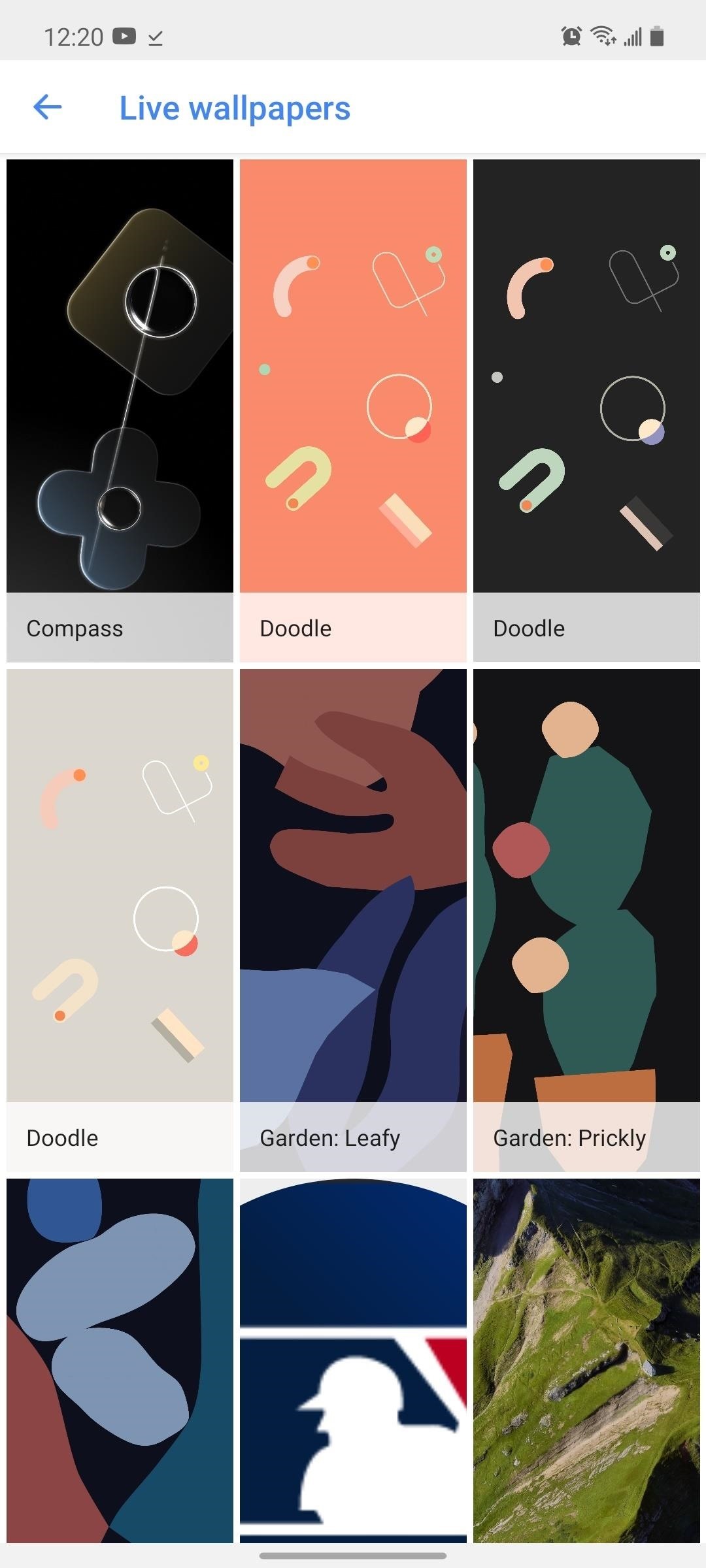
Após a instalação, abra o Google Wallpapers e escolha "Live wallpaper". Aqui, você encontrará todos os papéis de parede exclusivos do Pixel.
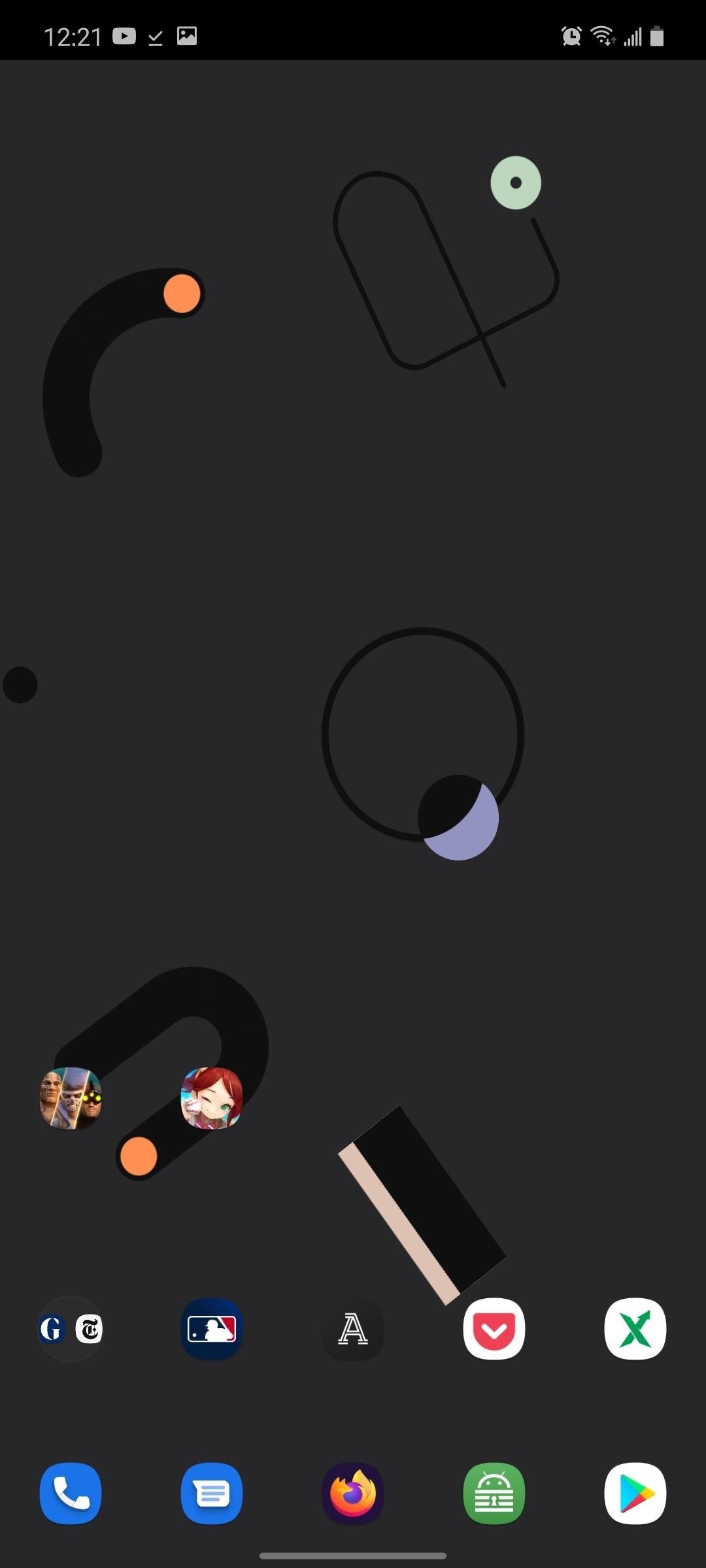
Se você prefere o novo papel de parede do Pixel 4a, confira o guia abaixo.
Etapa 8: Remover Bloatware
Além do visual e da câmera do Pixel, um dos motivos pelos quais você deseja um dispositivo do Google é a falta de bloatware. Enquanto isso, a Samsung é um dos piores criminosos, tendo mais de 20 aplicativos que atendem à definição técnica de "bloatware", muitos dos quais não podem ser desinstalados.
O que você pode fazer é desativar os aplicativos indesejados, o que é muito semelhante a desinstalá-los, exceto que o aplicativo voltará se o seu telefone redefinir os padrões de fábrica. Eles não aparecerão na gaveta do aplicativo, não consumirão dados ou usarão sua bateria. Os únicos aplicativos de desabilitação de armazenamento ocuparão o arquivo APK básico.
Mas isso não é tão simples quanto tocar no botão "Desativar" na página de configurações do sistema do aplicativo - a Samsung desativou essa opção para a maioria desses aplicativos. Portanto, você precisará usar comandos ADB, que são um pouco avançados. Felizmente, temos um tutorial passo a passo que você pode seguir:
Etapa 9: Obter 'Agora em reprodução'
"Now Playing" em dispositivos Pixel detecta música ao seu redor, mesmo quando a tela está desligada e o telefone está no bolso. Em seguida, exibe o título da música e o nome do artista na tela sempre ativa e como uma notificação silenciosa. Infelizmente, você não pode entender isso exato recurso no Galaxy Note 20.
A solução alternativa é muito semelhante, mas não perfeita. O primeiro problema menor é que ele requer o aplicativo de terceiros Shazam. Em segundo lugar, ele usará mais bateria do que o Now Playing, pois usa a Internet em vez de um banco de dados localizado. Finalmente, leva mais tempo para detectar músicas. Mas embora tenha suas desvantagens, é a segunda melhor opção para o recurso exclusivo do Pixel. Confira o link abaixo sobre como adicionar esse recurso ao seu Galaxy Note 20.
Etapa 10: Habilitar RCS via Android Mensagens
Para quem não conhece (você pode aprender no link abaixo), o RCS é a evolução do SMS. RCS traz mensagens de texto para o mundo pós-iMessage, permitindo que você envie mensagens usando dados. Isso abre uma série de recursos, como bate-papos em grandes grupos, indicadores de digitação, recibos de leitura e muito mais.
A GSMA Association, a organização por trás da especificação RCS, inclui a Samsung, que oferece suporte ao padrão oficialmente na Verizon, T-Mobile e US Cellular, e não oficialmente na AT&T graças ao Google. Por padrão, todos os dispositivos Samsung suportam RCS via Samsung Messages, o aplicativo de mensagens pré-instalado em seu Galaxy Note 20 ou 20 Ultra. Mas se você quiser uma experiência semelhante ao Pixel, você precisará mudar para o Android Mensagens.
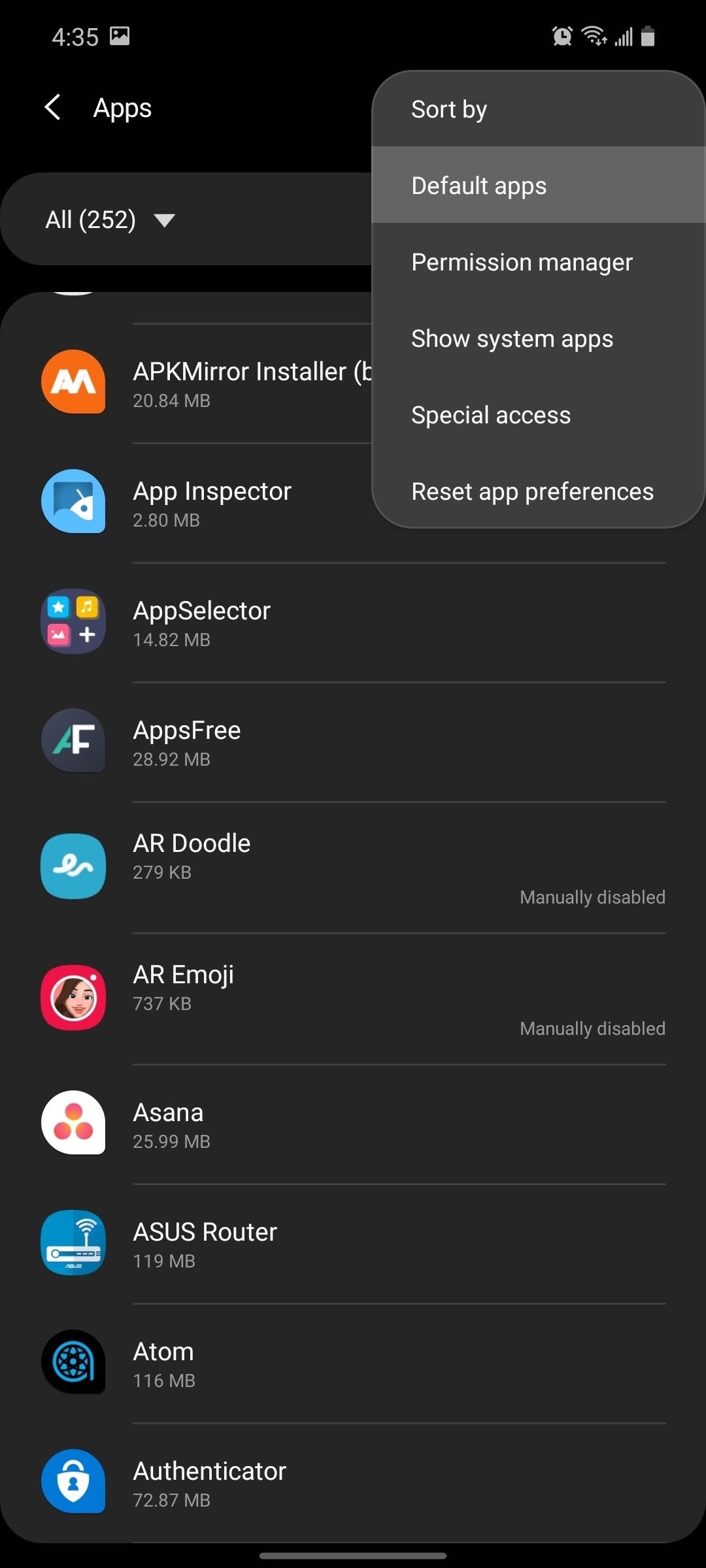
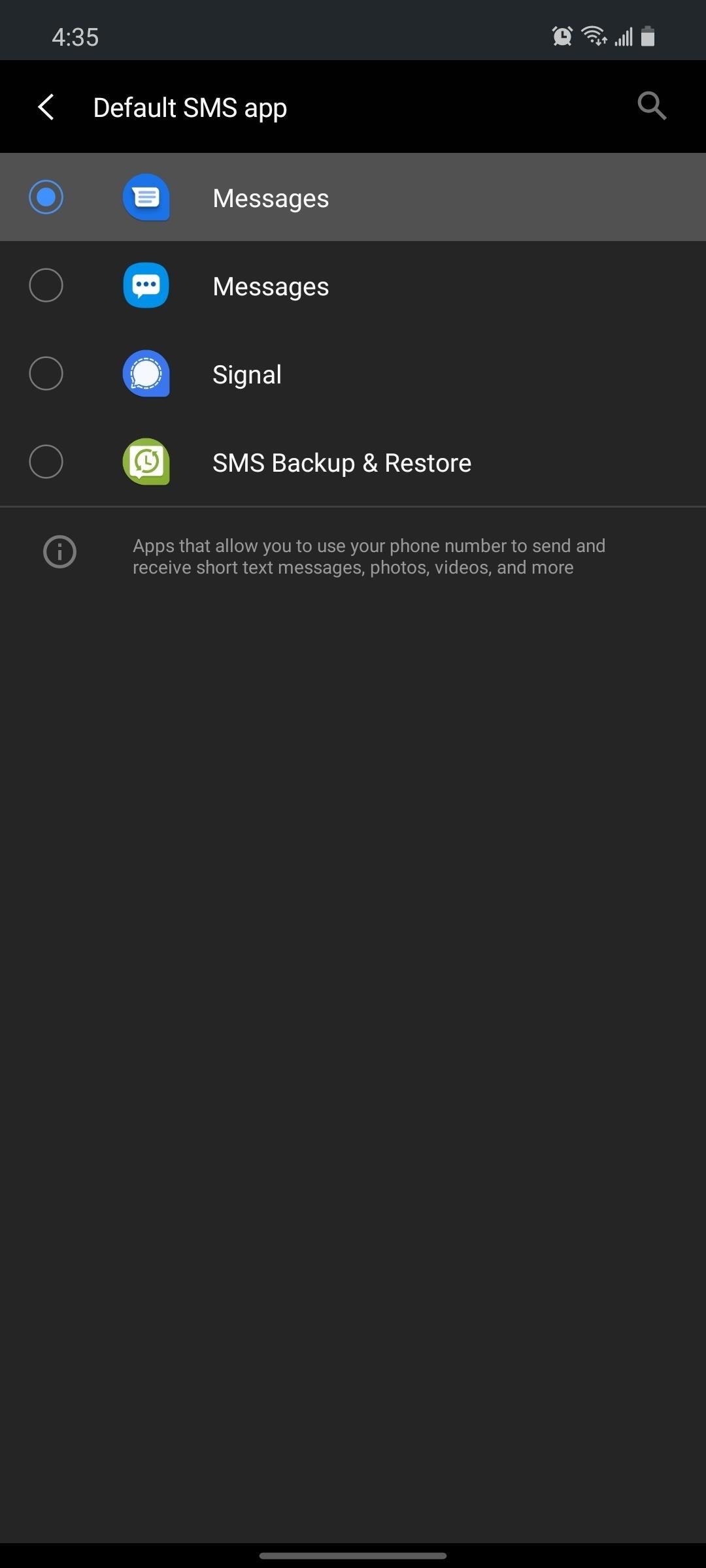
Depois de instalado, torne-o o aplicativo de mensagens de texto padrão usando o prompt do aplicativo ou abrindo Configurações e indo em "Aplicativos". Aqui, toque no botão de menu de três pontos, selecione "Aplicativos padrão", escolha "SMS" e selecione o aplicativo "Mensagens" (aquele com o ícone azul mais escuro).
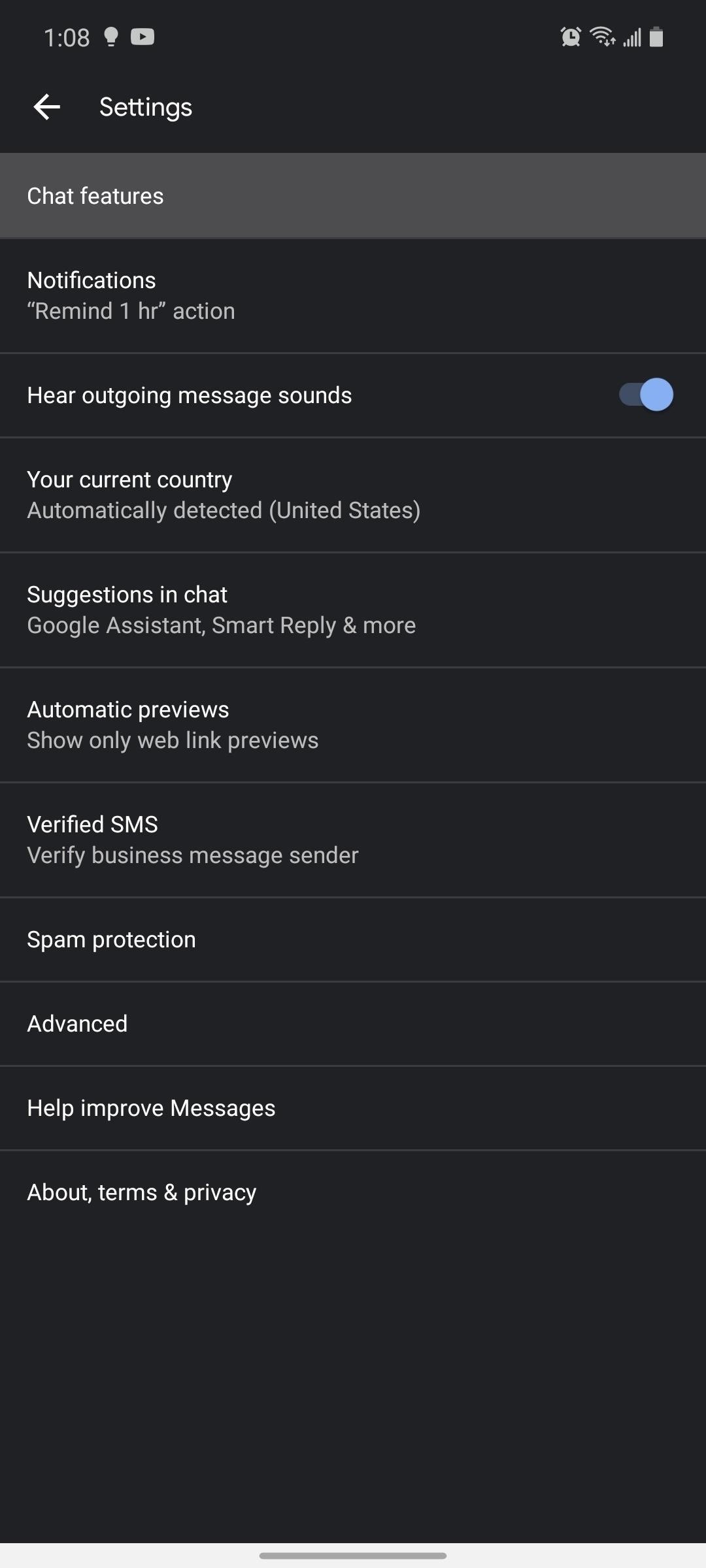
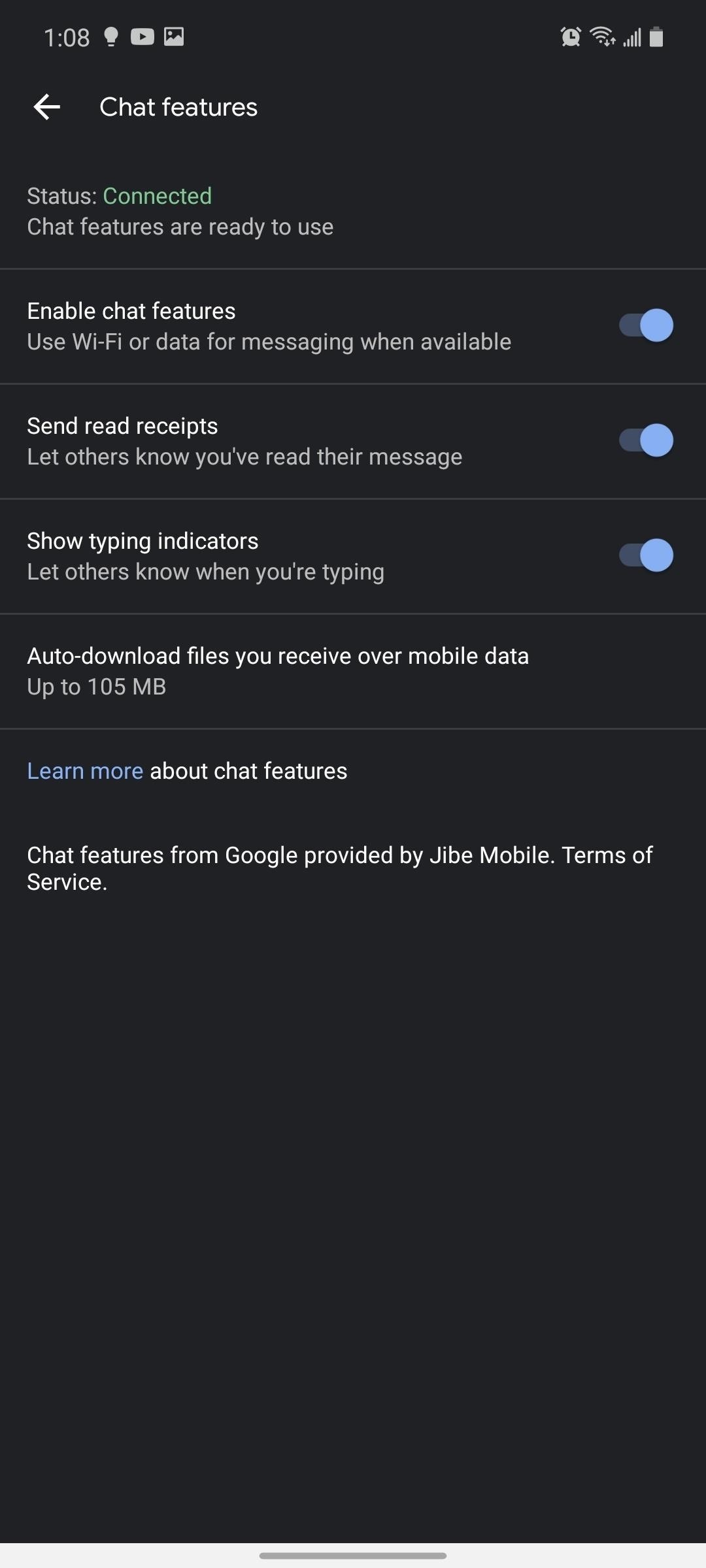
Agora, certifique-se de que os recursos RCS estejam habilitados no Android Mensagens. Abra o aplicativo, selecione os três pontos verticais no canto superior direito, escolha "Configurações" e selecione "Recursos de bate-papo". Ao lado de Status, espere até que diga "Conectado", o que indica que o RCS está configurado para Android Mensagens.
Etapa 11: Obtenha ainda mais estoque do Google Apps
Existem vários aplicativos desenvolvidos pelo Google que podem ser encontrados na Play Store. Para terminar a pixelização do seu Galaxy Note, aqui estão os que você ainda precisa instalar.
telefone
Gboard
- Link da Play Store: Gboard (gratuito)
calendário do Google
Mantenha sua conexão segura sem uma fatura mensal. Obtenha uma assinatura vitalícia do VPN Unlimited para todos os seus dispositivos com uma compra única na nova Gadget Hacks Shop e assista ao Hulu ou Netflix sem restrições regionais.
Compre agora (80% de desconto)>
Fonte Adicione ao Google Notícias
Neste artigo
- Etapa 1: Aplicar um Tema Stock Android
- Etapa 2: Substitua a tela inicial
- Etapa 3: obtenha o painel de configurações rápidas do Stock Android
- Etapa 4: ativar gestos do Android 10
- Etapa 5: Substitua o Painel de Volume
- Etapa 6: trazer de volta o menu de energia
- Etapa 7: Alterar o papel de parede
- Etapa 8: Remover Bloatware
- Etapa 9: Obter 'Agora em reprodução'
- Etapa 10: Habilitar RCS via Android Mensagens
- Etapa 11: Obtenha ainda mais estoque do Google Apps


