
Os Progressive Web Apps (PWAs) esperam um dia preencher a lacuna entre sites e aplicativos, dando aos primeiros mais acesso aos recursos do seu telefone, mas eles não são muito comuns ainda. Enquanto isso, você pode resolver o problema por conta própria com um aplicativo que usa o utilitário WebView do sistema para renderizar sites em tela inteira, janela sem borda com alguns recursos extras - muito parecido com um aplicativo Android nativo.
Existem vários benefícios aqui. Primeiro, você obtém um ícone na tela inicial que o abre no site com um toque. Em segundo lugar, não há uma barra de endereços desajeitada ou menu do navegador em uma IU no topo do site, apenas o próprio site em tela inteira. Você também obtém gestos de navegação, bloqueio de anúncios opcional e modo escuro escolhido pelo sistema em elementos Android que aparecem durante a navegação.
Etapa 1: Sideload Native Alpha
O aplicativo que torna isso possível é totalmente de código aberto e foi criado pelo desenvolvedor cylonid. Ainda está em fase de pré-lançamento no momento, então não está disponível na Play Store (embora o desenvolvedor planeje hospedá-lo no F-Droid em breve). Isso significa que você precisará fazer o sideload do aplicativo.
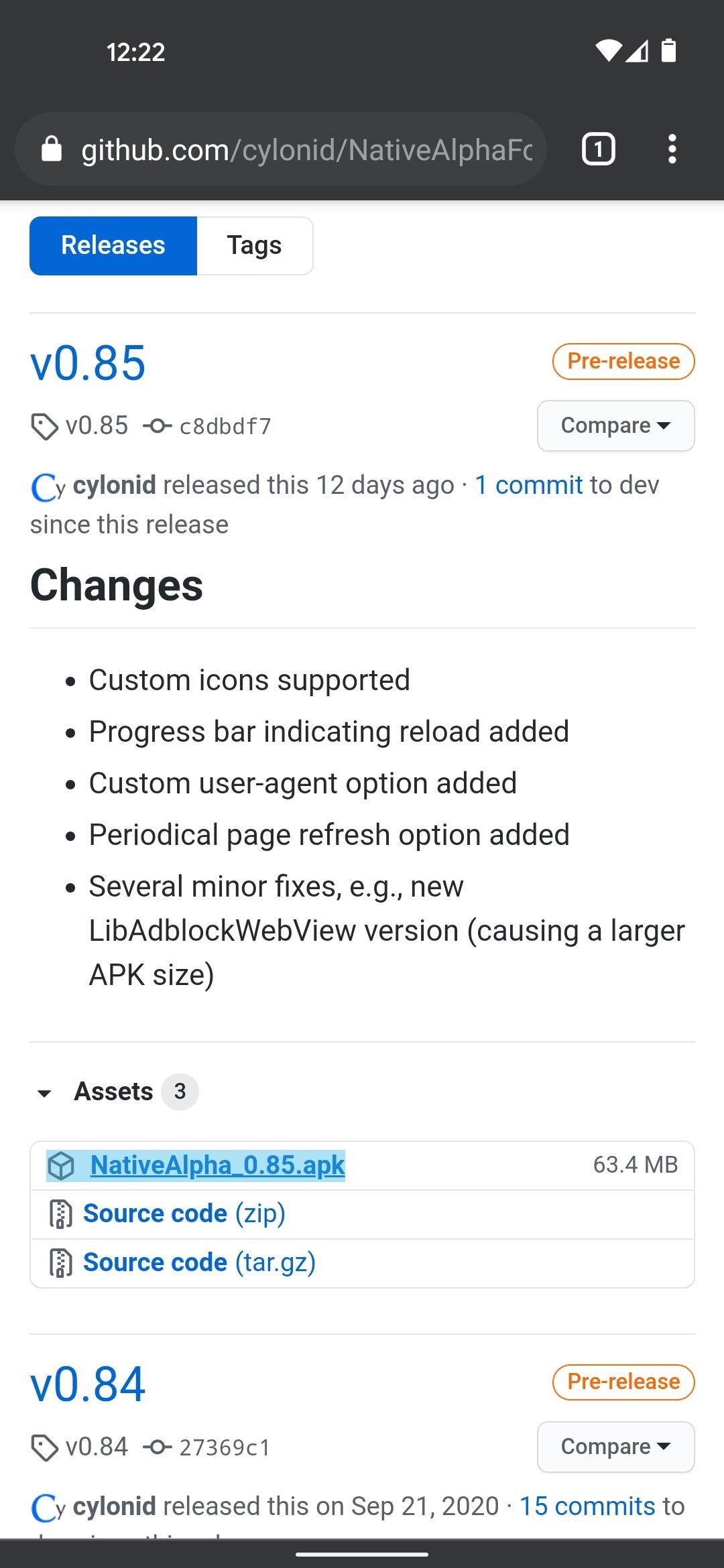
Para começar, toque no link abaixo em seu telefone. Uma vez lá, expanda o cabeçalho "Ativos" na parte inferior da primeira lista, que é a versão mais recente. Aqui, toque no link Native Alpha APK para baixar o arquivo do instalador do aplicativo.

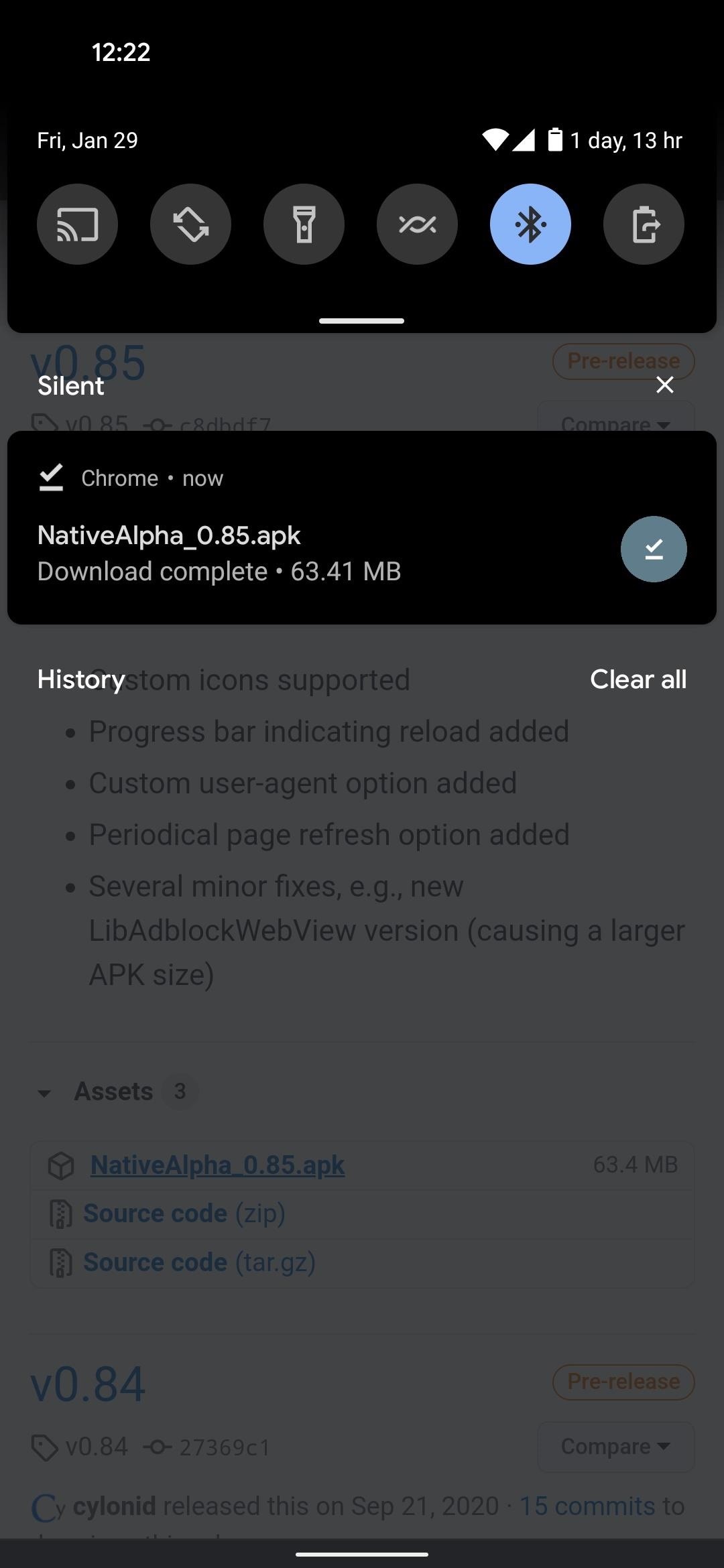
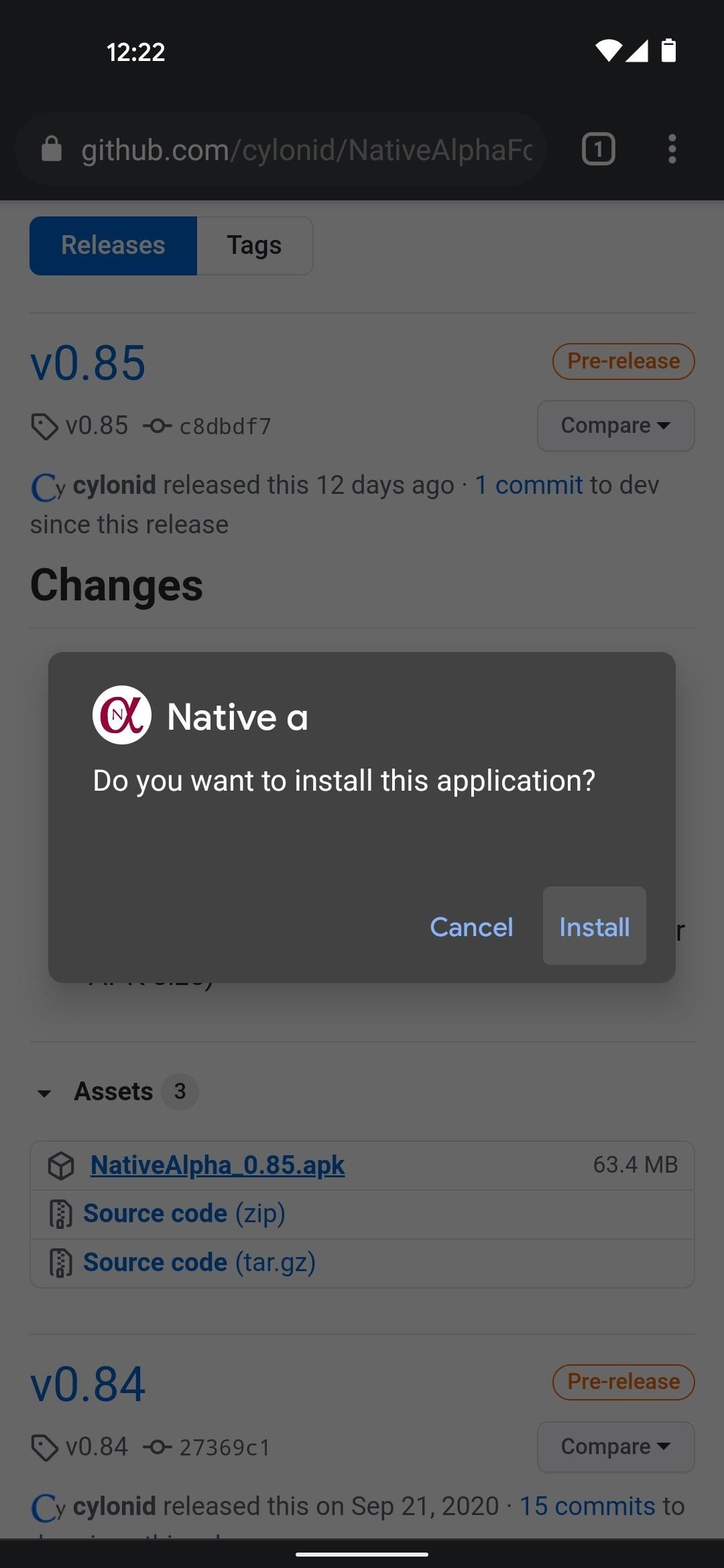
Agora, deslize de cima para baixo em qualquer tela para expandir sua barra de status e toque no Download completo notificação para o arquivo APK. Se o pop-up subsequente disser "Instalação bloqueada", toque no botão "Configurações" e ative a permissão "Instalar outros aplicativos" para o seu navegador e volte. O pop-up agora terá um botão "Instalar" - vá em frente e toque nele para terminar.
Etapa 2: Adicionar um aplicativo da web
Ao iniciar o Native Alpha pela primeira vez, você será solicitado a "Adicionar seu primeiro aplicativo da Web". No futuro, você pode acessar esse recurso tocando no botão vermelho grande + botão na parte inferior da tela principal do aplicativo.
Portanto, use seu navegador normal para abrir o site que você está transformando em um aplicativo. Toque na barra de endereço e copie o URL inteiro. Agora, volte para Native Alpha e cole o URL completo no campo fornecido. O aplicativo irá baixar automaticamente o favicon do site para usar como um ícone na área de trabalho, mas você pode tocar em "Selecionar ícone personalizado" para carregar qualquer imagem de sua escolha.
Quando estiver satisfeito, toque em "OK" e escolha "Adicionar automaticamente" no pop-up para colocar um ícone do site na tela inicial. Infelizmente, esse ícone só aparece na tela inicial, não na gaveta do aplicativo, embora você possa adicioná-lo ao dock na maioria dos iniciadores.
Etapa 3: ajustar recursos para o aplicativo da web
Com o atalho agora criado, abra Native Alpha novamente e você verá uma lista de todos os aplicativos da web que você criou até agora. Toque no ícone de engrenagem próximo a um para ajustar como ele se comportará depois de aberto.
Você pode optar por permitir ou proibir Javascript, HTTP, acesso ao local ou cookies primários e de terceiros. Você pode ativar os recursos de salvamento de dados ou pode até mesmo fazer com que a página seja atualizada automaticamente. Dependendo do site, você pode ativar a opção "Abrir links externos no aplicativo do navegador" ou "Solicitar site na versão desktop". Há até um bloqueador de anúncios integrado que você pode ativar, se desejar. Quando terminar aqui, toque em "Salvar".
Etapa 4: use seus sites favoritos como se fossem aplicativos
Agora, basta tocar no ícone na tela inicial para abrir o site em uma janela de quadro inteiro e sem borda. Você pode deslizar da direita para a esquerda com dois dedos para voltar ou da esquerda para a direita para avançar. Você pode até deslizar para baixo com dois dedos para recarregar a página.
Melhor ainda, você notará que quaisquer pop-ups ou menus do sistema respeitarão a configuração do modo escuro do telefone (embora os sites provavelmente não o façam). Se o site for compatível, pode ser solicitado que você permita notificações. Isso fará com que ele se comporte quase exatamente como um aplicativo nativo quando se trata de alertas.
Mantenha sua conexão segura sem uma fatura mensal. Obtenha uma assinatura vitalícia do VPN Unlimited para todos os seus dispositivos com uma compra única na nova Gadget Hacks Shop e assista ao Hulu ou Netflix sem restrições regionais, aumente a segurança ao navegar em redes públicas e muito mais.
Compre agora (80% de desconto)>
Outras ofertas interessantes para verificar:
Fonte Adicione ao Google Notícias


