
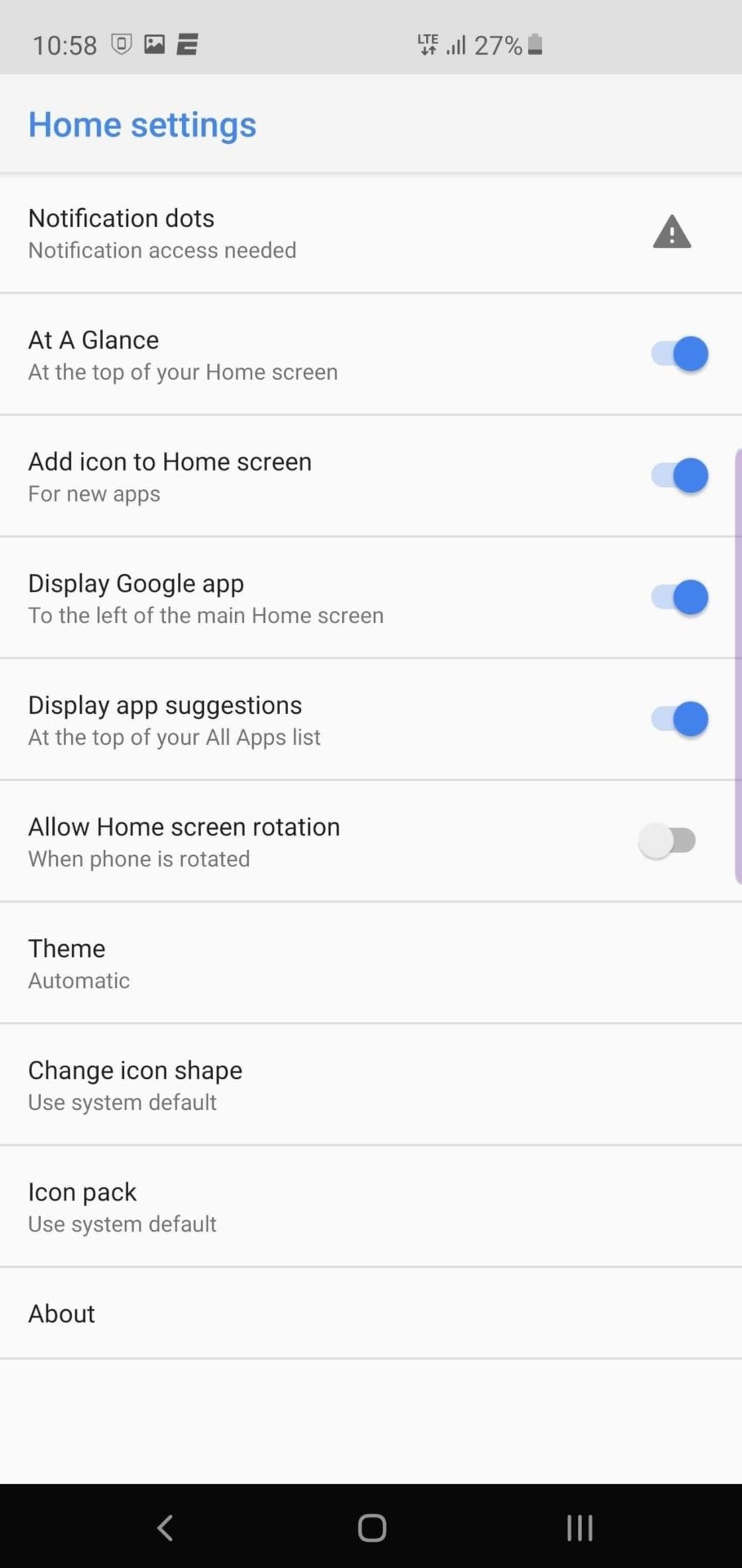
Enquanto o Galaxy S10 é um telefone bonito, seu software não é para todos. Uma INTERFACE faz enormes progressos em direção a desfazer a bagunça conhecido como TouchWiz, mas para os puristas, ainda não é o bastante a par com estoque Android. Felizmente, a beleza do Android é que você pode mudar isso com alguns aplicativos.
Sem enraizamento, você pode transformar completamente a aparência do Galaxy S10, S10+, e S10e. Enquanto essas mudanças não remover Uma INTERFACE de usuário, eles vão dar o seu telefone um visual e funcional makeover para onde a maioria das áreas são quase idênticas para o Pixel 3. Ao aplicar estas alterações, os puristas que não mente imperfeito solução de desfrutar do poder da Galáxia, S10, sem sacrificar a experiência do software.
Etapa 1: Substituir a Tela Inicial
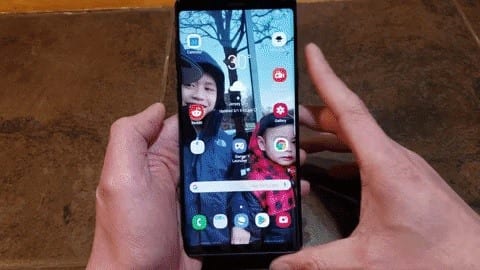
A maior mudança que você pode fazer sem enraizamento é usando um terceiro lançador. Quando as pessoas se queixam sobre o olhar e a sensação de seu telefone, eles são geralmente reclamando sobre a tela inicial e a forma como os ícones olhar, se o launcher utiliza uma gaveta app, e assim por diante.
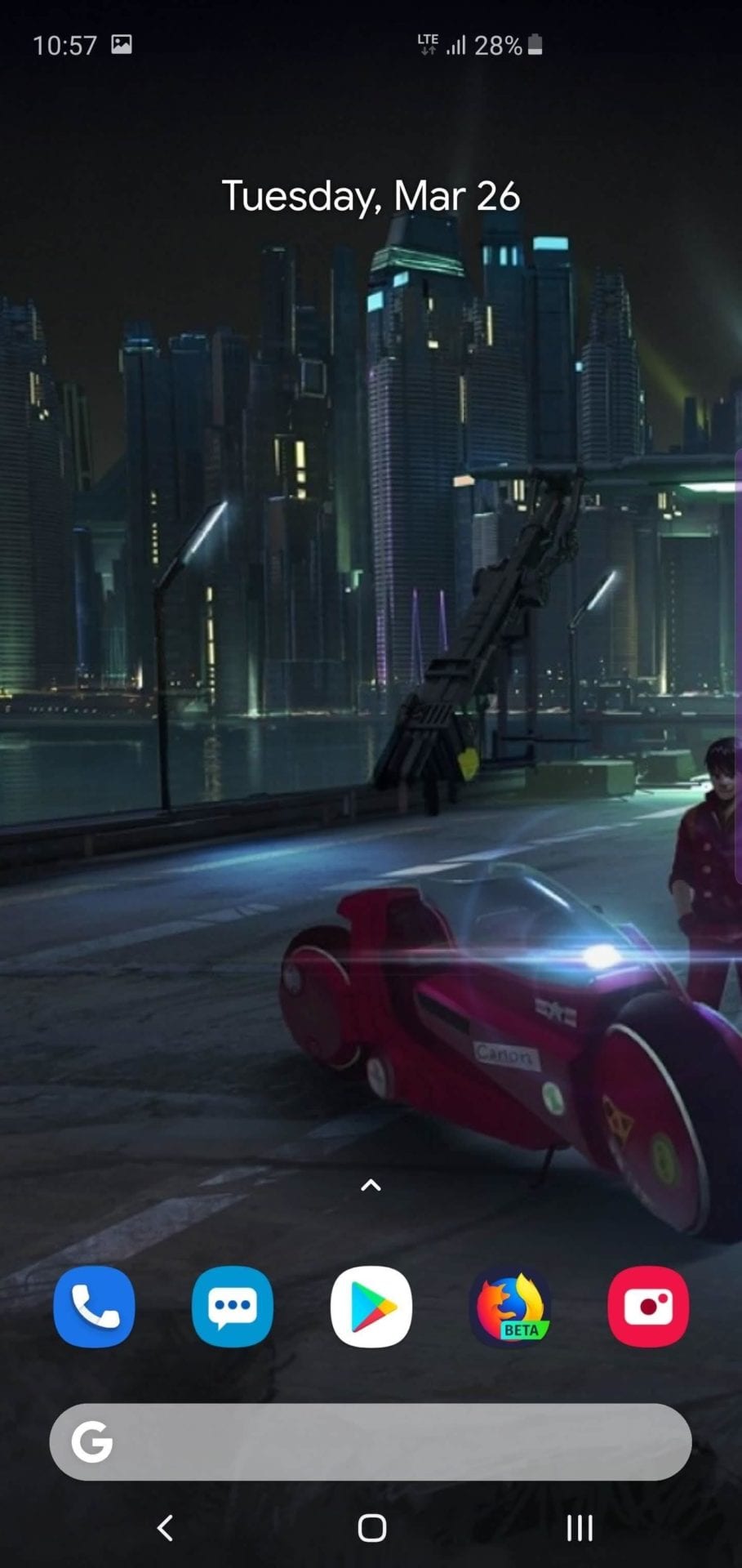
Enquanto há uma infinidade de opções na Loja do Jogo que lhe permitem corresponder manualmente o visual e design do ecrã principal no Pixel dispositivos, o mais próximo a caixa é sem raiz Lançador. Para o configurar, instalar o aplicativo no link abaixo, em seguida, pressione o botão início, escolha "sem raiz Lançador" e o hit "Sempre". Alterar o seu ecrã principal é realmente muito simples!
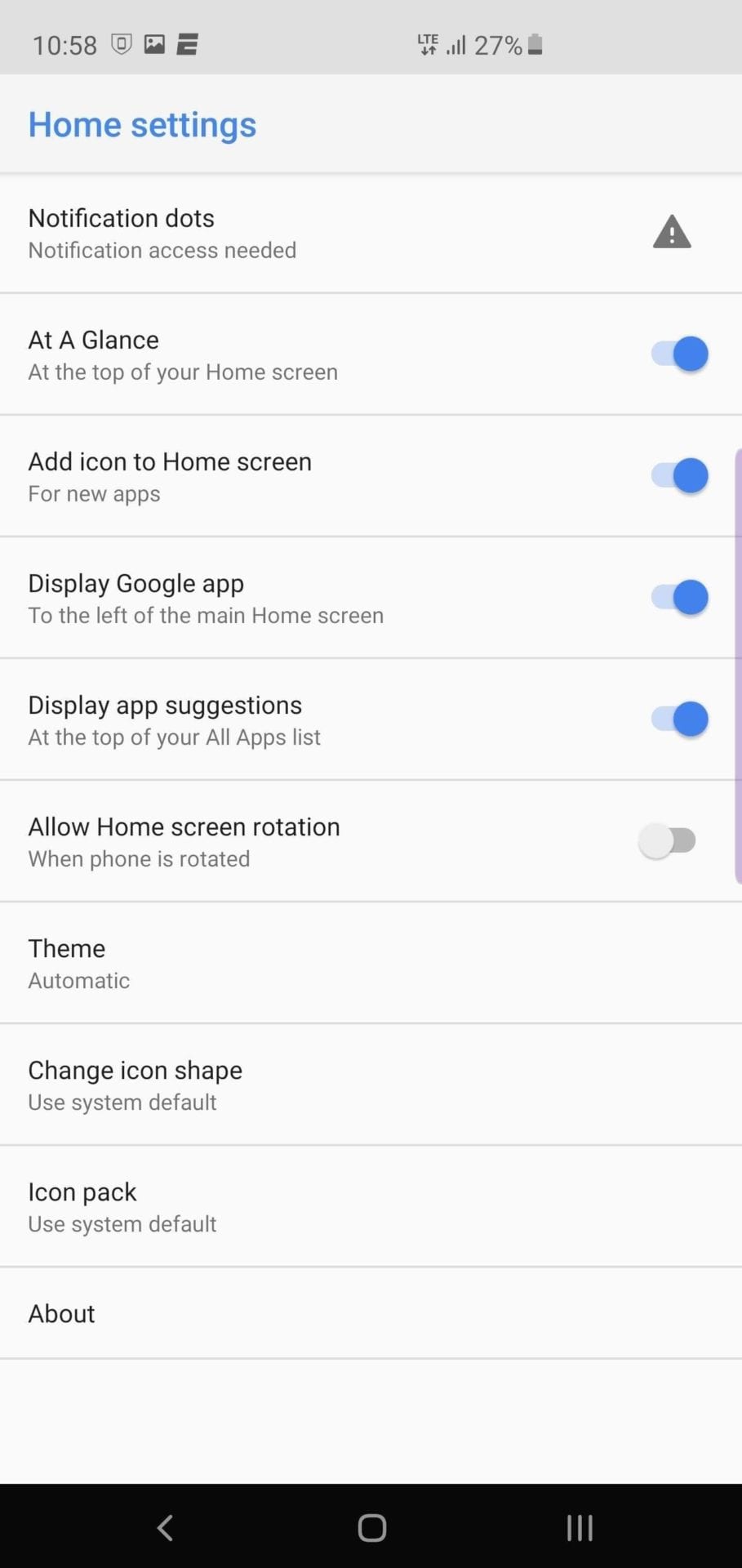
sem raiz Lançador tem quase idêntico opções para o estoque de iniciador no Pixel com apenas algumas adições. Inclui a nova "de Relance" widget, que permite que você veja os próximos eventos do calendário e do tempo ao longo do dia. Você pode até ter integrado o Google a Descobrir se alimentam mais à esquerda da tela inicial, mas para habilitar esse recurso, você vai ter que sideload "pixelbridge.apk arquivo" o desenvolvedor do site, em seguida, ativar o "Display do Google app" no Rootless Lançador de definições.
Passo 2: Obter Estoque Android Rápida do Painel de Definições
Com a tela inicial mudou, o nosso próximo destino é o de Definições Rápidas. Enquanto a Samsung Rápida do menu de Configuração não é a pior de design, é uma central de menu que não se parece nada com estoque Android.
Poder Sombra é um aplicativo desenvolvido por Trey Dev, que transforma qualquer telefone Configurações Rápidas no estoque do Android, mas com algumas melhorias. Uma vez ativado, o menu de Definições Rápidas ficará idêntico ao do Pixel. Você pode pegar o app aqui, mas para um passo a passo completo, não perca o guia vinculada abaixo.
Passo 3: Faça o Bixby Botão de Abrir o Google Assistente
Bixby. Amá-lo ou odiá-lo, a Samsung está determinado a empurrar seu assistente de voz para os seus clientes, e que inclui o dedicado Bixby botão. Ao desativar esse botão já vai lhe trazer mais perto de estoque Android, há uma maneira melhor para emular o Pixel aqui.
Com o novo Pixels, o Google incluiu o seu próprio hardware baseado no método de acessar o seu assistente de voz, conhecido como ponta Ativa. Enquanto o Galaxy S10 não permitem que você esprema o seu telefone para abrir o assistente, você pode fazer a próxima melhor coisa: usar o Bixby botão para lançar o Google Assistente.
A maneira mais fácil para fazer isso é para certificar-se de Bixby é atualizado, em seguida, instalar o Google Assistente. Abrir Bixby e seleccione "Rápida de comandos a partir do menu de excesso, em seguida, toque em + botão. Digite "Google" para o campo, pressione "Adicionar um comando,", em seguida, digite "Iniciar o Assistente." Chefe de volta para Bixby do ecrã principal, escolha "Settings" do menu, vá em "Bixby chave", em seguida, selecione "pressione duas vezes para abrir Bixby." Finalmente, ative a opção "Utilizar único de imprensa" e defina-o para executar o seu "Google" do comando.
Agora, quando você pressionar o Bixby chave, o Google, o Assistente de abrir e iniciar a escuta de um comando. Você ainda terá acesso a Bixby controlos de voz por pressionar duas vezes a tecla, mas o assistente virtual experiência é agora muito mais, como é o Pixel.
Se você está tendo problemas com essa parte, nós escrevemos um guia completo detalhando cada etapa do processo. Cabeça para o link abaixo para obter o quadrado de distância.
Passo 4: Obter Câmera do Google
Como o maior Android OEM, a Samsung decidiu usar a sua quota de mercado para construir um ecossistema. Eles têm muitos aplicativos que oferecem redundante serviços do Google homólogos. Como você deve ter adivinhado, o Google Pixel de celulares não incluem esses aplicativos, e, em vez disso, vêm com o Google versão de um desses aplicativos.
Talvez a única e melhor o Google app é a Câmera do Google, que é normalmente um Pixel exclusivo. No entanto, há uma versão portada este aplicativo da câmera que funciona em qualquer telefone e pode dar-lhe a melhor qualidade de imagem do que o stock Samsung Câmera.
Conhecido como GCam, esta versão portada inclui a maior parte da aprendizagem de máquina melhorias que tornaram o Pixel câmera lendário. Apenas observe que o Galaxy S10 não incluem o Google Pixel Visual Núcleo, o componente de hardware que faz todo o processamento da imagem em Pixels.
Você pode encontrar GCam para o Galaxy S10, S10+, e S10e no XDA, juntamente com um tutorial passo a passo sobre como realizar o sideload-lo, por isso confira no link abaixo para começar.
Etapa 5: Obtenha o Telefone do Google
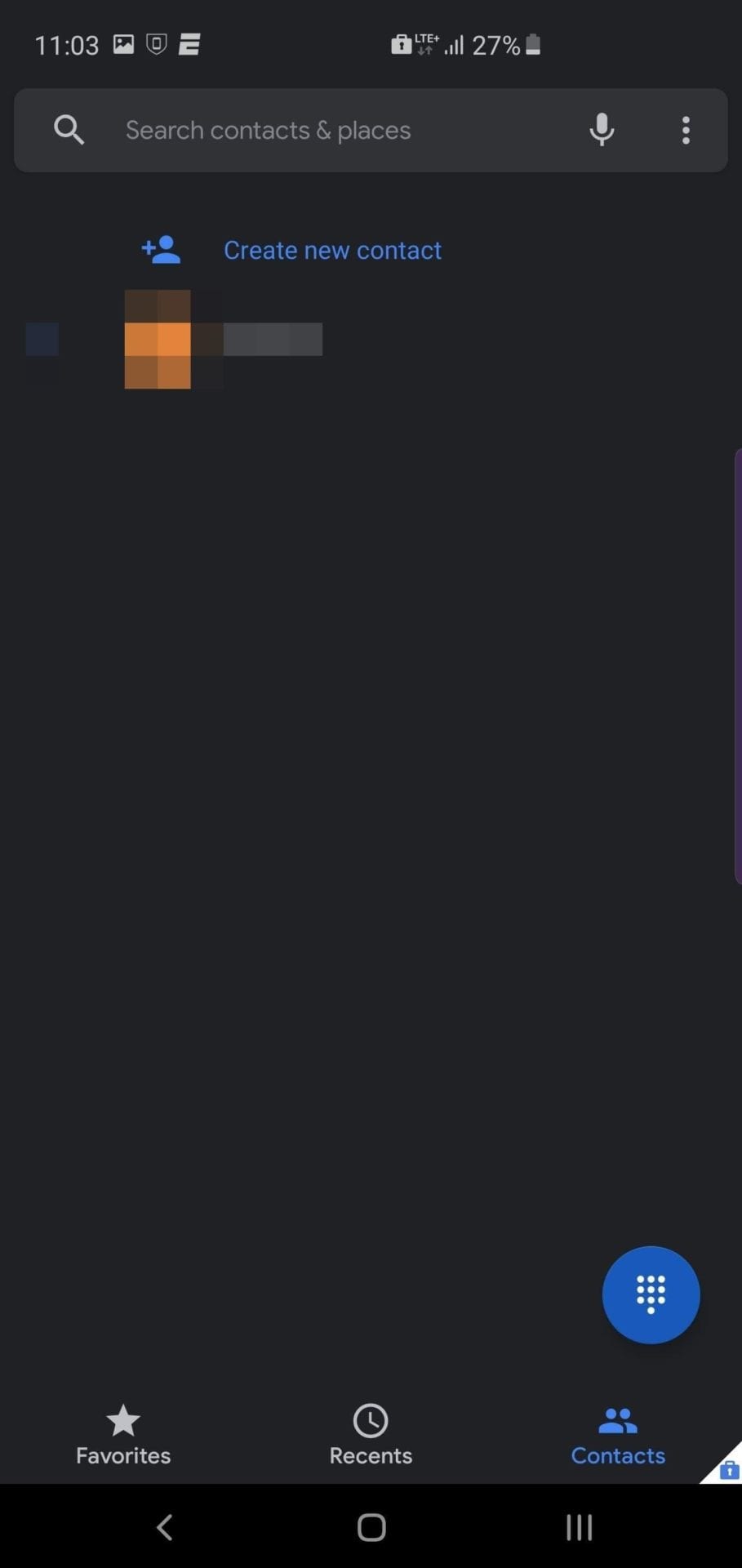
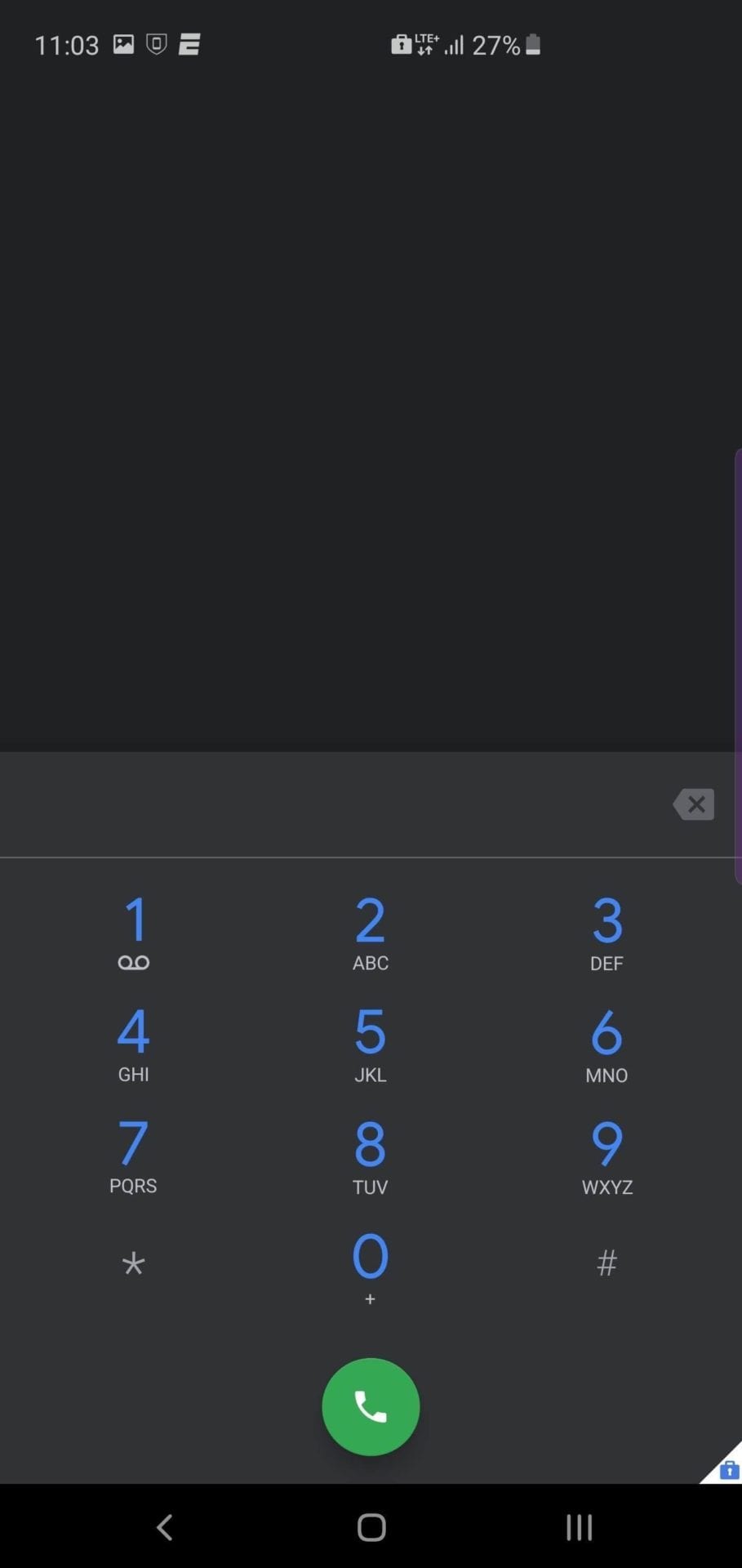
Semelhante para GCam, outra Google app normalmente reservado para o Pixel telefones é o aplicativo de Telefone. Você não será capaz de encontrar isto na Loja do Jogo, mas mais uma vez, a comunidade de modding foi capaz de contornar esta restrição e criar uma versão portada que funciona na S10.
Instalar esta versão portada é mais simples do que a GCam app — basta ver o nosso general o sideload guia, se precisar de ajuda. No entanto, esteja ciente de que você precisa para definir como o telefone padrão de aplicativo quando você está feito. Então, abra as Configurações e escolha "Aplicativos", em seguida, toque no botão menu no canto superior direito e escolha "Padrões de aplicativos." Selecione "aplicativo de Chamada" e escolha o "Telefone" app (aquele com o ícone azul).
Passo 6: Obter Ainda Mais Ações do Google Apps
Além dos aplicativos que você precisa para realizar o sideload, mais do Pixel padrão de aplicativos podem ser encontrados na Loja do Jogo. Muitos já estão pré-instaladas em sua S10, mas para acabar com o Pixel-localização do seu Galaxy, aqui está uma lista dos restantes chave Pixel aplicativos.
Android Mensagens
Gboard
- Play Store Link: Gboard (grátis)
o Google Agenda
Google Fotos
do Google, Papéis de parede
não Perca: Compare o Samsung Galaxy S10 para o Google Pixel 3 & Outros Telefones
Adicione ao Google Notícias


