
Apesar de que muitos estavam esperando por ele, um indicador de notificação em todo o Galaxy S10 câmara frontal do soco buraco nunca chegou a acontecer. Desde então, temos vindo a encontrar outros usos para a câmara de recorte, de transformá-lo em uma circular do compartimento da bateria medidor usando criativo papéis de parede. Felizmente, há agora um aplicativo que irá lhe dar LED estilo alertas com um anel em torno de sua S10 da câmara.
Desenvolvido por Chainfire de SuperSU fama, o apropriadamente chamado Holey Luz app traz finalmente a procurou depois de funcionalidade para a S10, S10+, e S10e — raiz não necessário. O aplicativo é gratuito para instalar, mas você vai ter que passar por um breve processo de instalação para obter tudo funcionando corretamente.
Passo 1: Instalar Holey Luz
Antes de você instalar o aplicativo, é importante notar que Holey Luz ainda está em sua fase beta, então você pode encontrar pequenos problemas com inconsistente notificações. O que está sendo dito, o aplicativo faz um decente trabalho digno de iluminação de sua S10 câmara do recorte, apesar dos pequenos erros.
Enquanto ele está disponível na Play Store, Holey Luz pode não aparecer nos resultados da pesquisa, devido ao seu status de beta. Então siga o link abaixo para instalar o aplicativo.
Passo 2: Activar Permissões
uma Vez que você abrir Holey Luz, você precisará conceder o aplicativo quatro permissões para que o LED de notificações para morder sua S10. Então, siga as instruções e certifique-se de conceder todos os quatro permissões solicitadas.
Há uma parte complicada aqui. Quando você começa a segunda permissão de comandos, você precisará certifique-se de que o Bluetooth e o Wi-Fi está ativado. Depois de pressionar "OK" no prompt, selecione a sua rede Wi-Fi a partir da lista. Isso é necessário como uma solução para impedir que o Android a partir ocultar notificações de Holey Luz. Quando estiver pronto, siga as instruções para ativar o final de duas permissões.
Passo 3: Desactivar o Sempre Em exposição
Para Holey Luz para funcionar de forma otimizada, você também precisará desativar sua S10 Sempre Em Exibir e definir o seu dispositivo para bloquear imediatamente uma vez que o ecrã desliga-se. Então, abra o aplicativo Configurações, de cabeça para o "Bloqueio de Ecrã" menu e, em seguida, desactivar a alternância de avançar para "Sempre Em Exibição." Em seguida, escolha o "Proteger as Definições de Bloqueio," introduza o PIN e, em seguida, defina "Bloquear Automaticamente" para "Imediatamente".
Passo 4: Ajustar Holey Configurações de Luz
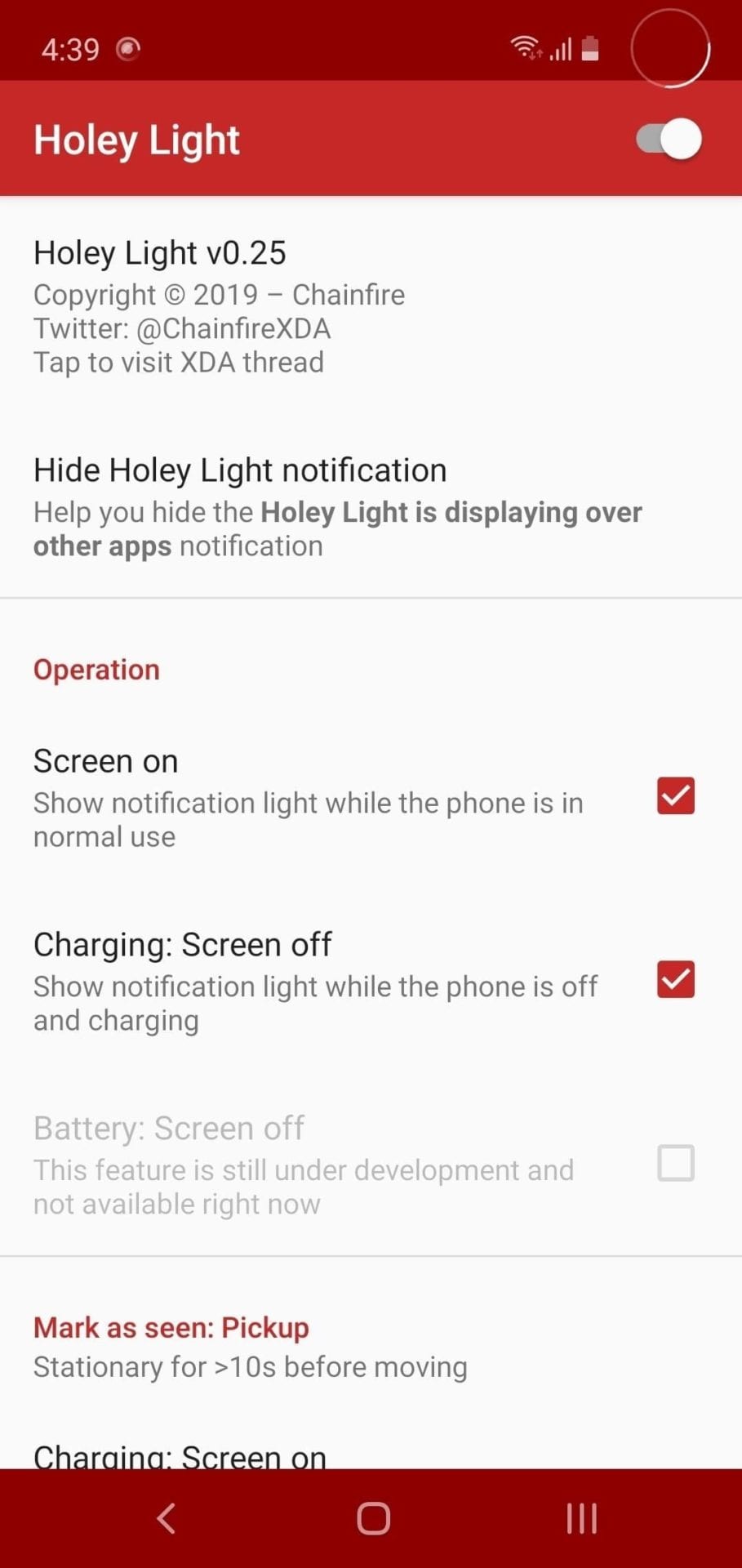
Agora, o aplicativo está pronto para usar, mas você pode ajustar algumas opções. Primeiro, se você quer a notificação anel para mostrar até enquanto você está usando seu celular, marque a caixa próxima a "Tela". Então, se você quiser ver a notificação de toque quando seu telefone está a carregar com a tela, marque a opção "Screen off".
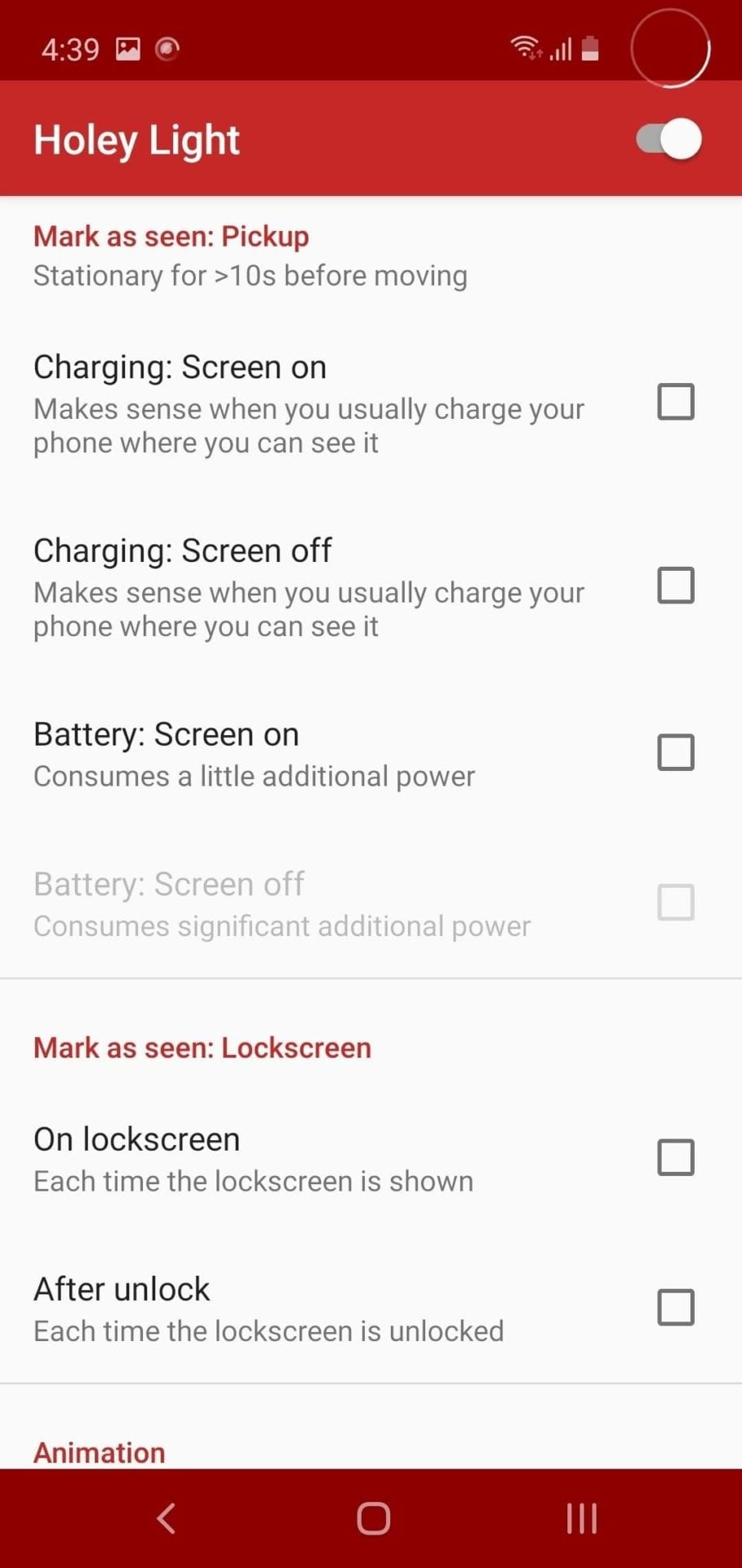
Além disso, você pode controlar quando as notificações são marcados como visto. Quando essas condições forem atendidas, o anel de animação vai parar de mostrar. Isto é útil se pretender que a câmara de recorte, para parar a luz estroboscópica sem exigir que você dispensar a notificação da sua bandeja de notificações. No entanto, isso pode impedir você de ver o efeito em determinadas situações, por exemplo, se você pegou o telefone sem perceber, em seguida, imediatamente colocá-lo de volta para baixo.
Então, é a sua chamada, mas vá através de cada um dos "Marcar como visto seções" e habilitar ou desabilitar as caixas de assinalar ao lado de cada condição. Eles são bastante auto-explicativo, por exemplo, marcando a caixa ao lado "Na Lockscreen" em "Marcar como visto: Lockscreen" fará com a notificação de anel para parar de aparecer para uma notificação pendente assim que você acordar do seu dispositivo e mostrar a tela de bloqueio.
Na parte inferior do aplicativo do menu principal, você pode ajustar o LED alertas para melhor atender a S10 soco do buraco e defina a velocidade da animação. Você pode personalizar a iluminação ainda mais através da criação de diferentes cores que correspondem com aplicativos diferentes para melhor classificar as suas notificações.
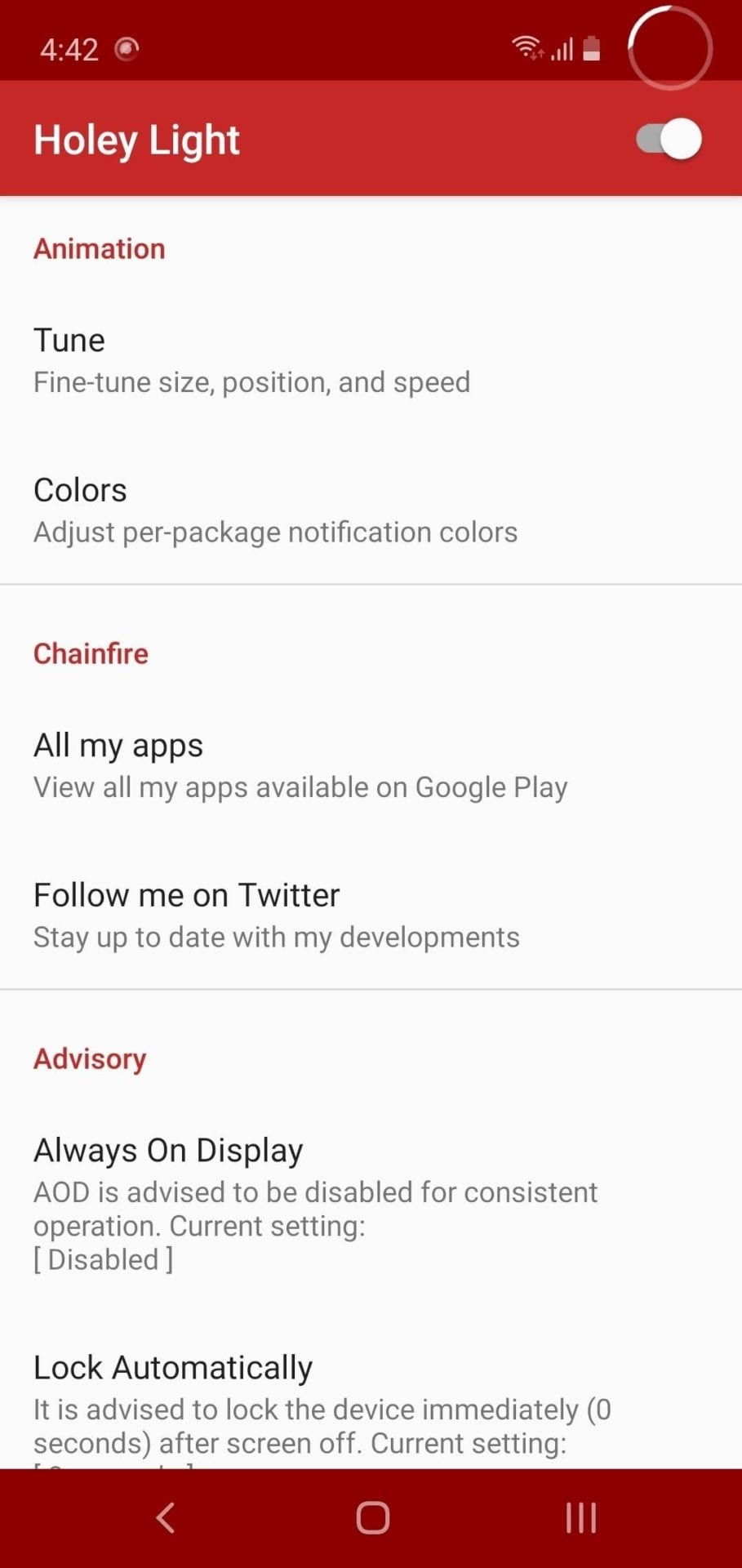
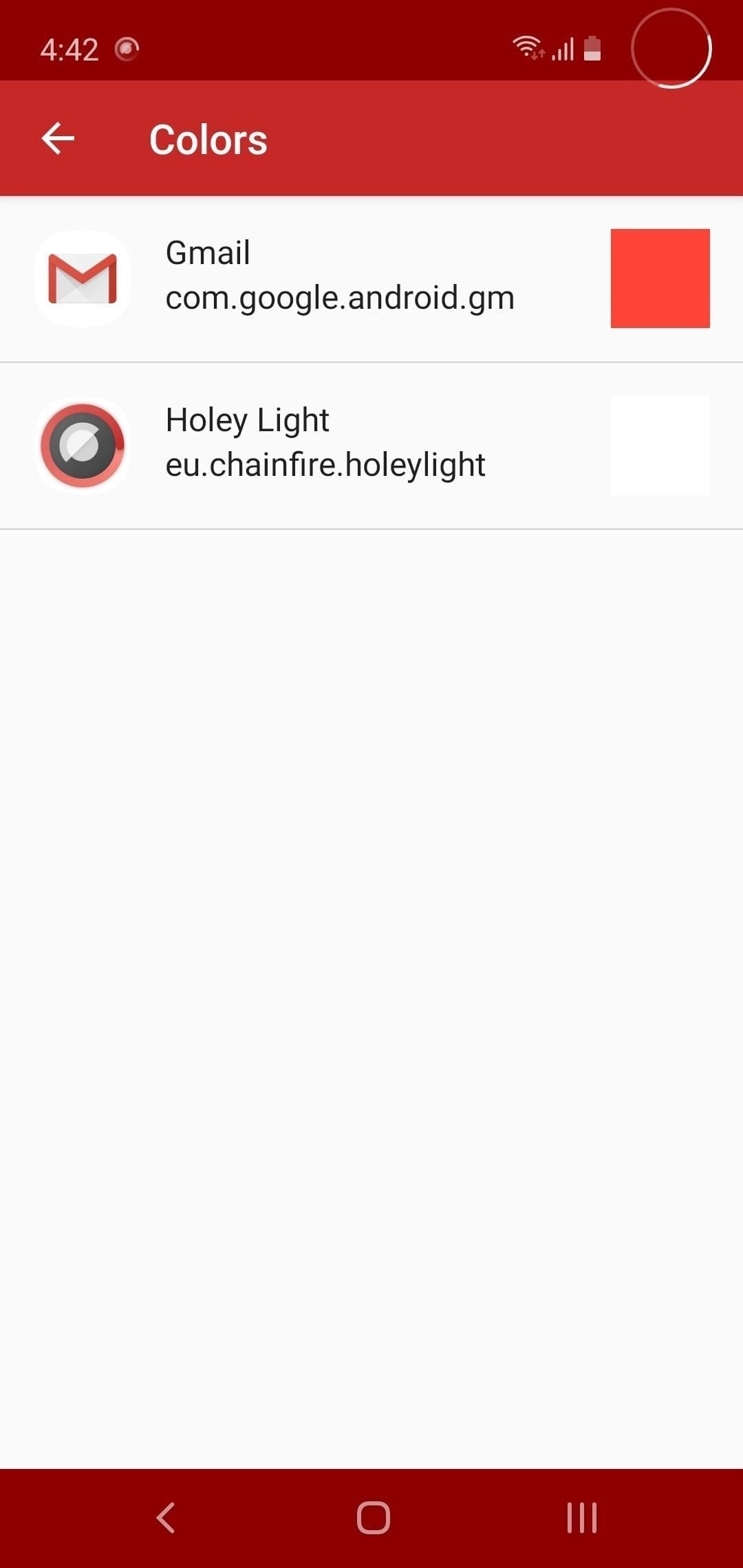
Como legal, pois é, Holey Luz está longe de ser um produto acabado. Ele pode não funcionar apenas ainda para o seu dispositivo, mas ele parece estar funcionando para a maioria dos usuários. Nos testes do aplicativo, descobrimos que certos aplicativos, como o Gmail, Facebook, WhatsApp, e mensagens de texto com sucesso disparado o LED de notificação anel, apesar de o alerta de falha para acionar a maioria dos outros aplicativos como Calendário Google, Facebook Messenger, e Pushbullet.
não Perca: Mais Dicas &Truques para o Seu Galaxy S10
Adicione ao Google Notícias


