
Se sua empresa usa o Ringcentral, talvez você queira saber como transferir uma chamada. Aprender os meandros de um novo sistema telefônico pode ser frustrante, mas está longe de ser uma tarefa impossível.

Neste artigo, explicaremos como transferir uma chamada usando vários dispositivos. Também abordaremos como transferir uma chamada do Ringcentral em um PC, iPhone e Android e como transferir uma chamada diretamente para o correio de voz.
Existem dois métodos diferentes para transferir uma chamada com Ringcentral em um PC. Explicaremos as diferenças entre uma chamada morna e fria e mostraremos como transferir abaixo.
Como transferir uma chamada morna em um PC
Uma chamada calorosa é quando você fala pela primeira vez com a pessoa antes de transferir a chamada para ela. Para transferir uma chamada morna, siga os passos abaixo:
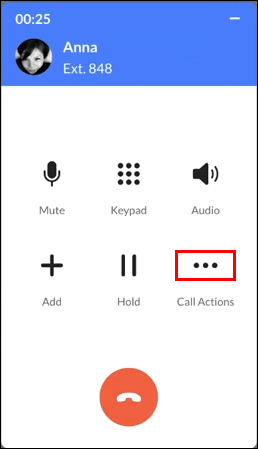
- Durante uma chamada ao vivo, clique no botão “Call Actions” – o ícone com os três pontos.
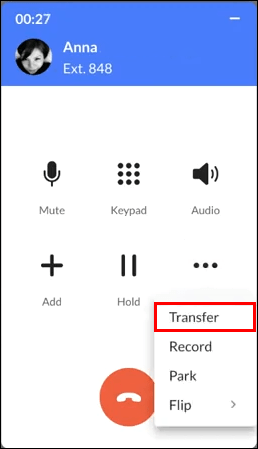
- No menu suspenso, clique em “Transferir”.
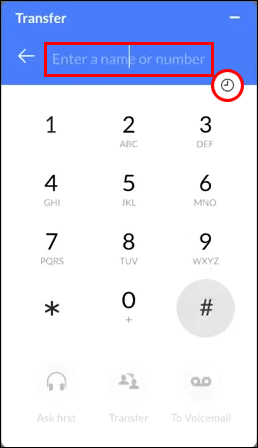
- Uma nova pequena janela será aberta. Digite o nome ou número de telefone da pessoa para quem você deseja transferir a chamada na janela na parte superior da tela. Você também pode digitar o número com o teclado ou clicar no ícone do relógio para ver uma lista de chamadas recentes.
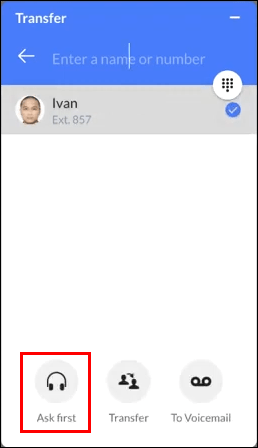
- Agora você terá três opções na parte inferior da caixa sobre como transferir a chamada. Selecione "Pergunte primeiro".
- Quando o destinatário da chamada atender, se quiser receber a chamada, basta clicar no botão “Transferir” – o círculo verde na parte inferior da caixa.
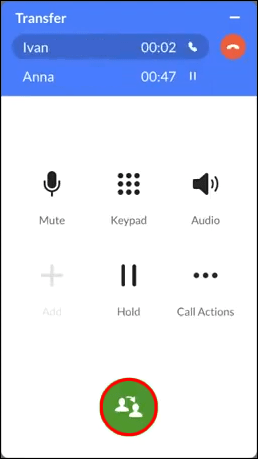
Depois de escolher fazer a transferência, sua parte da chamada será desconectada, permitindo que o destinatário continue a chamada.
Como transferir uma chamada fria em um PC
Uma chamada fria é a transferência direta de uma chamada sem primeiro falar com o chamador. Para transferir uma chamada fria, siga estas etapas:
- Durante uma chamada ao vivo, clique no ícone com os três pontos, o botão “Call Actions”.
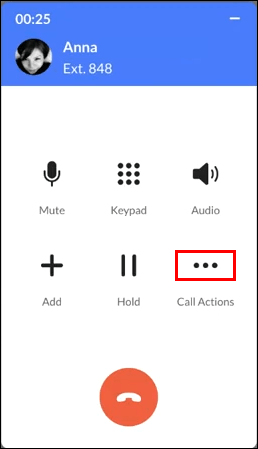
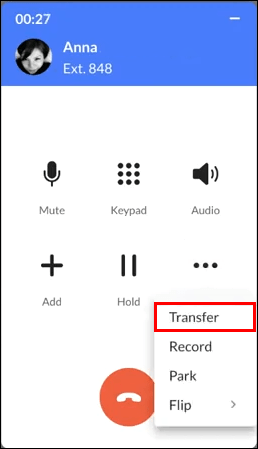
- No menu suspenso, clique em “Transferir”.
- Na nova janela que se abriu, vá até o topo da caixa e digite o nome ou número de telefone da pessoa para quem você deseja transferir a chamada. Outro método é usar o teclado para digitar o número de telefone ou clicar no ícone do relógio, que mostrará uma lista de chamadas recentes.
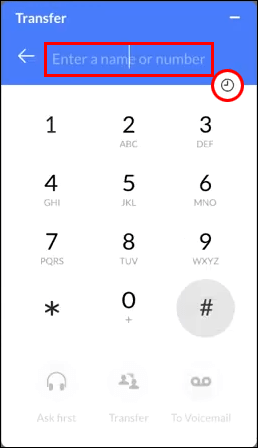
- Haverá três opções na parte inferior da caixa com diferentes métodos de como transferir uma chamada. Selecione "Transferir".
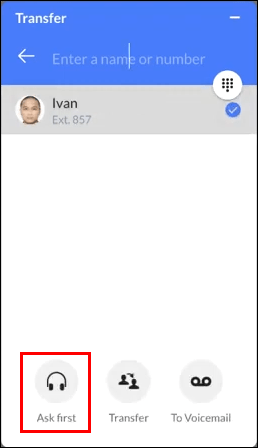
- Clique no botão “Transferir” na parte inferior da caixa, o círculo verde.
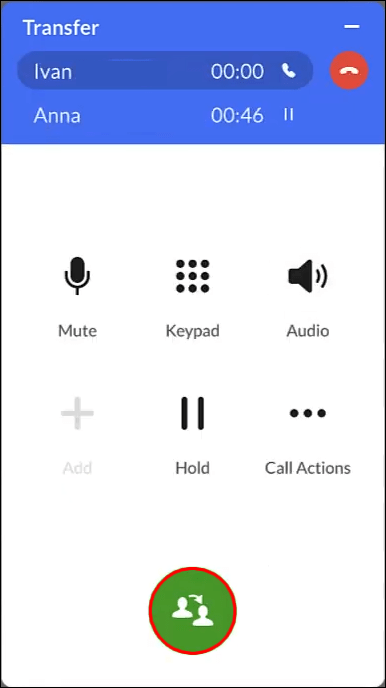
Depois de clicar em “Transferir”, a chamada será conectada ao destinatário.
Como transferir uma chamada em um iPhone
Você pode transferir chamadas em um iPhone usando um dos dois métodos diferentes. Explicaremos as duas diferenças e como transferir as chamadas abaixo.
Como transferir uma chamada quente em um iPhone
Uma chamada morna é quando você fala com o destinatário da chamada antes de transferi-la para ele. Para transferir uma chamada morna em um iPhone, siga as etapas abaixo:
- Durante uma chamada ao vivo, toque no ícone com os três pontos. Este é o botão "Call Actions".
- No menu suspenso, você verá três opções. Toque em “Transferir”.
- Uma nova tela menor será aberta. Usando a janela na parte superior, digite o nome ou o número de telefone da pessoa para quem você deseja transferir a chamada. Você também pode usar o teclado para digitar o número ou tocar no ícone do relógio para ver uma lista de chamadas recentes.
- Agora você verá três opções sobre como transferir a chamada. Para uma chamada calorosa, toque em "Pergunte primeiro".
- Quando o destinatário da chamada atender, se quiser atender, basta tocar em “Transferir”.
Depois de tocar em “Transferir”, sua parte da chamada será desconectada e transferida para o destinatário.
Como transferir uma chamada fria em um iPhone
Uma chamada fria é quando você não precisa falar com a pessoa para quem está transferindo e fará a ligação diretamente para ela. Para transferir uma chamada fria em um iPhone, siga as etapas abaixo:
- Durante uma chamada ao vivo, toque no botão “Call Action” – o ícone com três pontos.
- No menu suspenso, você notará três opções de transferência. Toque em “Transferir”.
- Uma nova tela será aberta. Digite o nome ou o número de telefone da pessoa para quem você deseja transferir a chamada. Você também pode usar o teclado para digitar o número de telefone ou tocar no ícone do relógio para ver uma lista de chamadas recentes.
- Você tem três opções para transferir a chamada. Para uma chamada fria, toque em “Transferir”.
- Toque no botão "Transferir" - o círculo verde na parte inferior da tela.
Depois de concluir a última etapa, sua parte da chamada será desconectada e transferida para o destinatário.
Como transferir uma chamada para o correio de voz
Às vezes, pode ser necessário transferir uma chamada diretamente para o correio de voz de alguém. Observe que você só pode transferir uma chamada para o correio de voz quando a pessoa estiver em sua lista de contatos na mesma conta Ringcentral que a sua.
Para transferir uma chamada para o correio de voz, siga as etapas descritas abaixo:
- Durante uma chamada ao vivo, toque no ícone com três pontos. Este é o botão "Call Action".
- No menu suspenso, haverá três opções. Toque em “Transferir”.
- Uma nova caixa será aberta. Digite o nome ou o número de telefone do correio de voz da pessoa para quem você deseja transferir a chamada. Você também pode usar o teclado para digitar o número de telefone ou tocar no ícone do relógio para ver uma lista de chamadas recentes.
- Você verá três opções sobre como transferir uma chamada. Para transferir para o correio de voz, toque em “Para o correio de voz”.
A chamada agora foi transferida diretamente para o correio de voz.
Perguntas frequentes adicionais
O Ringcentral possui um recurso de identificação de chamadas?
Sim. Se um chamador estiver listado em seus contatos, a chamada recebida exibirá o nome ou o nome da empresa, dependendo de como foi salvo em sua lista de contatos. Além disso, você estará no controle de qual identificador de chamadas é mostrado quando você faz chamadas. Pode ser o número de telefone da sua empresa ou o nome da sua empresa.
O Ringcentral é gratuito?
A Ringcentral oferece uma avaliação gratuita de 15 dias, limitada a cinco usuários e dois telefones de mesa. Após o término da avaliação gratuita, os usuários podem selecionar entre uma variedade de planos mensais diferentes, dependendo de suas necessidades e orçamento.
Transferir chamadas com Ringcentral é uma brisa
Agora você aprendeu como é fácil transferir chamadas com o Ringcentral e também a diferença entre uma chamada fria e uma quente. Com apenas alguns passos rápidos, você aprendeu como levar o chamador para a pessoa certa.
Sua empresa usa Ringcentral? Você já teve que transferir uma ligação? Você usou os mesmos métodos descritos neste artigo? Deixe-nos saber na seção de comentários abaixo.


