
Muitos cenários podem fazer com que você queira mudar para um novo e-mail. Talvez você tenha acabado de se formar e não precise mais do e-mail da escola. Ou você decidiu mudar para um novo provedor de e-mail porque não está satisfeito com o atual.

Seja qual for o caso, muitas pessoas querem a conveniência de mover tudo de seu último provedor de e-mail para a nova conta de e-mail que acabaram de criar. Se levar seus e-mails, anexos e contatos para uma nova conta estiver em sua agenda, continue lendo para descobrir como realizar o processo.
Como transferir tudo e mover para uma nova conta de e-mail
A boa notícia é que é possível transferir tudo da sua conta de e-mail antiga para uma nova. Mas primeiro, você precisará criar sua nova conta de e-mail e garantir que ela esteja funcionando. Quando terminar, você pode transferir e-mails de uma conta antiga para uma nova em vários clientes de e-mail.
Transferir todos os e-mails de uma conta antiga do Gmail para uma nova conta de e-mail
Se você deseja mover todos os e-mails de uma conta antiga do Gmail para uma nova, o processo exigirá que seu novo provedor de serviços de e-mail ofereça suporte para o protocolo POP3. Felizmente, muitos provedores de e-mail oferecem suporte a esse protocolo, incluindo:
- Zoho Workspace

- Panorama

- E-mail do Yahoo

- correio AOL

Se o seu novo provedor não oferecer suporte para o protocolo POP3, você terá que mover manualmente os e-mails, encaminhando-os para o seu novo e-mail. Encaminhar e-mails individualmente pode ser cansativo, então você pode ser obrigado a selecionar manualmente apenas alguns e-mails importantes.
Para transferir todos os e-mails de uma conta antiga do Gmail para uma nova conta de e-mail, siga as etapas abaixo:
- Entre no seu antigo Gmail conta.
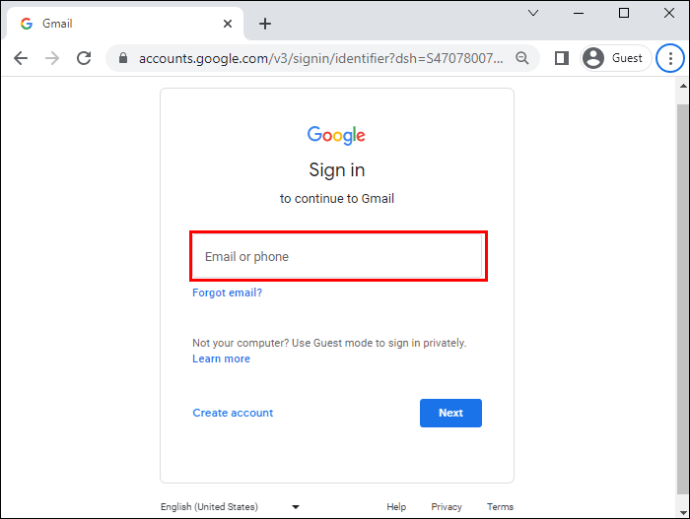
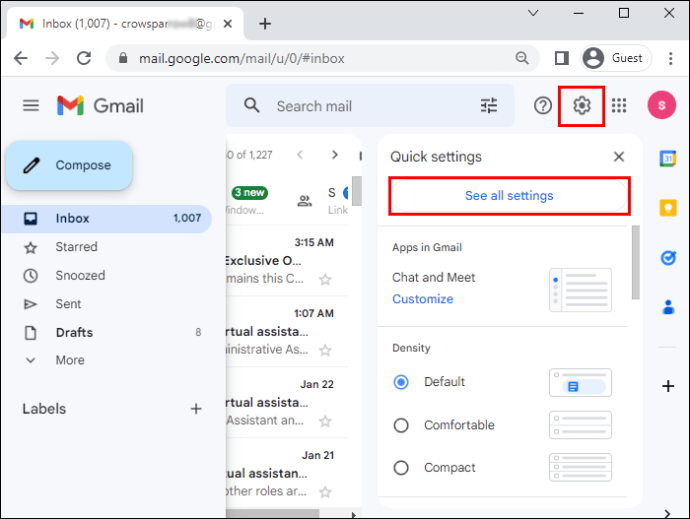
- Clique no ícone "Configurações" e selecione "Ver todas as configurações".
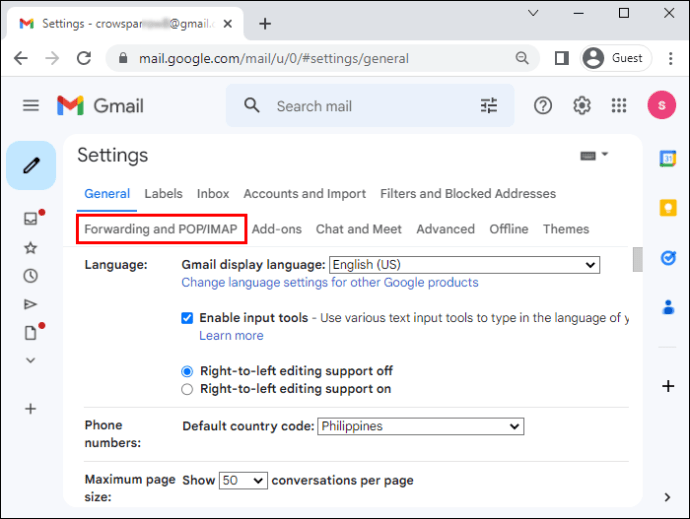
- Navegue até a guia "Encaminhamento e POP/IMAP".
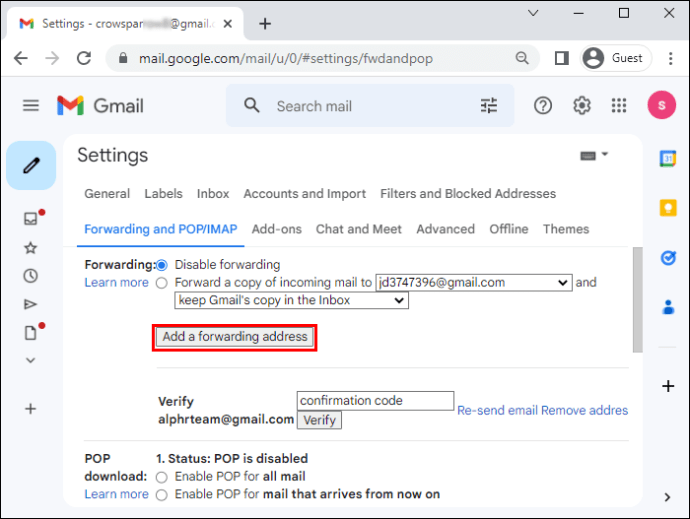
- Em "Encaminhamento", clique em "Adicionar um endereço de encaminhamento".
- Digite seu novo endereço de e-mail.
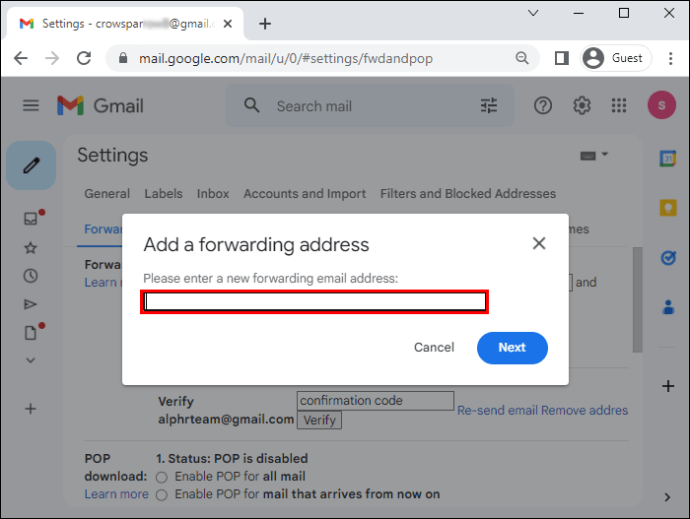
- Siga as instruções fornecidas para verificar seu novo endereço de e-mail.
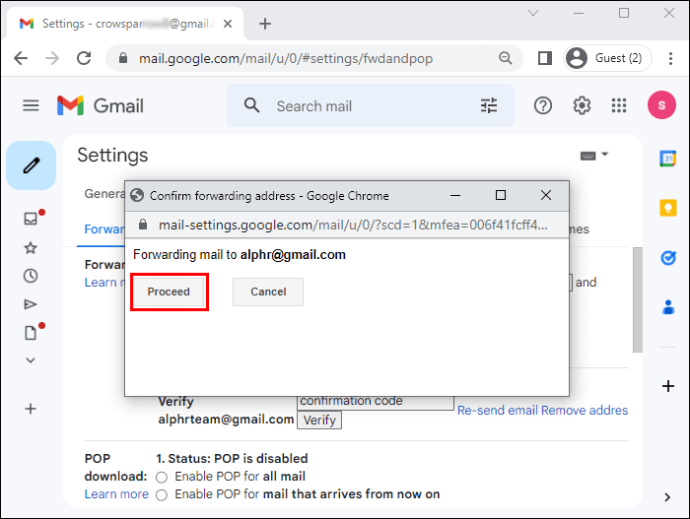
- Volte para sua conta antiga do Gmail, atualize a página e repita as etapas 2 e 3 para a página de encaminhamento de e-mail. Em "Encaminhamento", vá para "Encaminhar uma cópia do e-mail recebido para".
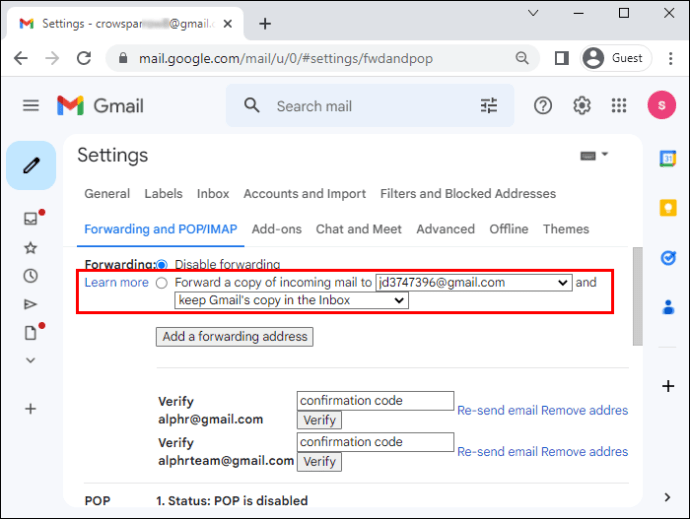
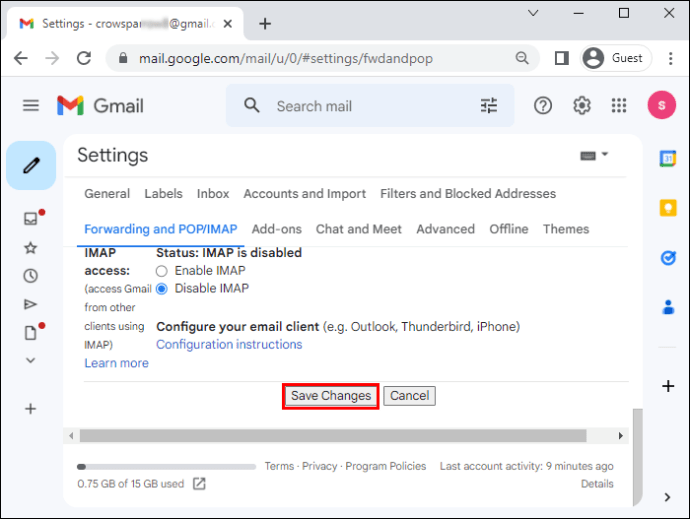
- Escolha sua preferência de encaminhamento de e-mail e clique em "Salvar alterações".
Transferindo tudo de uma conta de e-mail antiga para uma nova conta do Gmail
O inverso também é possível, mas isso não exige que seu novo provedor ofereça suporte para o protocolo POP3. Com isso dito, siga o passo abaixo para transferir tudo de uma conta de e-mail antiga para uma nova conta do Gmail.
- Faça login no seu novo Gmail conta.
- Clique no ícone de configurações no canto superior direito da tela. Clique no botão "Ver todas as configurações".
- Navegue até a guia "Contas e importação".
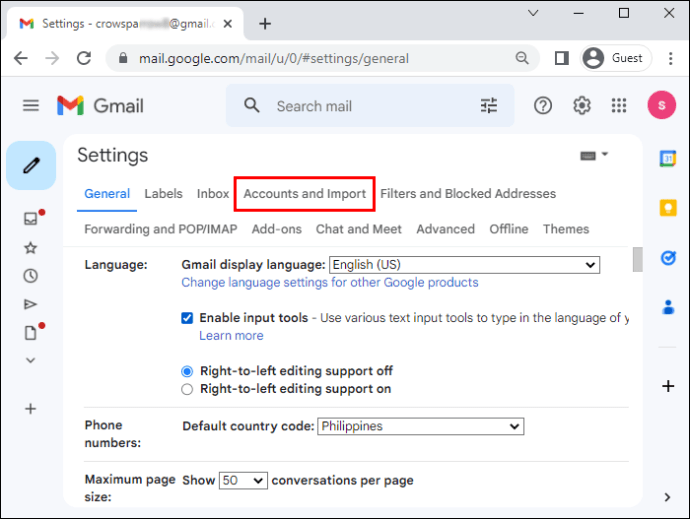
- Clique no link “Importar e-mail e contatos”.
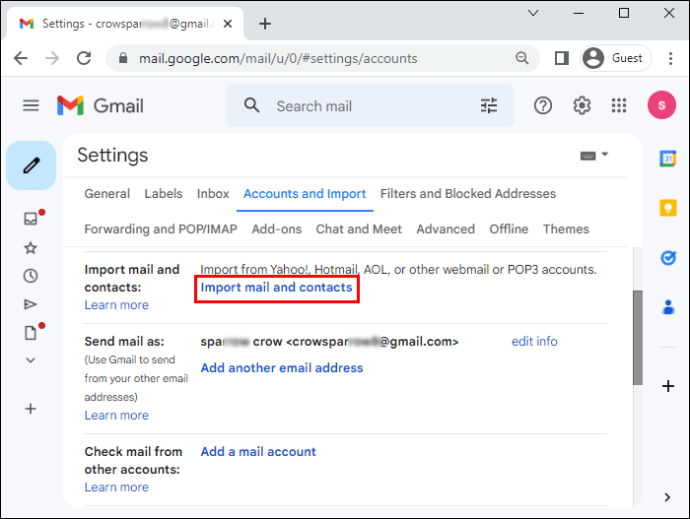
- Especifique a conta de e-mail da qual você deseja importar todos os e-mails e contatos.
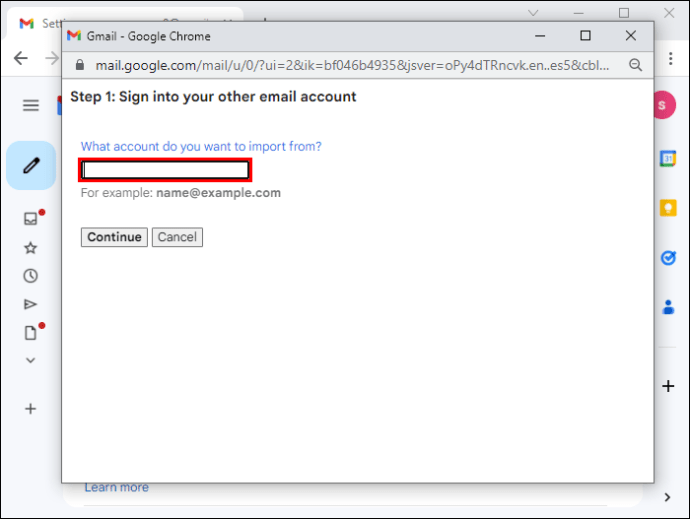
- Pressione o botão “Continuar”.
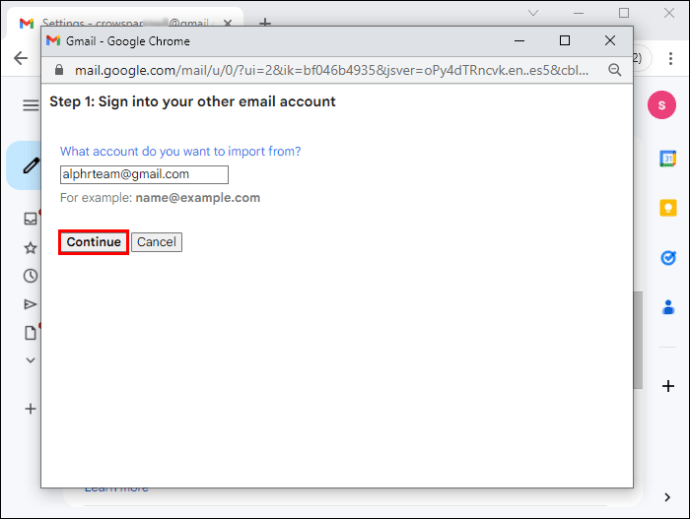
- Um pop-up aparecerá, exigindo que você autentique o login na conta de e-mail antiga.
- Role o pop-up para baixo e clique no botão "Permitir".
- Selecione o que deseja importar para sua nova conta (e-mails, contatos e e-mails futuros de até 30 dias).
- Pressione o botão “Iniciar importação” para iniciar o processo.
Observe que o processo acima pode levar alguns minutos ou horas, dependendo do número de e-mails e contatos que você possui em sua conta de e-mail antiga. Assim que o processo de migração de e-mail estiver concluído, você receberá uma notificação em seu novo e-mail informando que seus e-mails e contatos agora estão na nova conta.
Movendo e-mails de uma conta antiga do Gmail para uma nova conta de e-mail usando o CloudHQ Multi Email Forward
Outra opção para mover seus e-mails do Gmail para uma nova conta de e-mail é CloudHQ Multi Email Forward. Veja como proceder no processo:
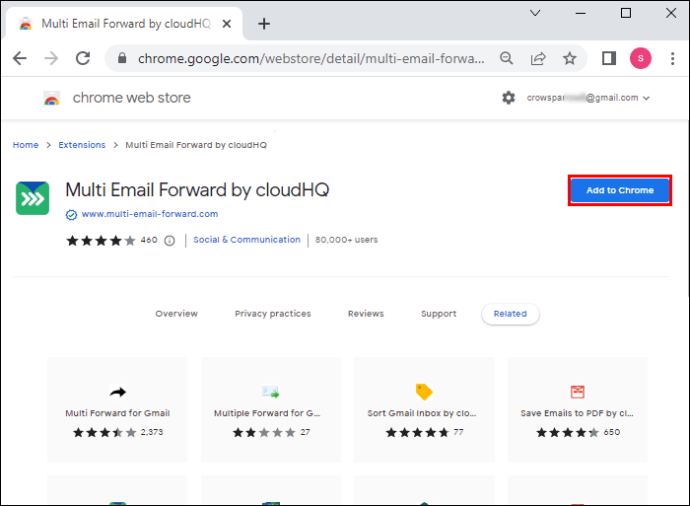
- Instale o Multi Email Forward pela extensão CloudHQ no seu navegador e clique no botão "Adicionar ao Chrome".
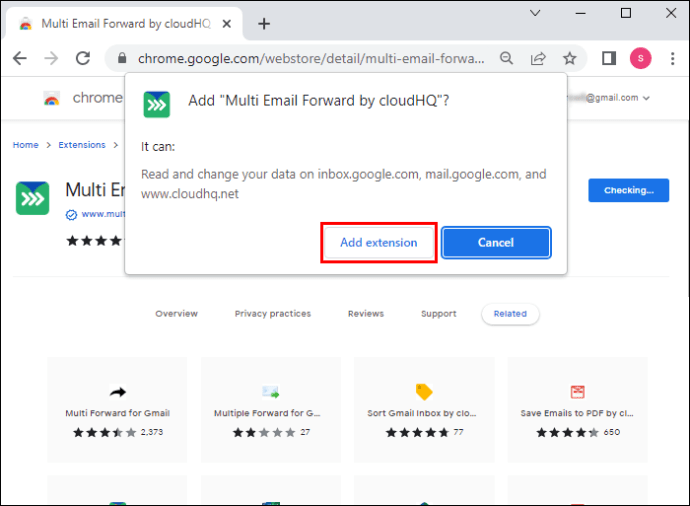
- No pop-up, clique no botão “Adicionar extensão” e aguarde alguns minutos para que o processo seja concluído.
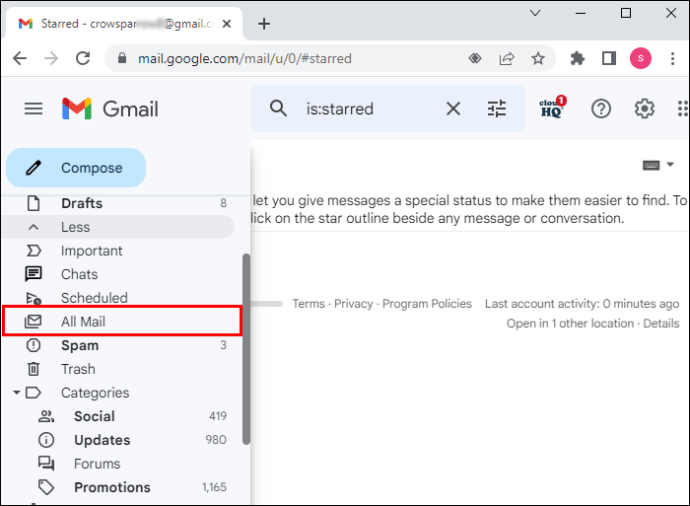
- Faça login na sua conta do Gmail e selecione a opção "Todos os e-mails" na barra lateral esquerda.
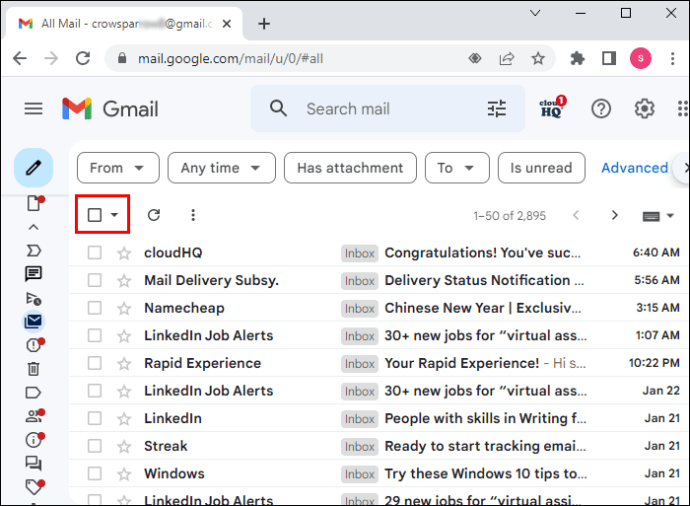
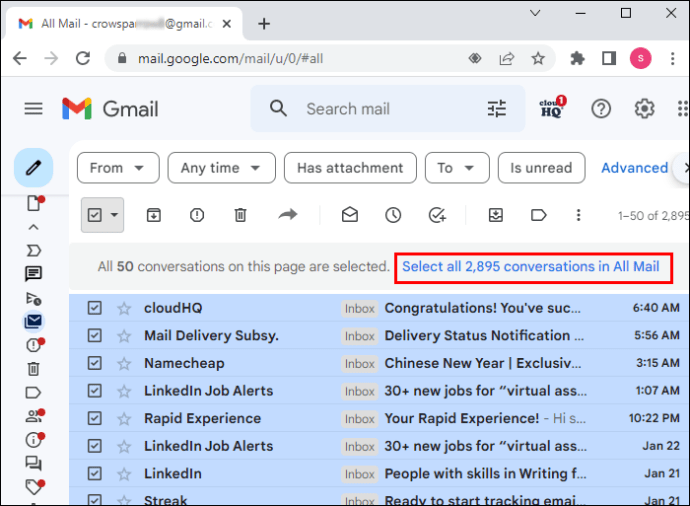
- Selecione todos os e-mails marcando a caixa de seleção na barra de ferramentas.
- Depois que todos os e-mails forem selecionados, um pop-up deve aparecer perguntando se você deseja “Selecionar todas as conversas em todos os e-mails”. Clique no link da mensagem para continuar.
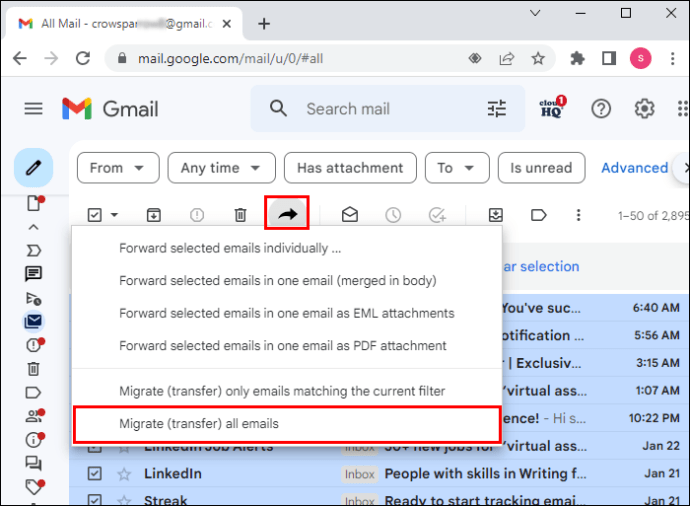
- Clique no ícone de encaminhamento e selecione “Migrar todos os e-mails” no menu.
- Digite o e-mail de destino. Observe que você só pode migrar e-mails para uma conta de e-mail por vez.
- Clique na opção “Configurar a migração do Gmail para o Gmail” para continuar.
- Siga as instruções para concluir a autorização dos e-mails de origem e destino.
- Depois de concluir as etapas acima, você receberá um e-mail notificando que a migração foi iniciada.
A migração deve começar imediatamente, mas pode demorar um pouco, dependendo da quantidade de e-mails. A boa notícia é que o processo pode ser executado em segundo plano sem interromper outras atividades que você possa estar realizando em seu computador.
Transferir todos os e-mails do Outlook para a nova conta de e-mail
O Outlook é outro cliente de e-mail popular com uma grande base de usuários em todo o mundo. Felizmente, o cliente de e-mail também permite que você transfira seus e-mails para uma nova conta de e-mail sempre que decidir se mudar. Para isso, siga os passos abaixo:
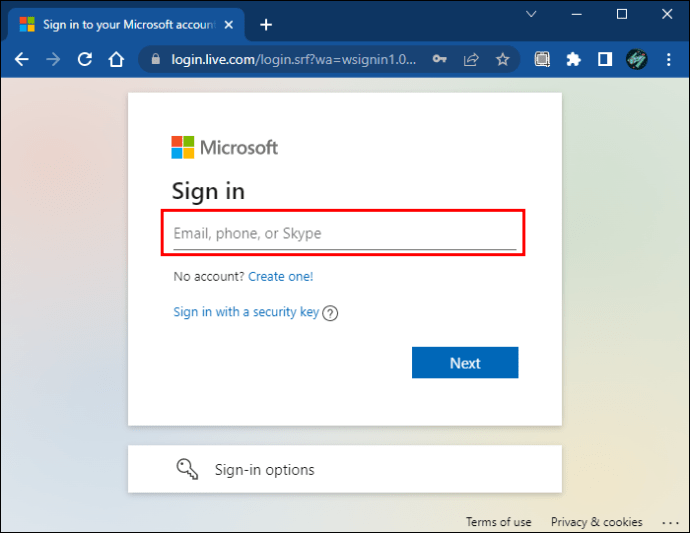
- Em seu computador, inicie Panorama e faça login na sua conta de e-mail antiga.
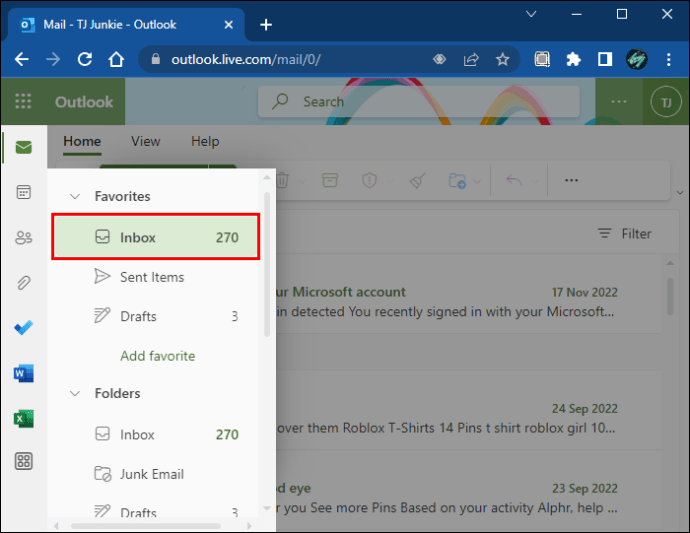
- Navegue até a seção "Caixa de entrada".
- Pressione o atalho “Ctrl + A” para selecionar todos os e-mails.

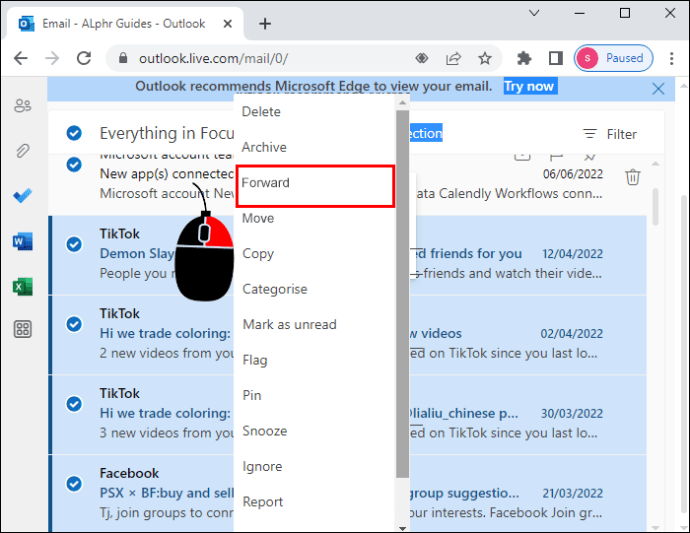
- Clique com o botão direito do mouse na janela e selecione “Avançar” nas opções que aparecem.
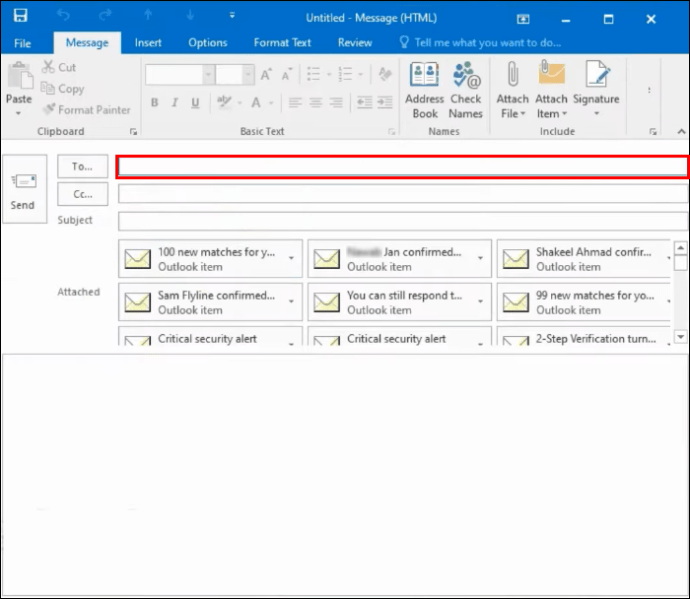
- Digite seu novo e-mail e especifique o assunto do e-mail.
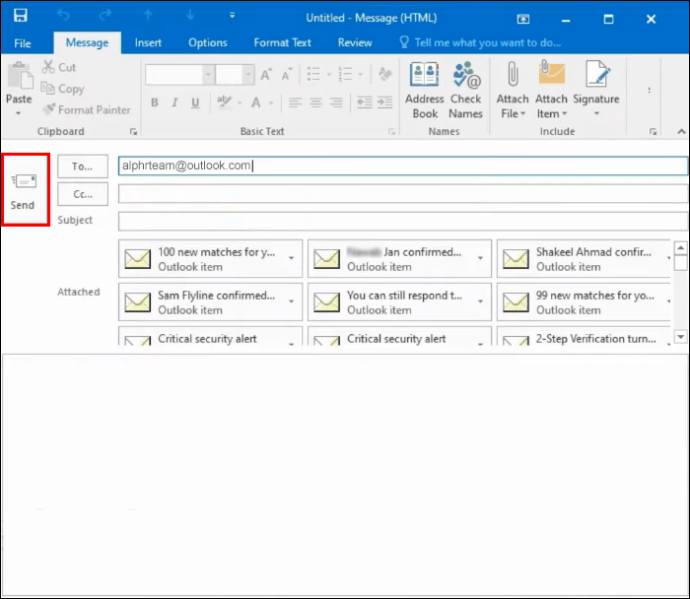
- Aperte o botão “Enviar”.
O processo pode levar algum tempo, dependendo do número de itens transferidos.
Para verificar os e-mails enviados, vá para a seção “enviados” da conta de e-mail antiga e verifique se há atualizações. Você também pode fazer login em sua nova conta de e-mail e verificar se os e-mails foram recebidos. Para ver cada e-mail, clique nos anexos individuais e você poderá visualizar o conteúdo do e-mail.
Usando o assistente de sincronização do CloudHQ
Você também pode usar o assistente de sincronização do CloudHQ para migrar seu e-mail de uma conta antiga do Outlook para sua nova conta de e-mail. Para isso, siga os passos abaixo:
- Vou ao Página de sincronização do CloudHQ.
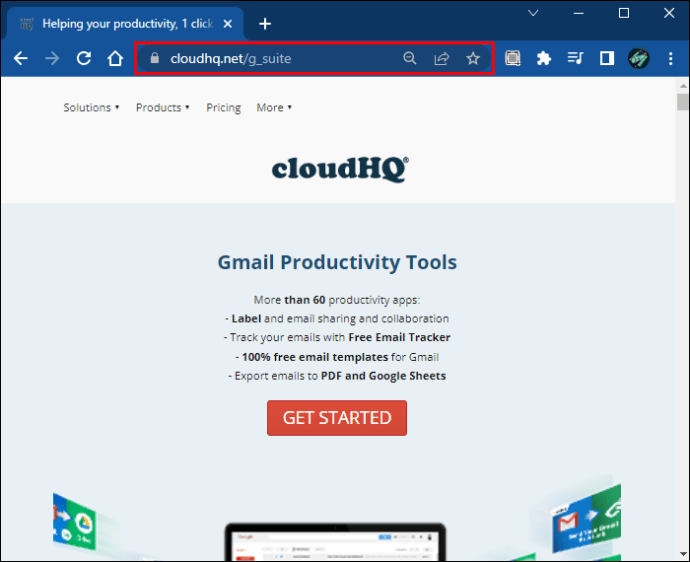
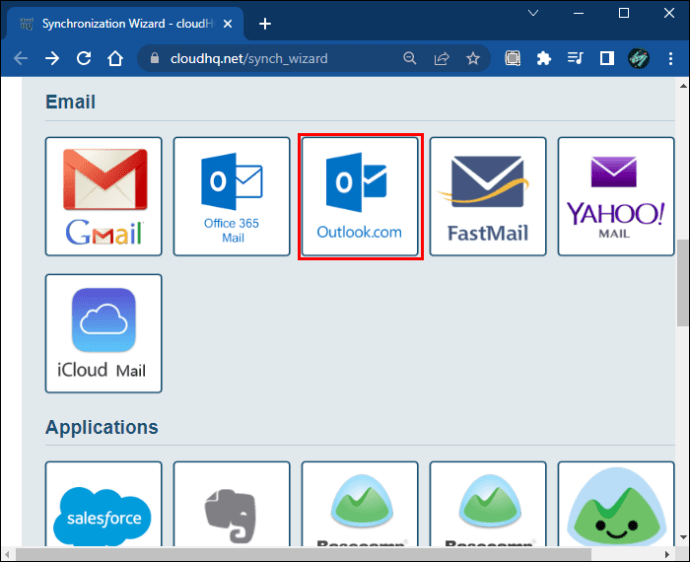
- Role para baixo até a seção "E-mail" e selecione o ícone do Outlook.
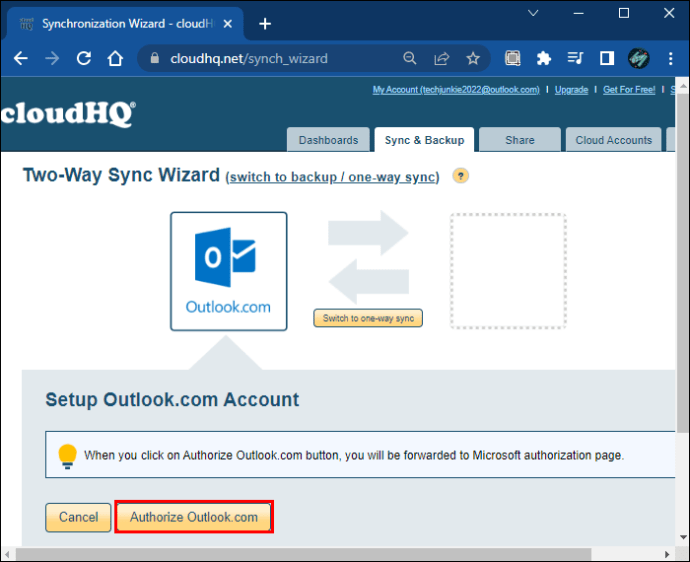
- Selecione sua conta do Outlook.com. Se você não configurou sua conta com a plataforma, selecione a opção “Autorizar Outlook.com” para adicionar sua conta antiga do Outlook. Se você escolheu o último, siga as instruções para concluir o processo de autorização.
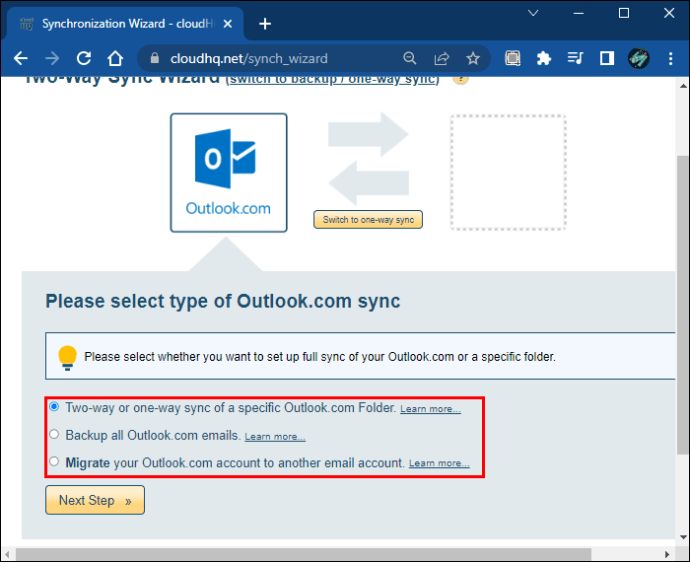
- Selecione a opção “Sincronização unidirecional (backup) ou migração de todos os Outlook.com”.
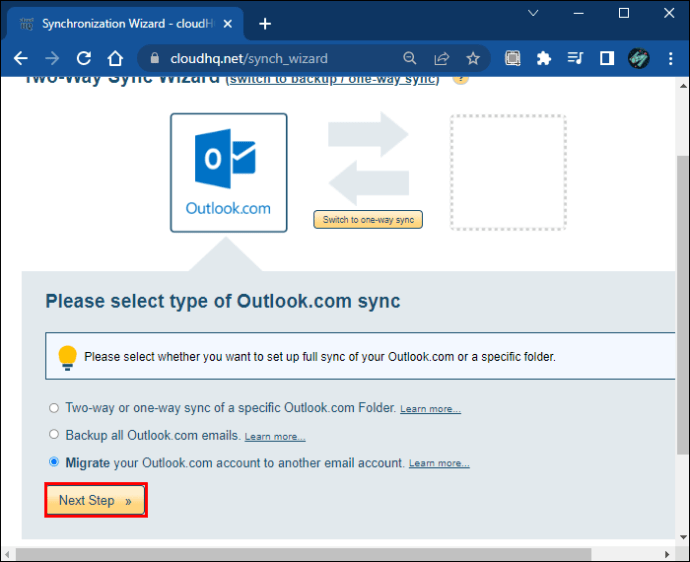
- Clique no botão “Próximo passo” para continuar.
- Selecione o serviço de e-mail para o qual deseja transferir seus e-mails do Outlook e configure sua nova conta.
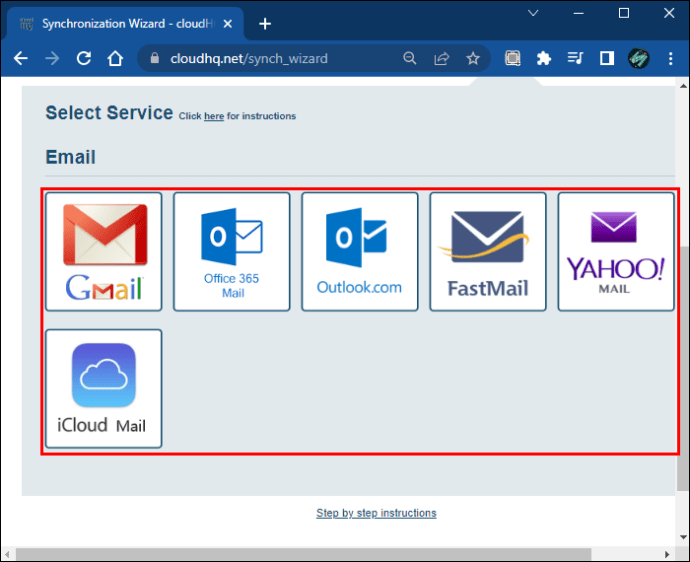
- Após a configuração do e-mail, a migração deve começar imediatamente.
- Você deve receber um e-mail do CloudHQ informando que a migração de e-mail foi iniciada.
Exportar contatos do Outlook para outras contas de e-mail
Você pode transferir e-mails de sua conta do Outlook para outra conta de e-mail, mas e os contatos? Siga as etapas abaixo para exportar contatos do Outlook para outros clientes de e-mail:
- Abrir Panorama e navegue até "Arquivo".
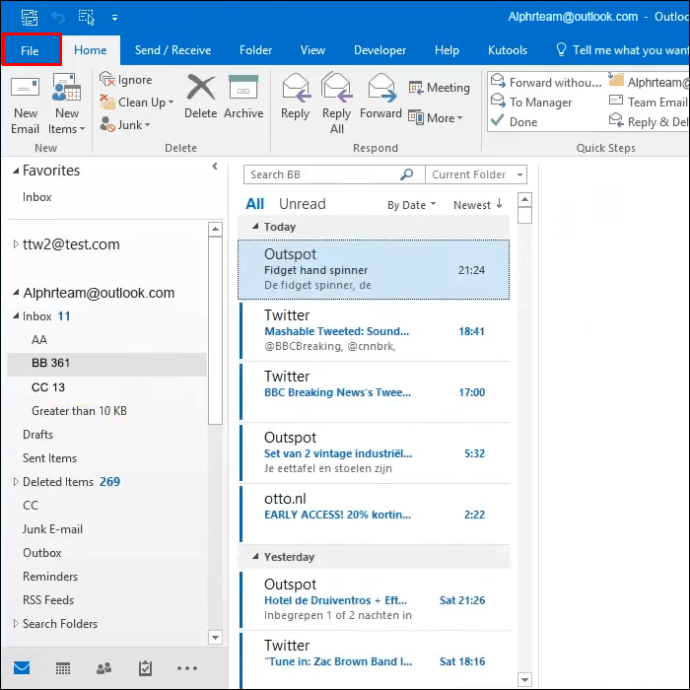
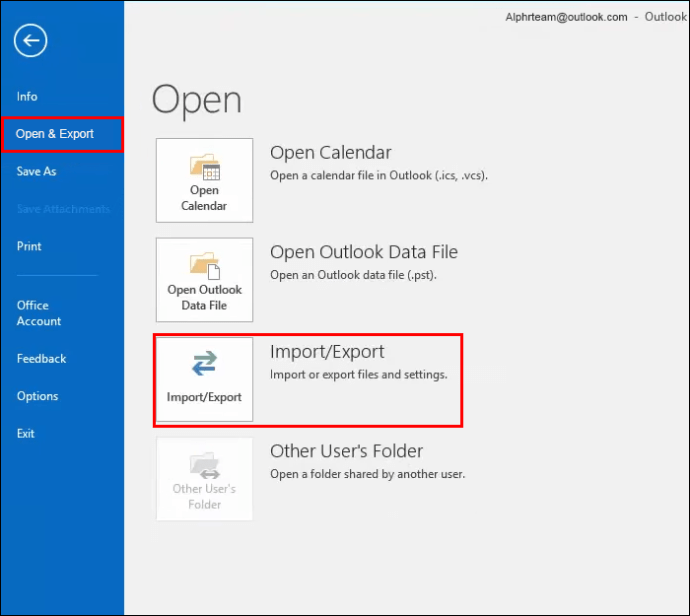
- Vá em “Abrir e Exportar” e selecione a opção “Importar/Exportar”.
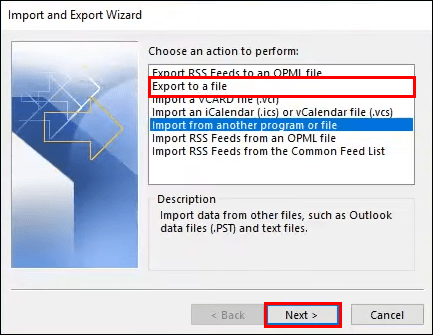
- Escolha “Exportar para um arquivo” e depois “Avançar”.
- Selecione a opção “Valores separados por vírgulas” e clique em “Avançar” para continuar.
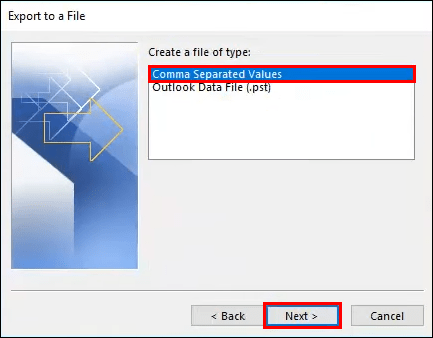
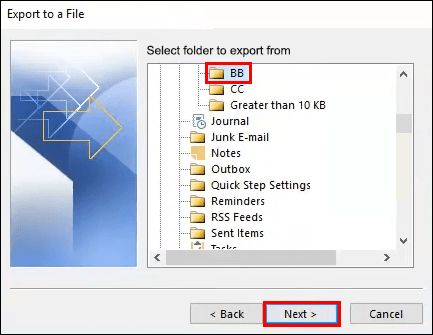
- Escolha “Contatos” e especifique a pasta onde deseja salvar o arquivo e depois “próximo”.
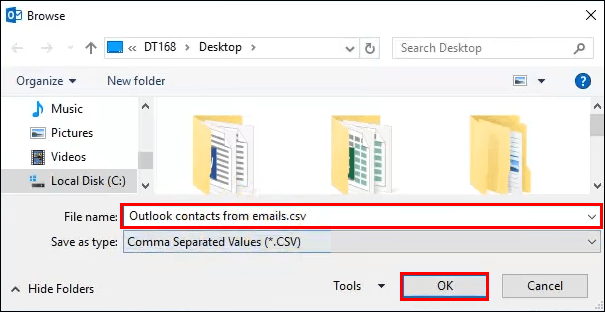
- Nomeie o arquivo e clique no botão "OK".
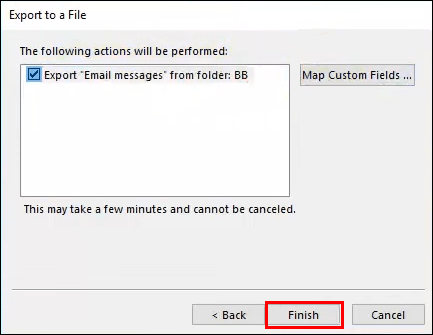
- Selecione “Concluir” e aguarde a conclusão do download.
Depois de ter um arquivo CSV de seus contatos em seu computador, faça login em sua nova conta de e-mail, navegue até a seção de contatos e importe o arquivo. Depois de importar o arquivo de contato, você deve ter uma cópia dos contatos como estavam na conta de e-mail antiga.
Mover todos os e-mails de uma conta do Yahoo para um novo endereço de e-mail
Se você é um usuário do Yahoo e deseja mover todos os seus e-mails para uma nova conta, siga as etapas abaixo:
- Vá para sua Yahoo conta e clique no ícone de configurações.
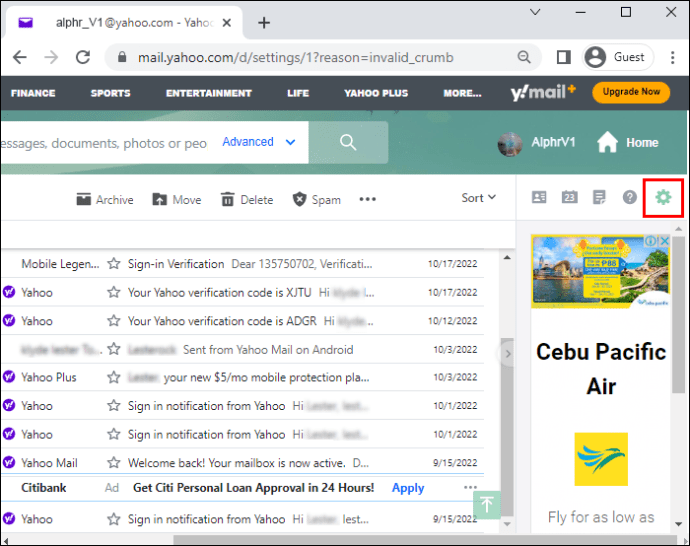
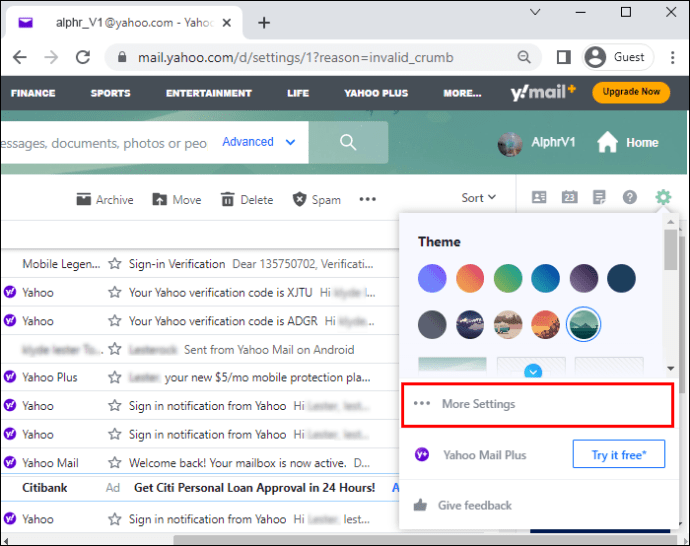
- Nas opções, selecione "Mais configurações".
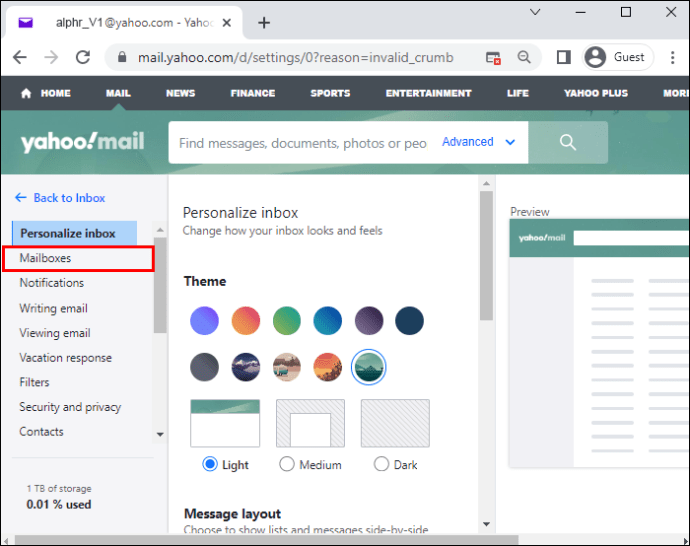
- Vá para “Caixa de Correio” no lado esquerdo da janela.
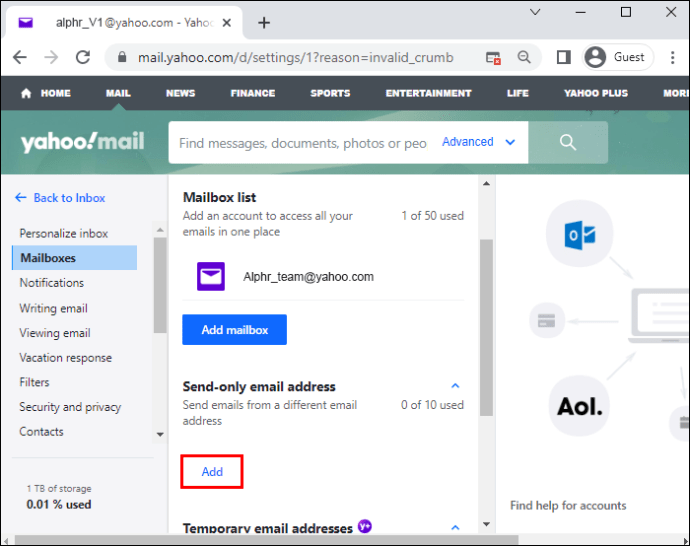
- Selecione o botão "Adicionar", em Endereço de e-mail somente para envio.
- No painel direito, em Adicionar endereço de e-mail somente para envio, insira um endereço de e-mail que não seja do Yahoo! Endereço de e-mail e selecione "Avançar".
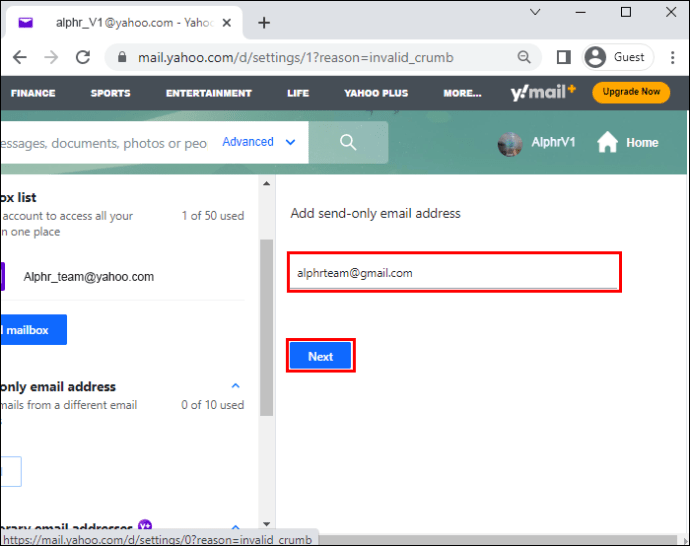
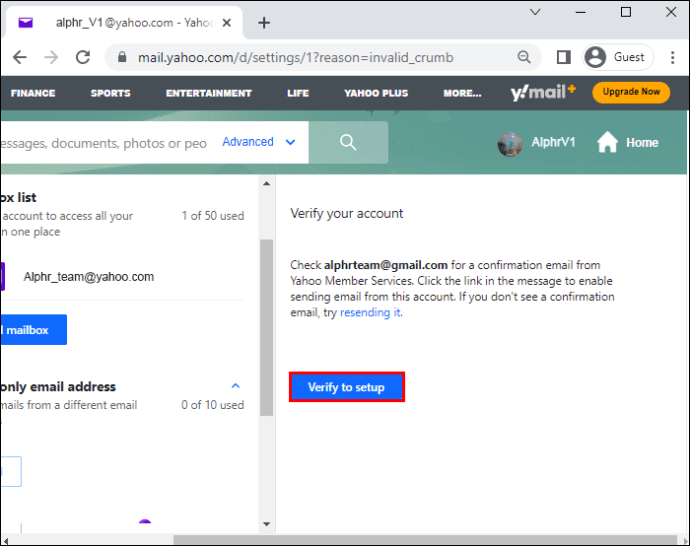
- Verifique seu endereço de e-mail clicando em "Verificar para configurar".
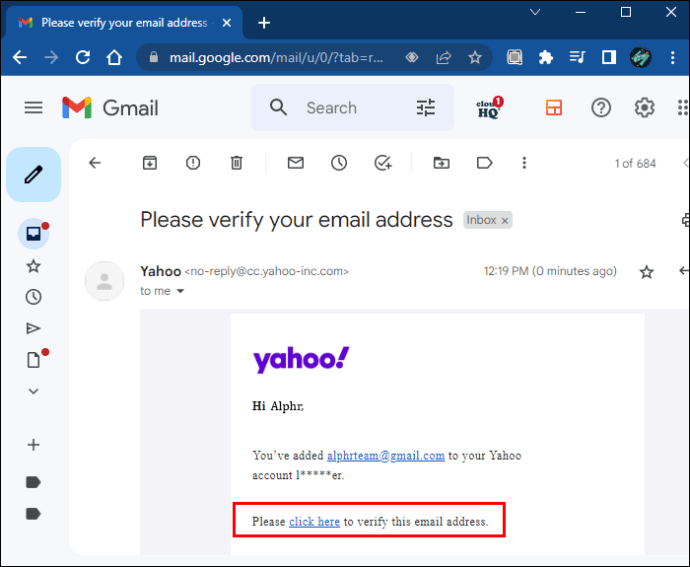
- Selecione o link de verificação no e-mail do Yahoo Mail.
- Você precisa fazer login novamente no seu Yahoo Mail.
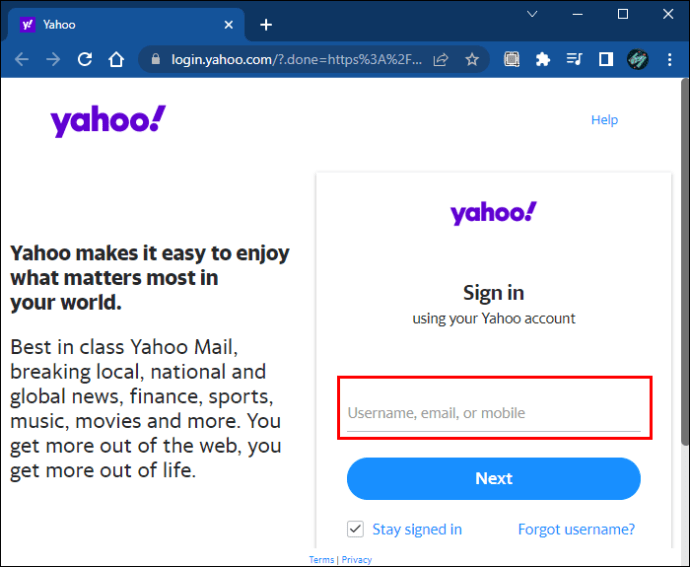
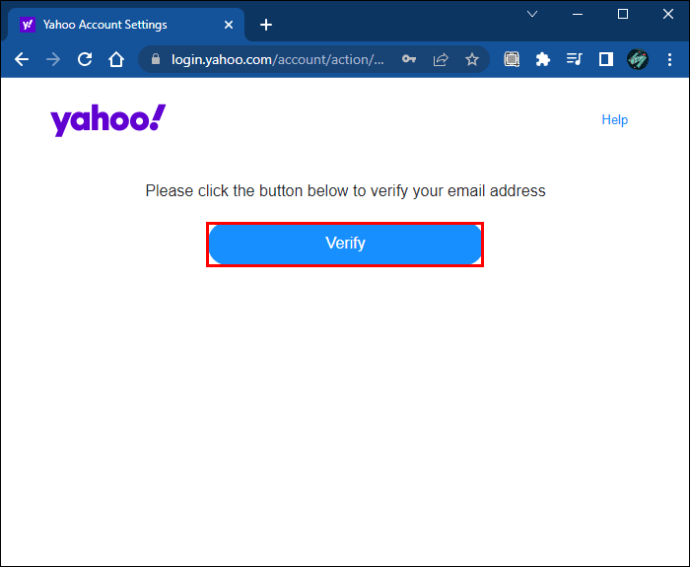
- Em seguida, clique em “Verificar”.
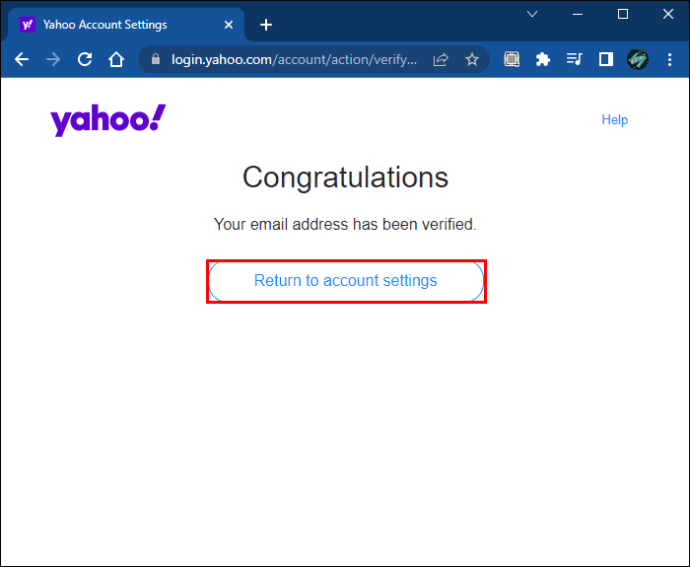
- Depois de verificar "Retornar à configuração da conta".
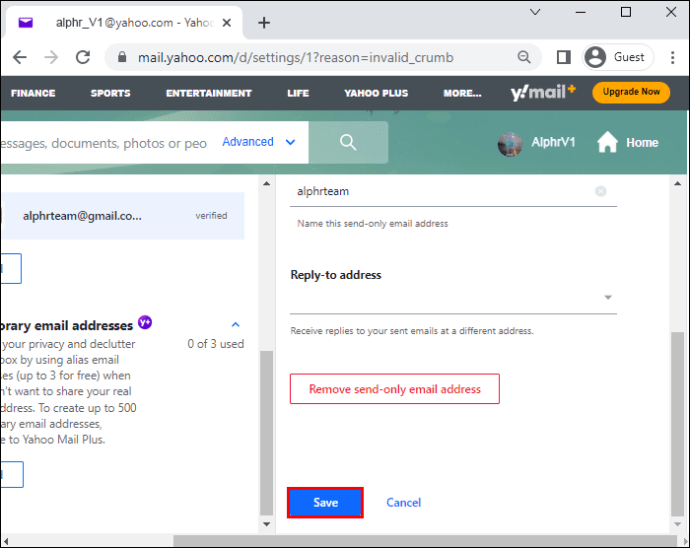
- E clique em “Salvar”.
Exportar todos os contatos de uma conta do Yahoo para uma nova conta de e-mail
Transferir seus contatos de uma conta do Yahoo para uma nova conta de e-mail é relativamente fácil. Siga as etapas abaixo para concluir o processo:
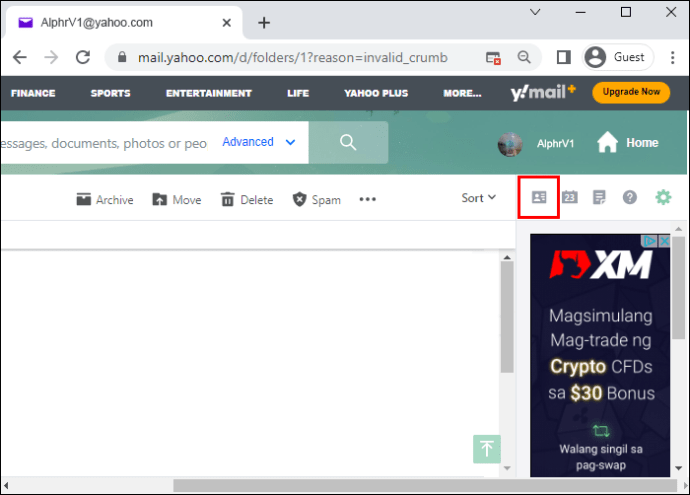
- Entre no seu Yahoo conta e clique no ícone “Contatos”.
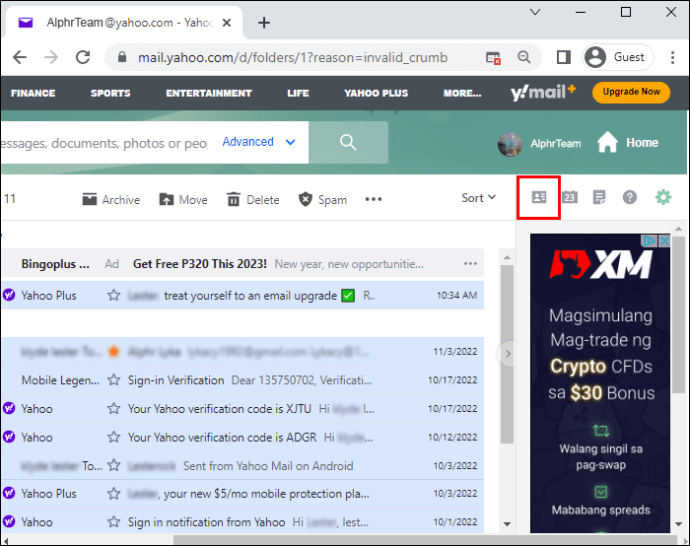
- Selecione todos os contatos, navegue até “Ações” e “Exportar para arquivo CSV”.
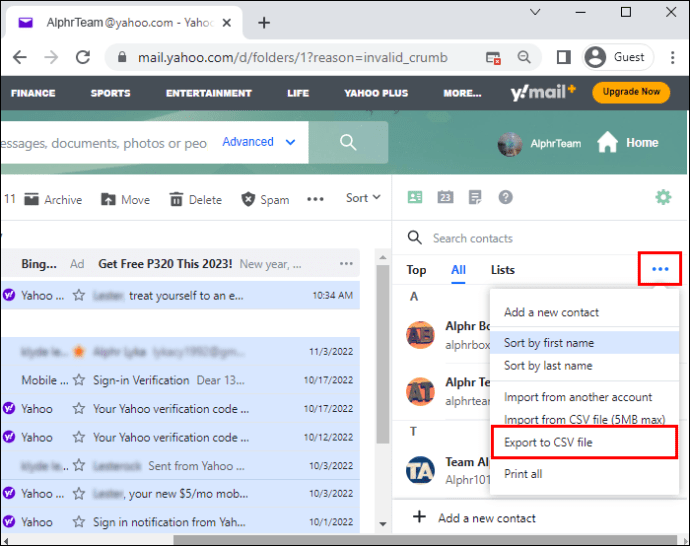
- Depois que o arquivo CSV for baixado, faça login em sua nova conta de e-mail e navegue até a seção “contatos”.
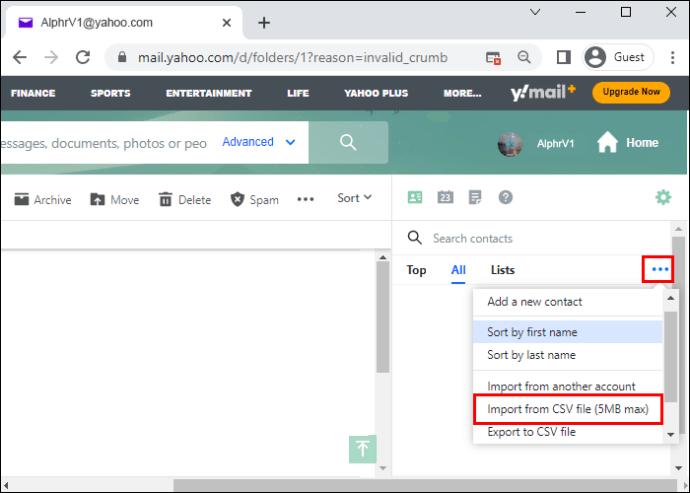
- Vá para a seção “Importar” e carregue o arquivo que você baixou da sua conta do Yahoo.
Perguntas frequentes adicionais
Posso atualizar automaticamente todas as minhas contas online com um novo endereço de e-mail?
Infelizmente, nenhuma ferramenta permite que você atualize automaticamente todas as suas contas online com um novo endereço de e-mail. Você terá que atualizar manualmente o endereço de e-mail em todas as suas contas online.
Traga seus e-mails com você onde quer que vá
Transferir tudo de sua conta de e-mail antiga para uma nova é relativamente fácil porque muitos clientes de e-mail permitem que você encaminhe e-mails para sua nova conta de e-mail. No entanto, se você deseja alguma forma de sincronização, o CloudHQ seria uma escolha superior.
Você já tentou mover todos os seus e-mails de uma conta de e-mail antiga para uma nova? Como você fez o processo? Informe-nos na seção de comentários abaixo.
ViaAdicione ao Google Notícias
Neste artigo
- Como transferir tudo e mover para uma nova conta de e-mail
- Transferir todos os e-mails de uma conta antiga do Gmail para uma nova conta de e-mail
- Transferindo tudo de uma conta de e-mail antiga para uma nova conta do Gmail
- Movendo e-mails de uma conta antiga do Gmail para uma nova conta de e-mail usando o CloudHQ Multi Email Forward
- Transferir todos os e-mails do Outlook para a nova conta de e-mail
- Usando o assistente de sincronização do CloudHQ
- Exportar contatos do Outlook para outras contas de e-mail
- Mover todos os e-mails de uma conta do Yahoo para um novo endereço de e-mail
- Exportar todos os contatos de uma conta do Yahoo para uma nova conta de e-mail
- Perguntas frequentes adicionais
- Traga seus e-mails com você onde quer que vá


