
Você está passando do iPhone para o Android? Um dos problemas que você encontrará durante o processo é a transferência de registros de chamadas e SMS do iPhone para o Android. Como você faz isso? O iMessage não está disponível no Android e nenhum dos aplicativos populares de armazenamento em nuvem funciona para registros e mensagens de chamadas.
Felizmente, existe outro caminho, e também não é tão difícil. Você poderá transferir registros de chamadas e mensagens para o seu telefone Android até o final deste guia. Tudo que você precisa é de um computador (Windows ou macOS) e de seus telefones.
Vamos começar.
Faça um backup no seu computador
Vou usar meu computador com Windows 10 para este guia, mas você também pode usar o macOS. Faça um backup do seu iPhone no computador. Os usuários do Windows usarão o iTunes para o processo. Você encontrará o link para download abaixo.
Passo 1: Inicie o aplicativo uma vez instalado e entre com seu Apple ID, o mesmo que você possui no seu iPhone. Observe que o backup deve estar offline e não criptografado. Como você sabe, os dados criptografados não podem ser lidos e queremos poder ler os dados.
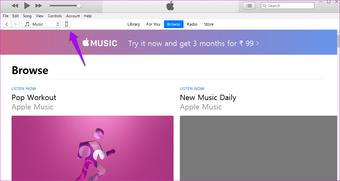
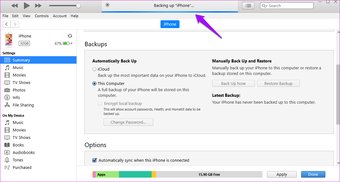
Passo 2: Clique no ícone do telefone próximo à barra de menus.

Etapa 3: Na guia Resumo, verifique se você selecionou Este computador no cabeçalho Backup e desmarque Criptografar backup local. Clique no botão Fazer backup agora.

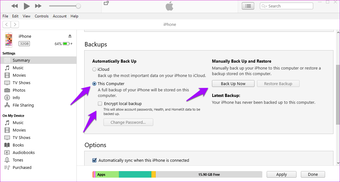
Você deve conseguir visualizar o processo de backup na parte superior, perto da barra de menus. Aguarde a conclusão.

2. Transfira o backup para o Android
Aqui está o caminho da pasta para o backup do iPhone que você acabou de criar.
Janelas:
C:Users[USERNAME]AppDataRoamingApple ComputerMobileSyncBackup
Siga esse caminho, se você instalou o iTunes na Microsoft Store.
C:Users[USERNAME]AppleMobileSyncBackup
Mac OS:
~/Library/Application Support/MobileSync/Backup/
Passo 1: Você precisa encontrar os arquivos abaixo que contêm seus registros de chamadas e mensagens e copiá-los para a pasta raiz ou de download do telefone Android.

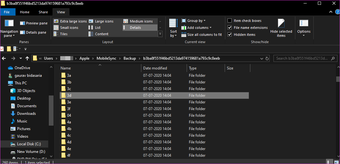
Nome do arquivo para mensagens: '3d0d7e5fb2ce288813306e4d4636395e047a3d28' na pasta 3d.
Nome de arquivo para logs de chamadas: '5a4935c78a5255723f707230a451d79c540d2741' na pasta 5a.
3. Importar backup
O próximo passo envolve baixar um aplicativo chamado iSMS2droid da Play Store. É totalmente gratuito e os anúncios não são invasivos. Também não há necessidade de compras no aplicativo. Este aplicativo nos ajudará a ler os dados no arquivo e gravá-los / extraí-los no aplicativo de telefone e mensagens do Android.
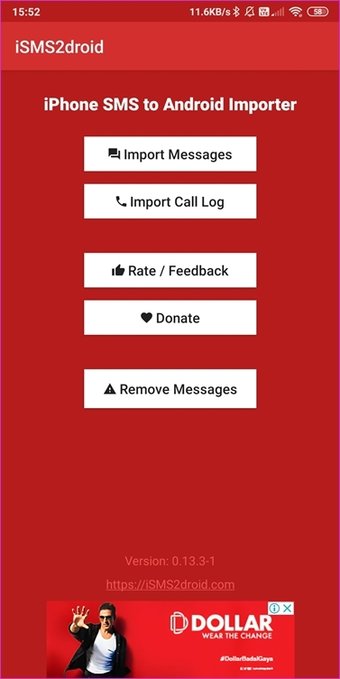
Passo 1: Inicie o aplicativo e toque em Importar mensagens. Você precisará conceder as permissões necessárias, incluindo uma em que concorda em torná-lo o aplicativo de mensagens padrão.


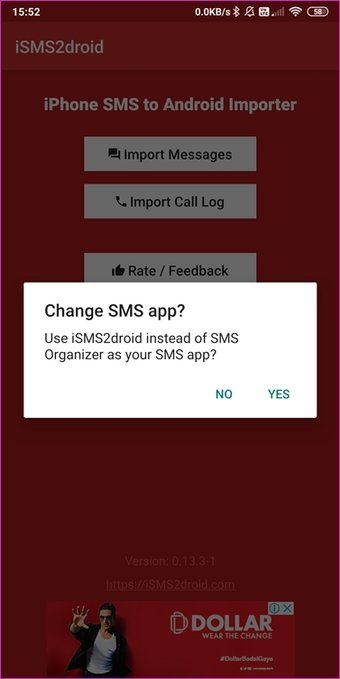
Passo 2: Selecione o arquivo de backup de mensagens que você acabou de salvar no telefone no pop-up a seguir para iniciar o processo de restauração.
Depois de concluído, repita o mesmo processo para os registros de chamadas, selecionando o botão Importar registro de chamadas e escolhendo o arquivo de registro de chamadas.

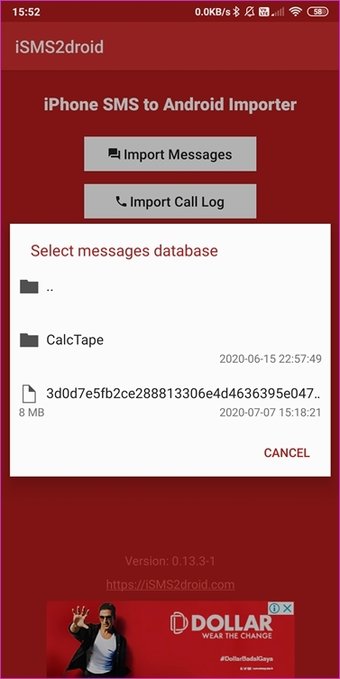

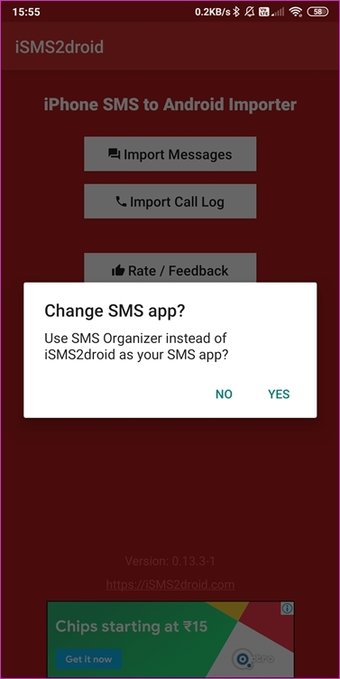
Depois de restaurar as mensagens e os registros de chamadas do Android para o iPhone, o iSMS2droid solicitará que você volte ao aplicativo SMS padrão ou anterior automaticamente. Você sempre pode fazê-lo nas configurações também.
O processo de importação de mensagens e logs de chamadas pode levar algum tempo. Depende do número de mensagens, tamanho, velocidade de processamento do telefone e assim por diante. Se você tiver muitos, conecte seu telefone a um cabo de carregamento e deixe-o durante a noite. Tudo deve estar pronto quando você acordar na manhã seguinte.
Você pode desinstalar o aplicativo iSMS2droid assim que a importação estiver concluída. Não há mais uso deste aplicativo. Ele serviu ao seu propósito.
A mudança é constante
Mensagens e chamadas não são as únicas coisas que residem no seu iPhone. Existem arquivos, documentos, vídeos, fotos e muito mais que você precisará transferir para o seu novo telefone Android. Você pode encontrar alguns desses aplicativos populares, mas essenciais, úteis durante o período de transição. Eles devem ajudá-lo a transferir outros dados com facilidade.
Aqui está um vídeo sobre como transferir registros de chamadas e SMS do iPhone para o Android do canal Guiding Tech YouTube (inglês):
Eu recomendaria o uso de aplicativos de armazenamento em nuvem, como o Google Drive ou o Microsoft OneDrive, independentes da plataforma e que funcionam em qualquer lugar. Eles o ajudarão a transferir dados com segurança e manterão tudo sincronizado se você mudar de idéia no futuro. O iCloud é limitado ao ecossistema da Apple. Eu recomendo o uso de aplicativos independentes de plataforma para tudo, como música (Spotify), contatos (contatos do Google) etc. Poupa muitas dores de cabeça em situações como essas, tornando-o verdadeiramente independente de uma plataforma.
Espero que tenhamos conseguido resolver o seu problema e que sua migração de dados tenha ocorrido de maneira fácil e fácil. Se você tiver alguma dúvida ou precisar de ajuda, entre em contato conosco na seção de comentários abaixo. Se você encontrou outra maneira / aplicativo para transferir os dados, compartilhe conosco, pois isso ajudará nossos outros leitores.
Próximo: Seus amigos ainda estão usando iPhones? Quer conversar por vídeo com eles? Aqui estão seis aplicativos que podem ajudá-lo com isso. O FaceTime não funciona em Androids, você sabe.
O artigo acima pode conter links afiliados que ajudam a apoiar a Guiding Tech. No entanto, isso não afeta nossa integridade editorial. O conteúdo permanece imparcial e autêntico.
Fonte Adicione ao Google Notícias


