
Suponha que você decidiu vender seu site ou negócio online. Nesse caso, você precisará transferir a propriedade do domínio para o novo proprietário. Os proprietários de sites cujo domínio está registrado na Namecheap não devem ter problemas para concluir esta tarefa. E você achará o processo ainda mais fácil com este guia passo a passo em mãos.
Como transferir propriedade de domínio Namecheap
Transferir (ou empurrar, como a empresa chama) a propriedade do domínio Namecheap é bastante simples. É gratuito e pode ser preenchido quer o novo proprietário já tenha uma conta Namecheap ou não.
Antes de mergulhar nas etapas, vamos definir as regras básicas:
- Você pode transferir seu domínio em qualquer ponto de sua propriedade. (Você não precisa esperar mesmo depois de concluir outra transferência.)
- Você não pode transferir domínios expirados. (Renove o domínio primeiro.)
- Você não pode transferir domínios listados no Namecheap Marketplace. (Remova a listagem primeiro.)
- Você não pode transferir o domínio para uma pessoa já designada como seu administrador. (Remova-os da função primeiro.)
Agora que resolvemos isso, vamos ao que interessa.
Como transferir propriedade de domínio Namecheap para uma conta existente
Se o novo proprietário do domínio já tiver uma conta Namecheap, você pode ir direto para a transferência da propriedade do domínio.
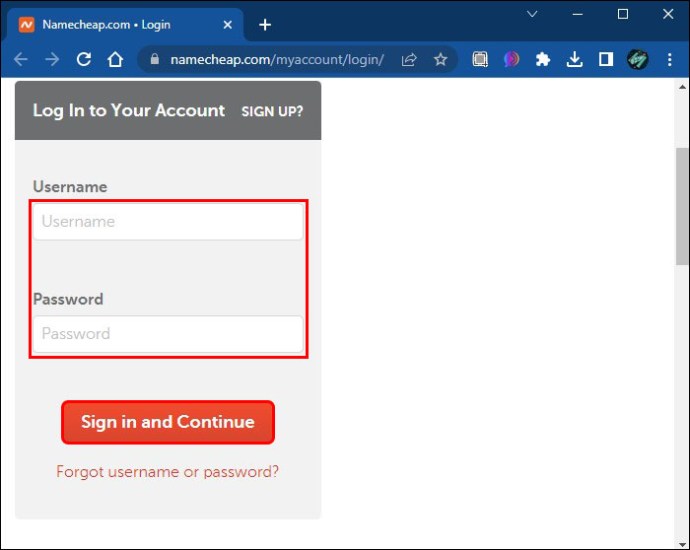
- Faça login na conta Namecheap que possui o domínio que você deseja transferir.
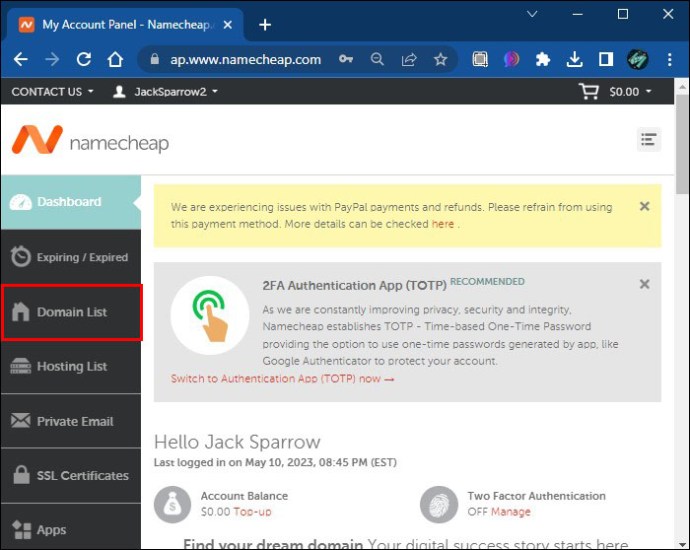
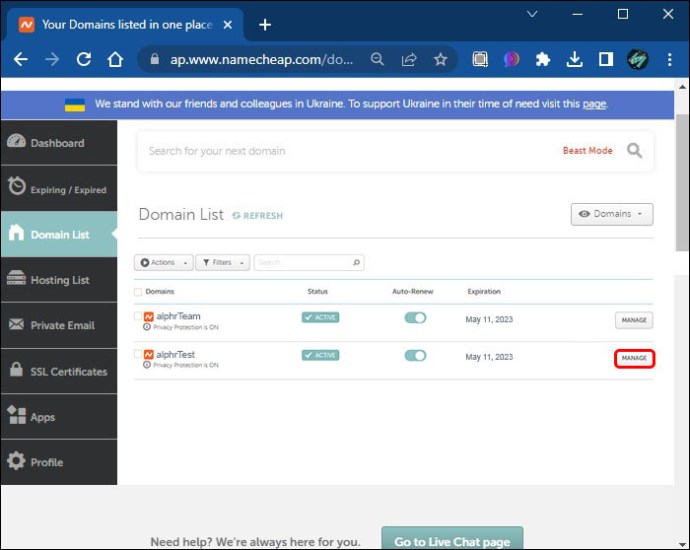
- Vá para a guia "Lista de domínios" na barra lateral esquerda.
- Localize o domínio que deseja transferir.
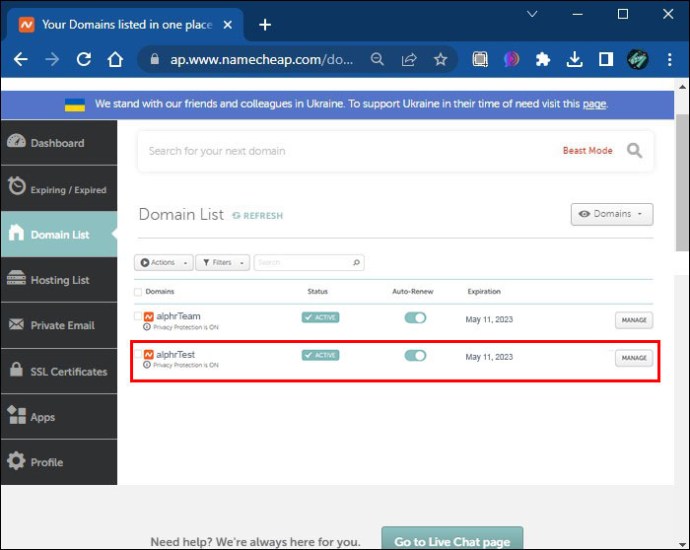
- Clique no botão “Gerenciar” na extrema direita do nome do domínio.
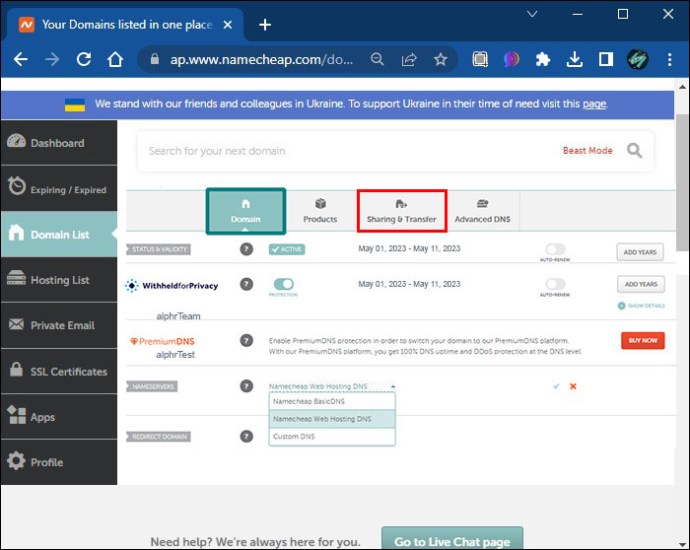
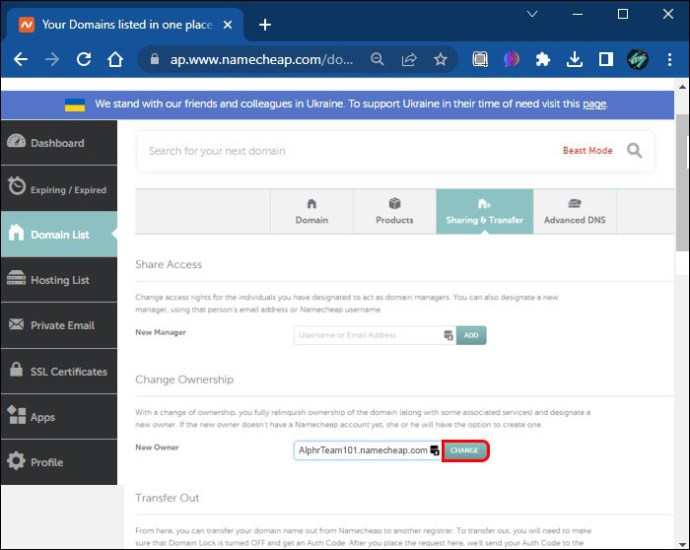
- Vá para a guia “Compartilhamento e transferência” na parte superior da página do domínio.
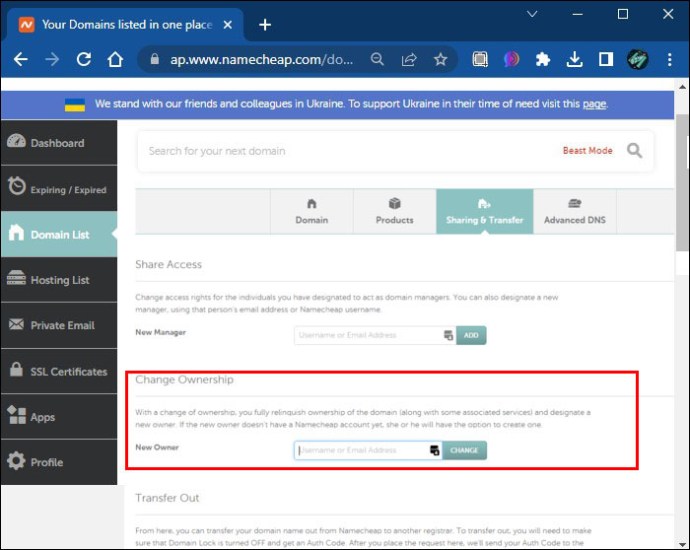
- Role para baixo até a seção "Alterar propriedade".
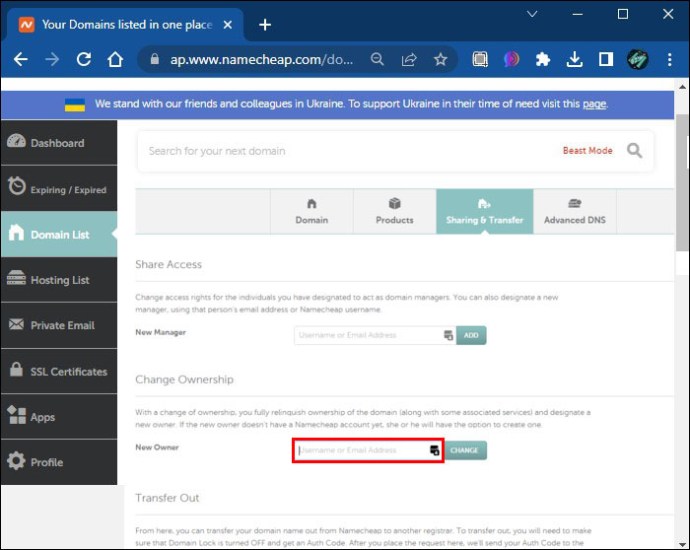
- No campo "Novo proprietário", insira o nome de usuário Namecheap do novo proprietário ou o endereço de e-mail que ele usa para sua conta.
- Clique no botão “Alterar”.
Nesse ponto, uma janela Alterar propriedade será exibida. Você precisará inserir sua senha Namecheap para autorizar a mudança de propriedade do domínio. Além disso, a janela pop-up exige que você escolha quais informações de contato o domínio listará após a alteração de propriedade.
Se você selecionar a opção “Usar os contatos do novo proprietário” ao lado do campo “Contato do registrador”, o novo proprietário terá que verificar suas informações de contato. Ainda assim, vale a pena escolher esta opção, pois usar os contatos atuais só pode criar confusão e dificuldades desnecessárias de verificação futura.
Aperte o botão laranja “Alterar” na parte inferior da janela pop-up e a alteração de propriedade estará concluída. Bem, pelo menos a sua parte neste processo. O resto fica por conta do novo proprietário.
Eles receberão um e-mail. Um clique no link “Aprovar a alteração de propriedade” e a transferência será concluída quase imediatamente. Afinal, uma transferência de propriedade de domínio não afeta as configurações de DNS, o que equivale a nenhum tempo de inatividade.
Observe que a etapa de aprovação é opcional e serve como um recurso de segurança. Se o novo proprietário quiser ignorá-lo, poderá fazê-lo ativando o recurso de aceitação automática.
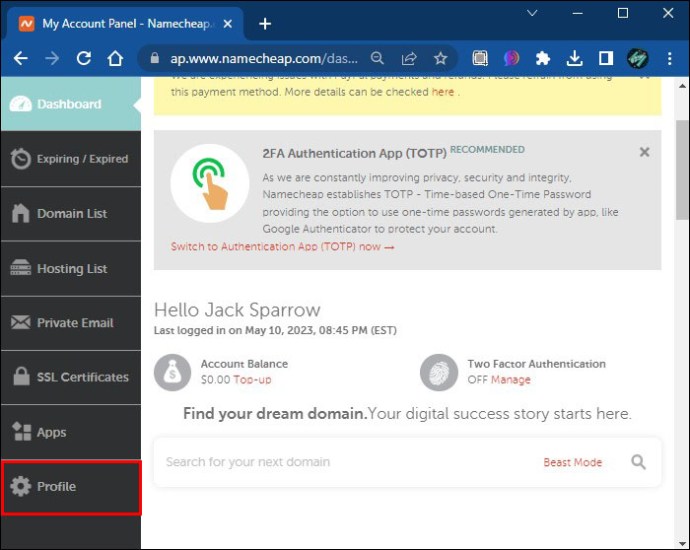
- Clique na guia "Perfil" na barra lateral esquerda.
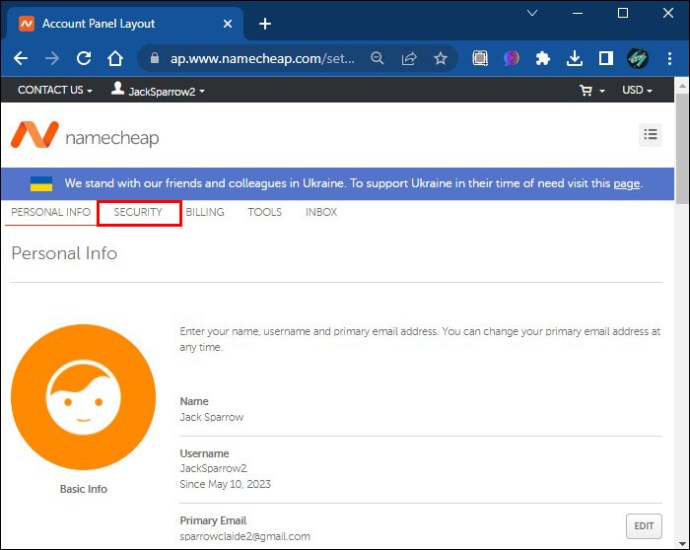
- Selecione a opção “Segurança”.
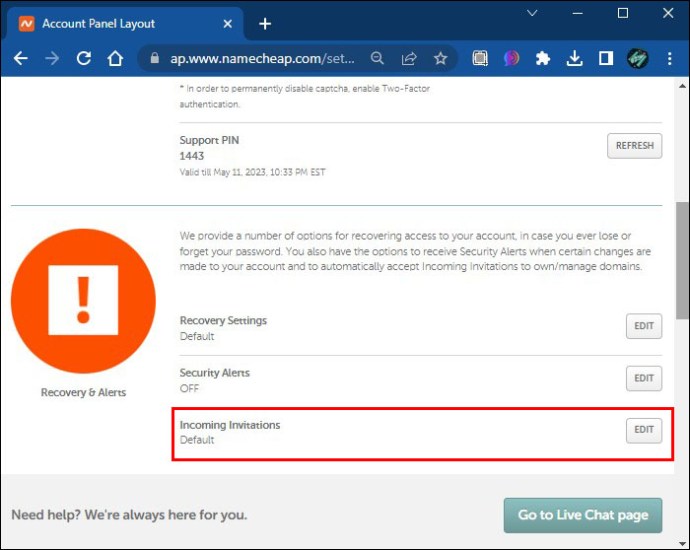
- Navegue até a seção "Recuperação e alertas".
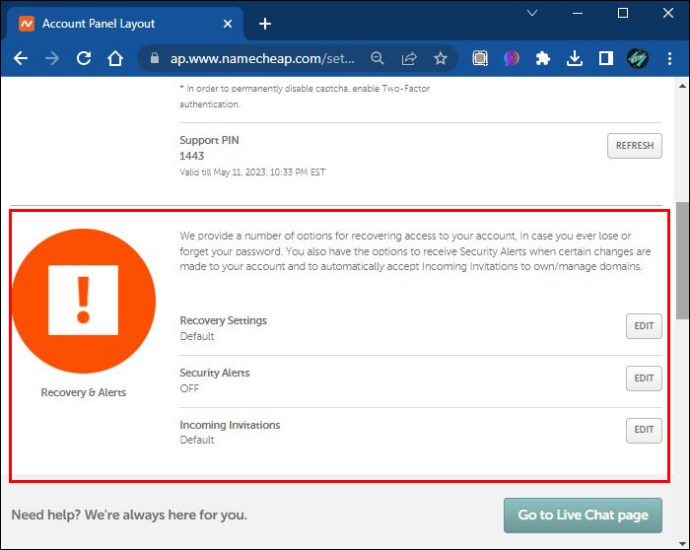
- Localize a opção “Convites recebidos” e clique no botão “Editar” ao lado dela.
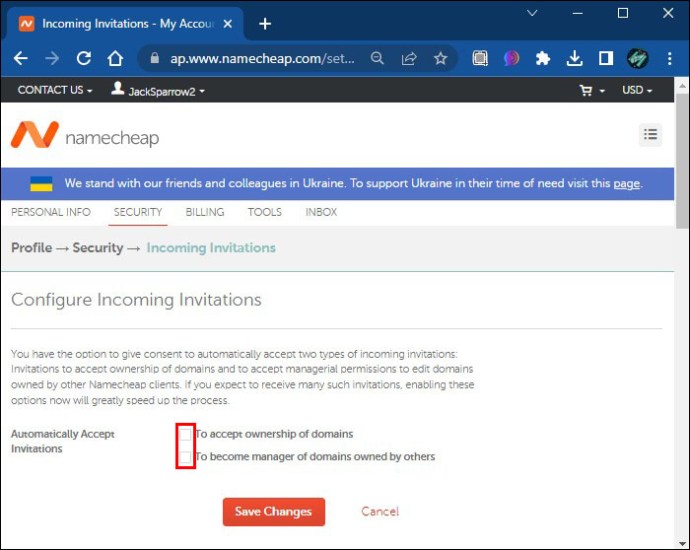
- Vá para “Aceitar convites automaticamente” e marque a caixa ao lado.
Essa opção também será útil se você estiver transferindo o domínio para outra conta Namecheap de sua propriedade.
Caso você esteja seguindo a rota de confirmação por e-mail, o novo proprietário do domínio deve estar conectado à sua conta Namecheap antes de clicar no link de confirmação por e-mail.
Observe que nem todos os serviços relacionados ao domínio serão movidos automaticamente para a nova conta. Para serviços como e-mail privado, você precisará seguir algumas etapas adicionais. Da mesma forma, todas as assinaturas de aplicativos permanecerão em sua conta em vez de serem transferidas com o nome de domínio.
Assim que o domínio for totalmente transferido para a outra conta, o novo proprietário do domínio assume a responsabilidade por todos os pagamentos associados ao domínio.
Além disso, lembre-se de que uma mudança de propriedade de domínio Namecheap é final. Se você mudar de ideia sobre fazer o acordo, a Namecheap não poderá reverter essa mudança. Nesse caso, o único curso de ação é entrar em contato com o novo proprietário e solicitar o domínio de volta.
Como transferir a propriedade da Namecheap para uma nova conta
Digamos que o novo proprietário do domínio que você pretende transferir não tenha uma conta Namecheap. Você ainda pode prosseguir com a transferência?
Você absolutamente pode! Você só precisa convidá-los para se tornarem o novo proprietário do domínio por e-mail. Veja o que fazer:
- Faça login na conta Namecheap onde está localizado o domínio que você deseja transferir.
- Vá para a guia "Lista de domínios" na barra lateral esquerda.
- Encontre o domínio que deseja transferir e clique no botão “Gerenciar” ao lado dele.
- Toque na guia "Compartilhamento e transferência" na parte superior da página.
- Localize a seção "Alterar propriedade".
- Digite o endereço de e-mail do novo proprietário do domínio no campo de texto "Novo proprietário".
- Aperte o botão “Alterar”.
Uma janela Alterar propriedade será exibida. Você deve selecionar a opção “Usar contatos atuais” em “Contato do registrador”, pois o novo proprietário não terá nenhuma informação de contato na Namecheap. Para concluir o processo de transferência, digite sua senha no campo correspondente e clique no botão “Alterar” abaixo.
Se você seguiu essas etapas com cuidado, a seguinte mensagem deve aparecer: “Alteração de propriedade do domínio iniciada com sucesso.”
E isso é tudo que você precisa fazer. O novo proprietário do domínio deve assumir a partir daqui.
Tudo o que eles precisam fazer é fazer login no e-mail e clicar no link "Aprovar a alteração de propriedade". Assim que fizerem isso, serão redirecionados para a página inicial do Namecheap.
A partir daí, o novo proprietário pode criar uma conta Namecheap. Aqui estão as etapas para fazer isso:
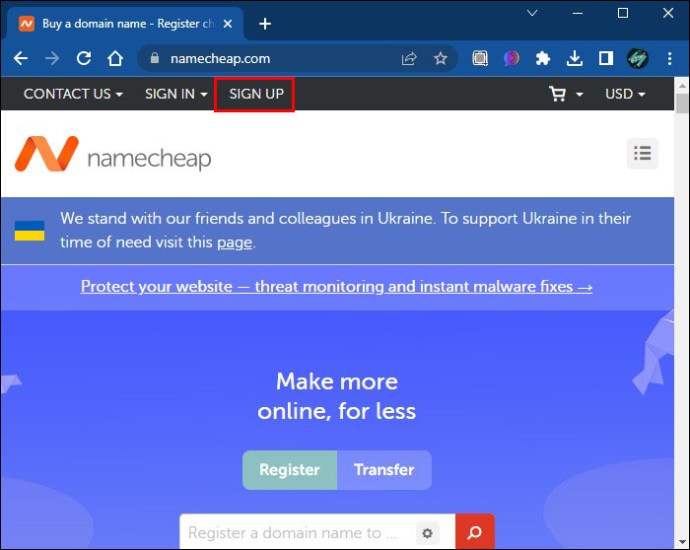
- Clique em “Inscrever-se?” botão no canto superior direito da janela "Faça login na sua conta".
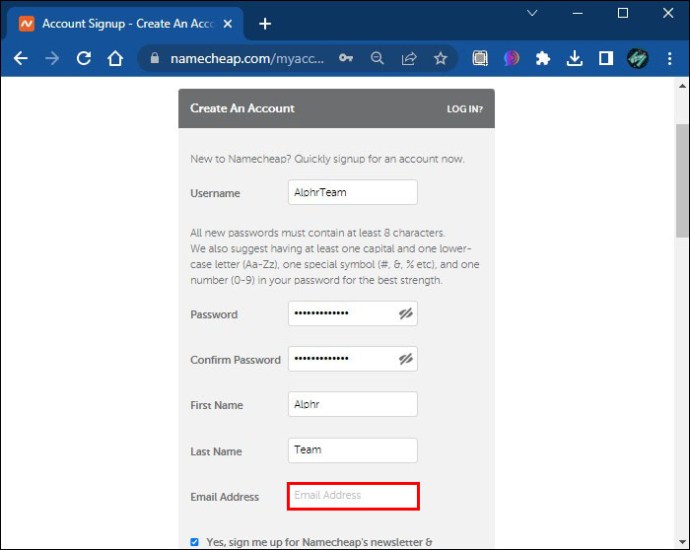
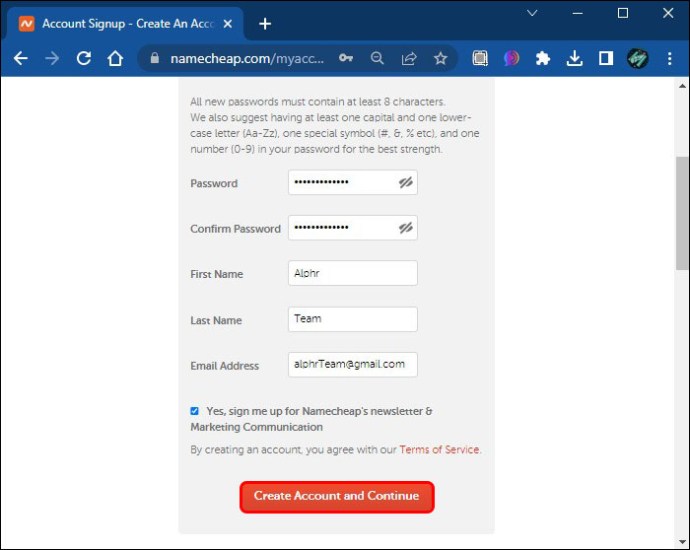
- No formulário “Criar uma conta”, digite seu nome de usuário, senha e nome e sobrenome no campo correspondente.
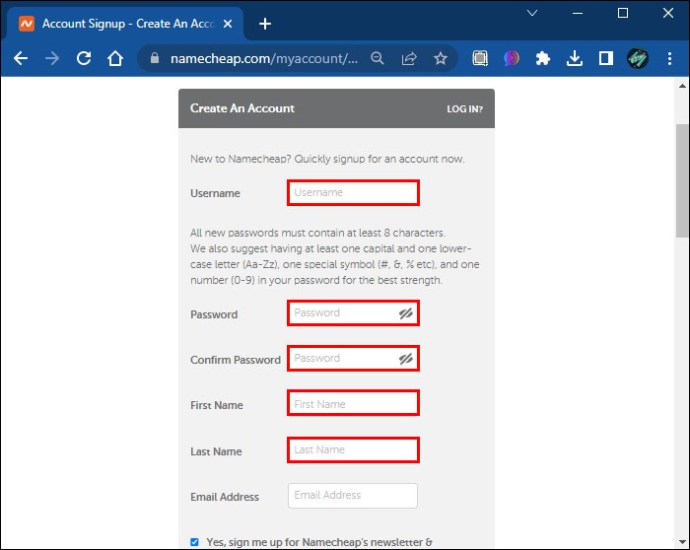
- No campo "Endereço de e-mail", insira o endereço de e-mail que recebeu o convite de alteração de propriedade.
- Clique no botão "Criar conta e continuar" na parte inferior.
Assim que a conta for criada, a página Domain Push Invitation será iniciada automaticamente. Aqui, o novo proprietário pode pressionar o botão "Aceitar" para avançar no processo de alteração da propriedade do domínio.
Curiosamente, este não é o fim. Em vez disso, o novo proprietário do domínio será redirecionado para uma nova página onde deverá preencher os campos necessários. O campo “Endereço principal” é o mais importante entre eles. Em seguida, eles devem retornar ao e-mail de convite e clicar no link novamente.
Mais uma vez, eles serão enviados para a página Domain Push Invitation. E mais uma vez, o novo proprietário deve confirmar a alteração pressionando o botão “Aceitar”.
Desta vez, a alteração será aceita e uma mensagem “Action Success” aparecerá para concluir a transação.
A partir daí, o novo proprietário tem controle total sobre seu antigo domínio Namecheap.
Uma mudança de propriedade de domínio em apenas alguns cliques
Como você pode ver, transferir a propriedade do domínio na Namecheap requer pouco tempo e esforço, tanto de você quanto do novo proprietário do domínio. O novo proprietário nem precisa ser titular de uma conta Namecheap e você pode concluir a alteração da propriedade do domínio com apenas alguns cliques.
Você já teve que transferir a propriedade do domínio? Como foi? Deixe-nos saber na seção de comentários abaixo.


