
Não há uma maneira direta de enviar arquivos de música de um computador Windows para dispositivos Apple—iPhone, iPad e iPod touch. Você precisará usar o iTunes, serviços de armazenamento em nuvem ou ferramentas de transferência de dados de terceiros.
Mostraremos como transferir músicas do PC para o iPhone usando o iTunes e os serviços em nuvem. Mesmo se você for um novo usuário do iPhone, achará as etapas bastante simples.
Transfira e sincronize músicas sem fio com o iTunes
Este método requer uma conexão com a Internet – de preferência Wi-Fi – em ambos os dispositivos (PC e iPhone). Instale a versão mais recente do iTunes no site da Apple ou na Microsoft Store e siga as etapas:
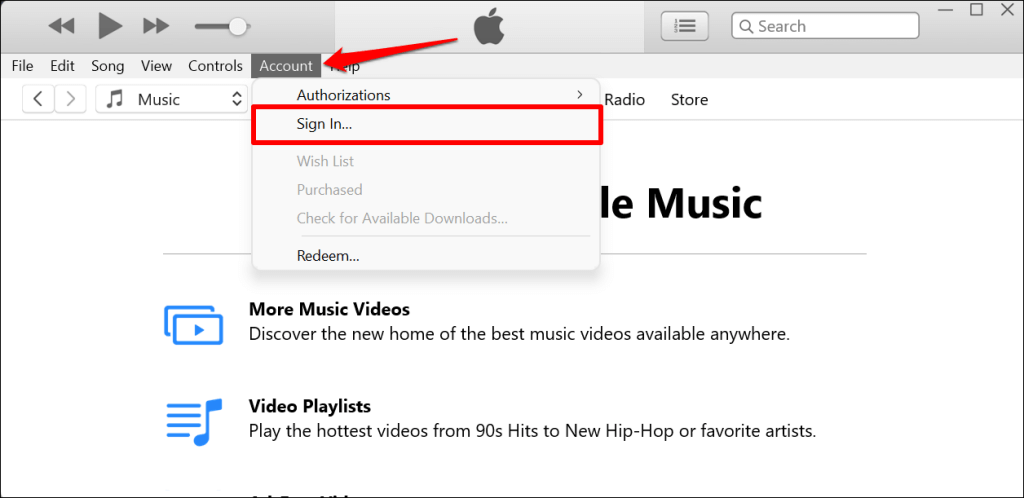
- Selecionar Conta na barra de menu e escolha Entrar.
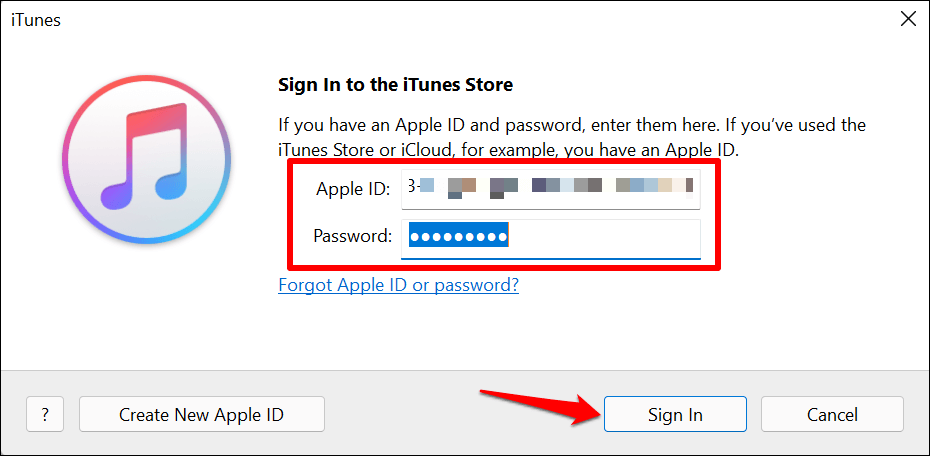
- Insira o seu E-mail de ID da Apple e senha nas caixas de diálogo e selecione Entrar. Prossiga para a próxima etapa quando o iTunes sincronizar e exibir sua biblioteca de músicas.
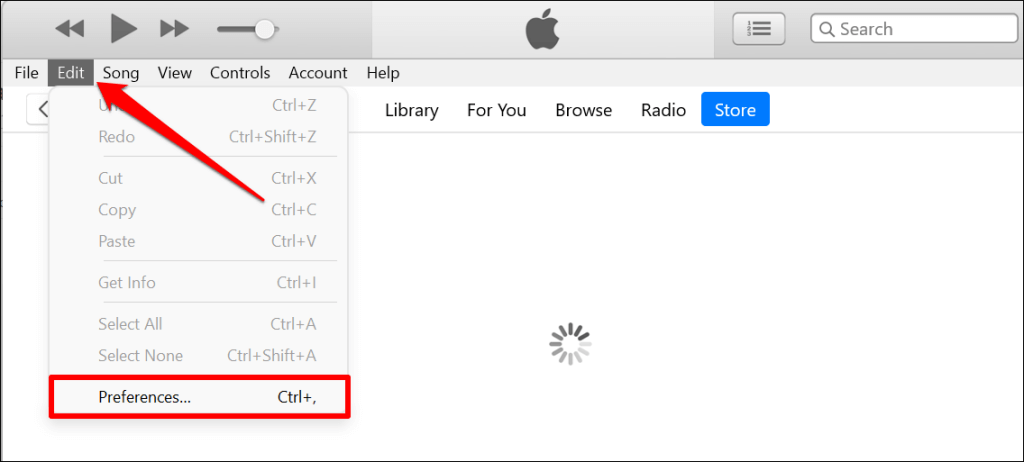
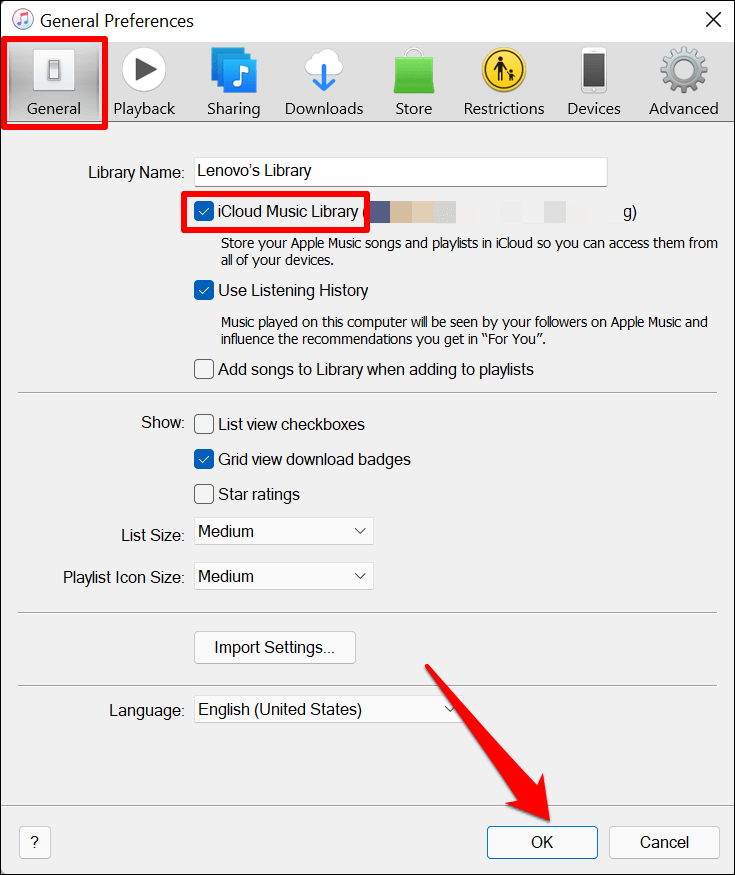
- É essencial ter a Biblioteca de Música do iCloud habilitada no iTunes para que esse método funcione. Então, selecione Editar na barra de menu do iTunes e selecione Preferências. Use o Ctrl + vírgula (,) atalho de teclado para acesso mais rápido.
- Dirija-se ao Em geral guia, verifique o Biblioteca de música do iCloud caixa e selecione OK para salvar a alteração.
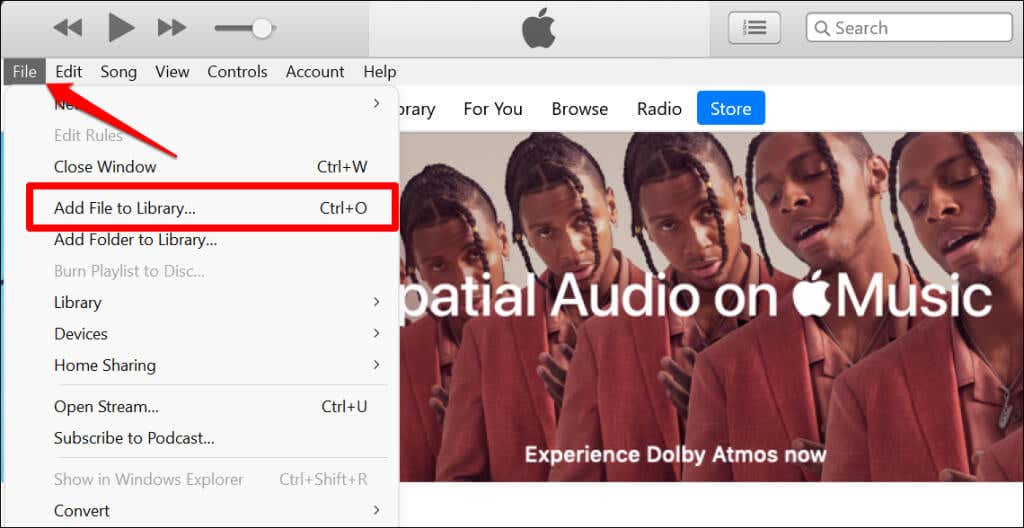
- Selecionar Arquivo na barra de menu (no canto superior esquerdo) e selecione Adicionar arquivo à biblioteca. Alternativamente, pressione Ctrl + O para abrir a janela "Adicionar à Biblioteca".
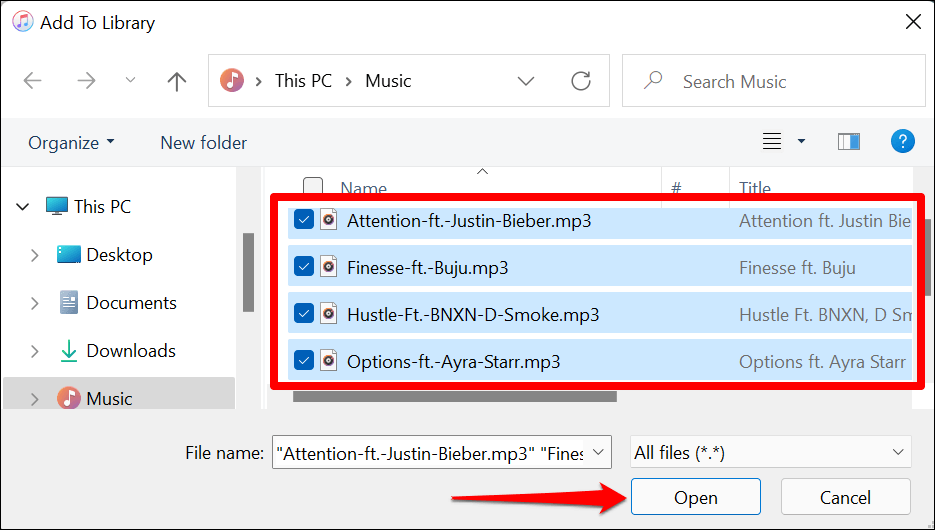
- Selecione as músicas que deseja transferir e selecione Aberto.
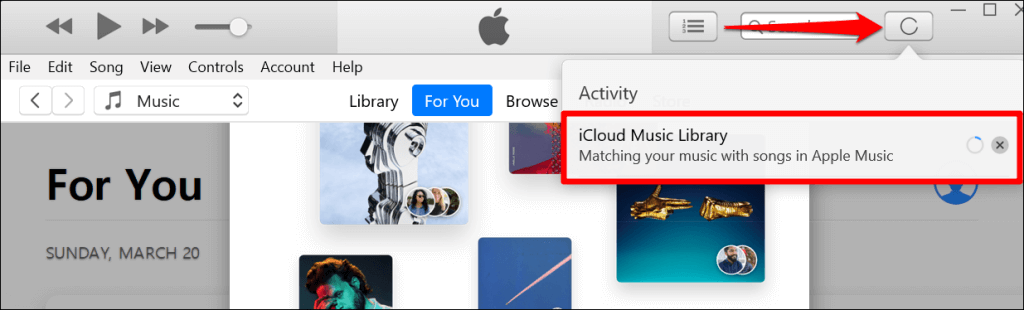
- O iTunes fará o upload das músicas para sua biblioteca do Apple Music em todos os dispositivos vinculados ao seu ID Apple. Selecione os ícone de círculo em movimento ao lado da barra de pesquisa para verificar o progresso do upload/transferência da música.
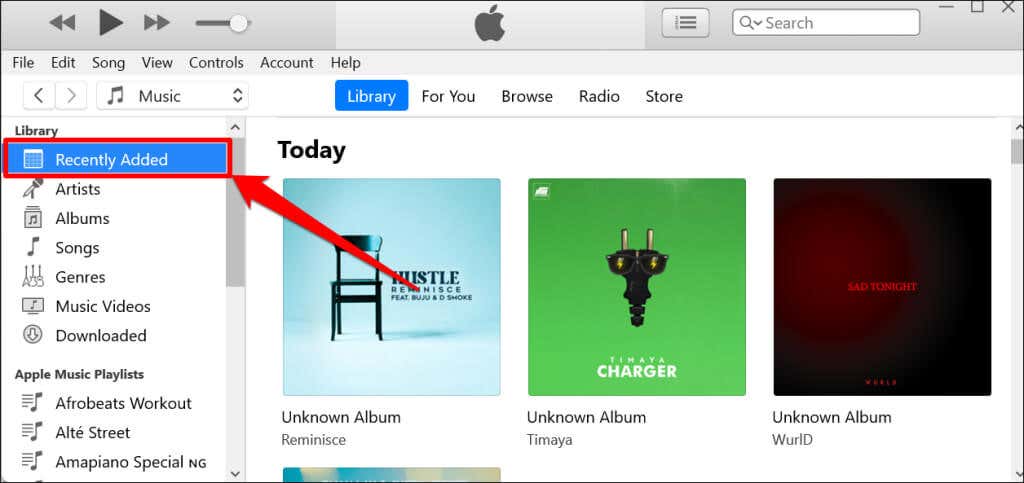
- Selecionar Adicionado recentemente na seção "Biblioteca" da barra lateral para visualizar as músicas em sua biblioteca de músicas.
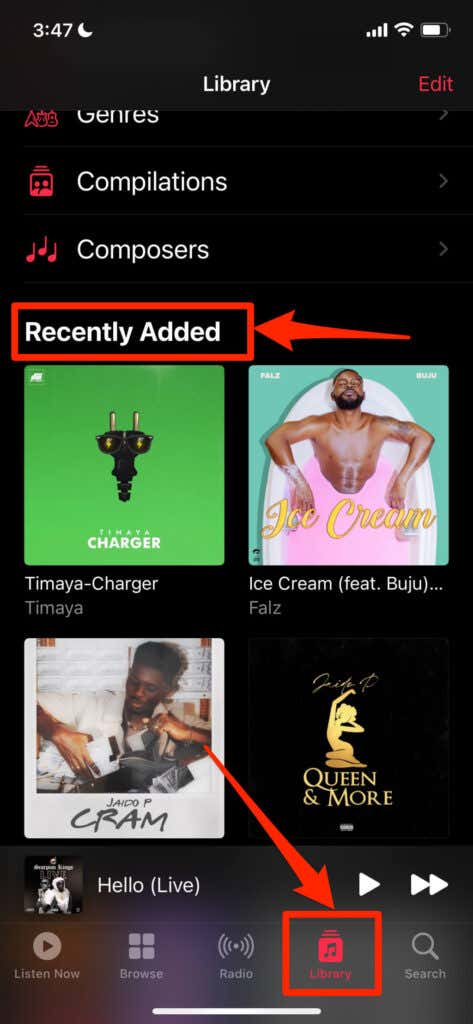
Abra o seu iPhone Música aplicativo, vá para o Biblioteca guia e verifique a seção "Adicionados recentemente". Você deve ver as músicas que carregou para a biblioteca do iCloud Music na lista.
Transferir música usando uma conexão com fio
Este método não requer conexão com a internet. Tudo que você precisa é de um cabo USB e iTunes. O truque é enviar músicas para o seu iPhone usando um aplicativo intermediário.
Uma grande desvantagem de enviar música por uma conexão com fio é que as músicas não são sincronizadas com sua biblioteca de música do iCloud. Portanto, você não pode reproduzi-los no aplicativo Apple Music no seu iPhone.
Conecte seu iPhone ao seu PC Windows usando um cabo USB e siga as etapas abaixo:
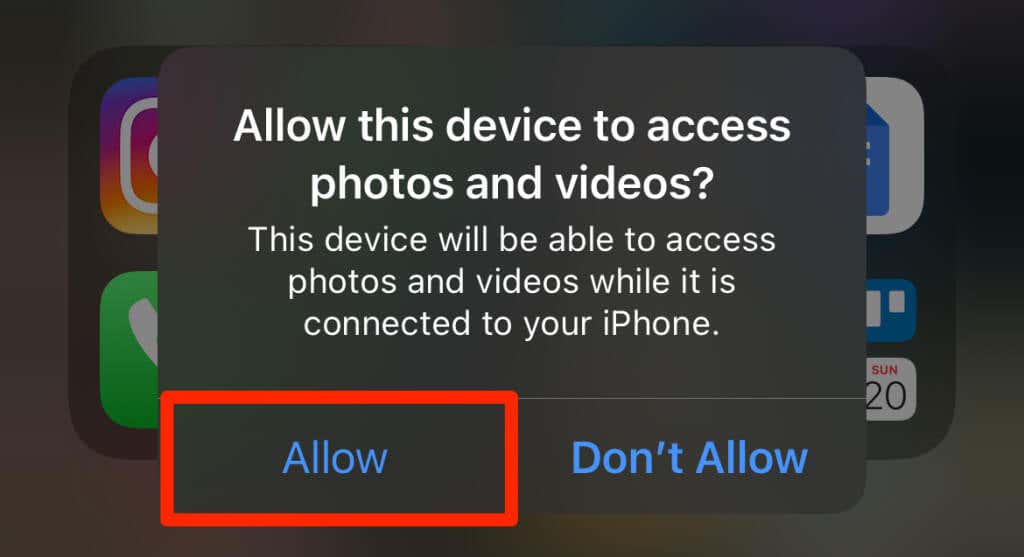
- Toque Permitir no seu iPhone para conceder ao seu PC acesso aos seus arquivos de mídia.
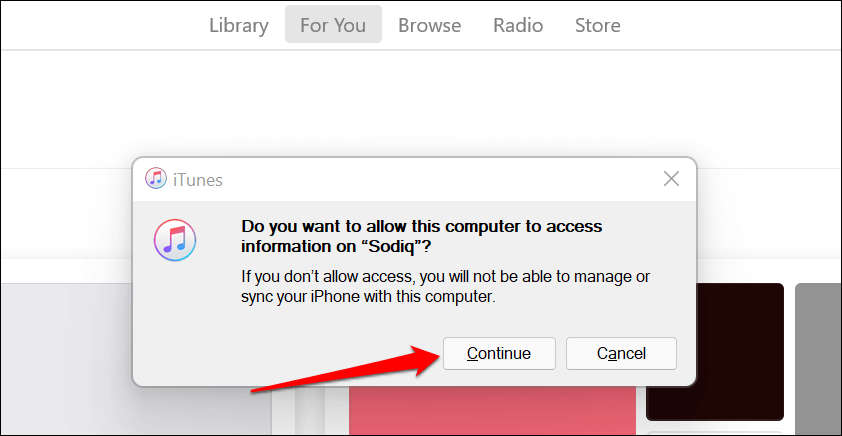
- Inicie o iTunes e selecione Continuar no prompt de autorização.
- Em seguida, desbloqueie seu iPhone, toque em Confiar no prompt e digite a senha do seu iPhone.
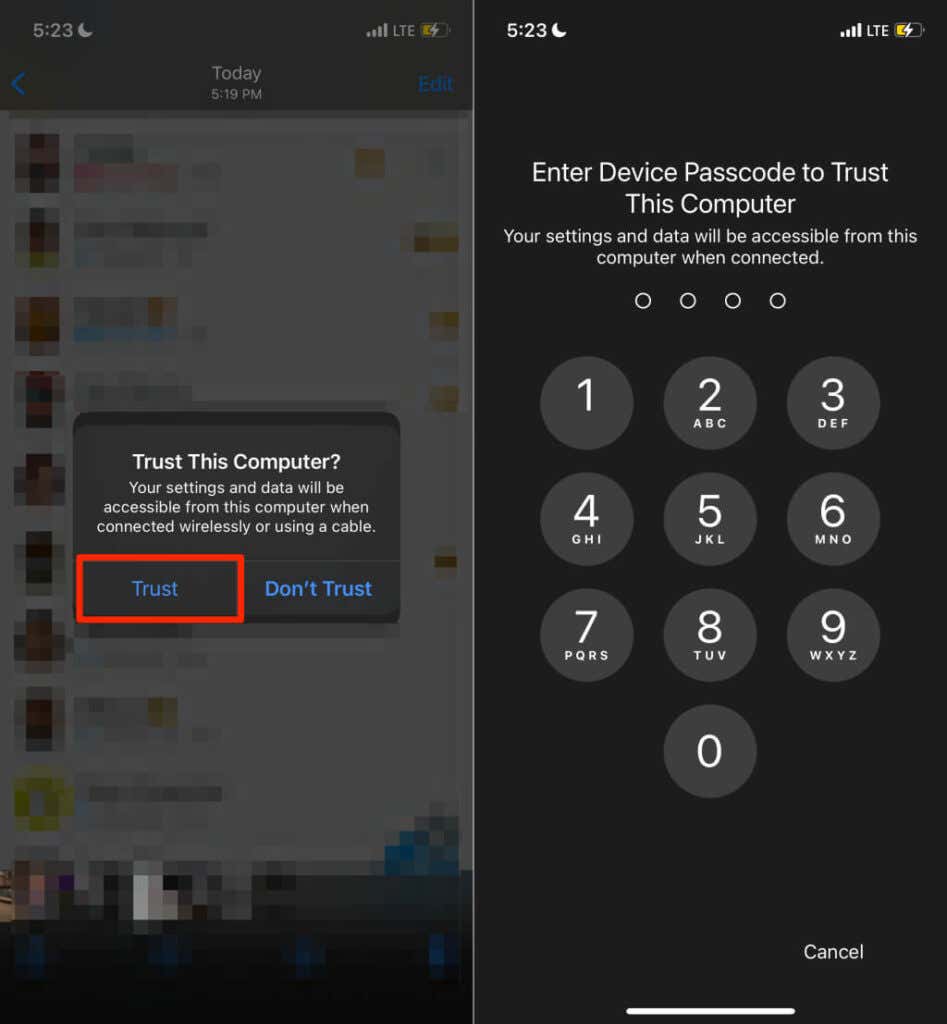
Certifique-se de não pular as etapas dois e três. Caso contrário, você não poderá transferir arquivos do seu computador para o seu iPhone. O próximo passo é vincular seu ID Apple ou conta do iCloud ao iTunes. Vá para a etapa # se sua conta já estiver vinculada ao iTunes.
- Selecione os Iphone ou Ícone de dispositivo móvel ao lado do menu de seleção de mídia.
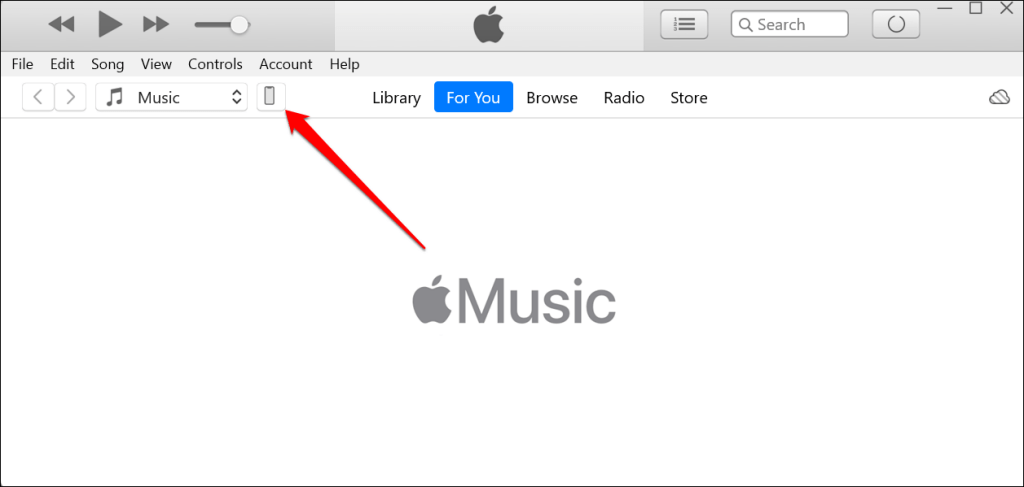
- Selecionar Compartilhamento de arquivos na barra lateral e selecione o aplicativo que atuará como intermediário entre o seu PC e o iPhone.
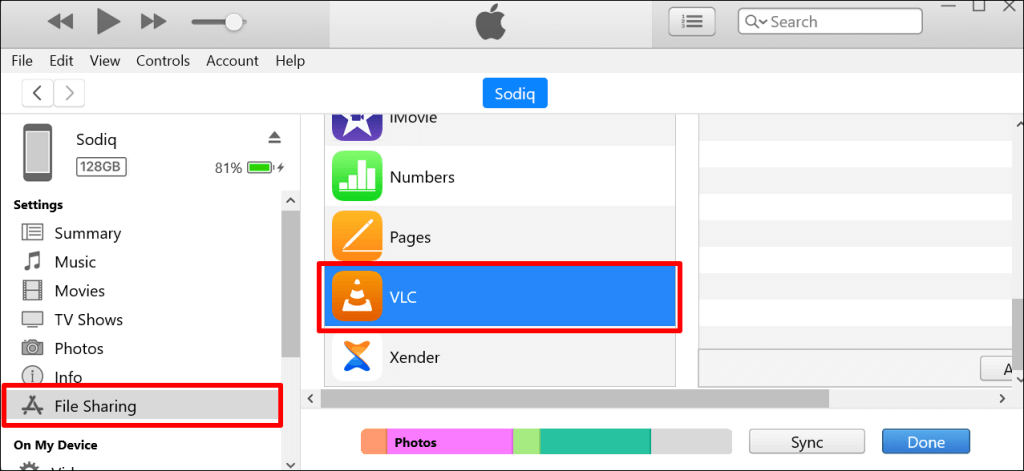
Você pode selecionar qualquer aplicativo, mas recomendamos o uso de um media player como intermediário ou aplicativo de compartilhamento de arquivos. As músicas são adicionadas à biblioteca de músicas no aplicativo media player do seu iPhone. Usaremos o VLC Media Player como o aplicativo de compartilhamento de arquivos para este tutorial.
- Arraste e solte as músicas que deseja transferir para o [App] Documentos seção.
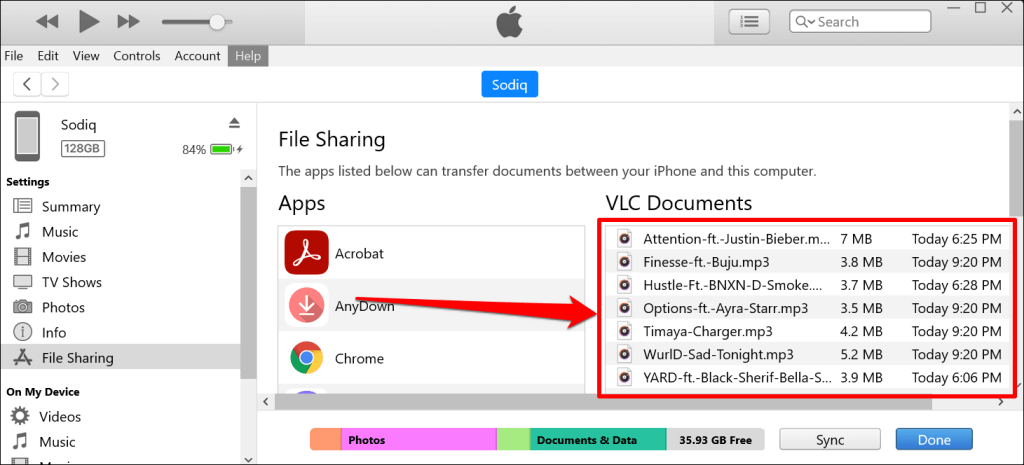
- Selecionar Feito para concluir a transferência de música.
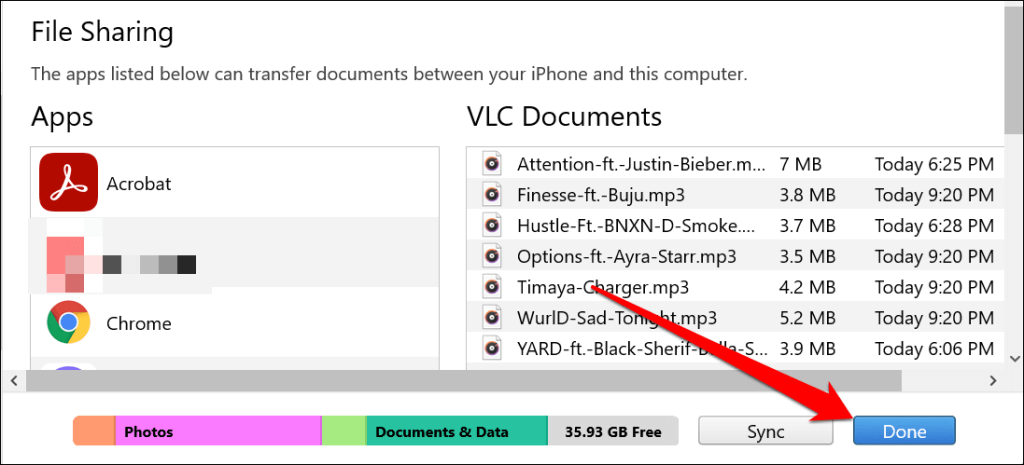
O iTunes transferirá as músicas para o seu dispositivo iOS como arquivos de áudio. Use o Aplicativo de arquivos ou reprodutores de mídia de terceiros para acessar as músicas no seu iPhone.
- Abra o media player para acessar as músicas. Alternativamente, abra o arquivos aplicativo, vá para o Navegar seção, toque No meu iPhonee abra a pasta do aplicativo.
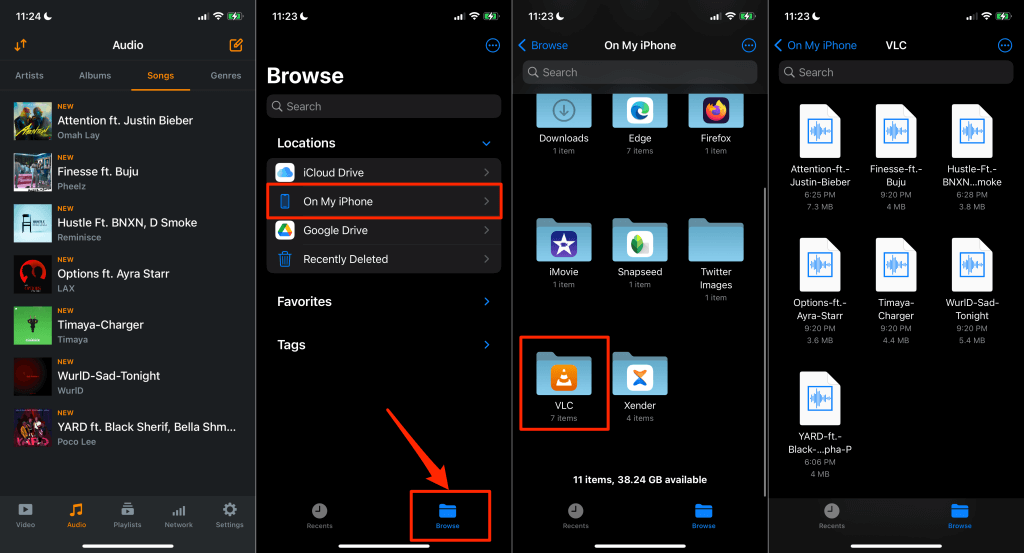
Digamos que você escolheu o Chrome como o aplicativo de transferência de arquivos (na etapa 5), abra a pasta do Chrome no aplicativo Arquivos para acessar as músicas.
Usar serviços em nuvem
Você também pode enviar músicas para serviços de armazenamento em nuvem e acessá-las remotamente em seu iPhone. Use este método somente se você for enviar algumas músicas. O uso de serviços em nuvem para transferir toda a sua biblioteca de músicas não é recomendado. Exceto, é claro, que você tem um plano de internet ilimitado.
Outra desvantagem: você não pode reproduzir músicas transferidas por meio de serviços em nuvem no aplicativo Apple Music. Você pode reproduzi-los no aplicativo de armazenamento em nuvem ou ouvir localmente por meio de players de mídia de terceiros.
Mostraremos como usar o Google Drive e o Dropbox para copiar músicas de um PC com Windows para o seu iPhone.
Transfira músicas do PC para o iPhone com o Google Drive
Instale o aplicativo Google Drive na App Store, faça login com sua conta do Google e siga as etapas abaixo:
- Abra o navegador da web do seu PC, faça login na sua conta do Google Drive e carregue a(s) música(s).
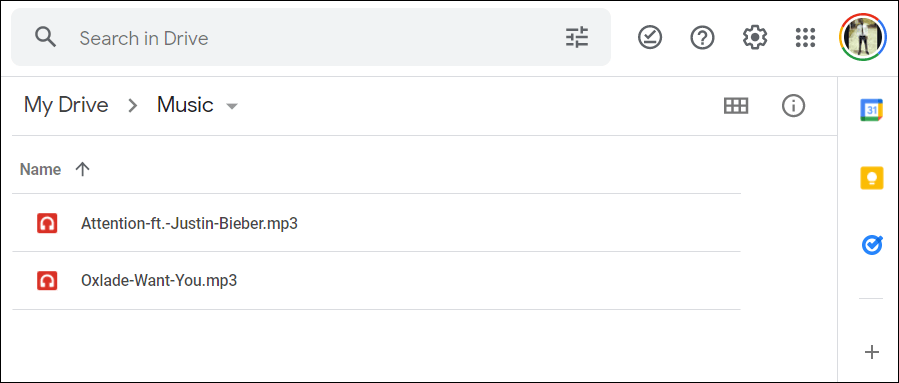
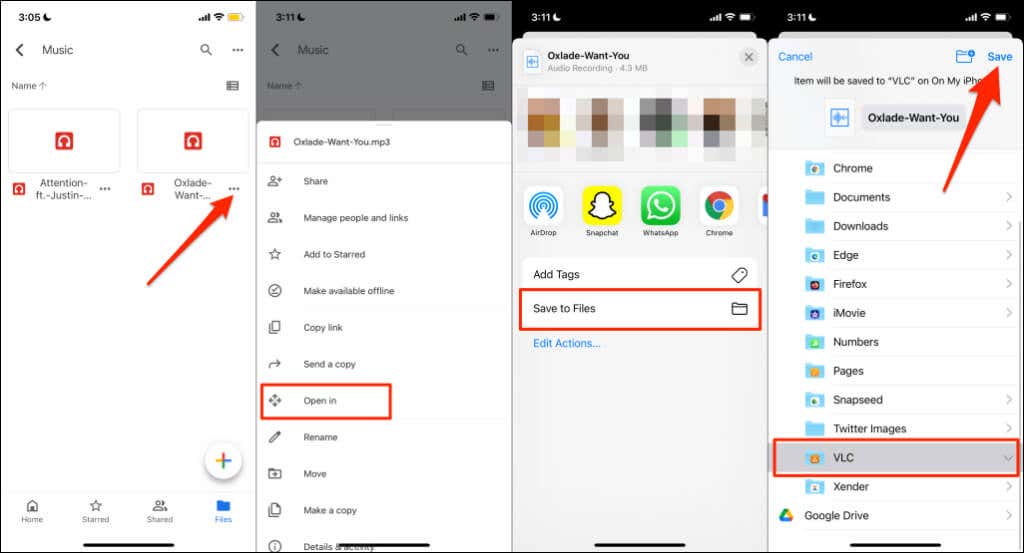
- Inicie o Aplicativo Google Drive no seu iPhone e abra a pasta que contém as músicas que você carregou do seu PC. Toque em uma música para reproduzi-la no aplicativo Google Drive.
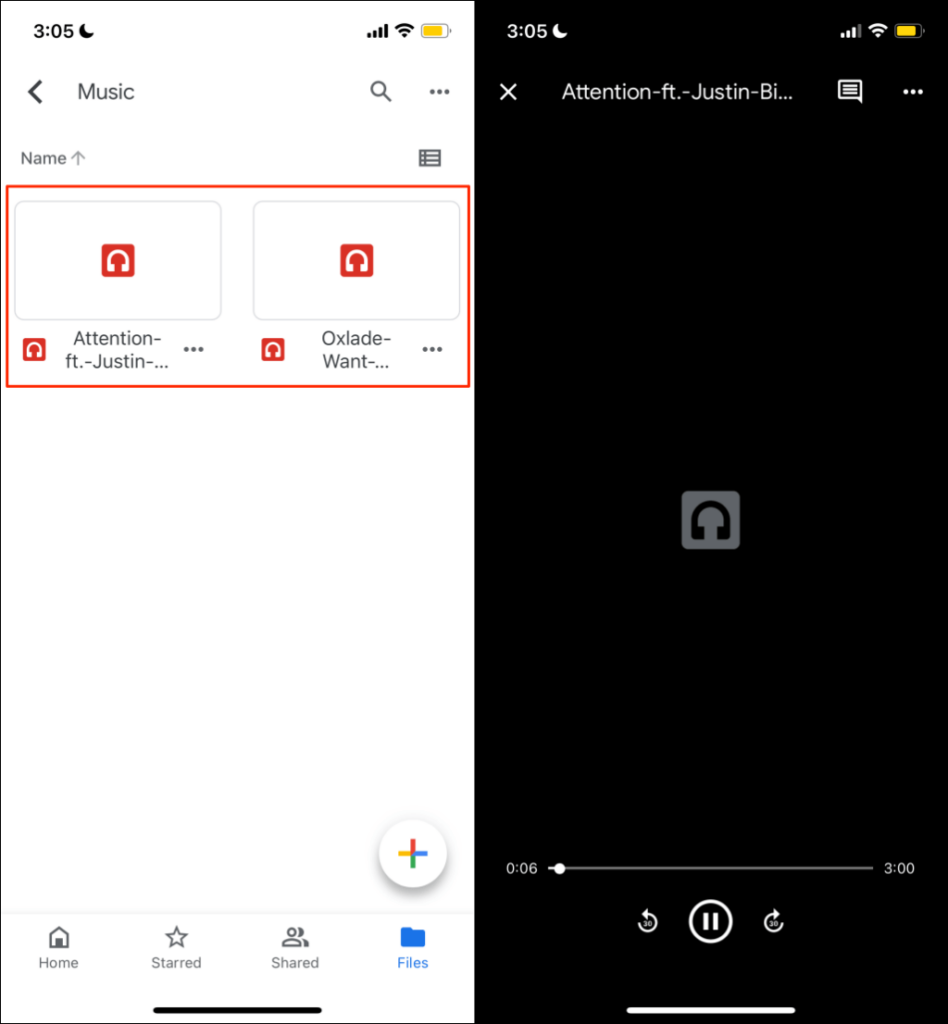
- Para baixar uma música para o seu iPhone, toque no ícone de menu de três pontos abaixo da música e selecione Aberto em.
- Toque Salvar em arquivos no Menu Ação.
- Selecione a pasta do aplicativo do seu media player e toque em Salve . Se você não tiver um media player, salve o arquivo em uma pasta nova ou pré-existente.
Transfira músicas do PC para o iPhone com o Dropbox
Se sua cota de armazenamento do Google Drive estiver no limite, o Dropbox é uma alternativa fácil de usar. Instale o Dropbox no seu iPhone, crie uma conta do Dropbox se você não tiver uma e siga estas etapas:
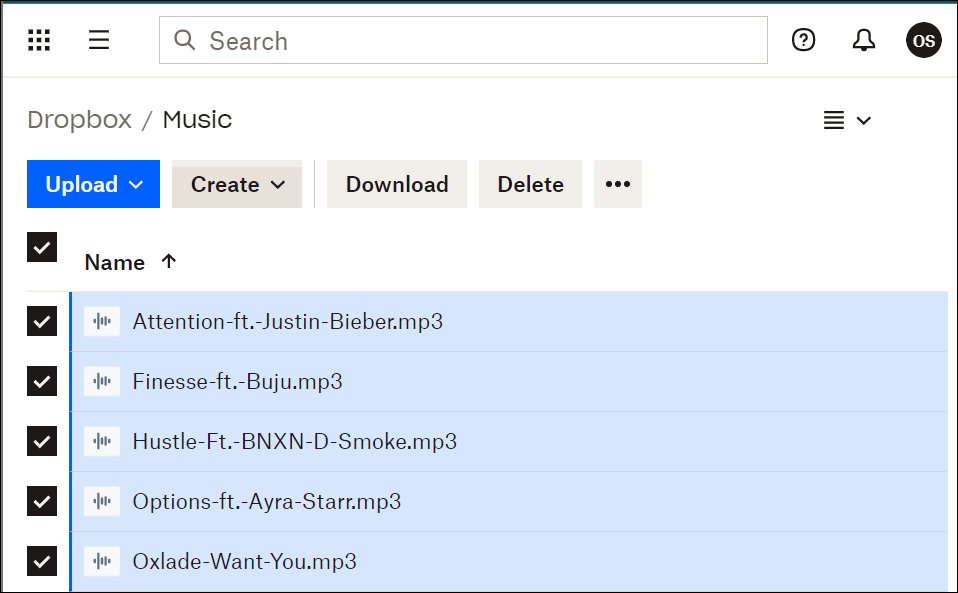
- Acesse sua conta do Dropbox no navegador do seu PC e carregue as músicas para sua pasta preferida.
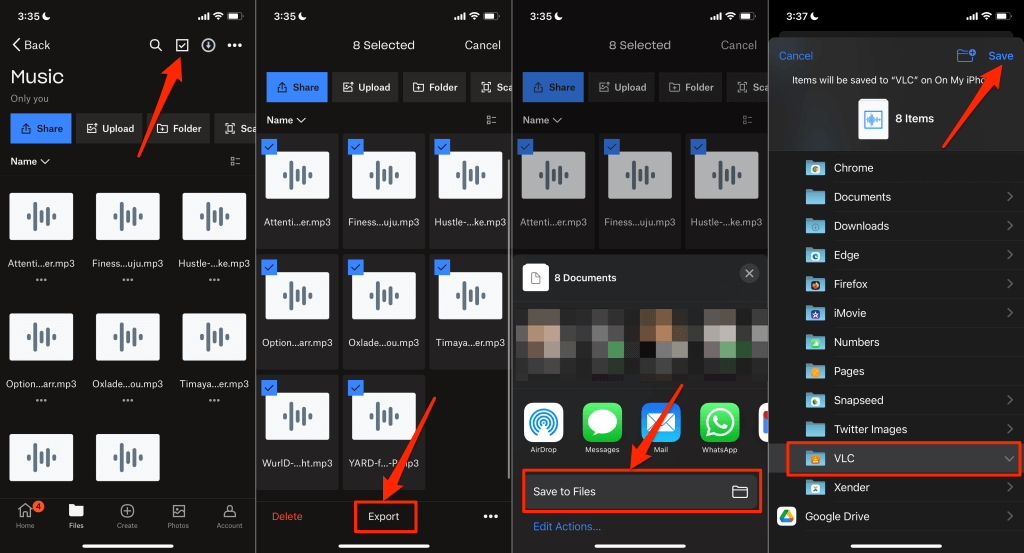
- Inicie o aplicativo do Dropbox no seu iPhone e abra a pasta de músicas. Toque em selecione o ícone no canto superior direito e selecione as músicas que deseja transferir para o seu iPhone.
- Toque Exportar e selecione Salvar em arquivos no Menu Ação.
- Aguarde o Dropbox baixar as músicas e salvá-las em sua pasta preferida no aplicativo Arquivos.
Importar música para o seu iPhone
Lembre-se de que o iPhone suporta os seguintes formatos de áudio: MP3, M4A, M4R, M4B, AAC, WAVe AIFF. Se o seu iPhone não reproduzir uma música, provavelmente está em um formato não suportado. Converta a música para um formato compatível e reenvie-a para o seu iPhone.
Para copiar músicas do iPhone para o PC, você precisará de aplicativos de compartilhamento de arquivos de terceiros, como o Xender. Consulte este tutorial sobre como transferir arquivos do iPhone/Android para o PC para obter instruções abrangentes.
Fonte Adicione ao Google Notícias


