
Se você tiver a sorte de colocar as mãos em um Sony PlayStation 5, talvez queira experimentar alguns de seus videogames favoritos do PlayStation 4 para ver como eles foram aprimorados e como o desempenho foi melhorado (como o muito- amavam Fantasma de Tsushima.) Você não precisa começar do zero; é fácil transferir os dados salvos de seus jogos favoritos do PS4 para o seu novo PS5.
Uma transferência de dados PS4 para PS5 pode ser feita através do armazenamento em nuvem do PS Plus. É tão simples quanto enviar seus dados salvos para a nuvem do seu PlayStation 4 e baixá-los novamente no PlayStation 5. Veja como começar.

Como transferir jogos de PS4 e salvar dados de arquivos no PS5
Existem várias maneiras diferentes de transferir dados salvos de um console para outro:
- Através do armazenamento em nuvem do PlayStation Plus
- Através de uma conexão LAN
- Através de um dispositivo de armazenamento USB
O método mais fácil é provavelmente com a assinatura do PlayStation Plus. Se você não tiver um, existem outras maneiras de salvar seus arquivos.
Como transferir arquivos salvos do PS4 através do armazenamento online
Com uma assinatura do PlayStation Plus, você pode carregar facilmente seus dados de jogos do console PS4 para o PS5. Tudo o que você precisa fazer é selecionar os dados salvos no armazenamento do sistema e enviá-los para o armazenamento em nuvem.
- Selecione o jogo PS4 que você deseja enviar.
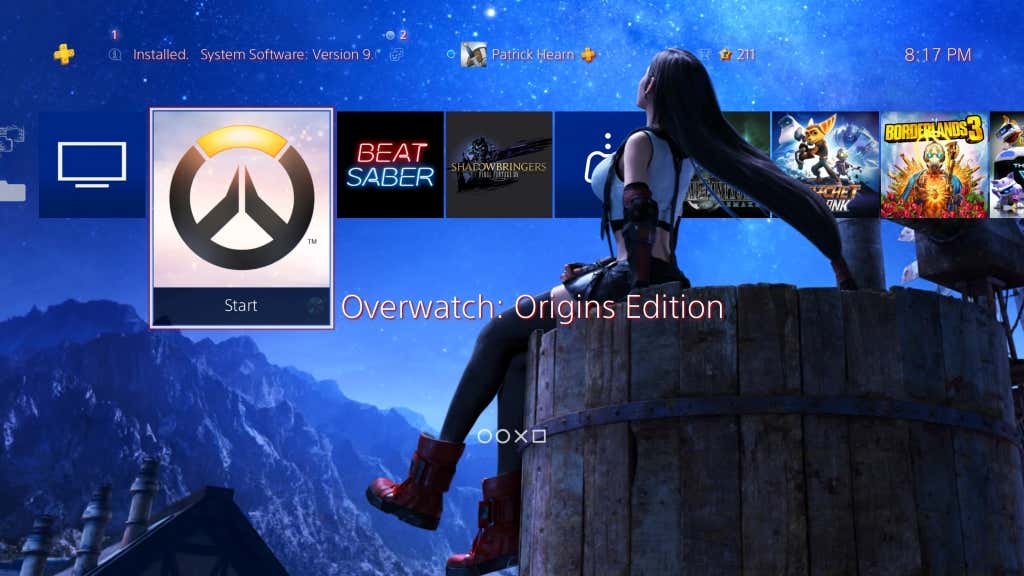
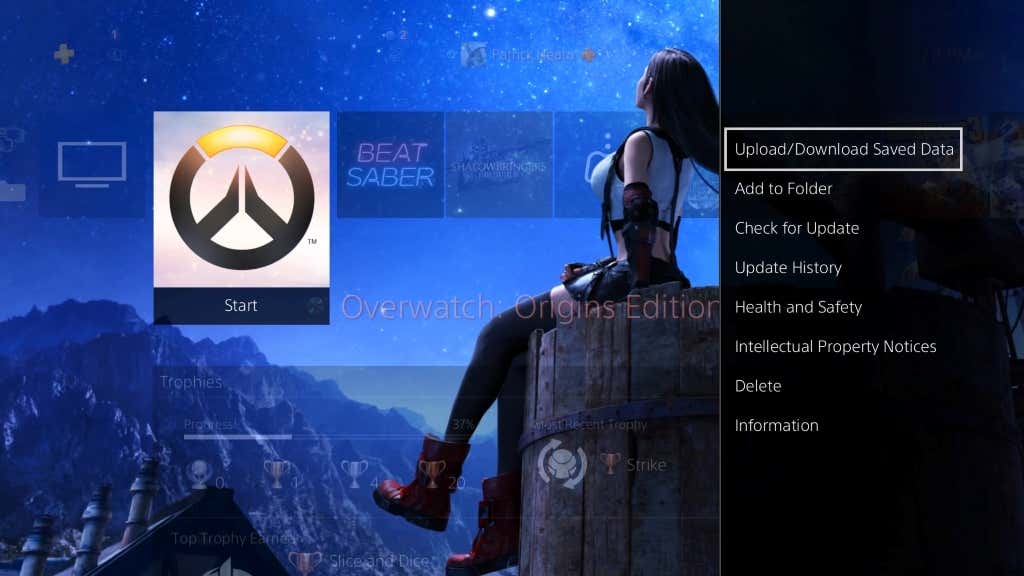
- aperte o Botão de opções no seu controle PS4 Dualsense.
- Selecionar Carregar/Baixar Salvar Dados.
- Na tela seguinte, selecione Carregar tudo para transferir seus jogos salvos para a nuvem.
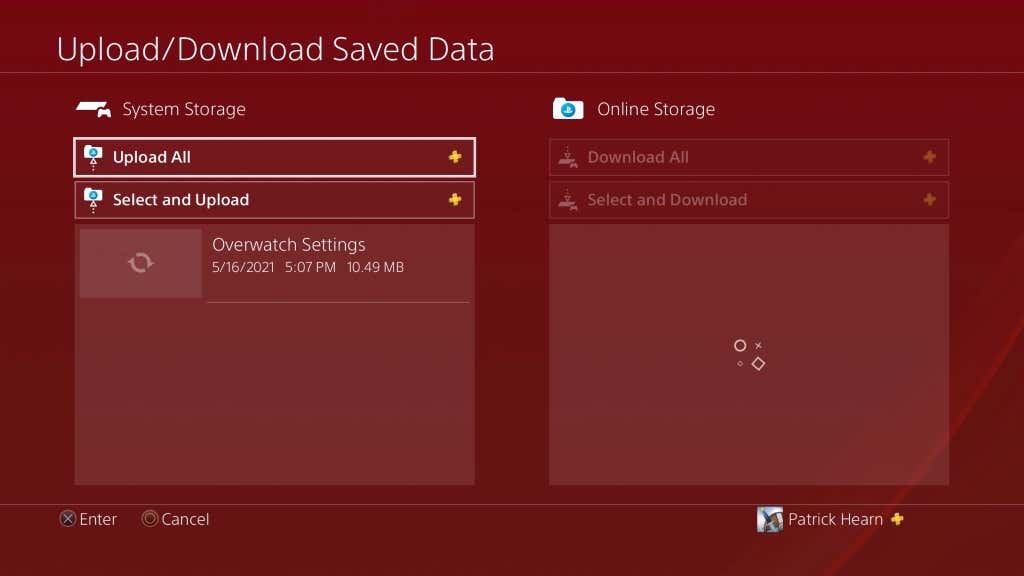
Obviamente, você precisará do mesmo jogo instalado nos dois consoles. Com uma assinatura PS Plus, todos os dados do jogo carregados estarão disponíveis instantaneamente no momento em que você fizer login. Lembre-se de que os consoles PS4 de primeira geração geralmente tinham placas Wi-Fi ruins.
Se você tiver um PS4 original, considere conectar-se à sua rede com um cabo LAN. Ele fornecerá uma conexão mais estável e velocidades mais altas enquanto você carrega todos os seus salvamentos.
Depois de carregar seus dados, você precisa baixá-los do armazenamento em nuvem para o PlayStation 5.
- Selecione a instalação do jogo no PlayStation 5 e pressione o botão Botão de opções no seu DualShock.

- Selecionar Carregar/baixar dados do Sava.
- Selecionar Download ao lado Armazenamento na núvem.
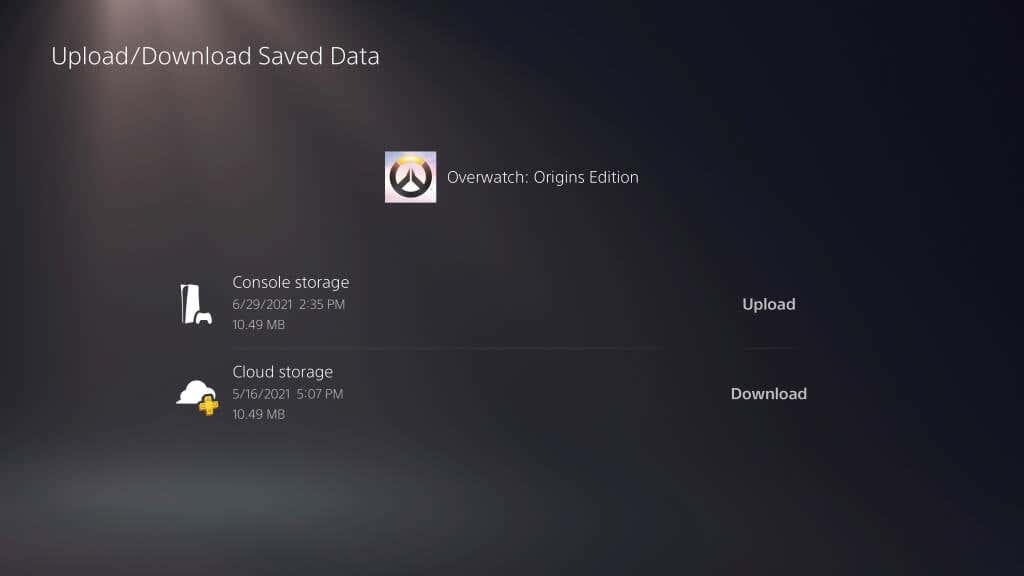
Os dados serão baixados para o armazenamento do console (e se você tiver algum dado existente salvo no seu PS5 para esse título, talvez seja necessário substituí-lo), mas você poderá continuar e jogar exatamente de onde parou no PS4.
Como transferir dados salvos do PS4 através da LAN
Se você não é assinante do PS Plus, há uma maneira fácil de transferir dados para um novo console.
- Ligue o console PlayStation 4 e PlayStation 5 e verifique se eles estão conectados à mesma rede. Wi-Fi é preferível, mas um cabo Ethernet oferece melhores velocidades.
- No seu PlayStation 5, selecione Configurações > Sistema > Software de sistema > Transferência de dados > Continuar.
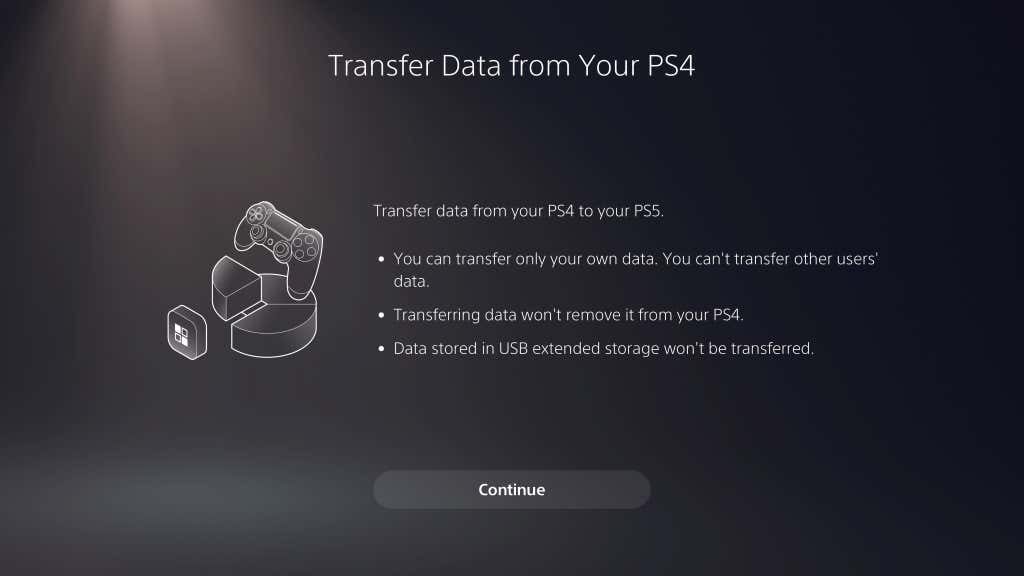
- Selecione seu console PlayStation 4.
- Aguarde até que seu PlayStation 5 mostre a mensagem Prepare-se para a transferência de dados, em seguida, pressione e segure o botão liga / desliga no seu PlayStation 4 até ouvir o bipe. (Isso colocará seu PS4 no modo de descanso.)
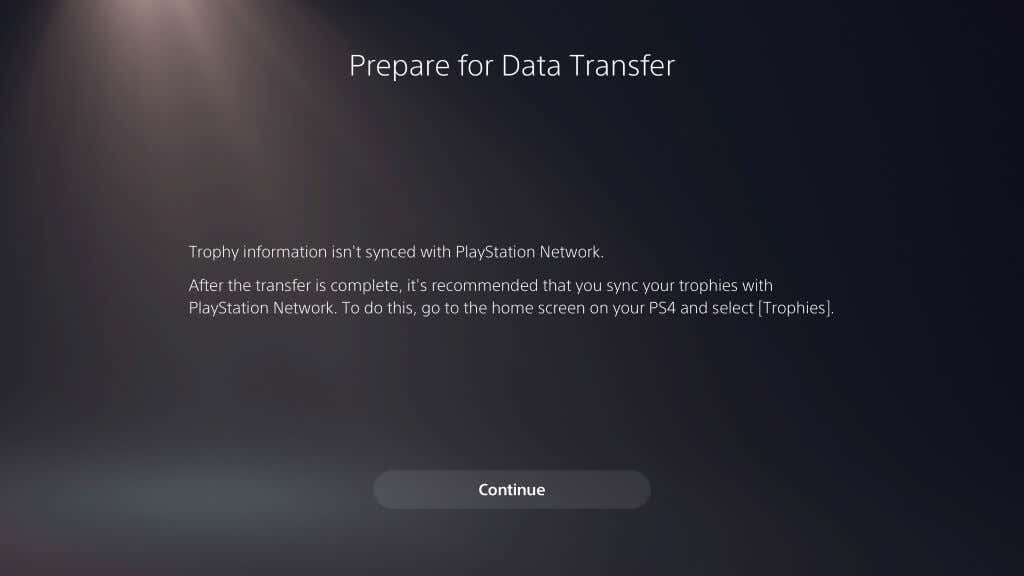
- Seu PlayStation 5 detectará seu console PS4. Se você não sincronizou seus dados de troféus, pode ser que você sincronize os dados antes de continuar.
- Selecione os dados salvos que deseja transferir e selecione Continuar.
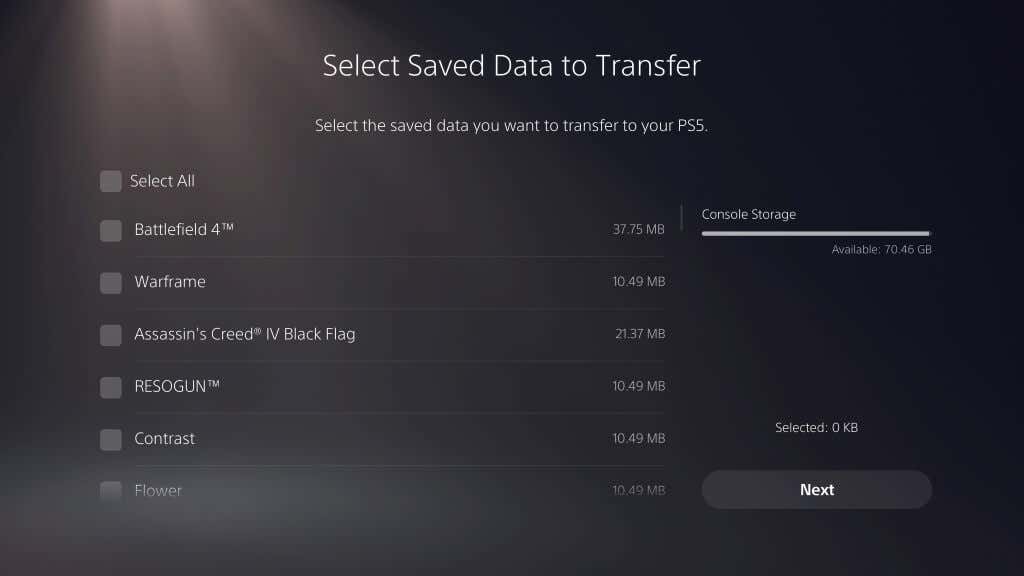
- Selecione os dados do jogo que deseja transferir e selecione Continuar.
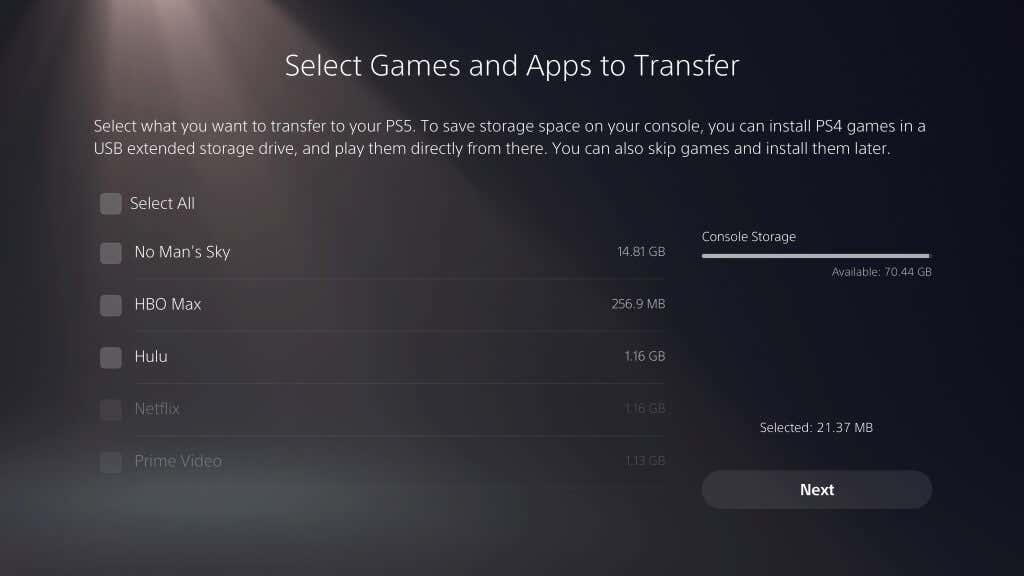
- A próxima tela exibirá avisos. Leia sobre eles e, em seguida, selecione Iniciar transferência.
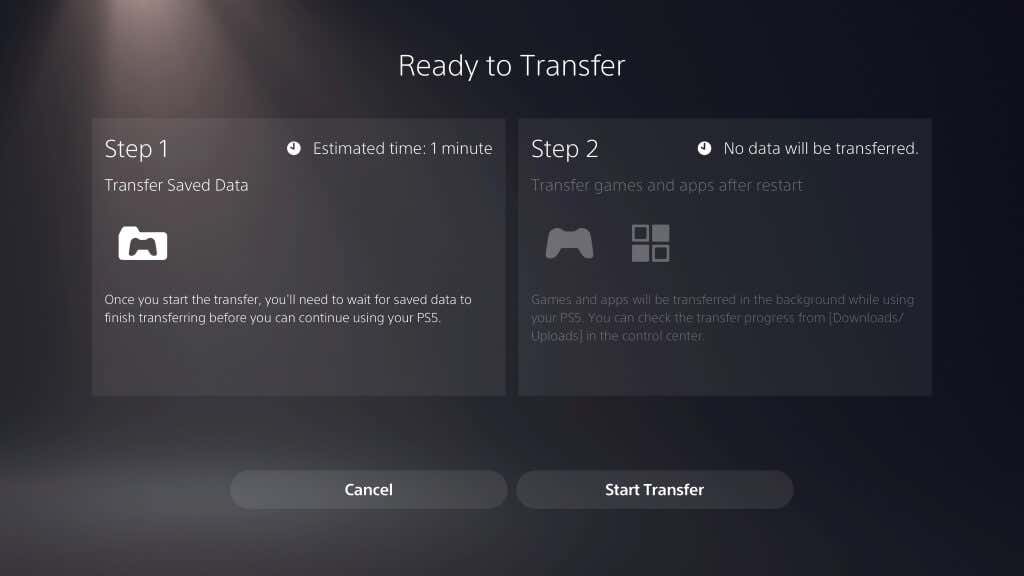
Seu console PlayStation 5 será reiniciado durante esse período. Quando isso acontecer, você terá acesso a todas as suas informações antigas.
Transferindo dados por meio de armazenamento estendido
Existe outro método pelo qual você pode transferir dados de um console para outro: Armazenamento estendido.
O armazenamento estendido é classificado como qualquer pendrive ou unidade externa compatível com o sistema operacional PlayStation. Para o PlayStation 4, esse armazenamento estendido precisa ser de 250 GB ou superior e USB 3.0.
Para a versão PS5 5 de armazenamento estendido, ele precisa suportar SuperSpeed USB 5 Gbps ou posterior, com um mínimo de 250 GB e um máximo de 8 TB. Depois de conectar um desses dois dispositivos ao console, você precisará formatá-lo.
Você pode fazer isso indo para Configurações > Armazenar > Armazenamento estendido USB > Formate como armazenamento estendido USB.
Depois de formatar as unidades, você pode transferir jogos e salvar dados de um console para o armazenamento estendido. Você não pode jogar jogos no PlayStation 5 diretamente de uma unidade externa, mas geralmente é mais rápido transferir jogos do PS5 para a unidade USB e vice-versa do que baixá-los novamente.
Solução de problemas do processo de transferência
Se você tiver algum problema ao tentar transferir dados do PS4 para o PS5, verifique se os dois consoles estão atualizados. Tanto o console PS4 quanto o PS5 precisam estar na versão mais recente do sistema operacional para que esse processo funcione.
Em seguida, verifique se eles estão na mesma rede Wi-Fi. O método mais fácil é conectar o PlayStation 4 e o PlayStation 5 ao roteador por meio de um cabo Ethernet.
Os jogadores odeiam perder dados salvos. Não deixe que isso aconteça com você - aproveite as ferramentas integradas da Sony para transferir seus dados de um console para outro com facilidade e continue de onde parou.
Fonte Adicione ao Google Notícias


