
Pode haver vários motivos para você querer transferir fotos do seu iPhone para um computador: para ter cópias em seu disco rígido, editar as imagens ou dar uma cópia a um amigo. Transferir fotos de um iPhone para um PC costumava ser uma tarefa um tanto complicada, pois eram muito menos compatíveis. Este cenário, no entanto, mudou há muito tempo e quando se trata de compartilhar fotos. Os problemas de antigamente não estão mais presentes.
Neste artigo, você verá como transferir fotos de um iPhone para um computador de maneira rápida e fácil. Também explicaremos como fazer isso em um Mac ou PC.
Transferir fotos do iPhone usando o iCloud para o PC
Provavelmente, a maneira mais fácil de transferir suas fotos para um computador é baixá-las do serviço iCloud. Este processo requer que você ative o armazenamento do iCloud no seu iPhone. Depois de fazer isso, todas as fotos são armazenadas com segurança lá e ficam acessíveis de qualquer computador - você precisará fazer login com seu ID Apple.
Se estiver transferindo para o Mac, o processo é relativamente simples. No entanto, se você estiver migrando para um PC com Windows, será necessária alguma preparação. Siga estas etapas para obter acesso às suas fotos do iCloud:
- Certifique-se de que seu computador esteja executando a versão mais recente do Windows 10. Se não estiver, execute as atualizações necessárias.
- Baixe e instale o iCloud para Windows 10.
- Faça login no iCloud com seu ID Apple. Se você não tiver certeza de como fazer isso, siga as instruções fornecidas com o seu iPhone.
- No iCloud para Windows, abra “Opções” ao lado de “Fotos” e selecione “fotos do iCloud.”
- Clique “Feito," então “Aplicar.“
Depois de concluir tudo, você pode visualizar e baixar suas fotos do iCloud usando o Download ícone (a nuvem com uma seta para baixo). Além de baixar, você também pode editar as fotos no seu computador enquanto estiver no iCloud, e a versão editada estará disponível em qualquer dispositivo.
Transferir fotos do iPhone para o PC usando o iTunes
Para transferir fotos através de um cabo USB para um PC, você precisa ter a versão mais recente do iTunes instalada. Depois de garantir que o iTunes esteja atualizado, conecte seu iPhone ao PC usando o cabo USB Lightning. Preste atenção ao seu telefone, pois pode ser necessário desbloqueá-lo antes de continuar. Se houver um Confie neste computador prompt, toque “Confiar ou Permitir,“ então seu PC terá acesso às fotos do iPhone.
Observe que você não pode transferir nenhuma foto do iCloud se não tiver baixado anteriormente para o seu iPhone. Esse cenário ocorre porque a imagem não está presente no dispositivo.
Transferir fotos do iPhone usando o aplicativo Fotos
- Depois de conectar seu iPhone ao PC, abra o “Fotos” aplicativo. Você pode fazer isso acessando o "Menu Iniciar" e selecionando “Fotos.”
- No aplicativo, acesse "Importar," em seguida, selecione “De um dispositivo USB,” e siga as instruções.
- Em seguida, escolha as fotos que deseja transferir para o seu computador.
Se você estiver transferindo para um Mac, vincule o iPhone via USB e abra o “Fotos“ aplicativo. Da mesma forma que se conecta a um PC, pode ser necessário desbloquear o iPhone e permitir que o telefone se conecte no prompt “Confiar neste computador”.
Você deve ver a tela Importar no aplicativo Fotos, mostrando todas as suas fotos no iPhone. Se você não vir isso, clique no nome do seu telefone na barra lateral à esquerda. Em seguida, você pode selecionar as fotos que deseja transferir ou clicar em Importar todas as novas fotos para copiar todas as fotos para o seu Mac.
Transferir imagens do iPhone para um PC sem aplicativos
Se você não tiver iTunes ou iCloud no seu PC e quiser transferir fotos de um iPhone sem instalações adicionais, siga estas etapas:
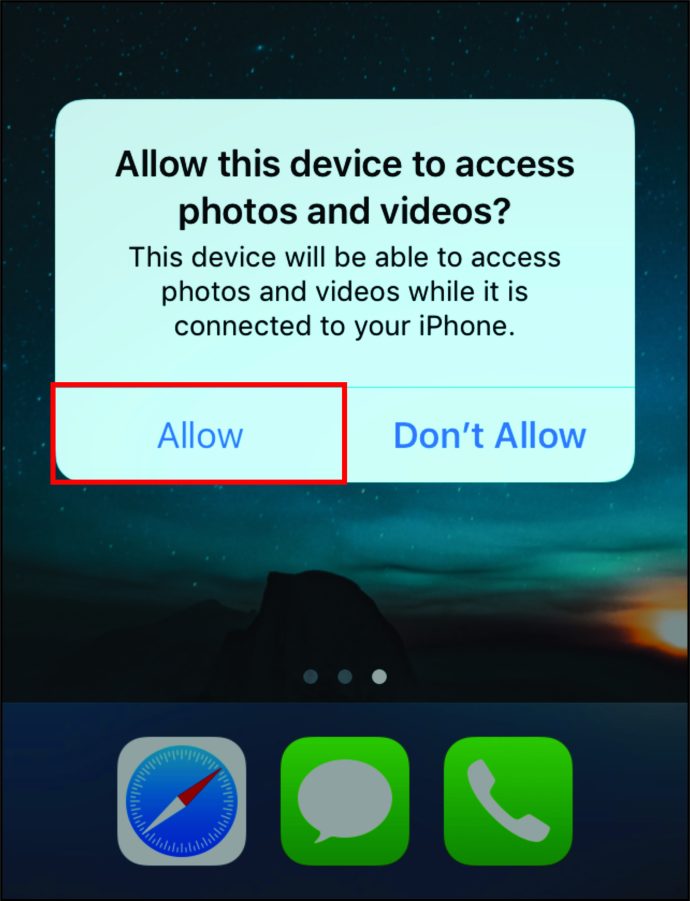
- Conecte seu iPhone ao PC usando o cabo USB. Se você não tiver o iTunes, em vez de Confiar neste computador, você verá um aviso “Permitir que este dispositivo acesse fotos e vídeos” em seu telefone. Toque "Permitir."
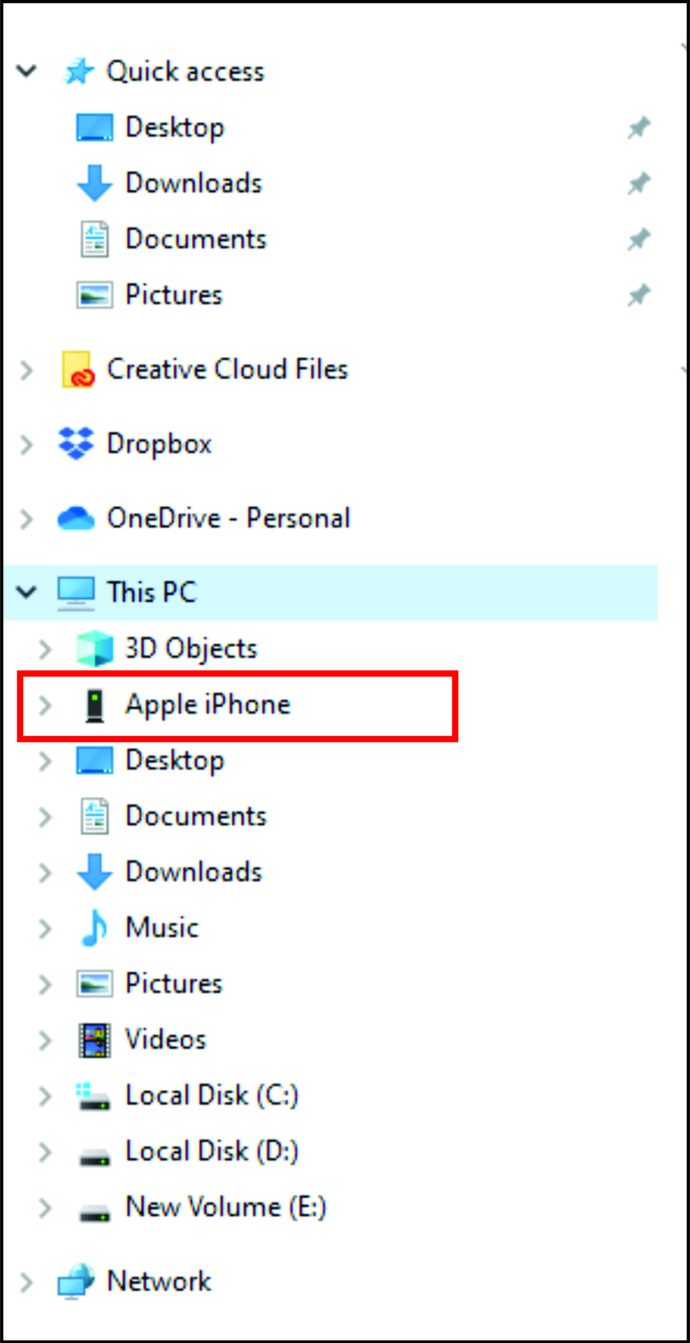
- No seu PC, abra "Explorador de arquivos" para Windows 10. Na barra lateral esquerda, você verá o iPhone listado como um novo dispositivo. Esteja ciente de que ele mostrará o nome do dispositivo - não será listado como "iPhone".
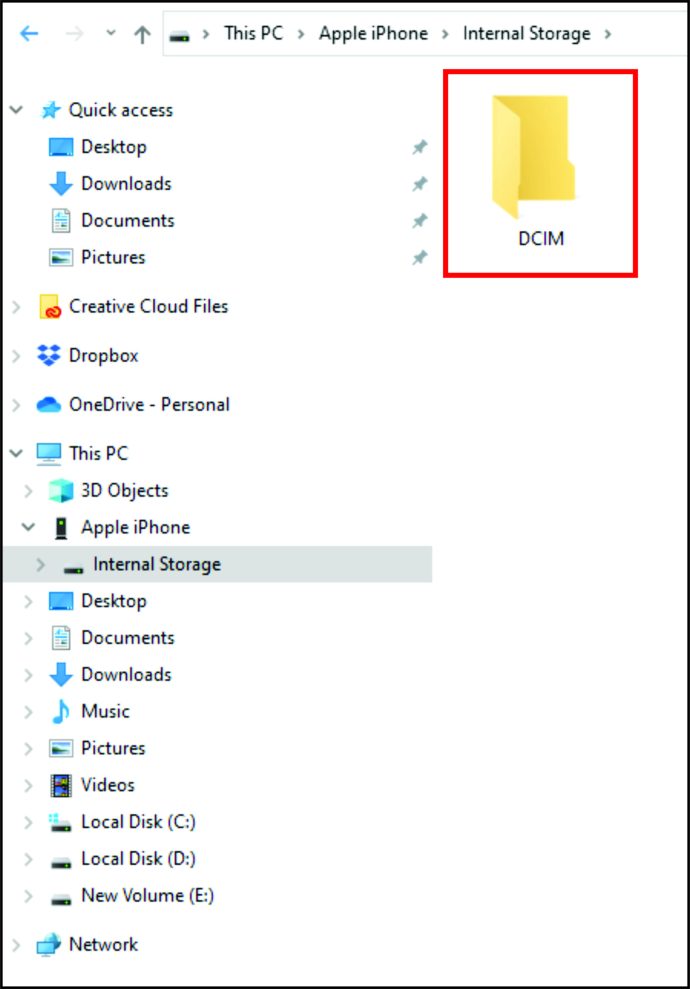
- Clique duas vezes no telefone na barra lateral. Você verá apenas a pasta “DCIM”, pois a conexão sem o iTunes não permite explorar outros arquivos e pastas no iPhone.
- Na pasta “DCIM”, você verá uma ou mais subpastas, dependendo do número de fotos que você tem no iPhone e se está ou não usando o iCloud. A pasta padrão para fotos é “100APPLE”, enquanto para pastas adicionais, o número aumentará para 101, 102, etc. Todas as fotos do seu iPhone estão localizadas lá.
- Depois de encontrar os arquivos para transferir, “arrastar e soltar” para o local escolhido no computador. Além disso, você pode arrastar e soltar todo o “DCIM” pasta. Certifique-se de copiar e não mover os arquivos, pois a opção “Mover” os remove do iPhone.
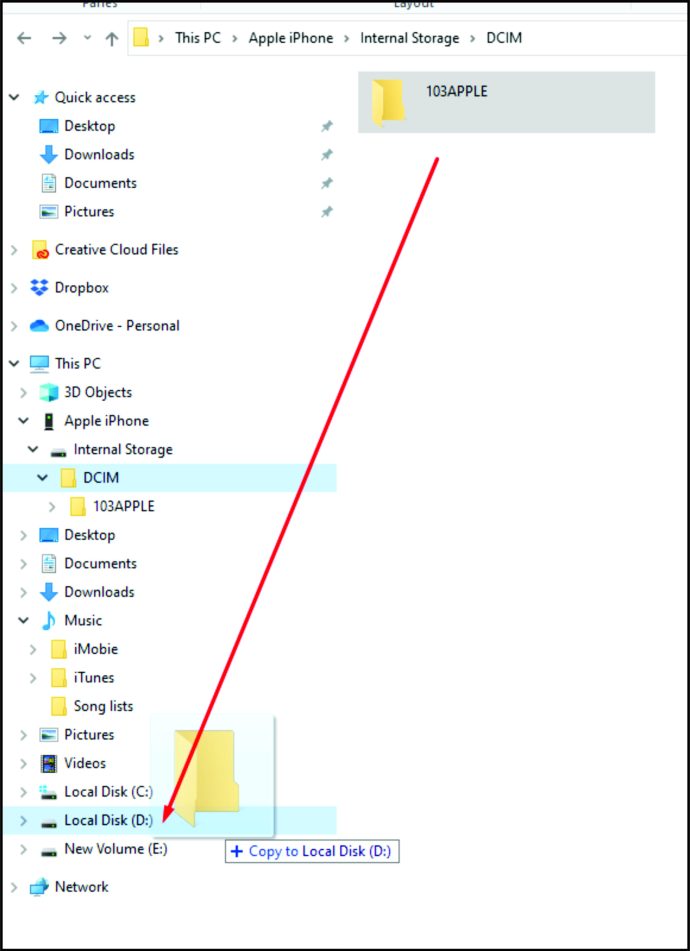
Você pode copiar as fotos para a pasta Imagens ou para uma nova pasta que você criou anteriormente. Se você quiser transferir as fotos e limpar a memória do telefone simultaneamente, mover os arquivos seria uma solução melhor do que copiar.
Transferir imagens do iPhone para o PC via Bluetooth
Outra possibilidade de transferência de fotos é usar o Bluetooth. As versões anteriores dos iPhones não suportavam conexões Bluetooth para Android ou PC, mas os dispositivos modernos não apresentam esses problemas.
Conectar o iPhone ao seu PC usando Bluetooth é tão fácil quanto conectar dois dispositivos.
- Habilite a conexão em seu telefone e certifique-se de que seja detectável.
- Ligue o Bluetooth no seu PC e deixe-o descobrir novos dispositivos. Conecte-se ao iPhone, digite o código de segurança de uso único e pronto.
- Assim que a conexão Bluetooth for estabelecida, transfira as fotos usando os mesmos métodos descritos para conexões USB.
Transferir fotos do iPhone para o PC usando e-mail
Se você encontrar problemas imprevistos com a conexão do iPhone ao computador, há uma solução alternativa que funciona sempre. Talvez você não tenha um cabo Lightning para USB com você ou seu computador não seja compatível com Bluetooth? Talvez você queira enviar a mesma foto para várias pessoas simultaneamente? Você sempre pode usar o e-mail.
As imagens são anexadas a e-mails usando um iPhone com a mesma facilidade com que são anexadas à área de trabalho. Certifique-se de que estejam no formato correto e não ultrapassem o limite de tamanho. Inclua as imagens na mensagem, adicione os destinatários e envie o email. Se você não precisar transferir um grande número de fotos, essa pode ser a melhor maneira - você nem precisa estar na mesma sala que o PC e pode enviar um e-mail para si mesmo, se desejar.
Manipulando Formatos de Arquivo Específicos
A maioria dos arquivos que você transfere do seu iPhone terá as extensões normais JPEG, MOV e PNG. No entanto, a partir do iOS 11, o formato padrão para fotos em iPhones mudou para HEIF ou HEIC. Este novo formato de imagem permite a mesma qualidade de imagem que JPEG, exceto que produz tamanhos de arquivo menores. Há uma desvantagem: a extensão do arquivo não pode ser visualizada em nada além de um dispositivo Apple sem empregar um visualizador de terceiros.
Se você encontrar fotos HEIF ou HEIC no seu iPhone e não quiser instalar software de terceiros para visualizá-las ou convertê-las no seu PC, há uma solução integrada.
- Nas configurações do seu iPhone, vá para Fotos.
- Toque Automático em “Transferir para Mac ou PC”.
- O iPhone converte as imagens automaticamente para JPEG ao transferir para um PC.
Além disso, você pode configurar seu iPhone para sempre criar imagens em JPEG acessando as configurações da câmera e selecionando “Mais Compatível” em "Formatos".
Localizando suas fotos no computador
Depois de transferir as fotos para o Mac ou PC, talvez você queira acessá-las para copiar ou editar. No Windows, isso é relativamente fácil — eles estão localizados na pasta “Fotos” ou em uma pasta personalizada que você criou se transferiu as fotos sem o iTunes.
No entanto, para encontrar os arquivos de fotos reais no macOS, você precisará ir um pouco mais longe. Aqui estão as etapas para encontrar seus arquivos de fotos no Mac:
- Abrir “Localizador”, então clique "Casa" e selecione o "Fotos" pasta.
- Clique com o botão direito do mouse em “Biblioteca de fotos,” em seguida, selecione “Mostrar Conteúdo do Pacote.”
- Na nova janela, abra o “Mestres” pasta.
Agora, você tem acesso a todas as imagens no seu Mac e pode editá-las ou copiá-las como achar melhor.
Alternativamente, você pode usar o "Pesquisa mais procuradas" para encontrar fotos por tipo. Esse método é um pouco mais complicado e funciona melhor se você souber exatamente o que procurar.
Por fim, os desenvolvedores criaram um número razoável de aplicativos de terceiros para pesquisar e organizar fotos no Mac. Se os dois primeiros métodos parecerem muito assustadores, você pode deixar o software fazer o trabalho por você.
Para encerrar, transferir arquivos e fotos de um iPhone para um computador, especificamente um PC, não representa mais um problema. O compartilhamento entre diferentes plataformas está se tornando mais conveniente com o passar do tempo, especialmente com serviços em nuvem com funcionalidade de upload/download. Agora que você aprendeu todos os métodos relevantes, como o uso de serviços em nuvem, conexões USB e Bluetooth e até mesmo e-mail, você pode transferir fotos do iPhone para um computador rapidamente.
ViaAdicione ao Google Notícias
Neste artigo
- Transferir fotos do iPhone usando o iCloud para o PC
- Transferir fotos do iPhone para o PC usando o iTunes
- Transferir fotos do iPhone usando o aplicativo Fotos
- Transferir imagens do iPhone para um PC sem aplicativos
- Transferir imagens do iPhone para o PC via Bluetooth
- Transferir fotos do iPhone para o PC usando e-mail
- Manipulando Formatos de Arquivo Específicos
- Localizando suas fotos no computador


