
Quando o Galaxy Note 5 foi lançado em agosto de 2015, era uma das melhores câmeras do mercado. Ela tinha uma câmera de 16MP e é considerada uma câmera decente até hoje. Mas essas fotos podem ocupar muito espaço no seu telefone. É por isso que você precisa aprender a transferir fotos do Note 5 para o PC. Aqui estão algumas razões de como isso pode ajudá-lo.
Em primeiro lugar, a transferência de suas fotos ajudará a liberar espaço em seu telefone. Isso permitirá que você tire mais fotos ou vídeos no futuro. Em segundo lugar, a transferência de suas fotos o ajudará a criar um backup para seus arquivos. No caso de seu telefone ser perdido ou pior, roubado, você terá pelo menos um backup dos arquivos que contém.
Então, como você transfere suas fotos do Galaxy Note 5 para o PC?
Vamos descobrir!
Como transferir fotos do Note 5 para o PC - Microsoft Windows via cabo USB
- Conecte seu dispositivo ao computador com o uso de um cabo USB. Basta conectar uma extremidade por meio de sua porta de carregamento e a outra por meio de uma porta USB.
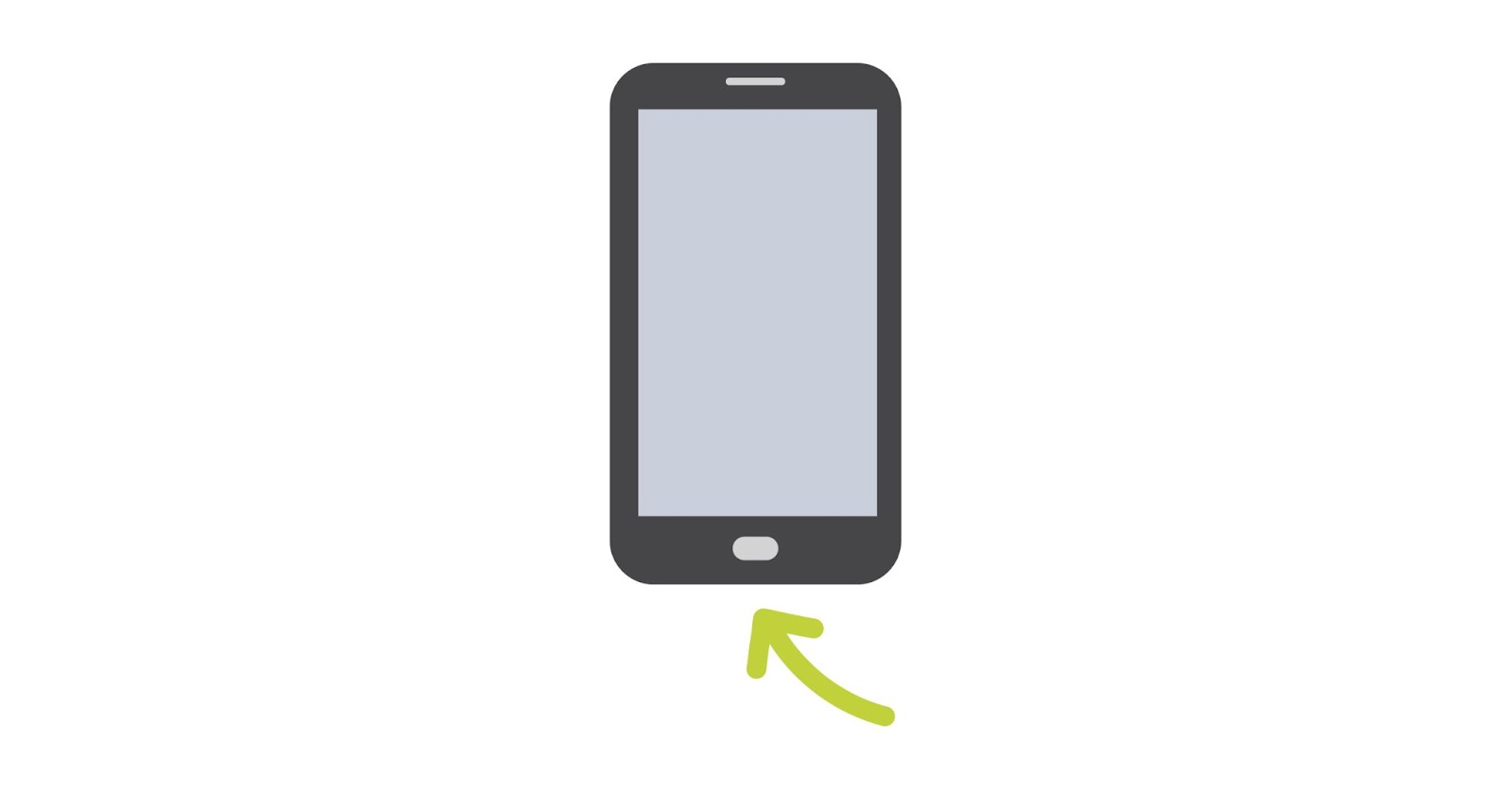
- Se o seu computador não consegue identificar o seu dispositivo, pode ser necessário baixar um driver USB para Galaxy Note 5.
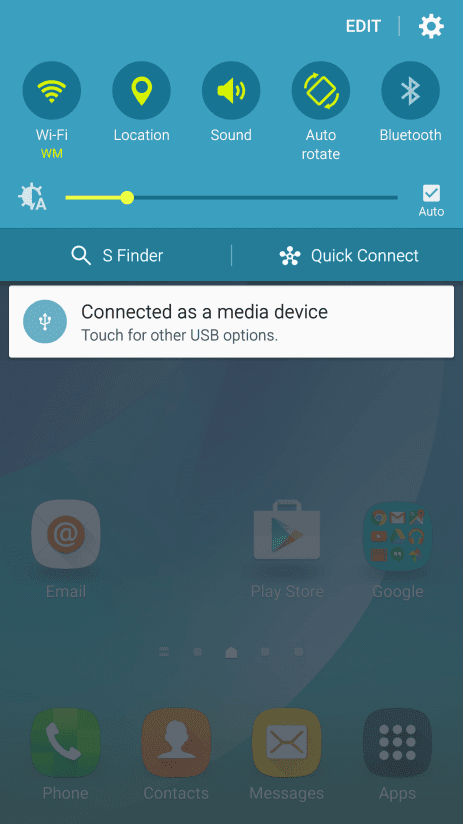
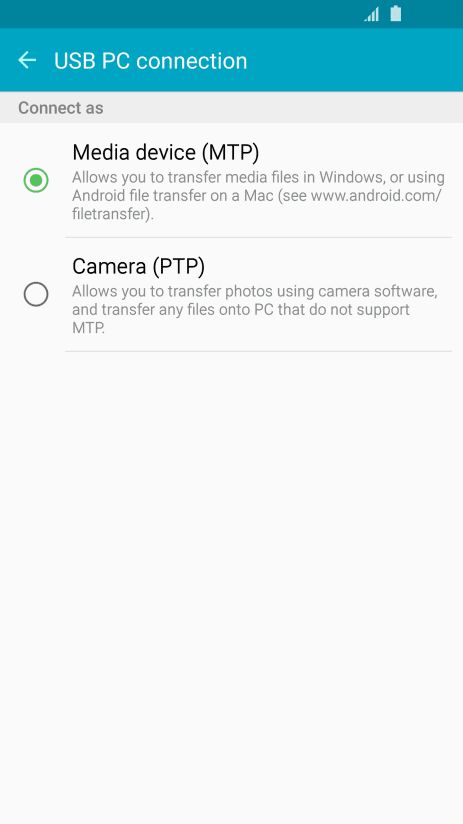
- Toque e deslize para baixo sua barra de status. Esta é a área na parte superior da tela do telefone. Mostra a hora e a intensidade do sinal, entre outras coisas. Você poderá ver “Conectado como um dispositivo de mídia”. Toque nele para abrir as opções USB. Em seguida, toque em Dispositivo de mídia para transferir arquivos do telefone para o computador.
- No seu computador, abra o “Explorador de Arquivos”. Isso pode ser acessado de várias maneiras. Primeiro, clicando em “Meu Computador” na sua área de trabalho. Você também pode clicar com o botão direito em Iniciar e clicar em “Explorador de Arquivos”. Finalmente, se você é um fã de teclas de atalho, basta pressionar o botão do Windows + E.

- Usando o File Explorer, procure seu dispositivo. Os nomes podem variar dependendo do seu dispositivo, mas geralmente contém um nome Samsung.
- Procure uma pasta chamada DCIM. Este é o nome padrão das pastas que contêm imagens.
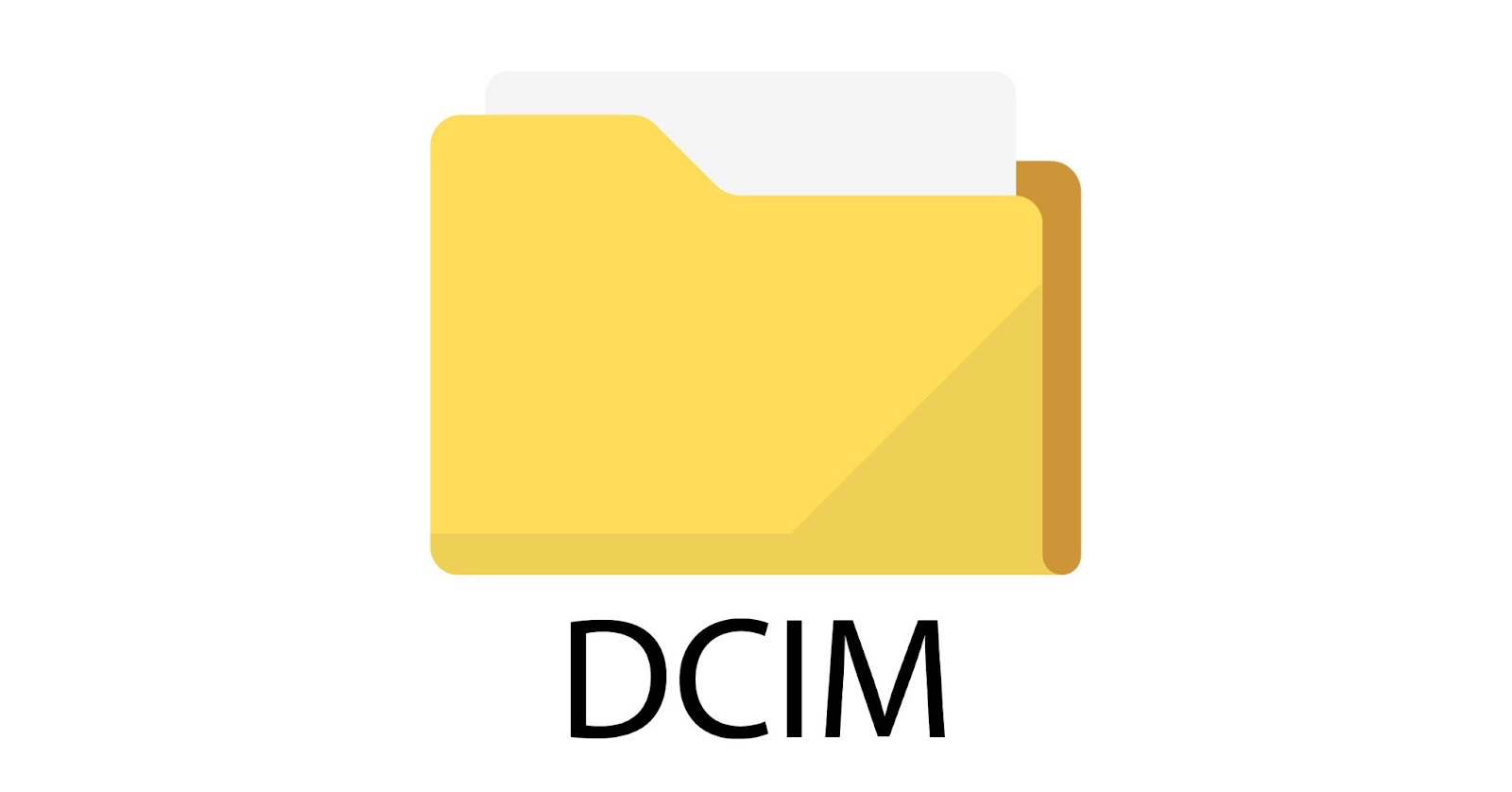
- Copie todas as fotos que você precisa da pasta e cole na pasta designada em seu computador.
- Quando terminar de copiar todas as fotos de que precisa, volte para “Meu Computador” e clique com o botão direito do mouse em seu dispositivo. Escolha “Ejetar” para remover o dispositivo com segurança. Isso é importante porque se você remover rapidamente o dispositivo, seus dados ficarão comprometidos. Isso pode levar à corrupção de dados.
Como transferir fotos do Note 5 para o PC - Mac OS via cabo USB
- Por padrão, o Mac OS não pode ler ou abrir arquivos de telefones Android. Você terá que baixar Android File Transfer para possibilitar a transferência de arquivos.
- Assim que o download for concluído, abra Android File Transfer. Você poderá encontrá-lo no Launchpad.
- Conecte seu telefone ao Mac via cabo USB.
- Toque na notificação Carregando este dispositivo via USB e toque em Transferência de arquivo. Isso sinalizará ao telefone que você está conectando-o para transferir arquivos em vez de apenas carregá-lo.
- Seu Galaxy Note 5 agora aparecerá no Android File Transfer no seu Mac. Basta arrastar entre o Finder e o Android File Transfer para copiar os arquivos.
- Uma vez feito isso, desconecte o cabo USB do seu Mac
Como transferir fotos da nota 5 para o PC - armazenamento em nuvem
- O armazenamento em nuvem deve ser instalado em seu telefone. Pode ser Google Drive, Dropbox ou Microsoft One Drive. Todos esses são serviços de hospedagem de arquivos baseados na web para que você possa acessá-los em vários dispositivos.

- Abra o aplicativo de armazenamento em nuvem e crie uma pasta designada para suas fotos.
- Faça upload de todas as suas fotos do Galaxy Note 5 para a pasta designada.
- Vá para o seu PC e acesse o armazenamento em nuvem. Procure a pasta designada que você criou anteriormente e baixe as fotos de que precisa.
Especificações do Galaxy Note 5
O Galaxy Note 5 foi um dos melhores telefones de 2015. Ele foi feito para pessoas criativas que estão sempre em movimento. Isso ocorre porque o Galaxy Note 5 deu a eles acesso a um dispositivo que permite que eles anotem suas ideias a qualquer hora e em qualquer lugar.
Ele vem com uma S Pen que permite aos usuários escrever com precisão. Ele também abre uma infinidade de funcionalidades como Action Memo, Smart Select e Screen Write. Se ideias aleatórias vierem a você e você não tiver acesso ao papel, pode usar a tela para fazer suas anotações. Você pode até escrever na tela, mesmo se ela estiver desligada.
Quais são as especificações que tornam este telefone tão bom? Confira abaixo.
| Lançar | Liberado | Agosto 2015 |
| Status | Interrompido | |
| Corpo | Dimensões | 153,2 x 76,1 x 7,6 mm |
| Peso | 171 g | |
| Exibição | Modelo | Super AMOLED |
| Tamanho | 5,7 polegadas | |
| Resolução | 1440 x 2560 pixels | |
| Plataforma | SO | Android 5.1.1 (Lollipop) |
| CPU | Octa-core | |
| Memória | Slot de cartão | Nenhum |
| interno | 32 GB de RAM de 4 GB, 64 GB de RAM de 4 GB, 128 GB de RAM de 4 GB | |
| Câmera Principal | Solteiro | 16 MP |
| Vídeo | 1440p a 30fps | |
| Som | Alto-falante | sim |
| Jack de 3,5 mm | sim | |
| Comms | WLAN | Wi-Fi 802.11 |
| Bluetooth | 4.2, A2DP, EDR, LE | |
| Bateria | Modelo | Li-Po 3000 mAh, não removível |
| Carregando | Carregamento rápido 15W | |
| Hora de conversar | Até 22 h (3G) | |
| Tocar música | Até 64 h | |
| Diversos | Cores | Safira preta, platina dourada, titã prata, pérola branca |
A transferência pode ser fácil
O Galaxy Note 5 é um telefone relativamente bom para se ter. Tem uma caneta que o ajudará a navegar facilmente e com precisão. Ele ainda permite que você anote suas idéias, mesmo se o telefone estiver desligado. A câmera é ótima e há muitos dos melhores aplicativos para Galaxy Note 5 que o ajudarão a aproveitar ao máximo seu telefone.
Transferir suas fotos do Galaxy Note 5 para o PC pode ser um processo fácil. Se você optar por transferir seus arquivos por meio do conector USB, é rápido e eficiente. Você só precisa ter certeza de que o computador pode ler os arquivos do telefone. Isso pode ser resolvido baixando um driver ou transferência de arquivos do Android se você possui um Macbook.
Quanto à transferência via armazenamento em nuvem, tudo que você precisa é uma conexão estável com a Internet. O que torna isso conveniente é que você não precisa mais conectar cabos. Você também pode fazer isso à distância. Seja como for, este método demorará mais tempo porque você precisa fazer upload dos arquivos e baixá-los novamente de outro dispositivo.
Fonte Adicione ao Google Notícias


