
Quer aquele ID de e-mail peculiar que você escolheu anteriormente não seja mais divertido ou você queira um que soe mais profissional, pode haver muitos motivos para mudar para um novo endereço de e-mail. No entanto, criar uma nova conta resolve apenas metade do problema. A outra metade são os dados muito importantes, incluindo seus e-mails, calendário, contatos, notas e muito mais. Felizmente, você pode transferir dados de uma conta do Google para outra em algumas etapas simples.
Embora seja possível, a transferência de dados não é necessariamente uma tarefa simples de um clique, pois você precisa transferir cada elemento individualmente. Para ajudá-lo a se orientar no processo, criamos um guia passo a passo para a transferência de dados entre contas do Google.
1. Emails e contatos
Depois de criar a nova conta do Google, você pode sincronizar facilmente seus e-mails e contatos antigos seguindo as etapas abaixo.
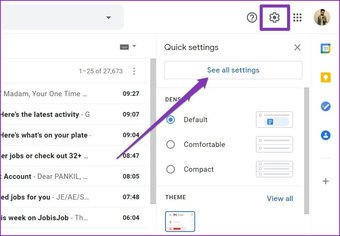
Passo 1: Abra o Gmail e faça login com sua nova conta. Clique no ícone Configurações no canto superior direito e toque no botão 'Ver todas as configurações'.

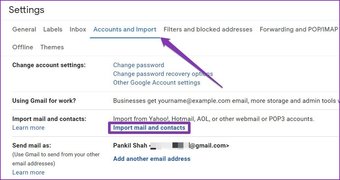
Passo 2: Agora, na guia 'Conta e importação', selecione 'Importar mensagens e contatos'.

Etapa 3: Uma nova janela aparecerá solicitando que você entre com a conta da qual deseja importar e-mails e contatos.
Depois de verificado, ele sincronizará o e-mail e os contatos de sua conta antiga com a nova.
2. Arquivos do Google Drive
Você pode facilmente transferir arquivos e pastas de backup em sua conta do Google antiga usando a opção de compartilhamento. Veja como.
Passo 1: Abra o Google Drive e faça login com sua conta antiga.
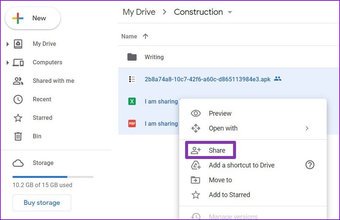
Passo 2: Encontre e selecione os arquivos que deseja transferir. Agora clique com o botão direito na sua seleção e escolha a opção Compartilhar na lista.

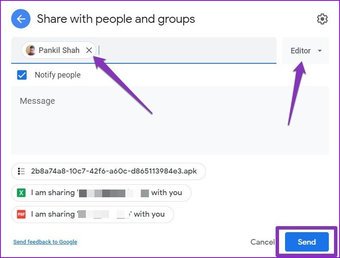
Etapa 3: Na janela pop-up que é aberta, digite seu novo endereço de e-mail. Certifique-se de selecionar a função como 'Editor' antes de clicar no botão Compartilhar.

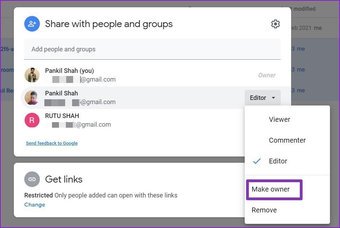
Passo 4: Novamente, clique com o botão direito na seleção para abrir o menu Compartilhar. Desta vez, você obterá duas opções adicionais 'Tornar proprietário' e 'Remover'. Altere para 'Tornar proprietário' e clique em Sim quando solicitado.

É isso. Todos os arquivos, juntamente com sua propriedade, são transferidos para sua nova conta do Google.
3. Google Fotos
A maneira mais direta de transferir fotos entre contas é com o método de download e upload. Vamos ver como.
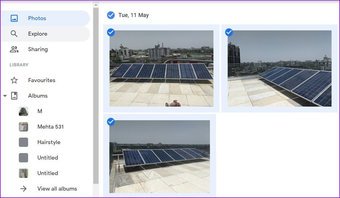
Passo 1: Abra o Google Fotos e faça login com sua conta antiga. Agora selecione todas as fotos que deseja transferir e use o atalho Ctrl + D para baixá-las.

Passo 2: As fotos serão baixadas em um arquivo zip. Extraia o arquivo zip em seu computador.
Etapa 3: Agora abra o Google Fotos e faça login com a nova conta. Toque no botão Upload na parte superior para fazer upload das imagens extraídas em seu computador.

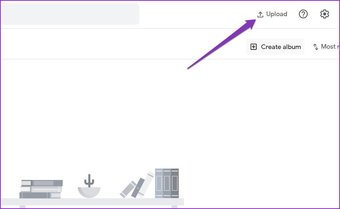
Dependendo do número de imagens selecionadas e da velocidade da Internet, esse processo pode levar de alguns minutos a algumas horas.
4. Eventos e lembretes do calendário
Se desejar copiar todos os eventos e lembretes do seu calendário de uma conta para outra, você pode simplesmente exportar o arquivo ICS de uma conta e importá-lo para outra. Veja como.
Passo 1: Abra o Google Agenda em um navegador da web e faça login com a conta antiga.
Passo 2: Na seção Minhas agendas à sua esquerda, selecione os três pontos verticais ao lado da agenda que você deseja transferir e escolha Configurações e compartilhamento.

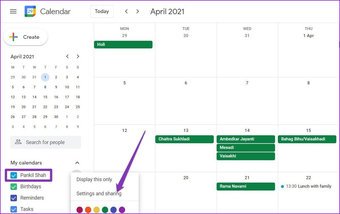
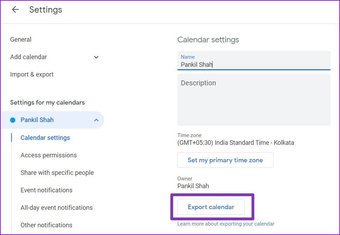
Etapa 3: Clique no botão Exportar calendário e um arquivo zip será baixado. Extraia o arquivo zip para obter o arquivo ICS dentro dele.

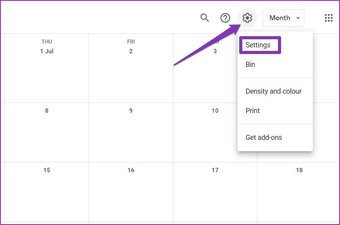
Passo 4: Agora faça login com sua nova conta de calendário do Google e selecione o ícone de configurações no canto superior direito e escolha Configurações na lista.

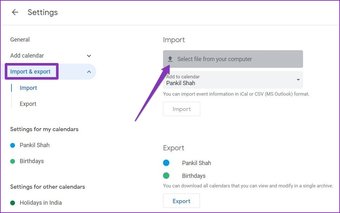
Etapa 5: Agora vá para a guia 'Importar e exportar' à sua esquerda. Escolha 'Selecionar arquivo do seu computador' para abrir o arquivo ICS. Por fim, clique no botão Importar.

Bônus: Baixe os dados da Conta do Google com o Google Takeout
Você pode baixar facilmente todos os dados associados à sua conta do Google de uma só vez usando o Google Takeout. Veja como.
Passo 1: Vá para a página do Google Takeout (link abaixo) e faça login com a conta da qual deseja transferir os dados.
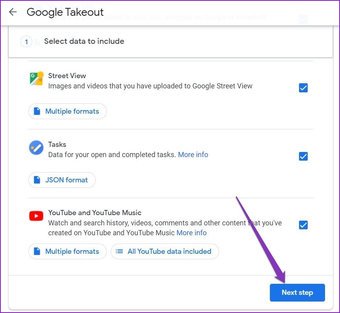
Passo 2: A página mostrará todos os tipos de dados vinculados à sua conta do Google, incluindo contatos, e-mails, calendário, etc. Faça a seleção apropriada usando as caixas de seleção e clique no botão 'Próximo passo' na parte inferior.

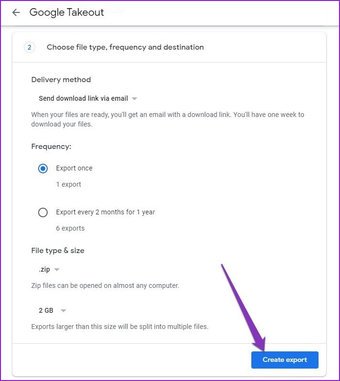
Etapa 3: Agora, escolha entre o método de entrega disponível, tipo e tamanho de arquivo e frequência. Por fim, clique em Criar exportação. Uma vez criada a exportação, clique no botão de download, e ele fará o download do zip no seu dispositivo.

Observação: O processo de download pode demorar algum tempo, dependendo do tamanho dos dados e do número de serviços selecionados.
Extraia o arquivo zip baixado em seu computador, e agora você está pronto para enviar os dados para sua nova conta. Dessa forma, você não precisa baixar todas as suas fotos, arquivos, calendário, etc., individualmente.
Também em Tecnologia de Orientação
Migração facilitada
Embora não seja simples, a transferência de dados entre contas do Google não é tão difícil. Considerando que é um processo único. Embora o Google permita que você migre para uma nova conta com a maioria dos seus dados, você ainda não receberá tarefas, compras na Play Store, dados de assinatura do YouTube, etc. Além disso, você também não terá permissão para transferir aplicativos, jogos , música comprada ou seu saldo do Google Play.
O artigo acima pode conter links afiliados que ajudam a apoiar a Guiding Tech. No entanto, isso não afeta nossa integridade editorial. O conteúdo permanece imparcial e autêntico.
Fonte Adicione ao Google Notícias


