
Neste tutorial, mostraremos como transferir dados do WhatsApp do Android para o iPhone usando AnyTrans e iCareFone. Devemos mencionar antecipadamente que essas ferramentas não são gratuitas, mas ambas fazem o trabalho.
Para migrar seus dados, você precisará de um desses aplicativos, um computador (PC ou Mac), cabos USB e uma conexão Wi-Fi. Além disso, instale o WhatsApp no novo dispositivo (iPhone) e faça login na sua conta do WhatsApp antes de transferir seus dados.
Por que aplicativos de terceiros?
Transferir mensagens e dados do WhatsApp entre dispositivos que executam sistemas operacionais semelhantes é fácil. O Google Drive possibilita a migração de Android para Android, enquanto as transferências de iOS para iOS funcionam com o iCloud. No entanto, a migração de dados do WhatsApp entre sistemas operacionais é um pouco complicada. Mas não é impossível.
Atualmente, não existe um método oficial para transferir o histórico de bate-papo do WhatsApp entre dispositivos com sistemas operacionais diferentes. A transferência de dados entre sistemas operacionais está disponível apenas para usuários do WhatsApp que mudam de um iPhone para dispositivos Samsung. Para migrar de um telefone Android antigo para um novo iPhone, você precisará usar ferramentas de transferência de dados de terceiros.
Transferir mensagens do WhatsApp usando AnyTrans
O “Gerenciador de mensagens sociais” do AnyTrans pode ajudar a transferir seus dados do WhatsApp do Android ou iOS para um novo telefone. O software está disponível para computadores Mac e Windows. Instale o AnyTrans no seu computador e siga estes passos para usar a ferramenta para transferir dados do WhatsApp do Android para o iPhone.
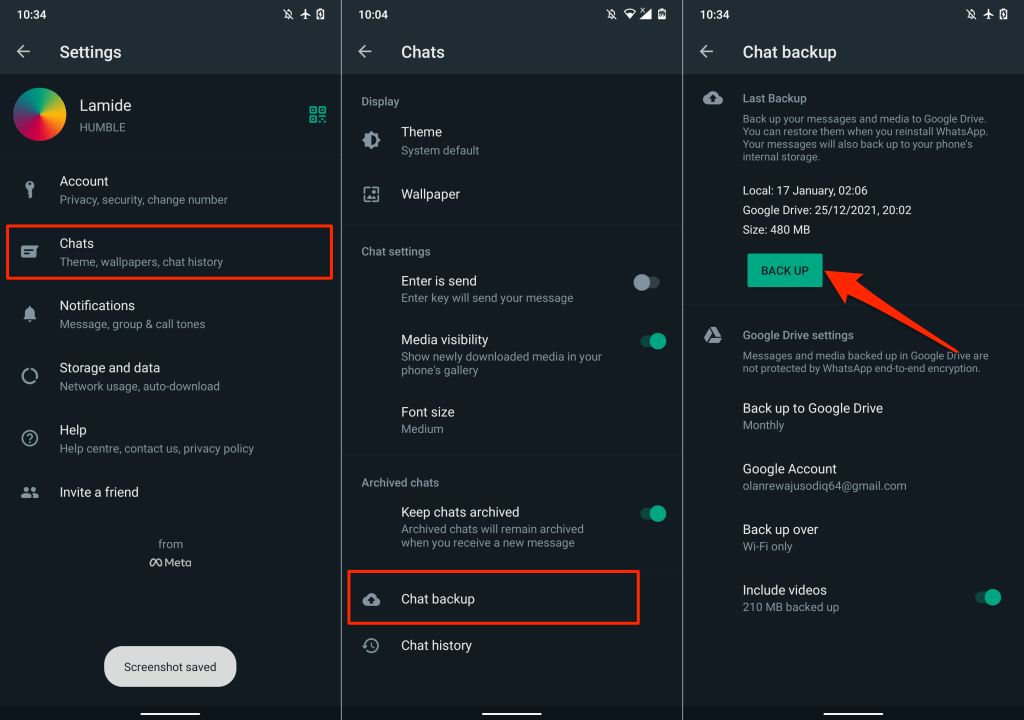
Observação: Recomendamos fazer backup do WhatsApp no Google Drive antes de transferir dados para o seu iPhone. Vamos para Configurações > Bate-papo > Backup de bate-papotoque em Cópia de segurança botão e aguarde até que o backup seja concluído.
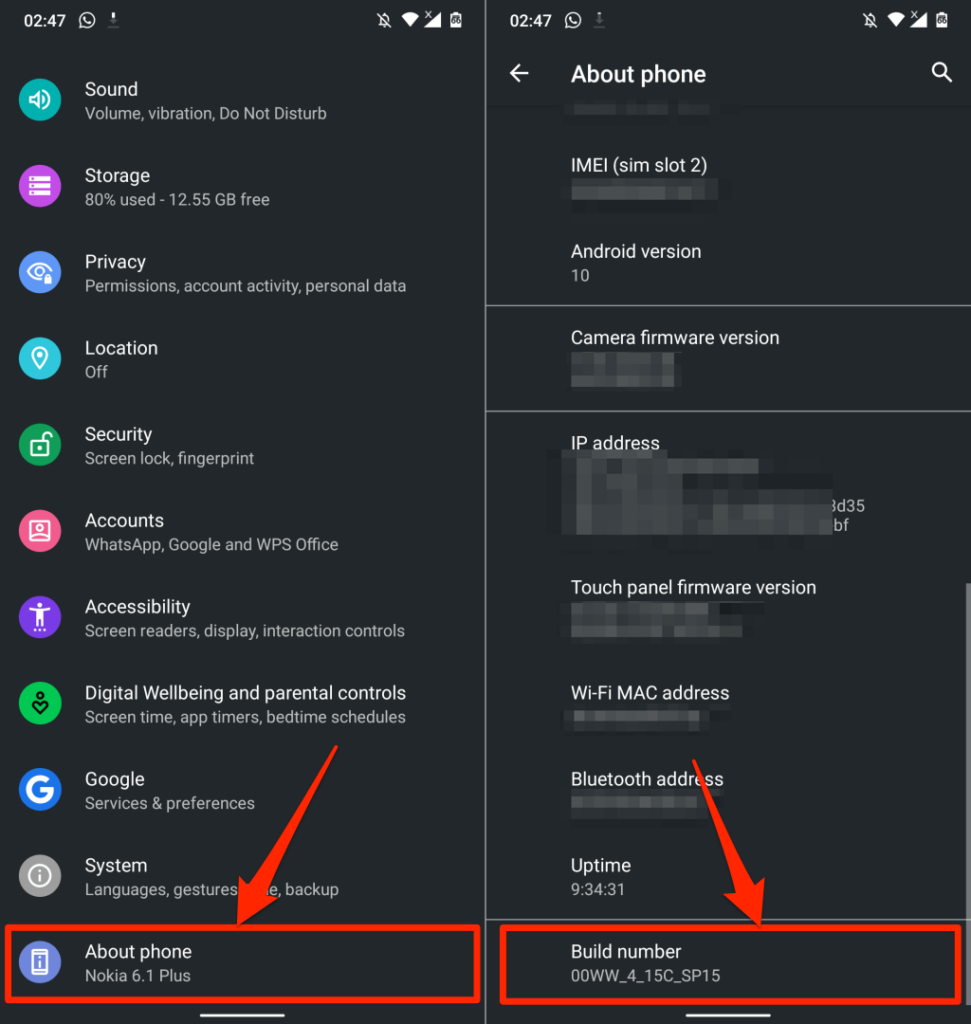
Antes de continuar, certifique-se de que a Depuração USB esteja habilitada no seu dispositivo Android. Vamos para Configurações > Sobre telefone e toque Número da compilação sete vezes consecutivas para ativar as Opções do desenvolvedor.
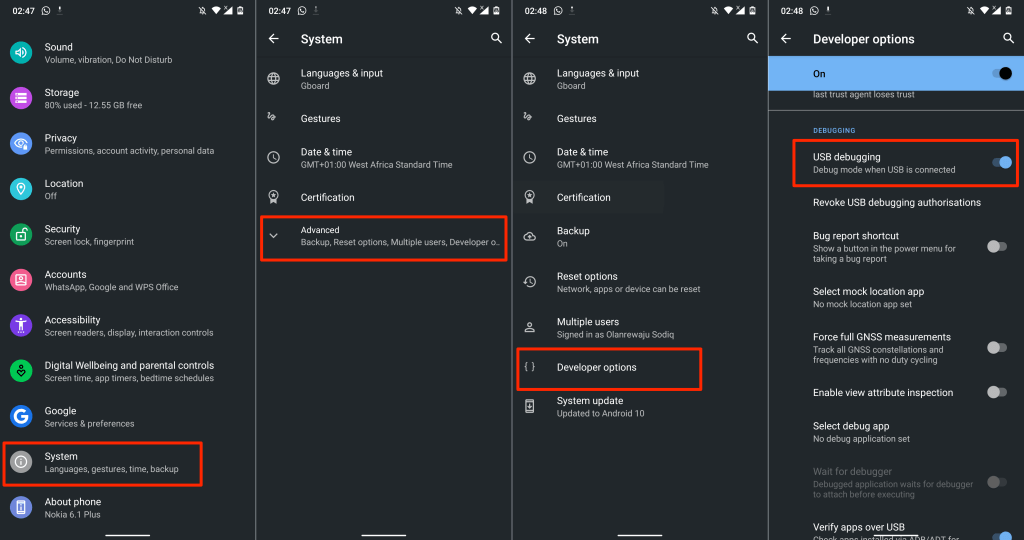
Depois, vá para Configurações > Sistema > Avançado > Opções de desenvolvedorrole até a seção "Depuração" e ative Depuração USB.
Pela nossa experiência, o AnyTrans não parece otimizado para uma ampla variedade de dispositivos Android. As versões do aplicativo para Windows e macOS falharam ao detectar nosso dispositivo Android via USB. Usamos um cabo USB autêntico, a depuração USB foi ativada e o modo USB preferido MTP (ou Transferência de arquivos). Nada funcionou.
Conectamos nosso dispositivo Android ao cliente de desktop AnyTrans usando o aplicativo AnyTrans Android. Mostraremos como usar o aplicativo AnyTrans para Android (consulte a etapa 3), caso você encontre problemas semelhantes.
Como usar o AnyTrans Desktop Client para transferir dados do WhatsApp
- Inicie o AnyTrans e conecte seu iPhone e dispositivo Android ao seu Mac ou PC.
- Selecionar Gerente de mensagens sociais na barra lateral, vá para o Whatsapp guia e selecione Transferir agora na seção "WhatsApp para dispositivo".
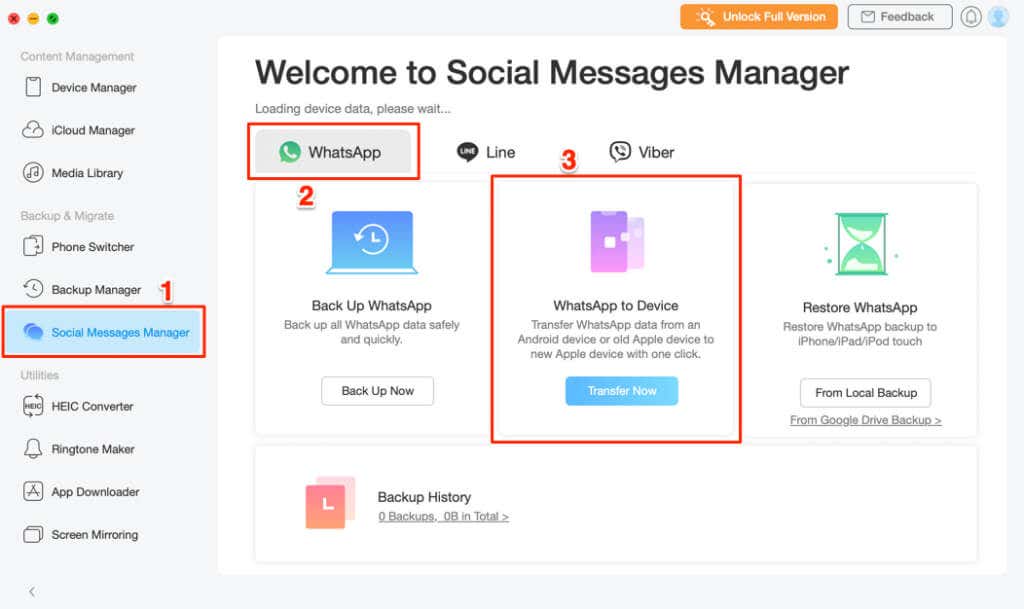
- Selecione seu telefone ou tablet Android como o dispositivo de origem no menu suspenso à esquerda. No outro menu suspenso, selecione seu iPhone como o dispositivo de destino.
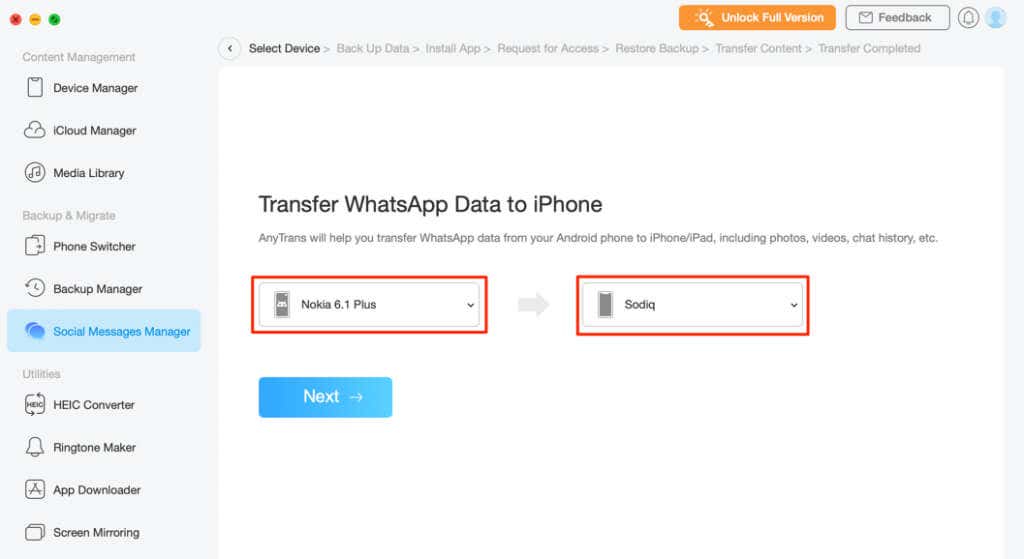
O software AnyTrans falhou ao reconhecer nosso dispositivo Android via USB. Tivemos que vincular o aplicativo ao nosso telefone ao cliente de desktop usando o aplicativo AnyTrans para Android.
Se você estiver enfrentando um problema semelhante, instale o AnyTrans no seu dispositivo Android e prossiga para a próxima etapa. Caso contrário, vá para a etapa 7 para iniciar a transferência de dados.
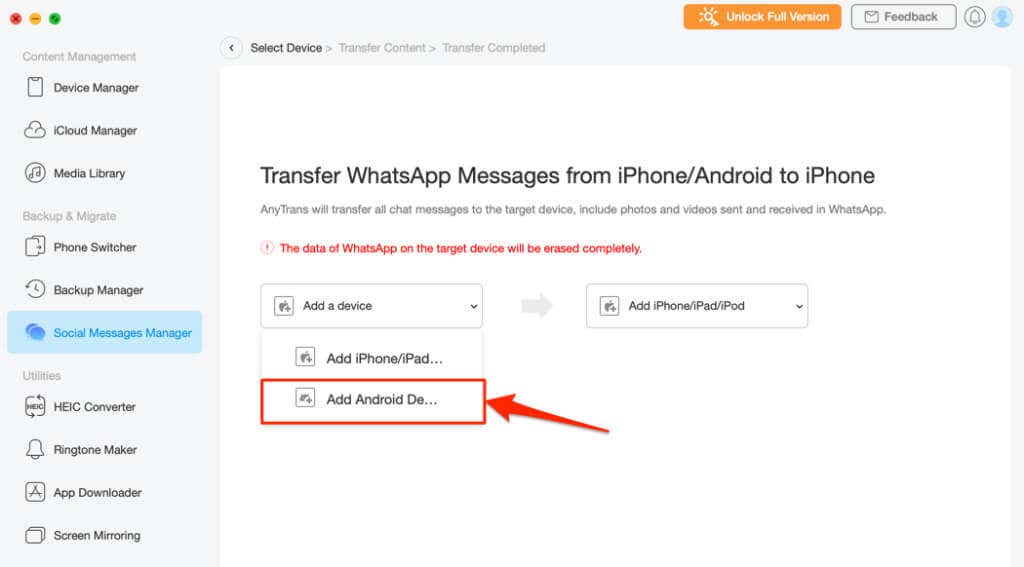
- Toque em Adicionar um dispositivo menu suspenso para o dispositivo de origem e selecione Adicionar dispositivo Android.
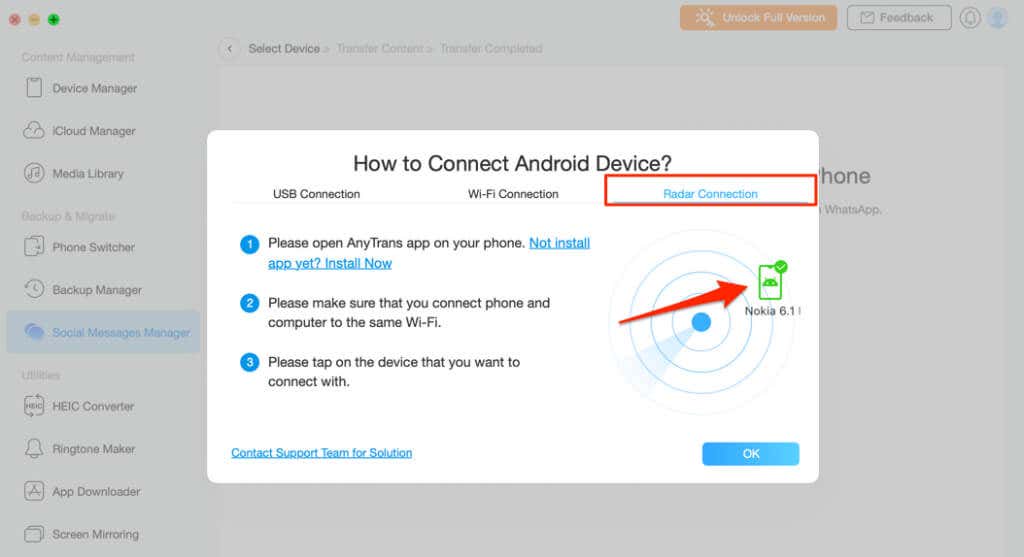
- Abra o aplicativo AnyTrans Android e conecte seu telefone à mesma rede Wi-Fi do seu PC ou Mac. Dirija-se ao Conexão de radar guia e selecione seu dispositivo Android no mapa.
- Verifique o aplicativo AnyTrans no seu telefone Android e toque em Receber no pop-up para autenticar a solicitação de transferência.
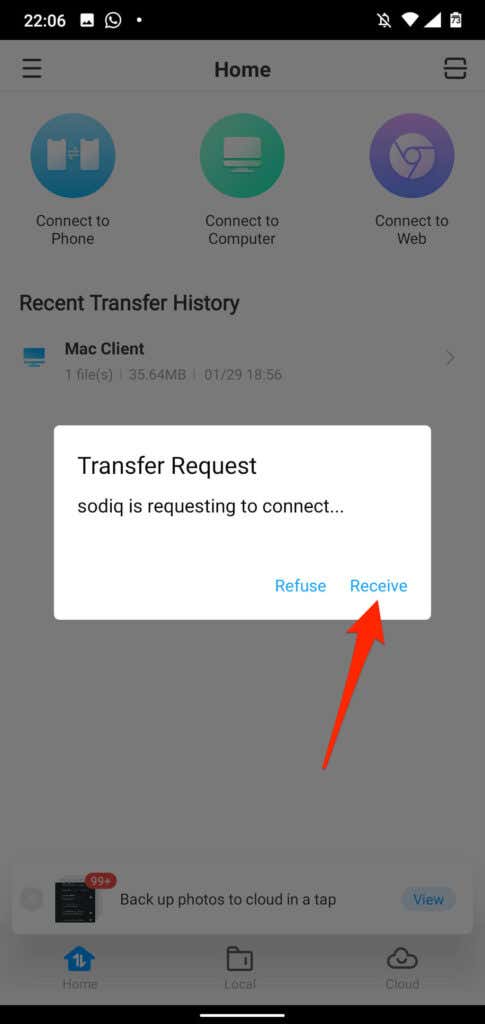
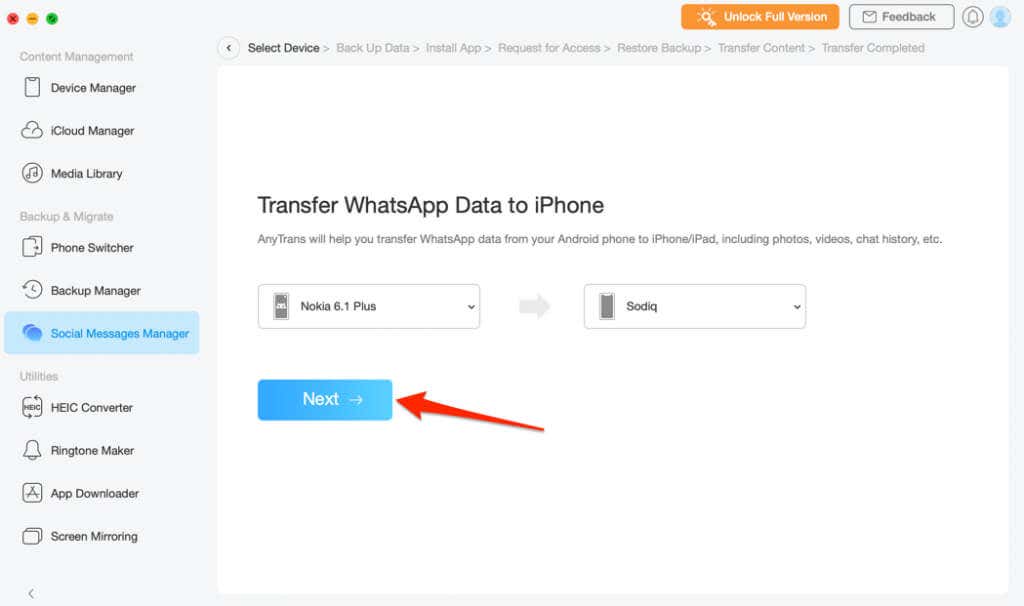
- Após selecionar os dispositivos “Fonte” e “Destino”, selecione Próximo para prosseguir com o processo de transferência de dados.
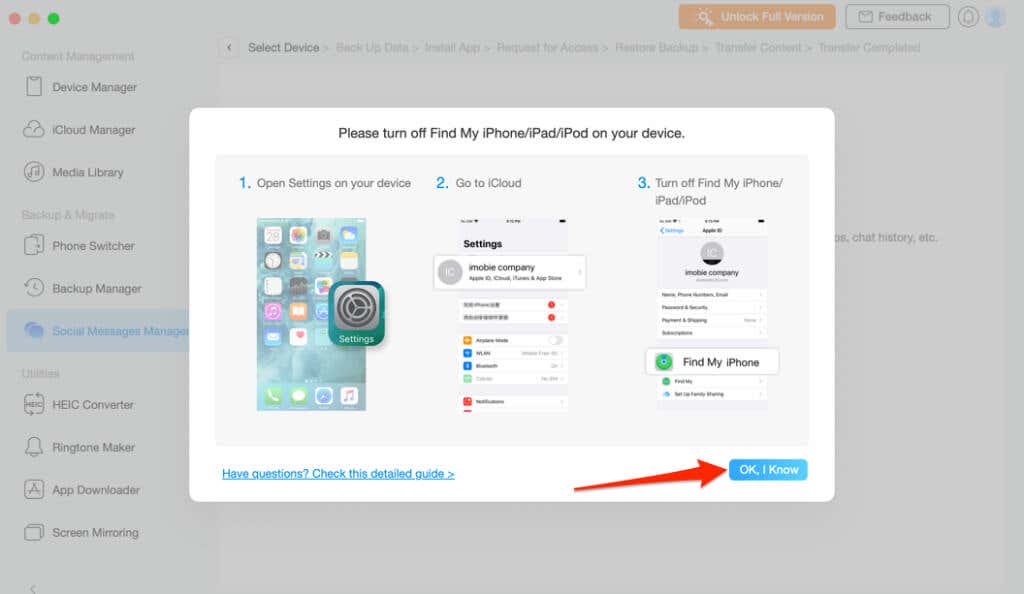
- Desative o Find My iPhone no seu iPhone conforme as instruções na próxima página. Selecionar OK, eu sei para prosseguir.
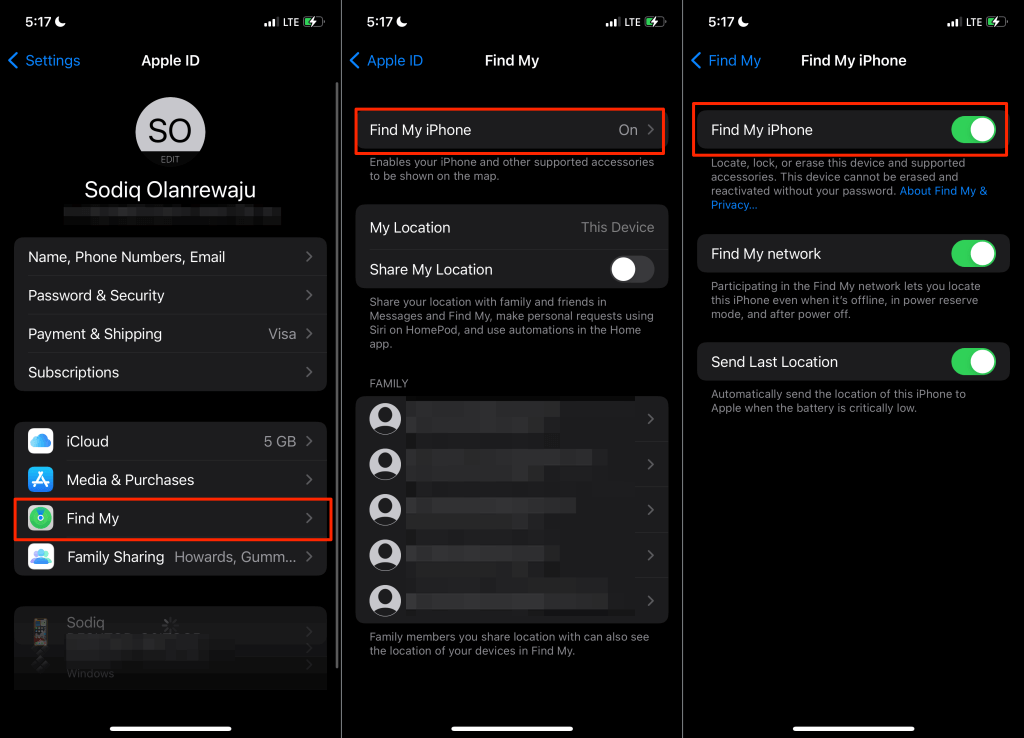
- No seu iPhone, vá para Configuraçõestoque no seu Nome do ID Appleselecione Encontrar meutoque em Encontrar meu iPhone e desative Encontre meu iphone.
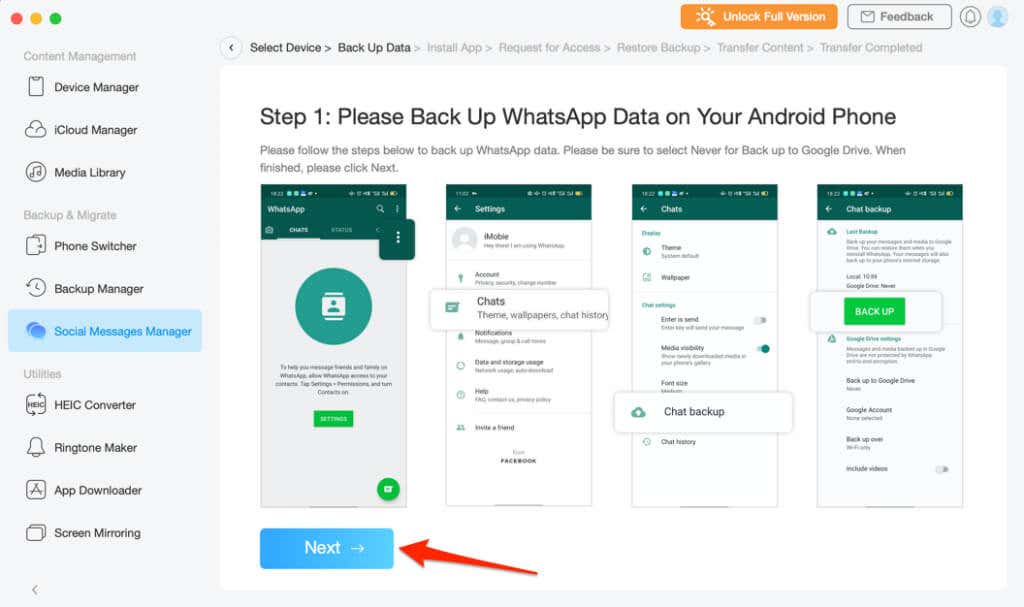
- Selecionar Próximo na página seguinte para continuar.
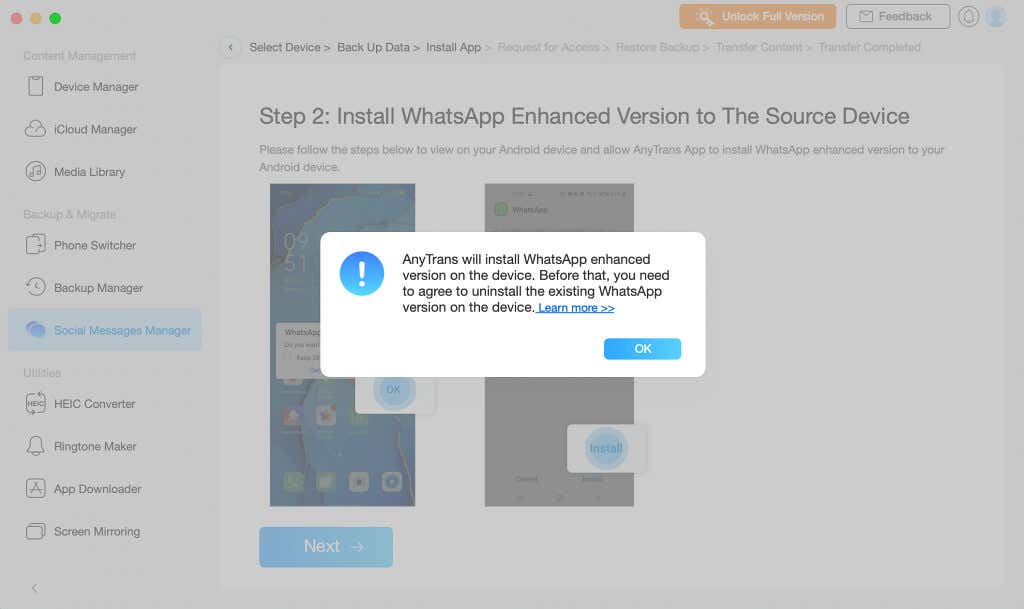
Para acessar seus dados do WhatsApp, o AnyTrans baixará e instalará uma versão modificada/aprimorada do WhatsApp no seu dispositivo.
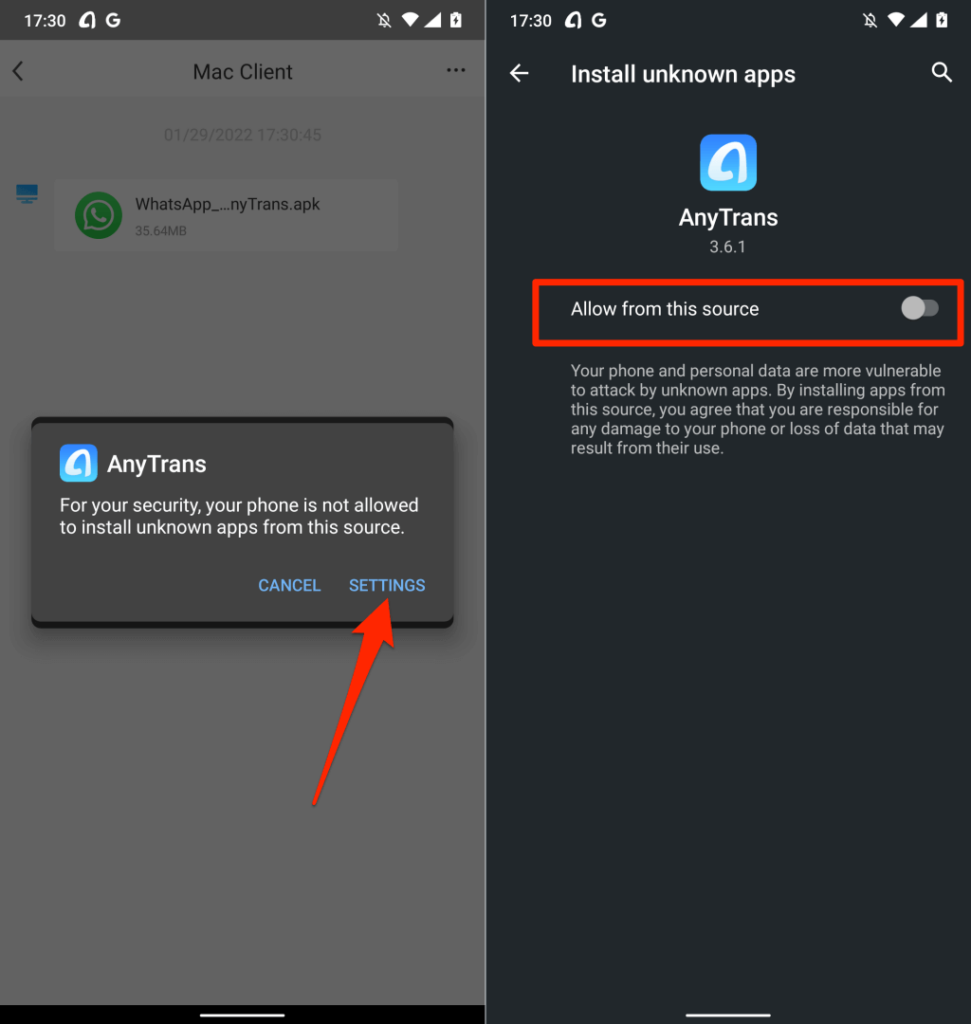
- No aplicativo AnyTrans Android, selecione Configurações no pop-up e ative Permitir desta fonte para instalar o WhatsApp aprimorado.
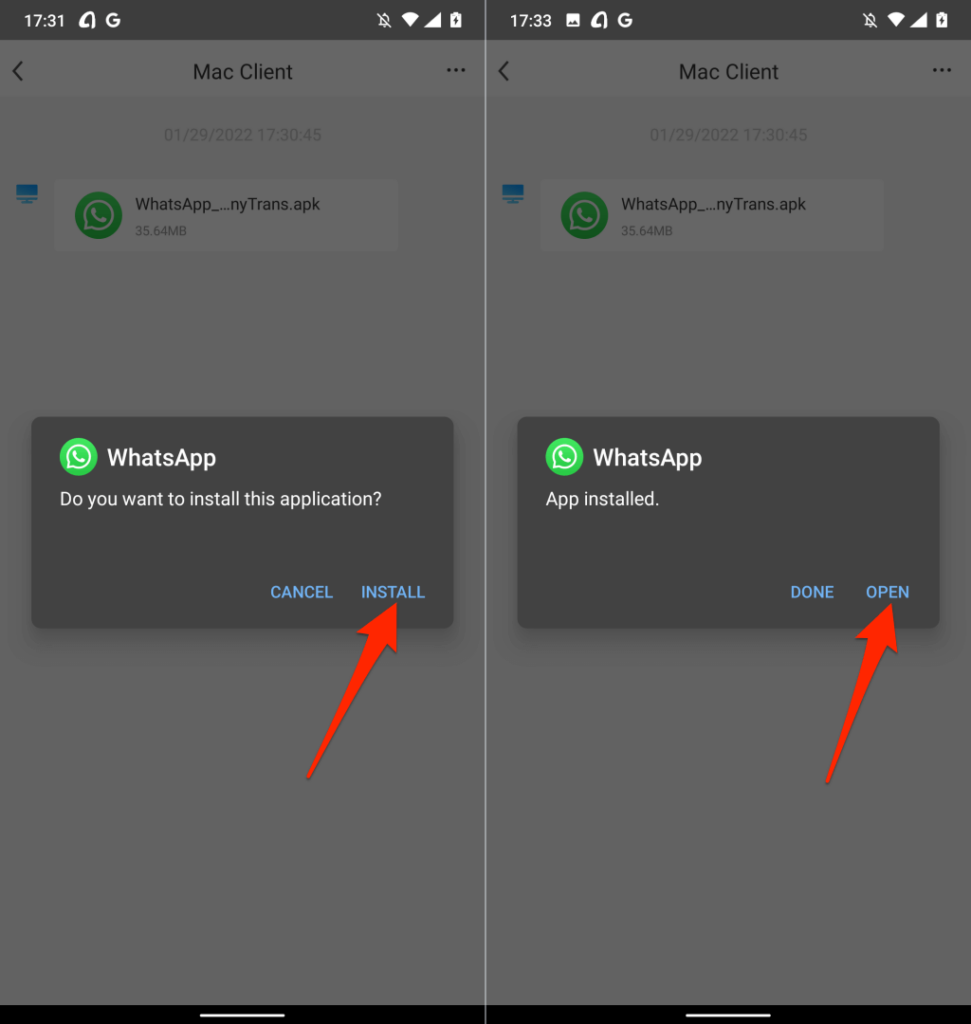
- Abra a versão aprimorada do WhatsApp quando o AnyTrans instalar o aplicativo no seu dispositivo.
Você receberá outro pop-up para conceder permissão ao aplicativo para o armazenamento do seu dispositivo.
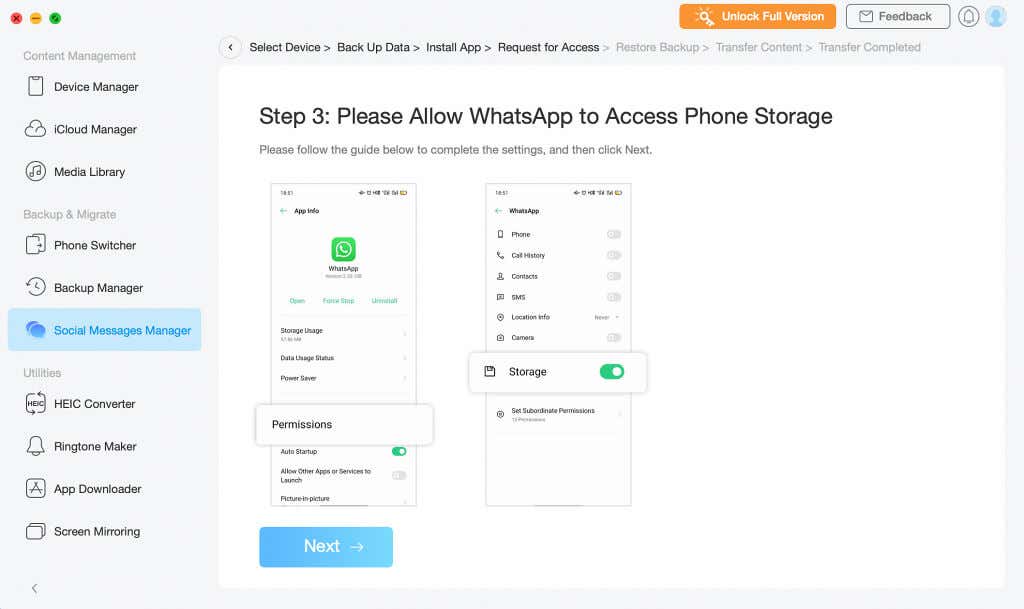
- Siga o prompt, selecione Permissões na página de informações do aplicativo, toque em Armazenare Permitir acesso ao armazenamento.
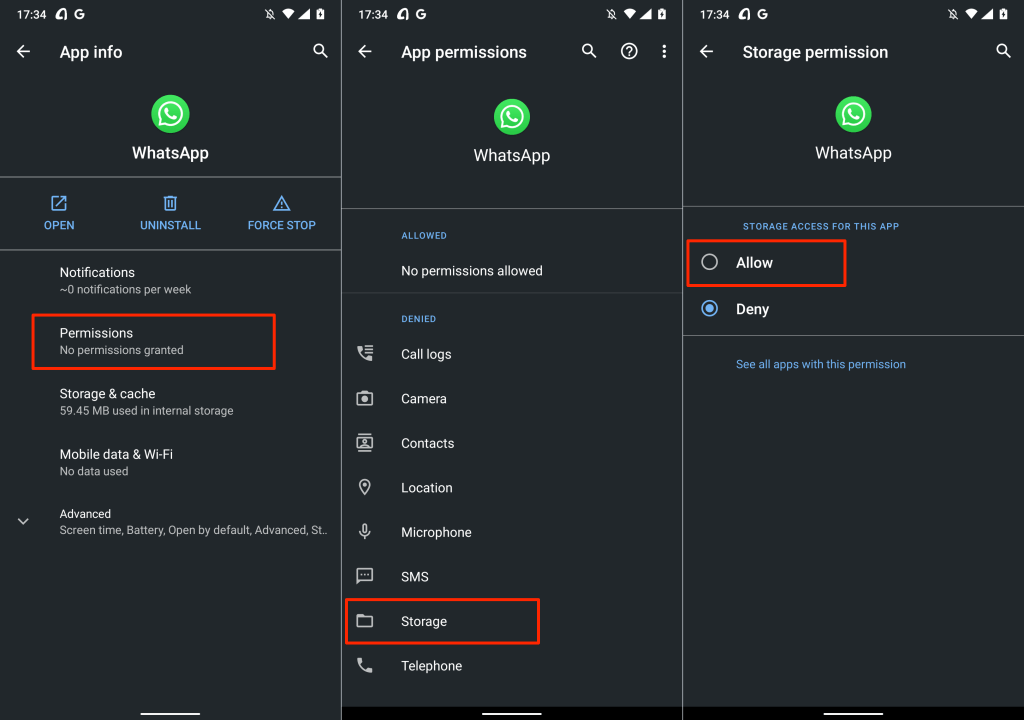
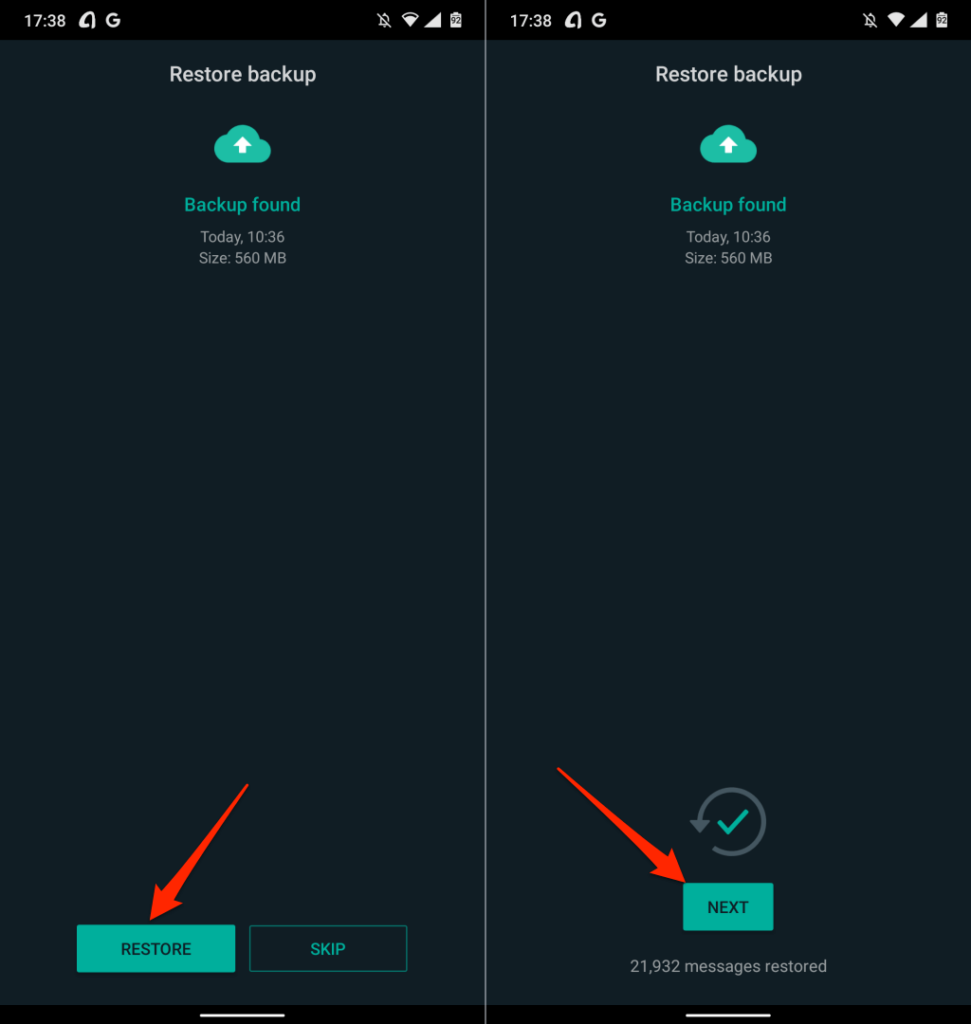
O próximo passo é restaurar o backup do WhatsApp no recém-instalado “WhatsApp aprimorado”.
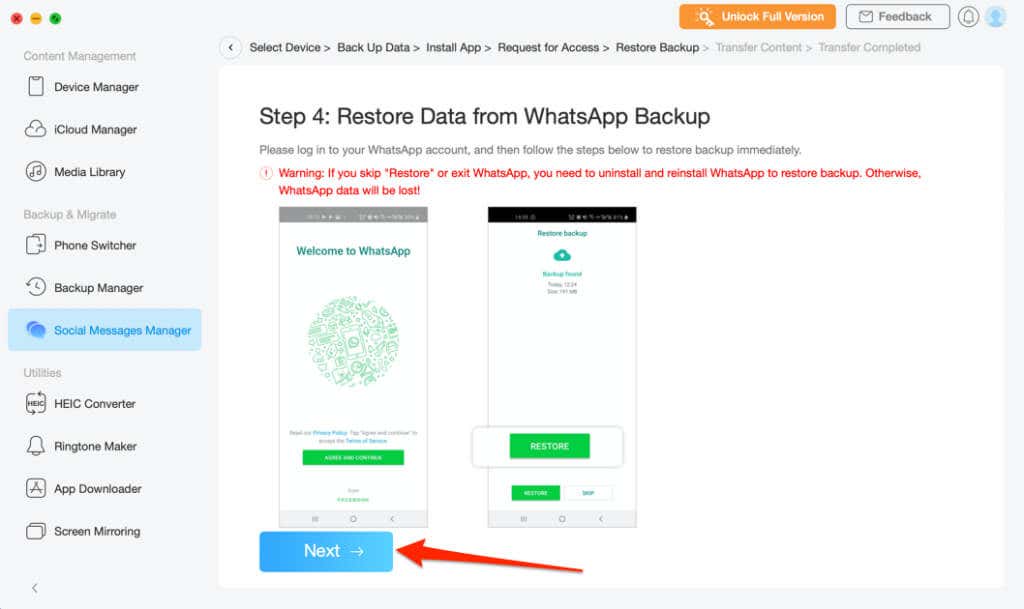
- Abra o WhatsApp aprimorado, restaure o backup e toque em Próximo para prosseguir.
Agora está tudo pronto para você transferir dados do WhatsApp do seu dispositivo Android para o seu iPhone.
- Selecionar Próximo para iniciar o processo de transferência de dados.
Certifique-se de que seu iPhone permaneça conectado ao computador durante o processo. A transferência de dados geralmente leva alguns minutos, então espere até receber uma mensagem de sucesso antes de desconectar seu iPhone. Você precisará verificar o número de telefone conectado à sua conta do WhatsApp no novo telefone.
A funcionalidade de transferência de dados do AnyTrans não se limita ao WhatsApp—Viber, Line e iMessage são outros aplicativos de mensagens suportados. Se você precisar baixar o histórico de bate-papo do iMessage ou transferir dados do iMessage para outro iPhone, o AnyTrans pode facilitar o processo.
Você também pode usar a ferramenta para converter imagens em lote, criar toques personalizados, gerenciar arquivos do iCloud, espelhar a tela sem fio do telefone em um computador etc.
Transferência iCareFone (a partir de US$ 24,95)
Este software facilita a transferência de dados de aplicativos entre dois dispositivos – do Android para o iPhone e vice-versa. Ao contrário do AnyTrans, a detecção do dispositivo do iCareFone Transfer é muito mais rápida. Além disso, possui opções distintas de transferência de dados para WhatsApp e WhatsApp Business.
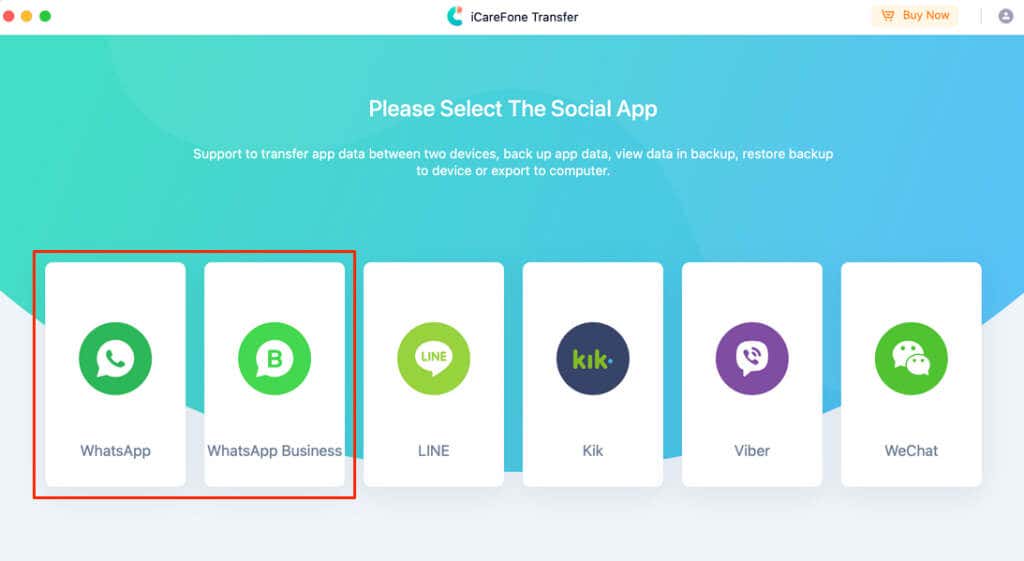
Conecte seus dispositivos ao computador via USB e verifique se eles estão desbloqueados. Além disso, certifique-se de ativar a depuração USB no dispositivo Android.
Selecionar Whatsapp ou WhatsApp Business no painel e vá para o Transferir seção. Depois, escolha seu telefone Android como dispositivo de origem e seu iPhone como dispositivo de destino. Selecione os Transferir botão para iniciar a migração de dados.
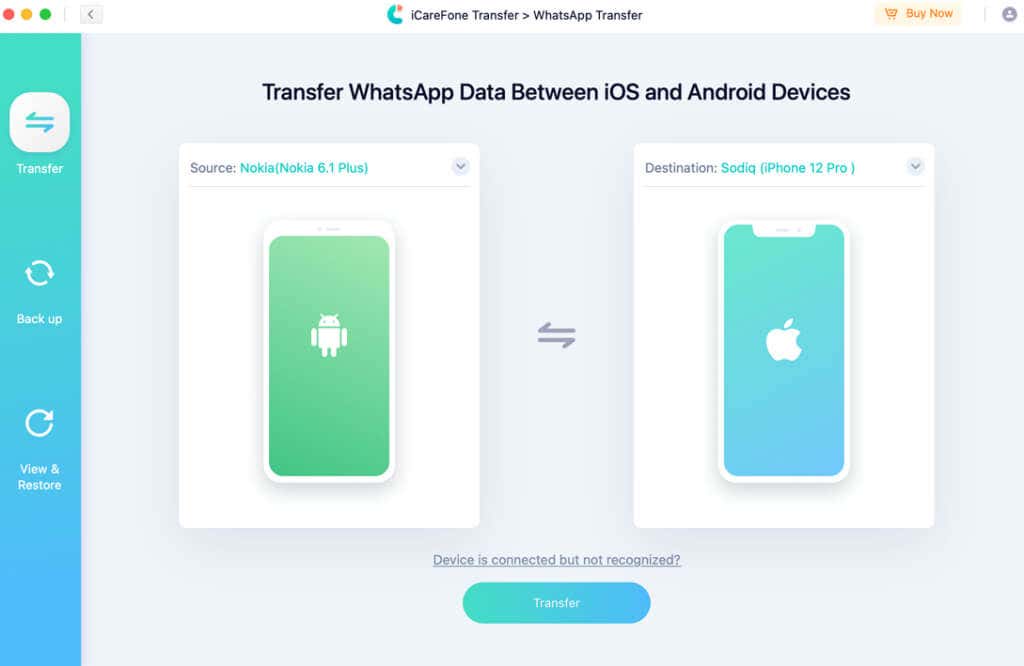
Você pode instalar o iCareFone Transfer no seu Mac ou PC com Windows gratuitamente, mas precisará de um plano de assinatura para usar a funcionalidade de transferência de dados.
Transfira dados do WhatsApp com facilidade
Essas ferramentas transferirão todos os seus dados – informações da conta do WhatsApp, conversas, arquivos de mídia, documentos e outras configurações. Infelizmente, eles não são gratuitos. Os planos de assinatura AnyTrans começam em $ 39,99 (plano de 1 ano) a $ 79,99 (plano familiar).
Os planos de assinatura do iCareFone Transfer são mais caros - $ 24,95 (1 mês), $ 59,95 (1 ano) e $ 69,95 (Vitalício). Provavelmente porque suporta mais plataformas de mensagens do que o AnyTrans, além de ser mais fácil de configurar e usar. A opção dedicada de transferência do WhatsApp Business também é um bônus.
Estas são as melhores ferramentas para transferir dados do WhatsApp do Android para o iPhone. Felizmente, o WhatsApp integrará mais métodos (gratuitos) para transferir bate-papos entre diferentes sistemas operacionais no futuro.
Fonte Adicione ao Google Notícias


