
Você decidiu: seu relacionamento com a Apple acabou. Você quer dar uma olhada no Android, e a opção mais segura parece ser um telefone Samsung. Afinal, eles são o maior fabricante e têm sua própria linha de relógios para que você possa substituir o Apple Watch de maneira rápida e simples.
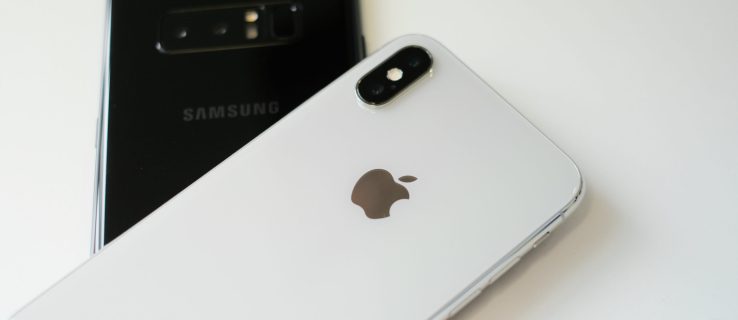
Mas como você transfere dados do iPhone para a Samsung? Bem, você não precisa fazer nada. Você pode começar as coisas de novo – mas, realisticamente, você terá um monte de coisas que deseja transferir para fazer seu novo melhor amigo se sentir familiar. Veja como tornar essa transição o mais suave possível.
Coisas para saber primeiro
Antes de iniciarmos o processo de transferência, há algumas coisas que você deve saber. Primeiro, os sistemas iOS e Android não são compatíveis. Isso significa que precisaremos ser criativos e usar outras ferramentas para transferir todos os dados do seu iPhone para o seu dispositivo Samsung. Felizmente, em 2021, não faltam ferramentas úteis para transferir informações entre os dois sistemas operacionais.
Aqui está uma lista de coisas que você precisará para transferir o conteúdo entre dispositivos:
- Suas senhas – Google Passwords, seu código de desbloqueio de tela e até mesmo sua senha do iCloud podem ser necessários.
- Ambos os dispositivos – Eles precisarão ser ligados com telas de toque funcionais para maximizar o conteúdo que você pode transferir.
- Uma conexão de internet estável – Quanto melhor o WiFi, mais rápida será a sua transferência.
- Acesso à Google Play Store e à App Store – Para alguns de nossos métodos, você precisará baixar alguns aplicativos em ambos os dispositivos.
Existem dispositivos, ferramentas e até serviços em nuvem que você pode usar para transferir tudo de um telefone para outro. Nosso objetivo neste artigo é mostrar como transferir o máximo possível de informações do seu iPhone para o seu novo smartphone Samsung da maneira mais fácil possível.
Como transferir dados do iPhone para Samsung
Supondo que você tenha todas as ferramentas que discutimos acima, vamos começar.
A transferência USB
Uma das maiores engenhocas que vem com o seu novo smartphone Samsung é o adaptador de transferência Type-C para USB. Este pequeno adaptador permite conectar os dois telefones usando uma conexão com fio para transferir todos os arquivos e dados compatíveis rapidamente.
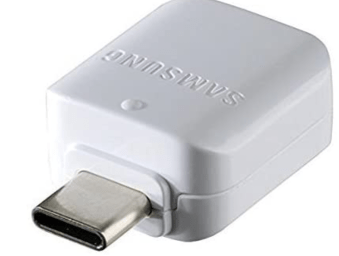
Mesmo que dispositivos iOS e Samsung tenham portas diferentes, você pode realizar uma transferência USB. Você precisará de um cabo de transferência/carregador do iPhone e do adaptador de transferência USB que acompanha o seu telefone Samsung. Mesmo que você não tenha um, você pode encomendar o adaptador na Amazon aqui.
- Conecte o cabo do iPhone ao seu iPhone.
- Conecte a extremidade USB do cabo do iPhone ao adaptador.
- Conecte o adaptador na porta de carregamento do seu Samsung.
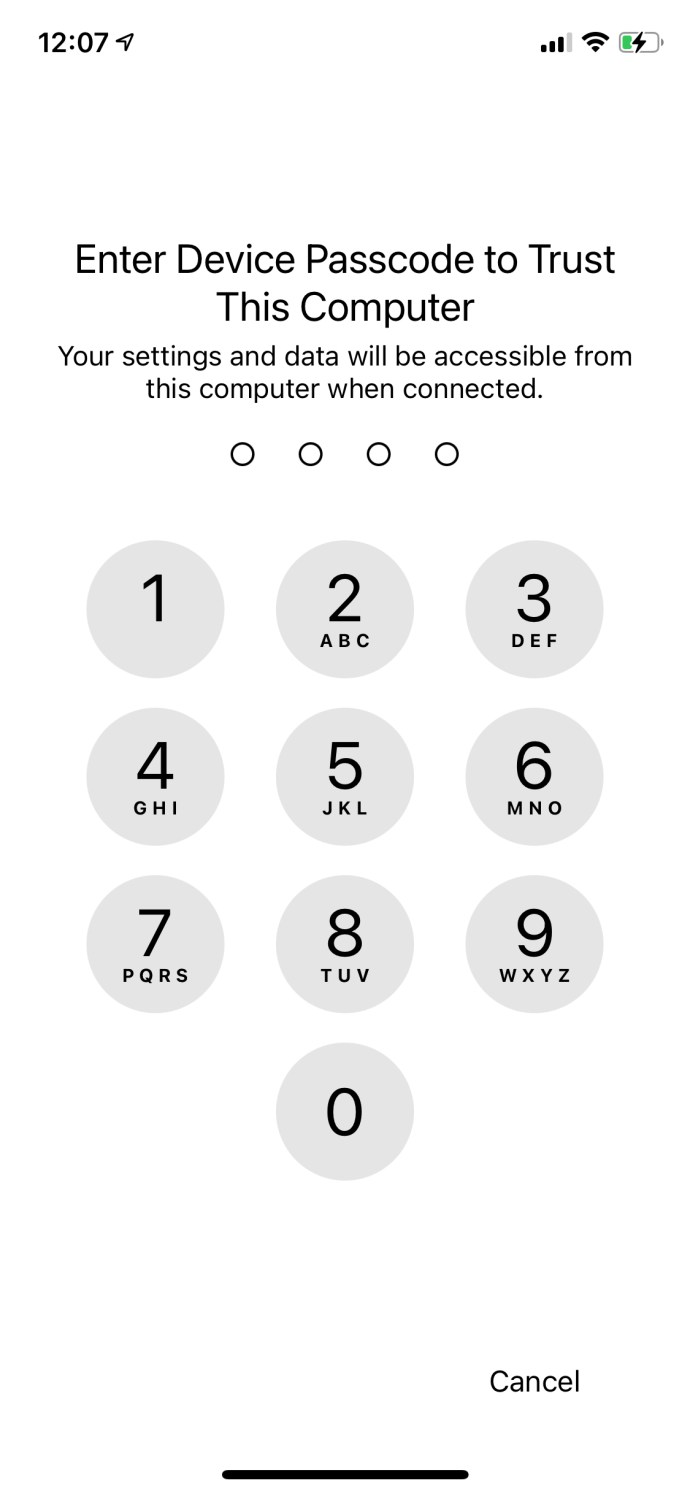
- Toque Confiar no seu iPhone.
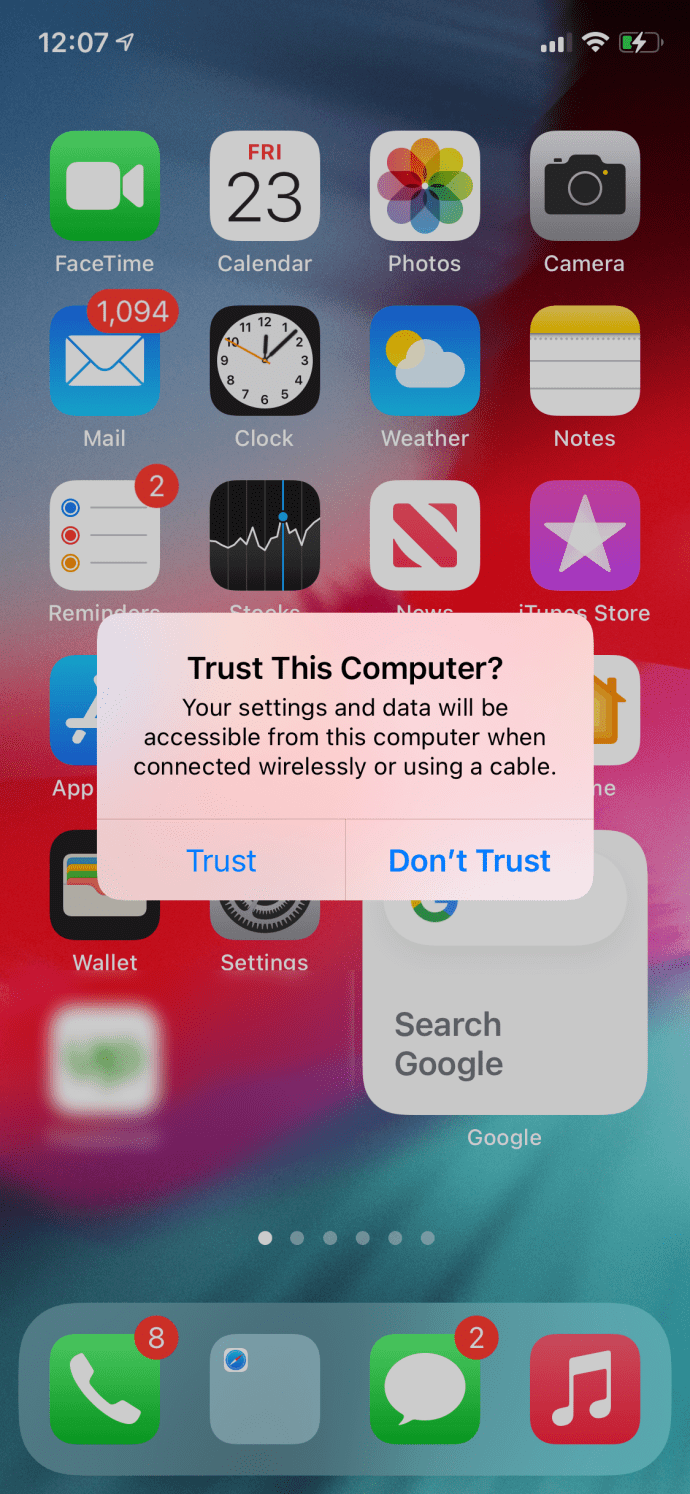
- Insira o código de desbloqueio da tela do seu iPhone.
- Toque Permitir no seu Samsung.
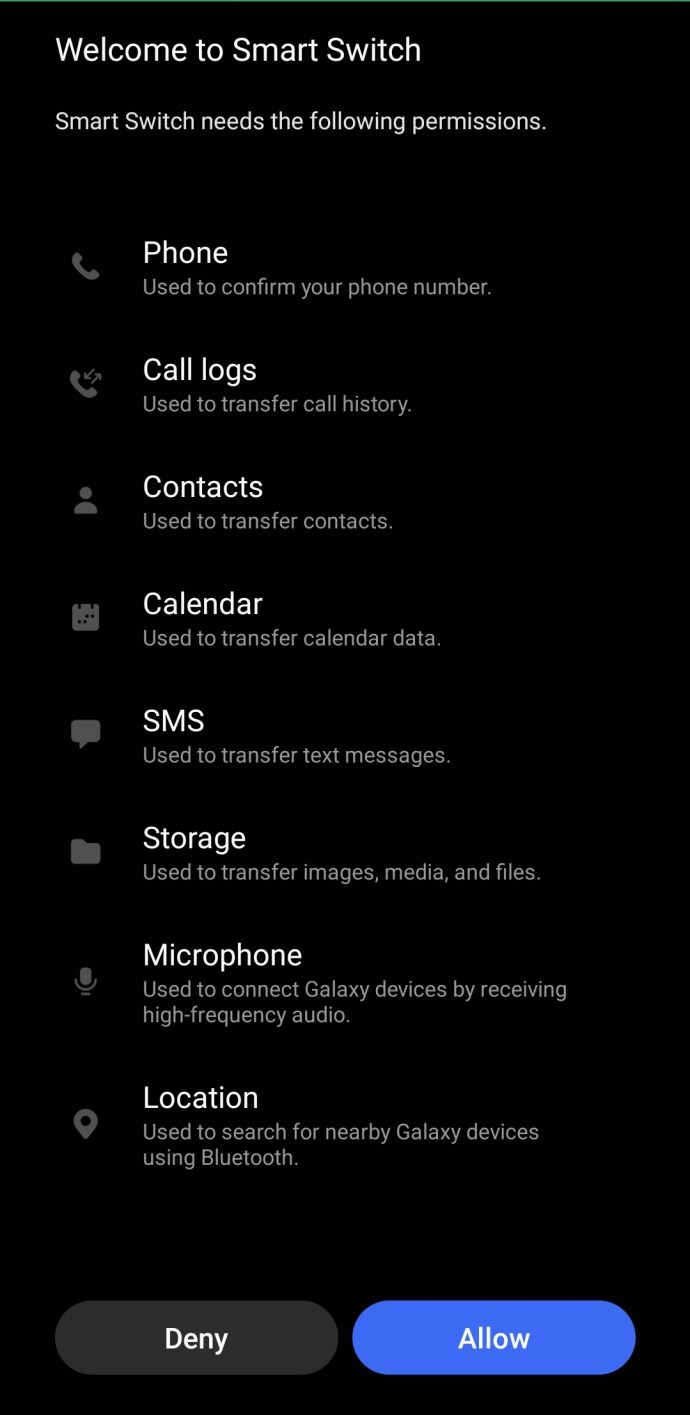
- Sua transferência deve começar automaticamente.
Lembre-se de que seu Samsung precisará ser cobrado pelo menos 60% para que isso funcione. Gostamos desse método porque é rápido, simples e transfere muitos dos seus dados.
Usando o interruptor inteligente
Se você não tiver um adaptador de transferência USB ou seu Samsung não estiver carregado acima de 60%, não se preocupe; você ainda pode usar o Smart Switch por Wi-Fi. Esta opção aparecerá no assistente de configuração em seu Samsung, ou você pode acessar o aplicativo Samsung Smart Switch em seu Samsung. Você precisará conectar os dois dispositivos à mesma rede Wi-Fi para que isso funcione. Aqui está como fazê-lo:
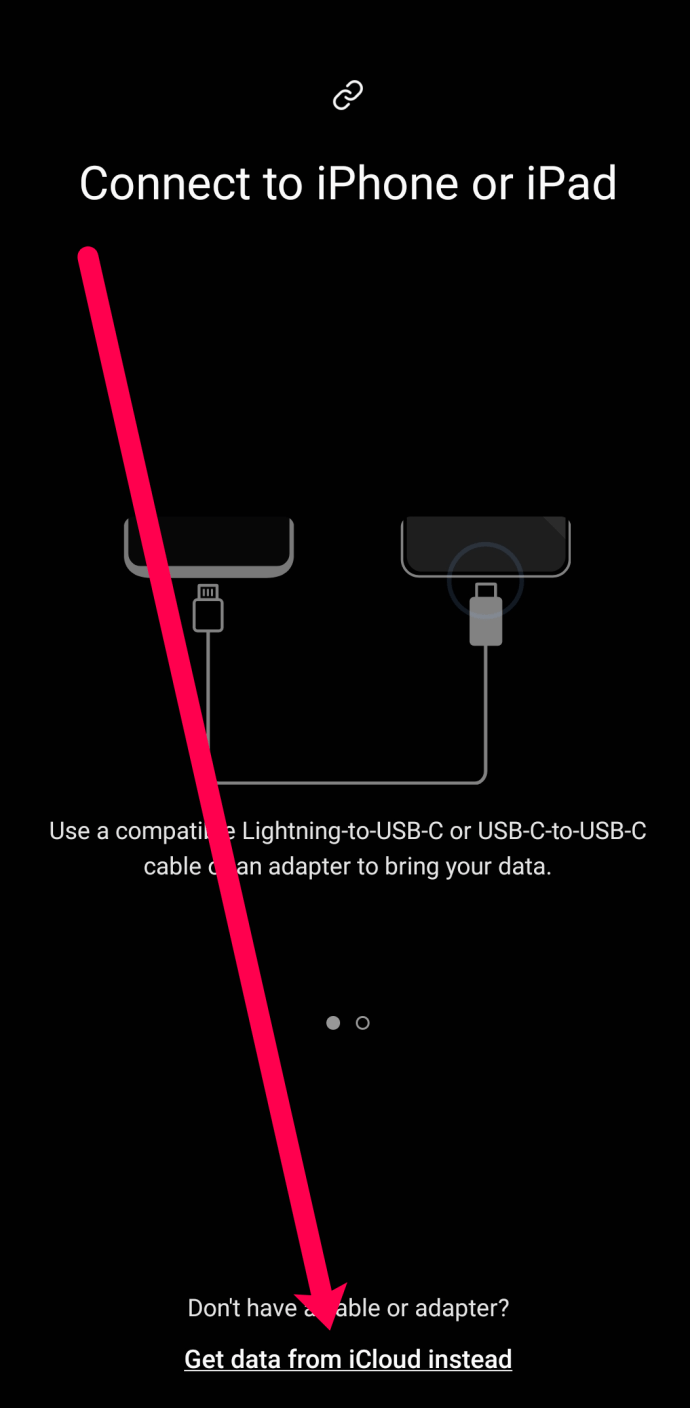
- Abra o Smart Switch no seu dispositivo Samsung e toque em Obtenha dados do iCloud em vez disso.
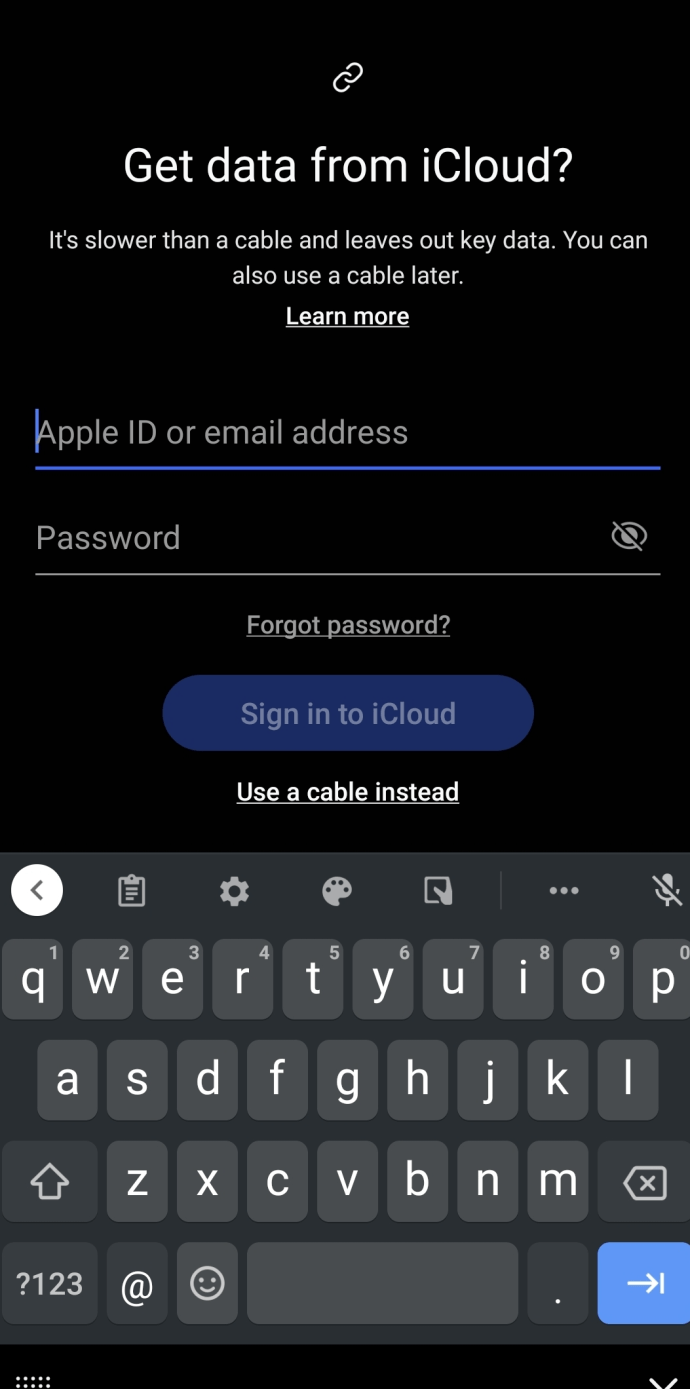
- Faça login na sua conta do iCloud e insira o código de verificação para acessar seu conteúdo.
- Os dados do seu iPhone começarão a ser transferidos automaticamente.
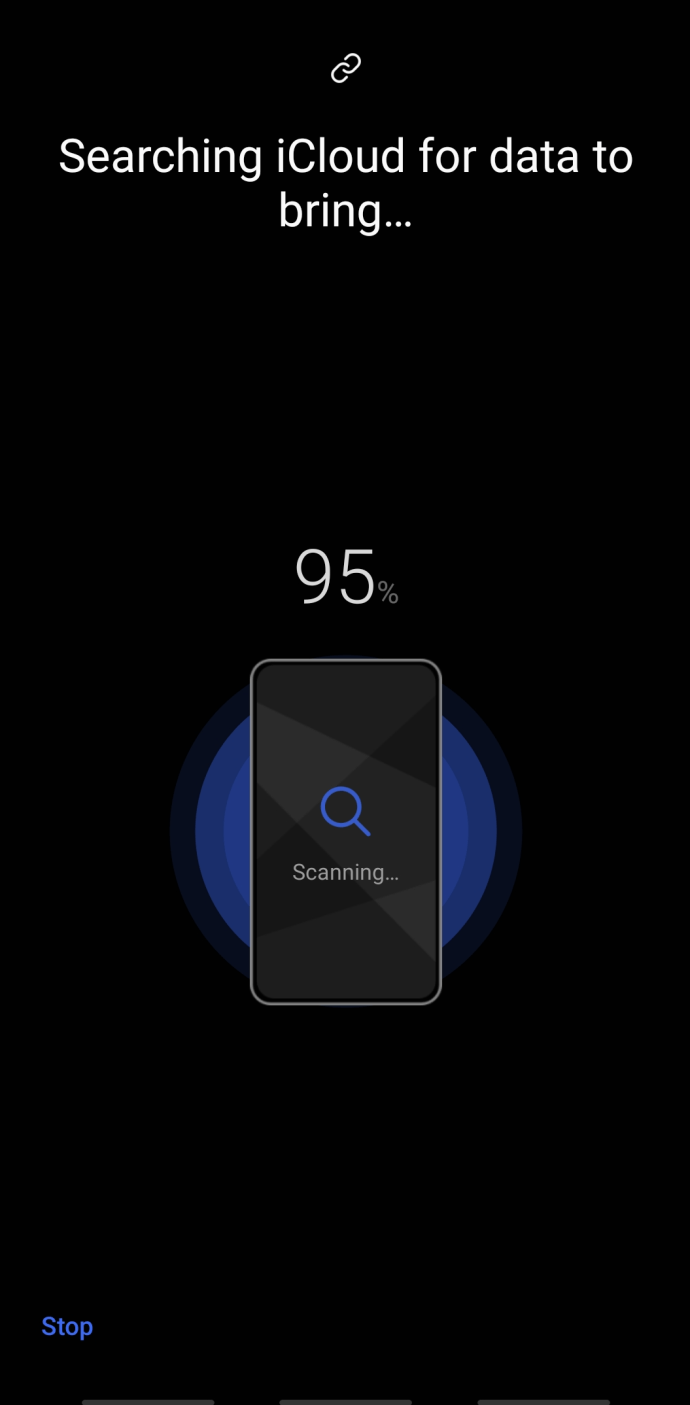
Depois de concluídos, seus dados aparecerão no seu telefone Samsung, permanecendo intactos no seu iPhone.
Copiar meus dados
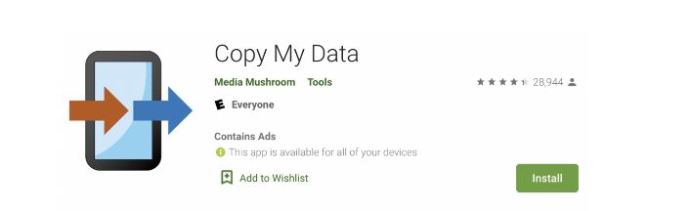
Outro aplicativo útil que você pode usar é o aplicativo Copy My Data disponível no Loja de aplicativos e a Loja de aplicativos do Google.
- Baixe o aplicativo em ambos os dispositivos e conecte-os à mesma rede Wi-Fi.
- Em seguida, abra o aplicativo Copiar meus dados nos dois telefones. Deixe o aplicativo em ambos os dispositivos ter acesso ao armazenamento do seu telefone.
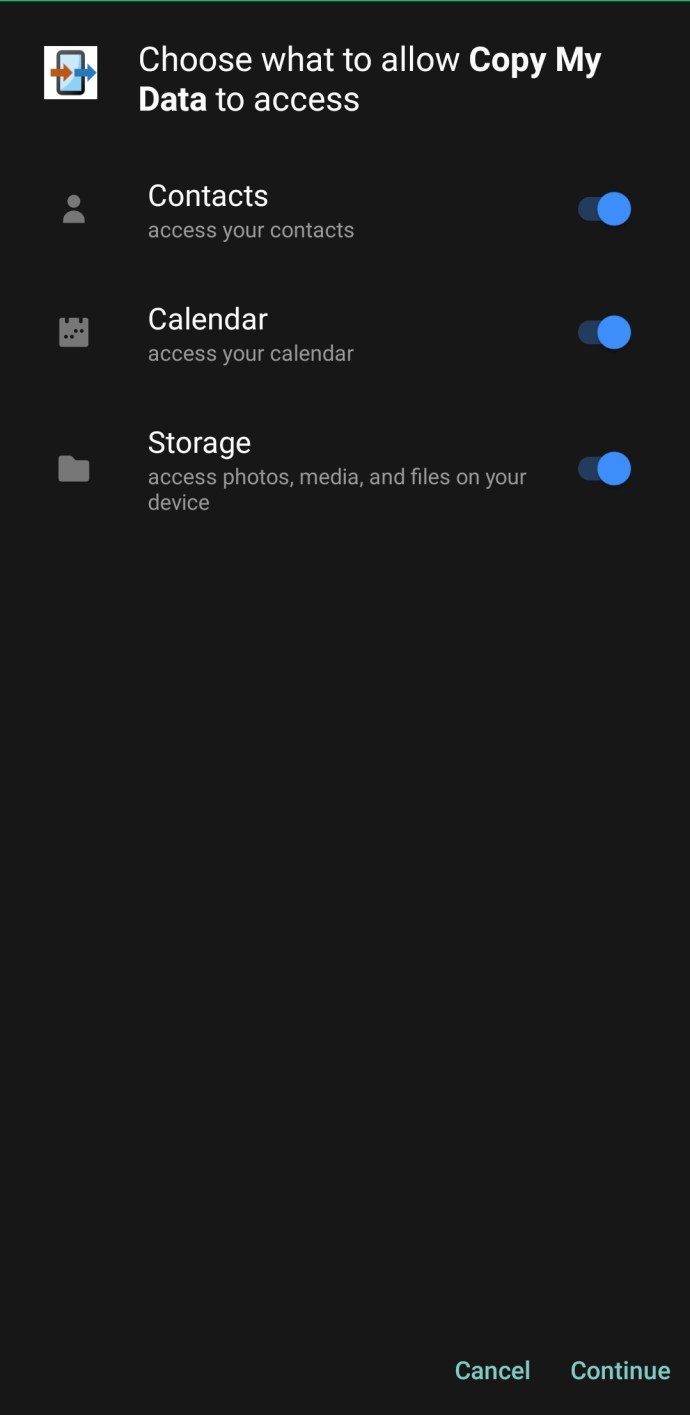
- Siga as instruções para conectar seus dispositivos e o processo começará.
Copy My Data é um aplicativo popular porque está disponível nas duas lojas de aplicativos e transfere vários tipos de arquivos.
Como usar os serviços do Google Cloud
Outra opção que você tem é o Google. Entre o aplicativo Google Fotos, Google Drive e seu Gmail, existem muitas opções para transferir vários tipos de dados.
Se a tela do seu iPhone não estiver funcionando, você ainda poderá transferir seus contatos na maioria das vezes. Sua conta do Gmail geralmente salva seus contatos automaticamente. Quando você faz login na sua conta do Gmail em seu novo telefone Samsung, seus contatos devem ser transferidos.
Em seguida, o aplicativo Google Fotos salva suas fotos e vídeos e é compatível com os dois sistemas operacionais. Você precisará baixar o aplicativo Google Fotos no seu iPhone, fazer login usando as credenciais da sua conta do Google e permitir que ele faça backup de todas as suas fotos para que isso funcione. Abra o aplicativo Google Fotos no seu Samsung, faça login e todas as suas fotos serão exibidas.
Por fim, o Google Drive armazena um pouco de tudo. De contatos a fotos e documentos, você pode fazer backup de muitos conteúdos no Google Drive e recuperá-los no seu Samsung.
perguntas frequentes
Comprar um novo telefone é estressante, mas transferir seus dados é muito mais fácil se você souber como fazê-lo. Incluímos mais informações nesta seção.
Posso transferir mensagens SMS do iPhone para um Samsung?
Absolutamente! Ao contrário da crença popular, você pode transferir suas mensagens de texto SMS do seu iPhone para o seu Samsung. O método Samsung Smart Switch mostrado acima é provavelmente a maneira mais fácil de enviar suas mensagens de texto de um telefone para outro. Lembre-se de que apenas as mensagens do seu iPhone chegarão, não as do iCloud.
Se o aplicativo Smart Switch não estiver funcionando para você, verifique com sua operadora de celular. A AT&T e a Verizon têm aplicativos de transferência e serviços de backup de mensagens que permitem transferir suas mensagens de texto.
Meu iPhone não está funcionando. Como transfiro meus dados?
Se o seu iPhone não estiver funcionando ou a tela sensível ao toque não estiver respondendo, o único método para transferir seus dados será um dos serviços do Google listados acima. Infelizmente, não importa qual método você use para transportar todos os seus dados, exigirá algum tipo de interação com a tela do iPhone.
Se o seu iPhone ligar, mas a tela não estiver funcionando, pode valer a pena substituir a tela para que você possa recuperar textos, fotos e outros conteúdos preciosos.
Samsung e iPhone felizes juntos
Como você pode ver, é possível transferir o conteúdo do seu iPhone para o seu Samsung usando um dos vários métodos diferentes. O método mais simples é usar um dos aplicativos do Google para transferir seus dados entre dispositivos ou o Samsung Smart Switch.
Você teve algum problema na transferência de dados? Você tem alguma dica? Conte-nos nos comentários como você transferiu seus dados.
ViaAdicione ao Google Notícias


