
Smart TVs, especialmente Android TVs, se tornaram populares, com suas vendas disparando devido aos recursos inteligentes com integração em várias plataformas. Como proprietário de uma televisão Android, você pode querer ouvir música, assistir a vídeos ou até mesmo ver documentos em sua TV diretamente de seu telefone. Transferir arquivos de seu telefone Android para uma smart TV é um processo fácil, uma vez que você sabe como contorná-lo.
Veremos duas maneiras de transferir arquivos de seu telefone Android para sua smart TV Android.
Transferência de arquivos usando um aplicativo de terceiros
Embora os telefones e a TV sejam construídos na mesma plataforma, não existe um método oficial definido de compartilhamento de arquivos entre eles.
Send Files to TV é um aplicativo popular para compartilhar arquivos do telefone para a televisão, Android e PC. Veja como você pode utilizar o aplicativo para fazer transferências de arquivos:
1. Para começar, você precisa instalar o aplicativo no telefone e na Android TV. Ele está disponível gratuitamente, então você não precisa se preocupar em gastar dinheiro extra.
2. Após o procedimento de instalação, a próxima etapa é tocar no ícone do aplicativo na televisão e, em seguida, clicar no botão Receber.

Abra o aplicativo em seu telefone Android e selecione a opção Enviar.
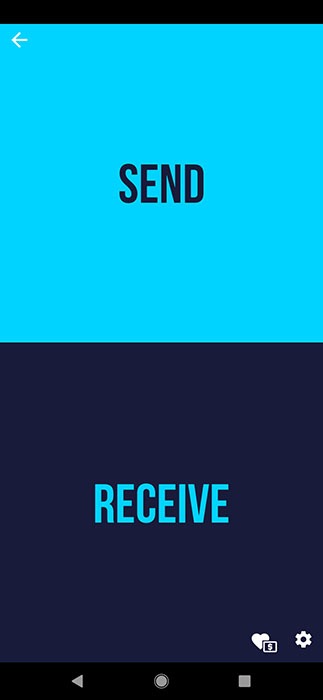
3. Ao clicar em, o aplicativo abre um navegador de arquivos para escolher os arquivos que você gostaria de ver em seu aparelho de televisão Android.

4. Enviar arquivos para a TV detecta o destinatário e inicia o processo de transferência.
5. Nesse momento, quando a transferência for interrompida, você verá os arquivos escolhidos em sua televisão.
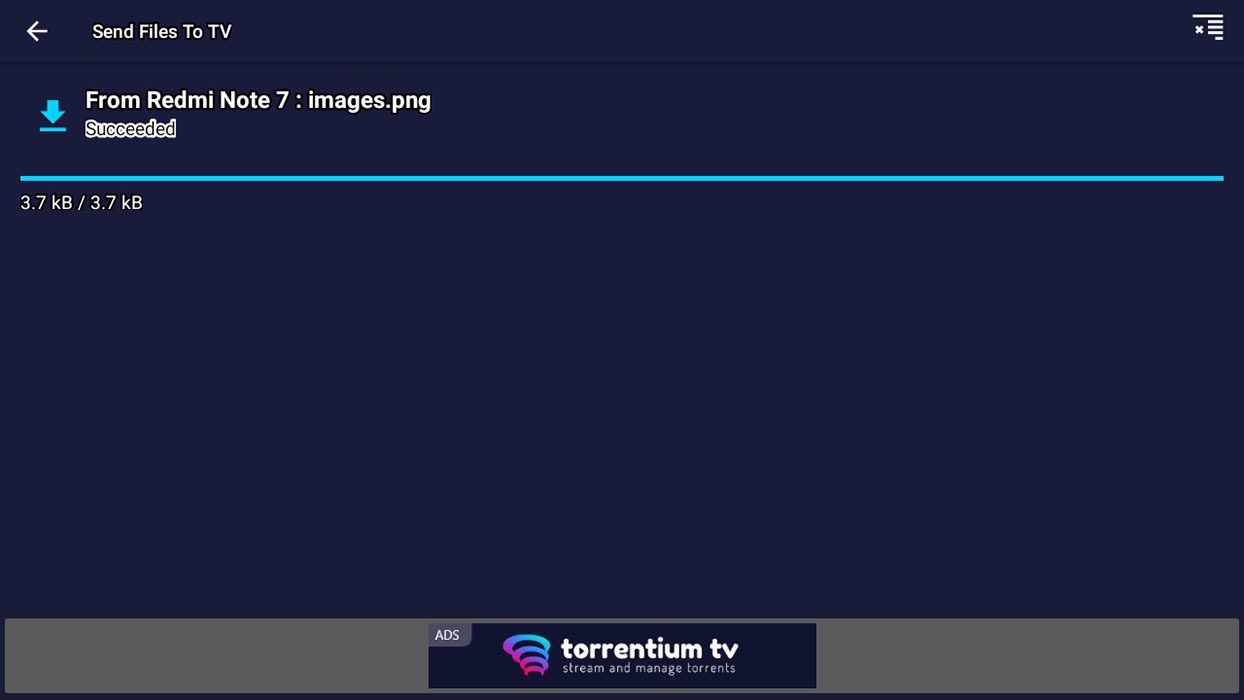
Aqui, você pode explorar qualquer um dos arquivos que escolher e abri-los e visualizá-los.
Usando a opção de serviço em nuvem
Outra forma de visualizar arquivos de seu telefone Android na televisão é usando um serviço de nuvem. Esta técnica não requer uma rede Wi-Fi semelhante para a conexão.
1. O primeiro passo é instalar o aplicativo Solid Explorer em sua televisão. É gratuito, embora ofereça algumas compras dentro do aplicativo.
2. Depois que o aplicativo estiver totalmente instalado, clique para abri-lo.
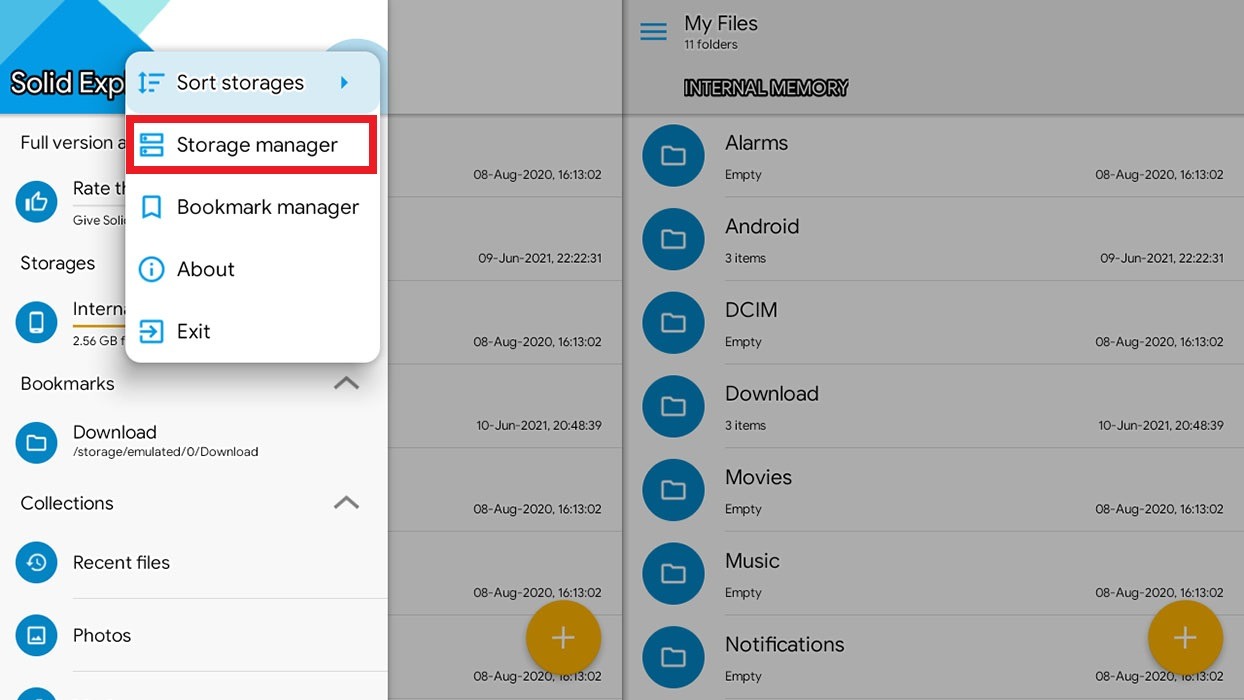
3. No menu de três pontos no canto superior esquerdo, selecione “Gerenciador de armazenamento”.
4. Você verá um menu mostrando o tipo de conexão. Selecione o que achar adequado.
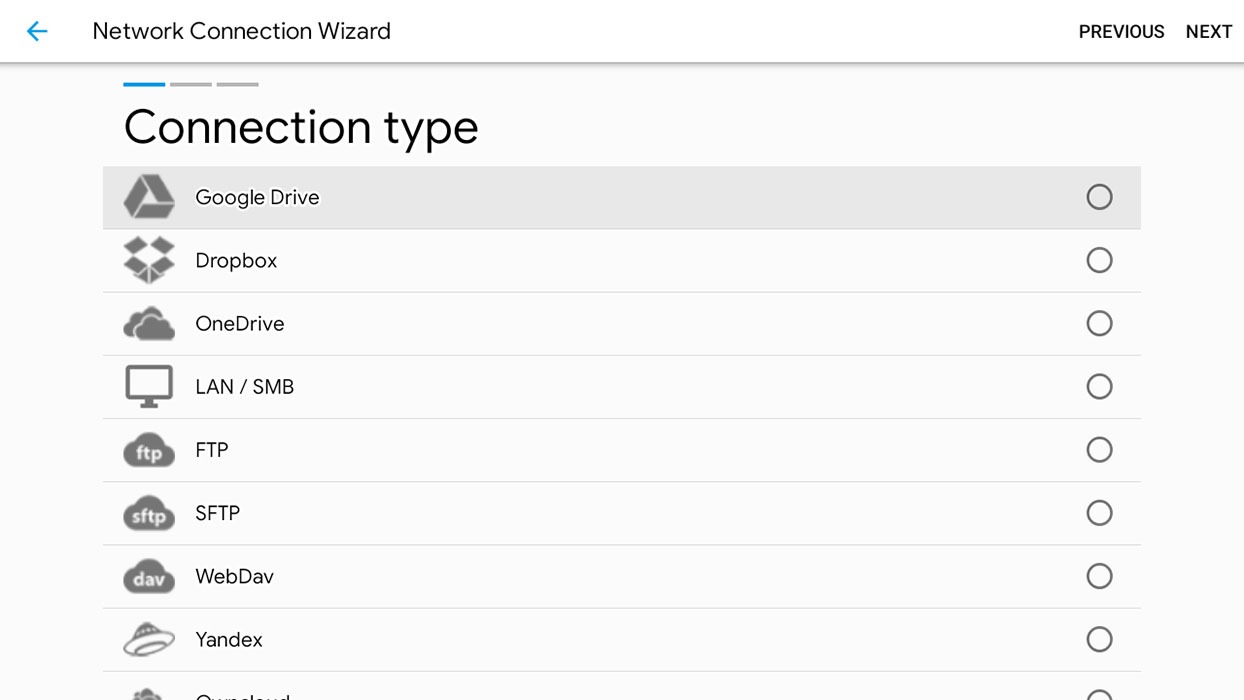
Existe uma grande variedade, incluindo Google Drive, Dropbox, OneDrive e FTP, entre outros.
5. Depois de clicar no tipo de conexão de sua escolha, clique em Avançar no canto superior direito da tela.
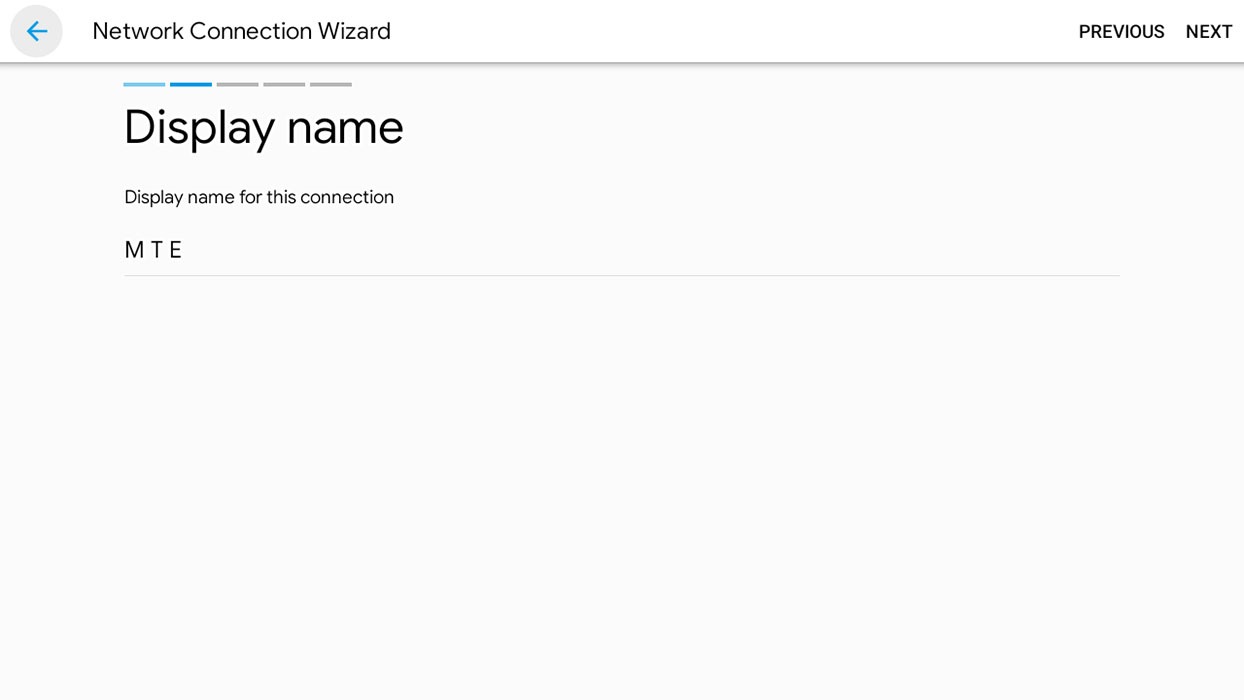
Ele solicitará que você escreva as palavras que deseja exibir, embora seja uma etapa opcional.
6. Em seguida, você deverá fazer login no tipo de conexão selecionado.
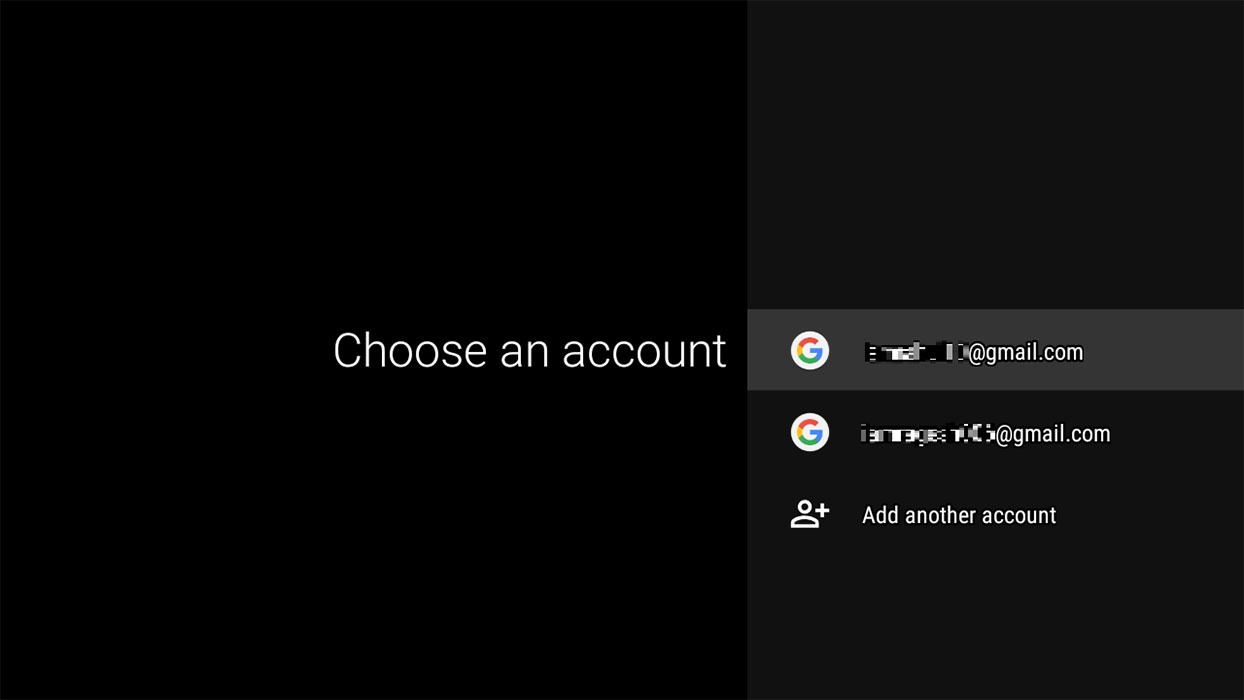
O aplicativo o levará a uma conta vinculada à sua TV ou permitirá que você adicione outra conta a partir da opção de alternância.
A partir daqui, o aplicativo Solid Explorer lhe dará a opção de permitir a permissão para acessar os arquivos.
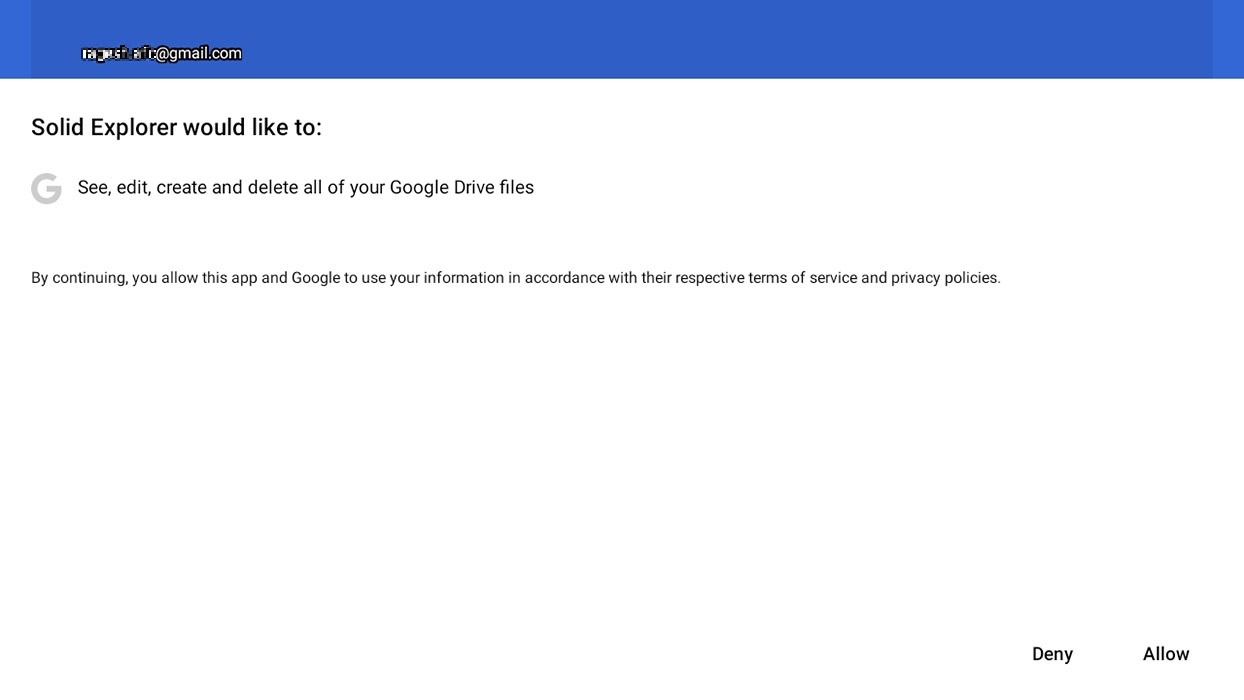
Você pode optar por adicionar uma conta do Google que não esteja vinculada a arquivos pessoais. Ele protegerá suas informações pessoais de serem acessadas por um aplicativo de terceiros.
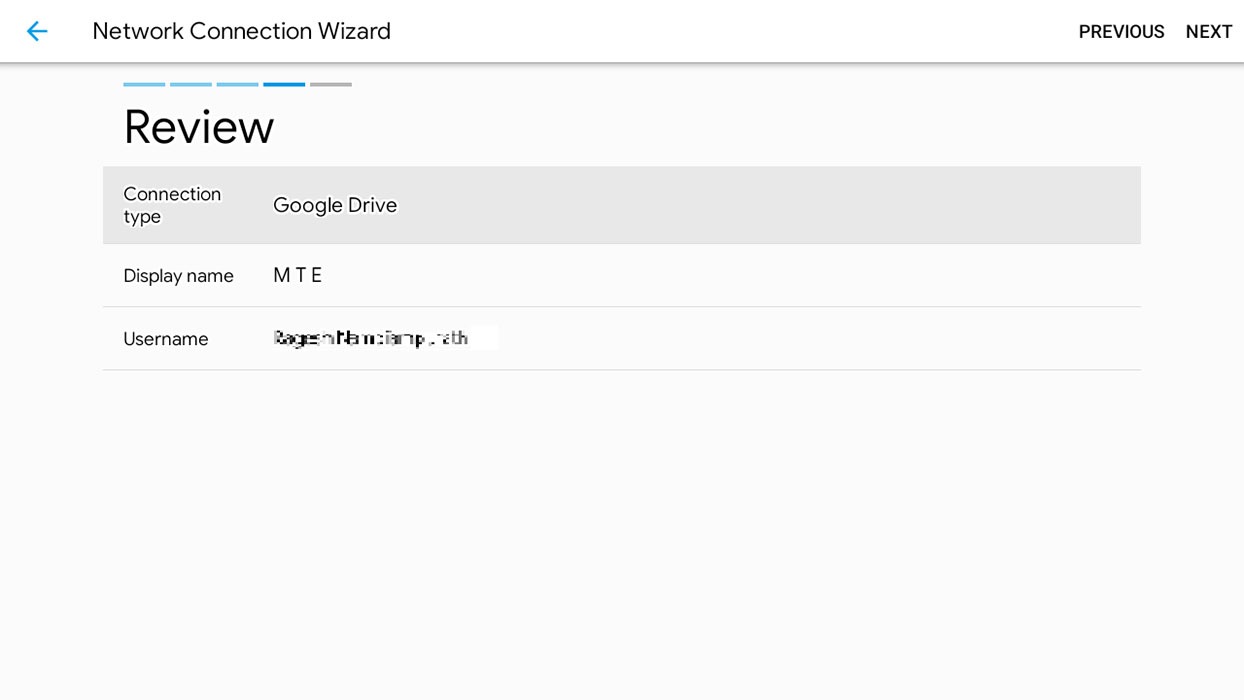
7. A próxima etapa é tocar em Avançar e revisar todos os detalhes que você enviou ou vinculou às suas contas.
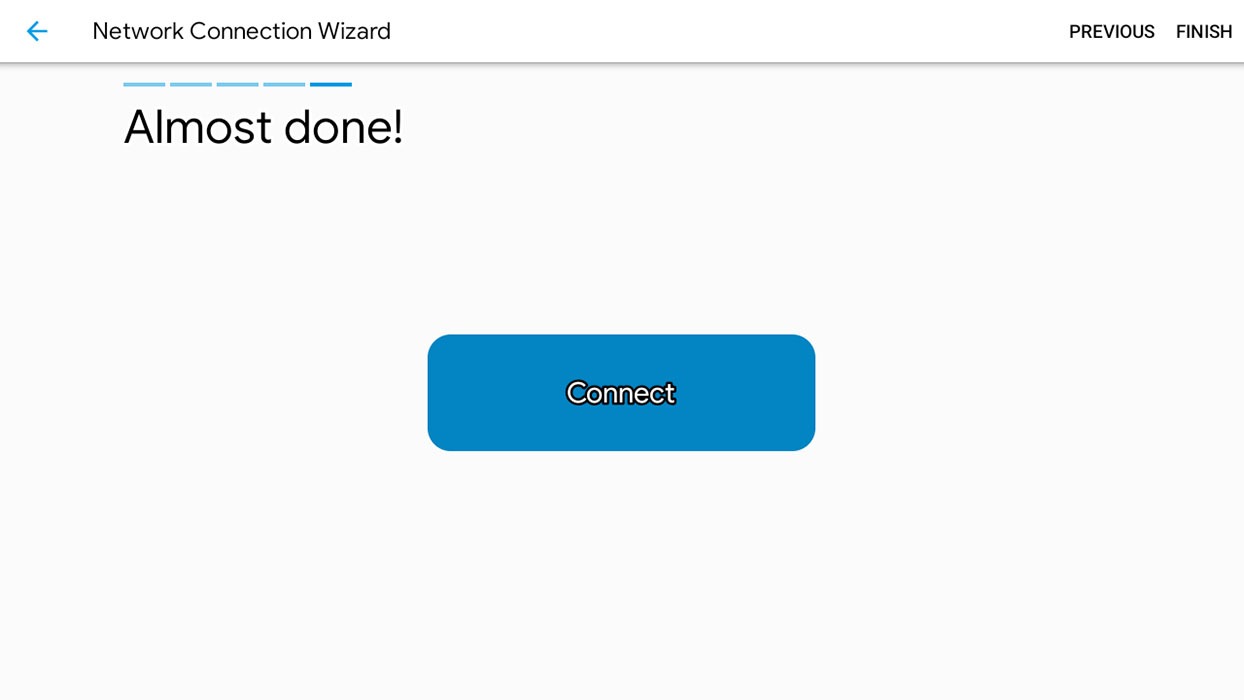
Por fim, a última etapa é clicar em Conectar. No entanto, pode ser necessário inserir uma nova senha para proteger seus arquivos no Solid Explorer.
8. Ao voltar ao menu Storage Manager, você encontrará o tipo de conexão selecionado.
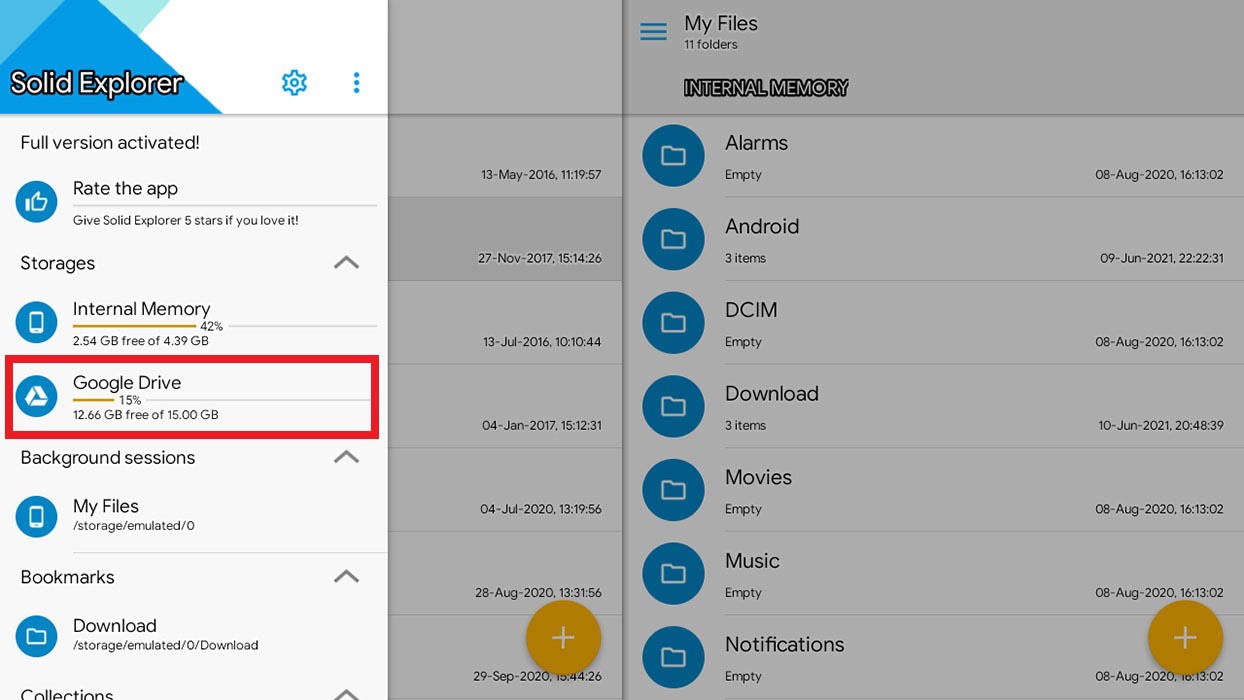
Agora você pode enviar arquivos para o armazenamento em nuvem adicionado do seu celular e acessá-lo na TV e vice-versa.
Bom compartilhamento
Estas são as duas maneiras perfeitas de compartilhar arquivos de seu telefone Android com uma smart TV. Ambos são gratuitos e fáceis de usar, dando a você a chance de explorar as várias maneiras de integrar a tecnologia ao seu dia-a-dia.
Relacionado:
Este artigo é útil?
Rahul Nambiampurath começou sua carreira como contador, mas agora fez a transição para trabalhar em tempo integral na área de tecnologia. Ele é um grande fã de tecnologias descentralizadas e de código aberto. Quando não está escrevendo, costuma estar ocupado fazendo vinho, mexendo em seu dispositivo Android ou caminhando em algumas montanhas.
Fonte Adicione ao Google Notícias


