
Antes que o Bluetooth e outras soluções sem fio estivessem tão amplamente disponíveis, a maioria das pessoas transferia arquivos entre o PC Windows e o telefone Android usando um cabo USB.
Atualmente, existem tantas maneiras convenientes de transferir fotos ou arquivos sem fio que usar um cabo USB não faz mais sentido.
Neste artigo, você conhecerá todos os métodos disponíveis para transferir arquivos do seu PC para o seu telefone Android ou vice-versa sem precisar de um cabo USB. Todas essas soluções funcionam em uma conexão sem fio.
Observação: essas soluções são focadas em PCs com Windows. No entanto, muitos usuários de Mac ou iOS podem usar alguns desses métodos que funcionam para Windows ou Mac.
Transferir arquivos via Bluetooth para seu telefone Android
A maneira mais fácil de fazer uma transferência de arquivos sem fio do seu PC para o seu telefone Android é aproveitar a tecnologia Bluetooth. Você pode emparelhar seu PC com seu Android via Bluetooth e enviar arquivos para essa conexão.
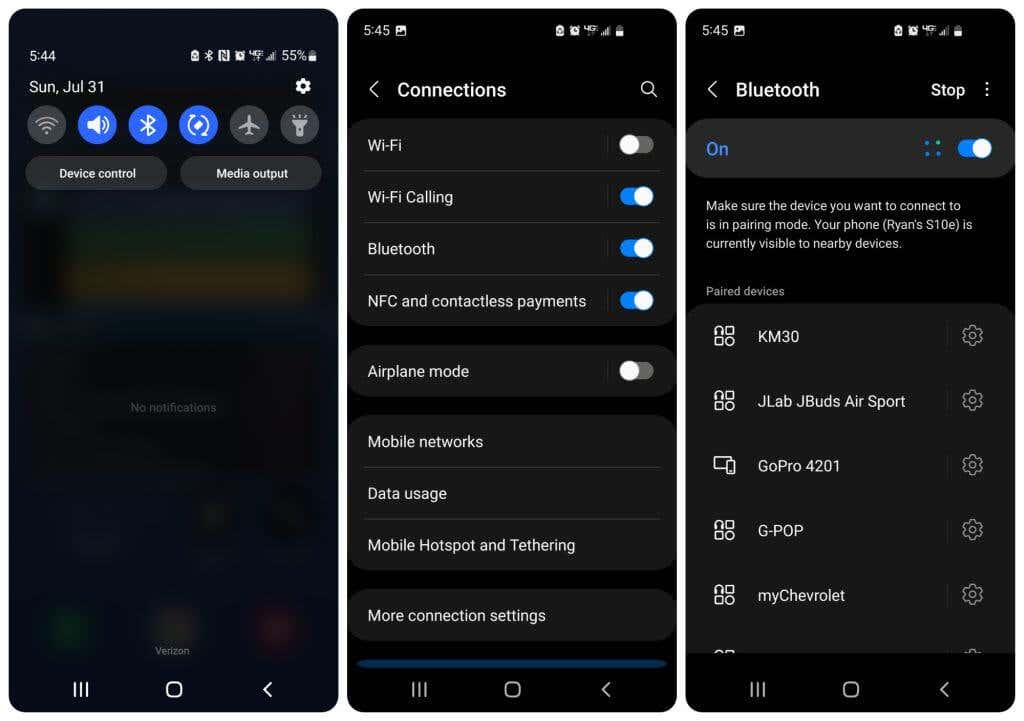
1. Primeiro, certifique-se de que o Bluetooth está ativado no seu Android. Deslize para baixo na tela inicial e verifique se o ícone do Bluetooth está ativado. Como alternativa, abra as Configurações do Android, toque em Conexõestoque Bluetoothe habilitar o Bluetooth alternar.
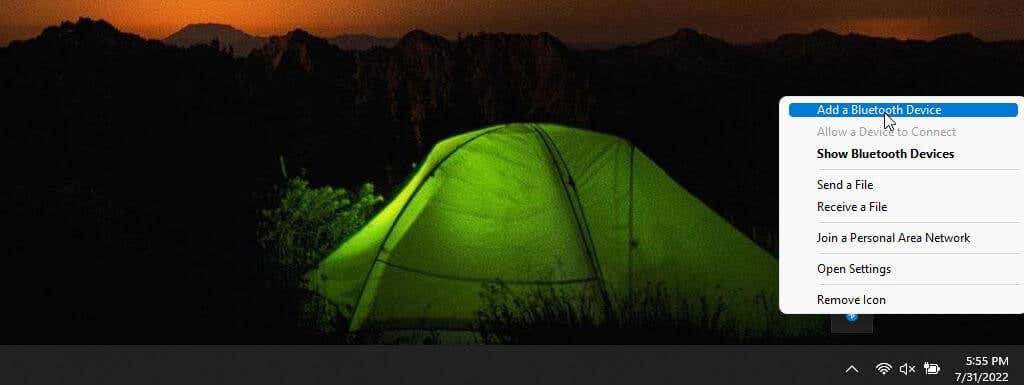
2. No seu PC Windows, clique com o botão esquerdo no ícone Bluetooth no lado direito da barra de tarefas. Se ele não aparecer lá, selecione a seta para cima para ver o ícone e clique com o botão esquerdo nele.

3. Selecione Adicionar um dispositivo Bluetooth no menu que aparece.
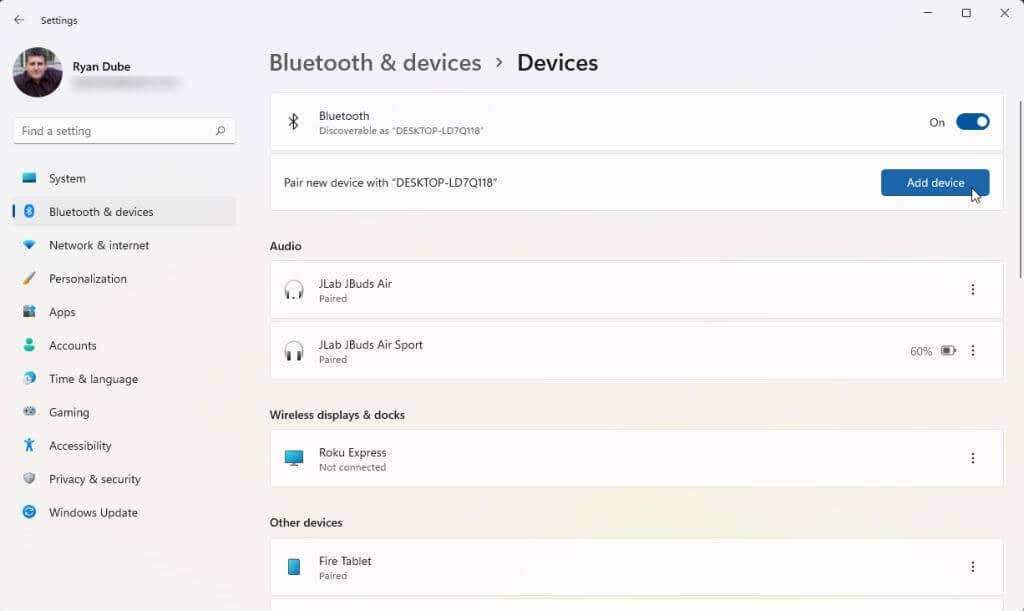
4. Isso abrirá a janela Dispositivos Bluetooth nas Configurações do Windows. Certifique-se de Bluetooth alternar está definido para Sobre. Em seguida, selecione Adicionar Dispositivo.
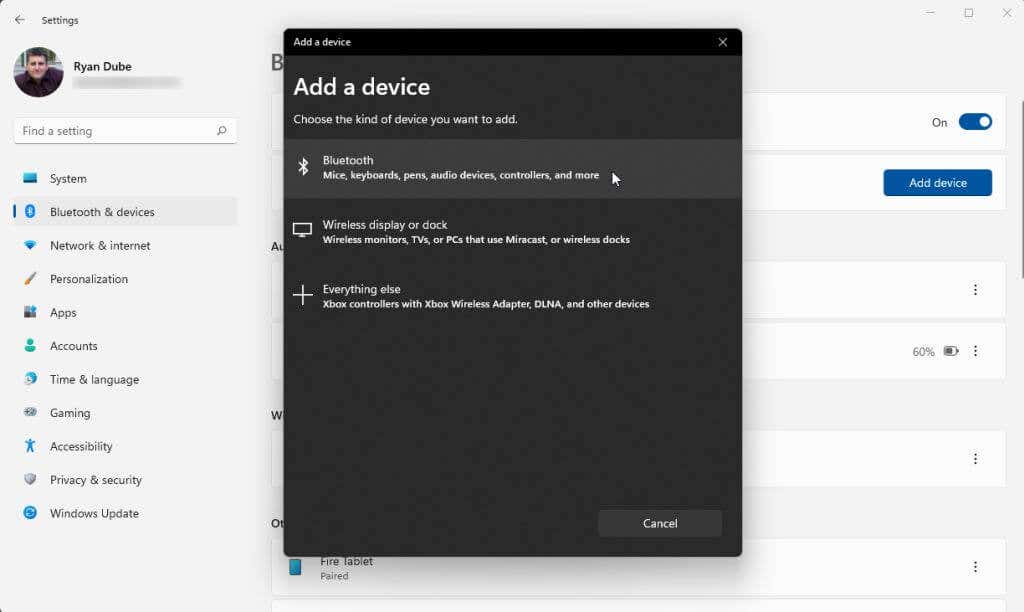
5. Na janela "Adicionar um dispositivo" que se abre, selecione Bluetooth como o tipo de dispositivo que você deseja emparelhar com seu PC.
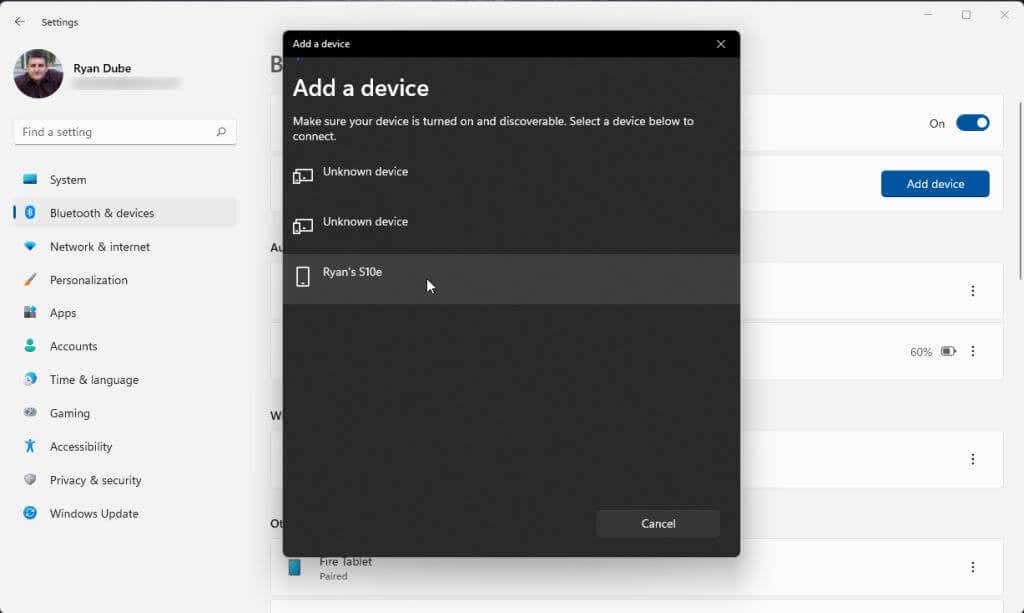
6. Seu computador procurará todos os dispositivos Bluetooth próximos. Se você ativou o Bluetooth no seu Android, verá seu telefone Android aparecer na lista. Clique com o botão esquerdo no telefone Android na lista.
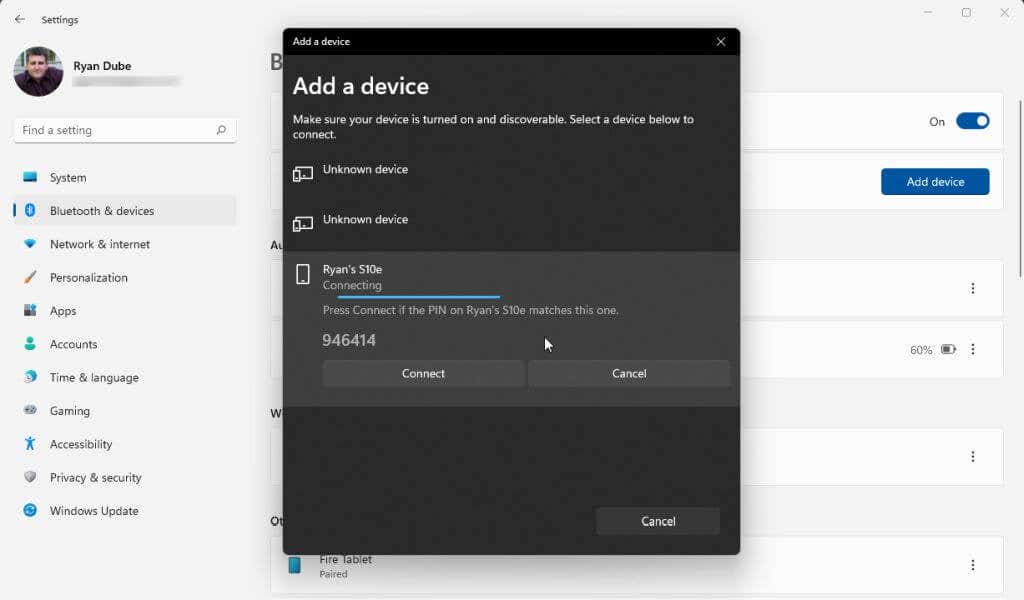
7. Isso iniciará o processo de emparelhamento Bluetooth a partir do seu PC.
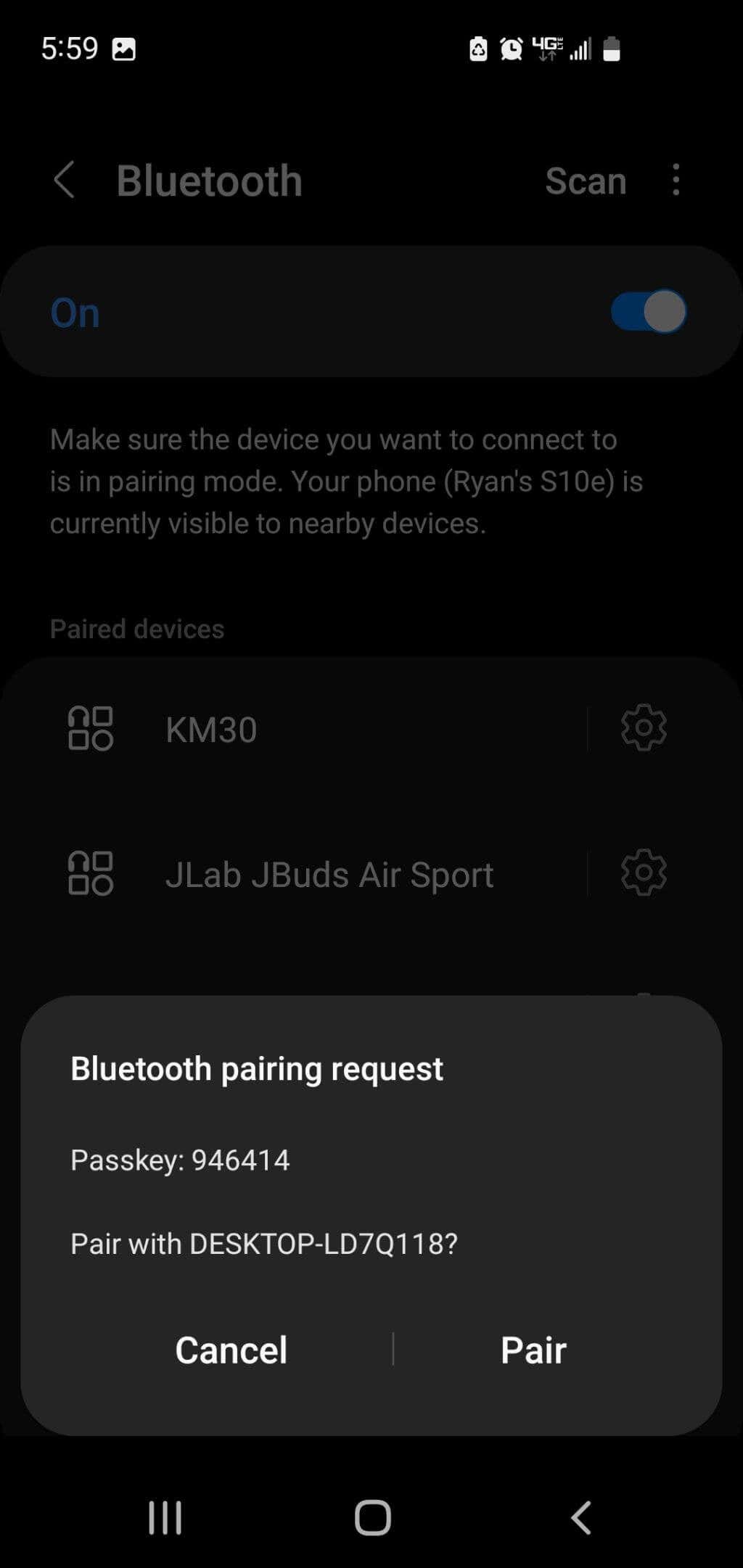
8. No seu telefone Android, toque em Par das opções fornecidas.
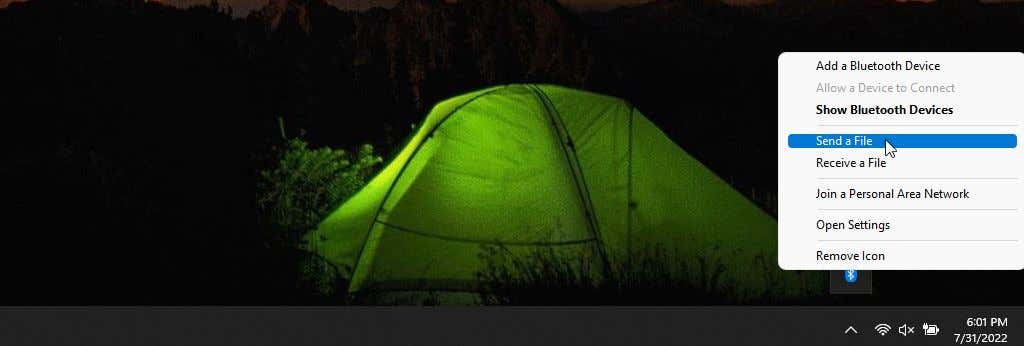
9. De volta ao seu PC, clique com o botão direito do mouse no ícone Bluetooth na barra de tarefas e selecione Enviar um arquivo a partir do menu pop-up.
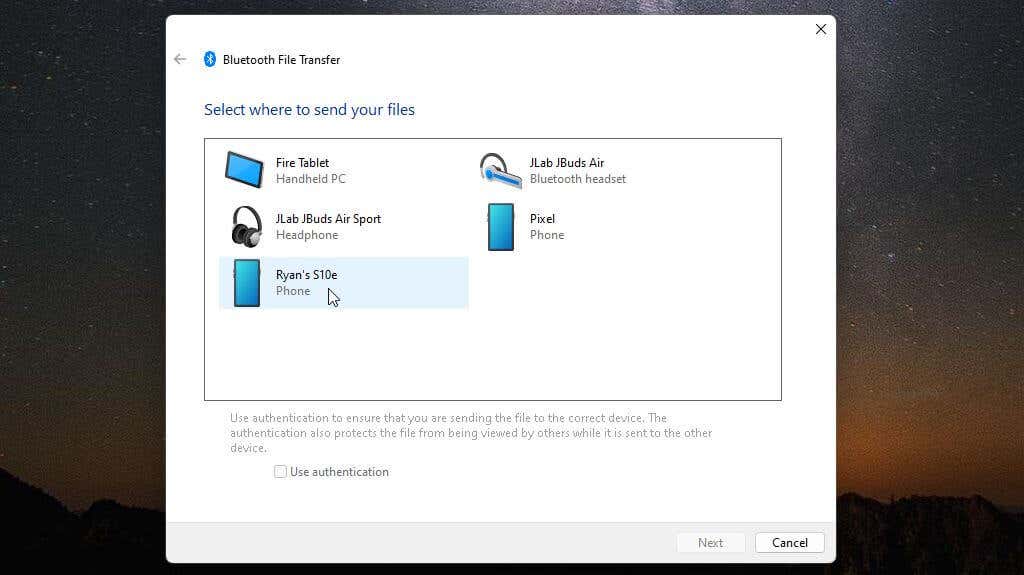
10. Selecione seu dispositivo Android na lista pop-up de dispositivos Bluetooth conectados e selecione Próximo.
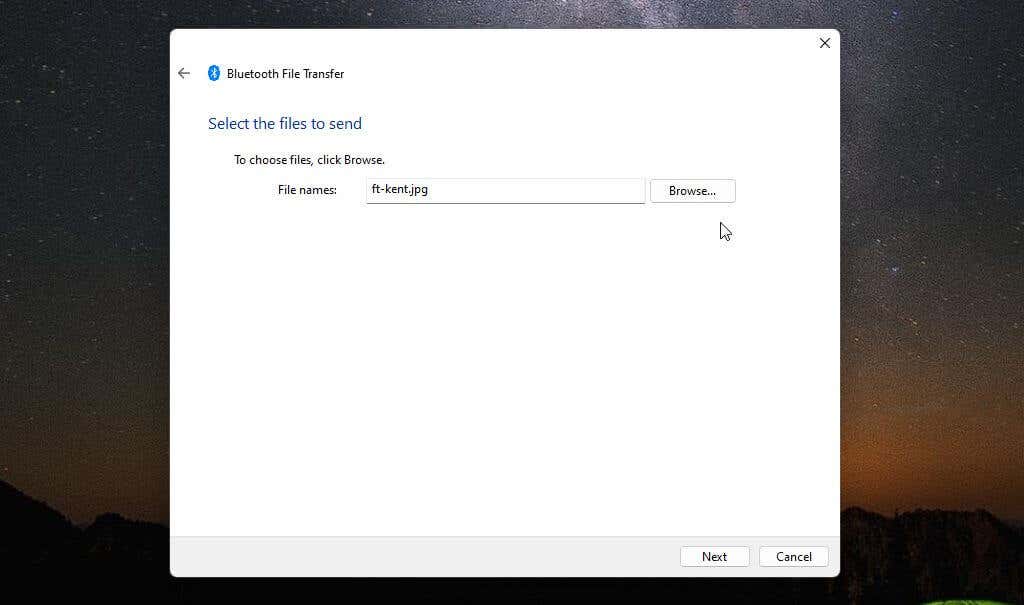
11. Na próxima janela, selecione Navegarnavegue até o arquivo que deseja transferir para seu telefone Android e selecione Próximo.
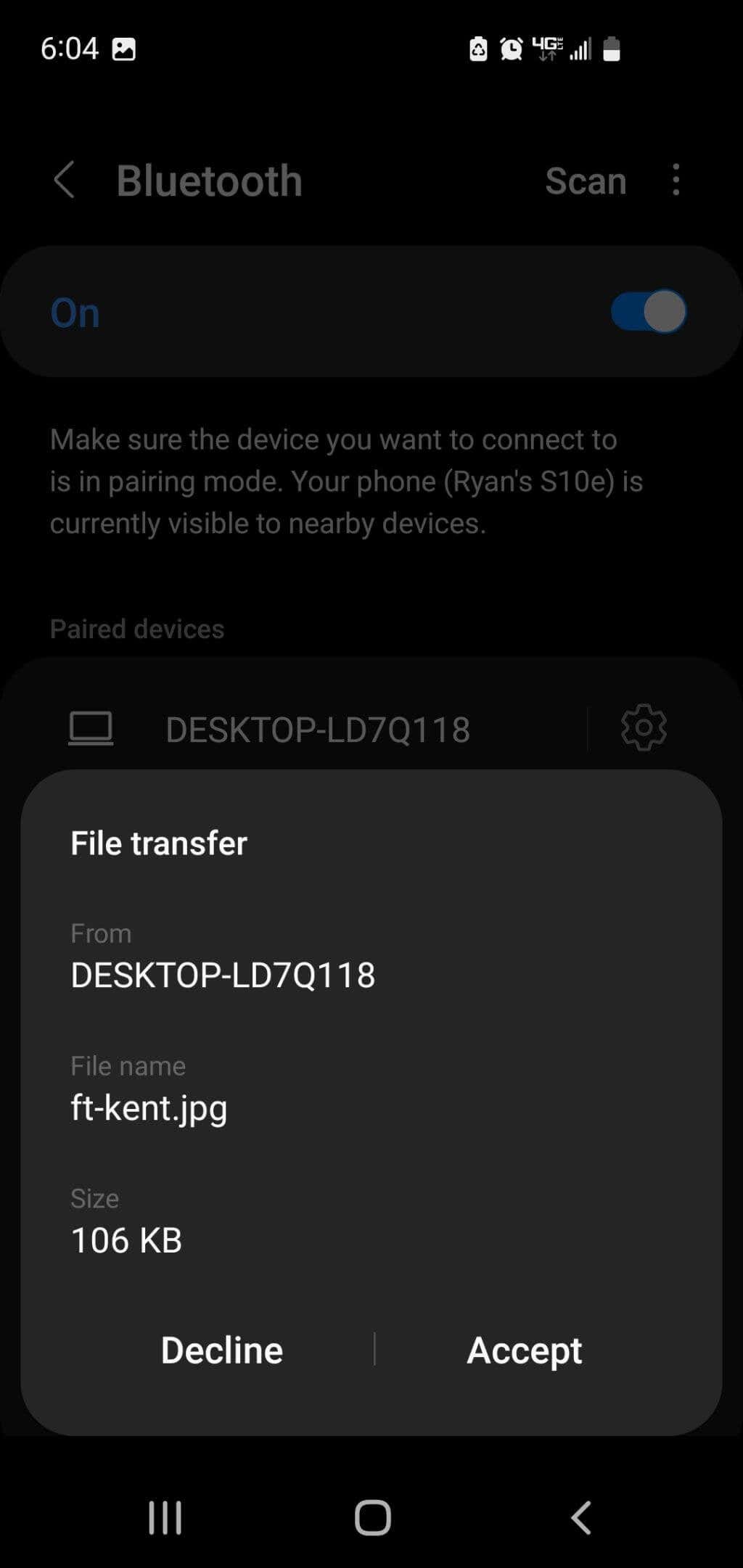
12. Você verá uma solicitação em seu telefone Android para aprovar a transferência de arquivos do Android. Toque Aceitar.
13. Você finalmente verá a transferência de arquivos continuar e concluir do seu PC.
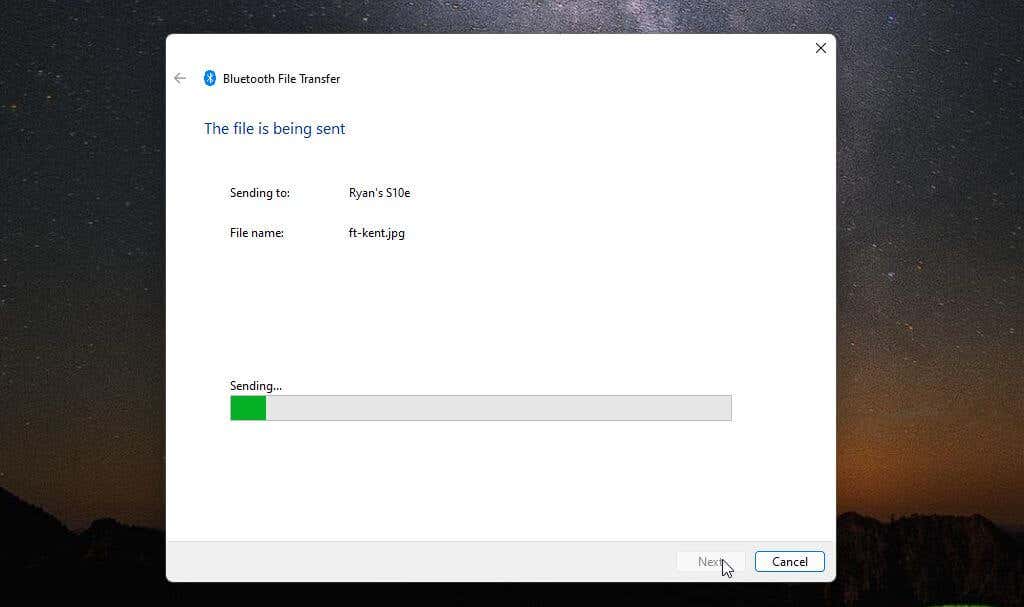
Isso é tudo para transferir arquivos do seu PC para o Android usando Bluetooth. Você só precisa emparelhar seu PC e telefone uma vez. Depois disso, você pode transferir quantos arquivos quiser usando o processo acima.
Transferir arquivos via Wi-Fi para o seu telefone Android
Se você estiver executando a versão mais recente do Windows, já possui uma ferramenta chamada Phone Link que permite conectar-se diretamente ao telefone por meio da rede Wi-Fi. Isso permite que você realize transferências de arquivos Wi-Fi.
Se você ainda não instalou o Phone Link no seu PC com Windows, visite a Microsoft Store para fazer o download e instalá-lo.
1. Depois de entrar em sua conta da Microsoft, você verá uma solicitação para visitar www.aka.ms/yourpc do seu telefone.
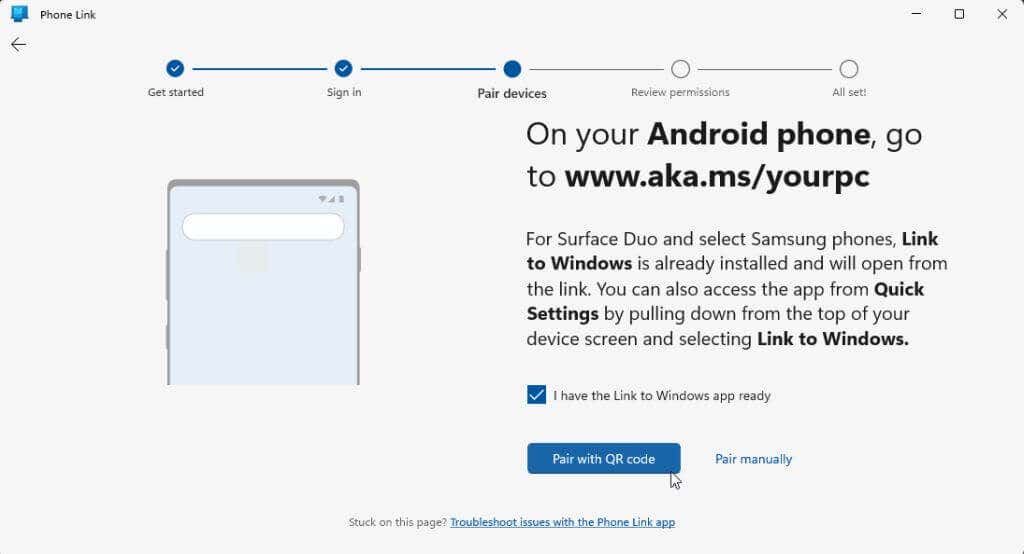
2. No seu PC, selecione Emparelhar manualmente. Você verá um PIN que precisa inserir em seu telefone depois de visitar o link.
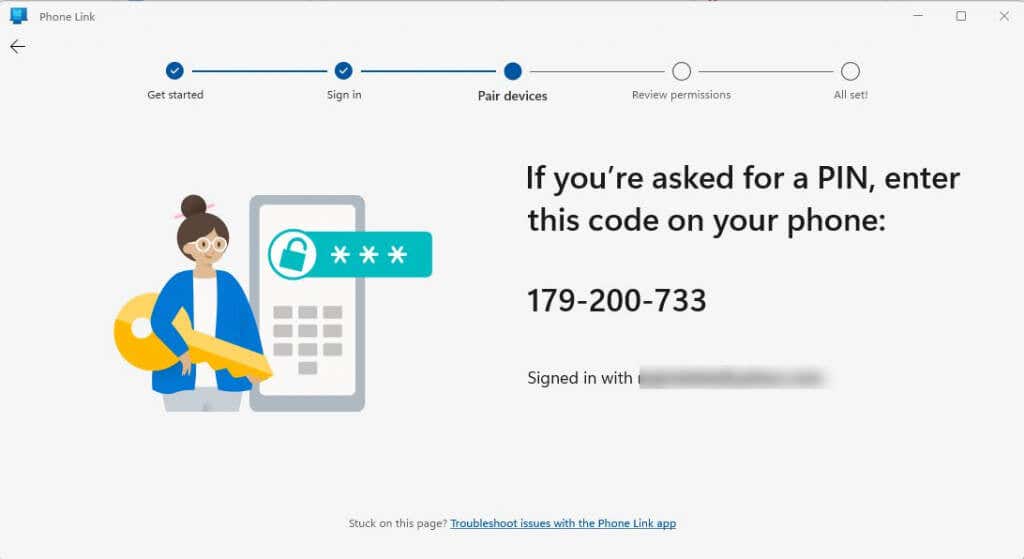
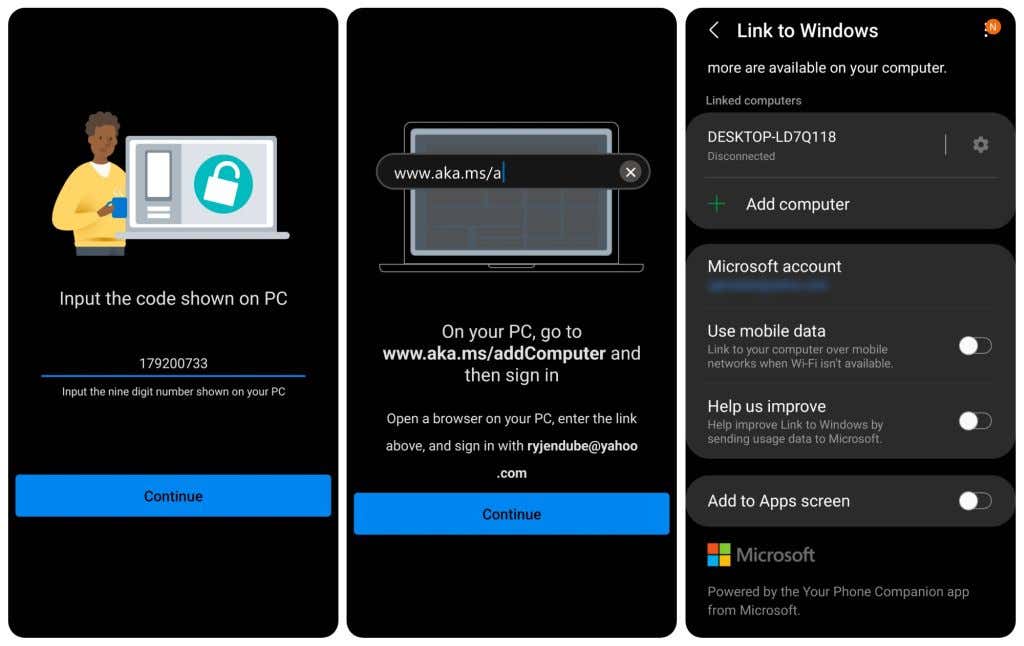
3. No seu telefone Android, visite o link e siga as etapas para vincular seu telefone ao seu PC. Quando solicitado, insira o código fornecido pelo aplicativo para PC. Selecionar Continuarverifique se você ainda está no aplicativo Phone Link no seu PC (a tela mudará quando você inserir o PIN no telefone e tocar em Continuar novamente.
4. De volta ao aplicativo PC Phone Link, selecione o ícone de engrenagem Configurações, selecione Características no menu esquerdo e certifique-se de que a alternância em Copiar e colar em vários dispositivos está ativado.
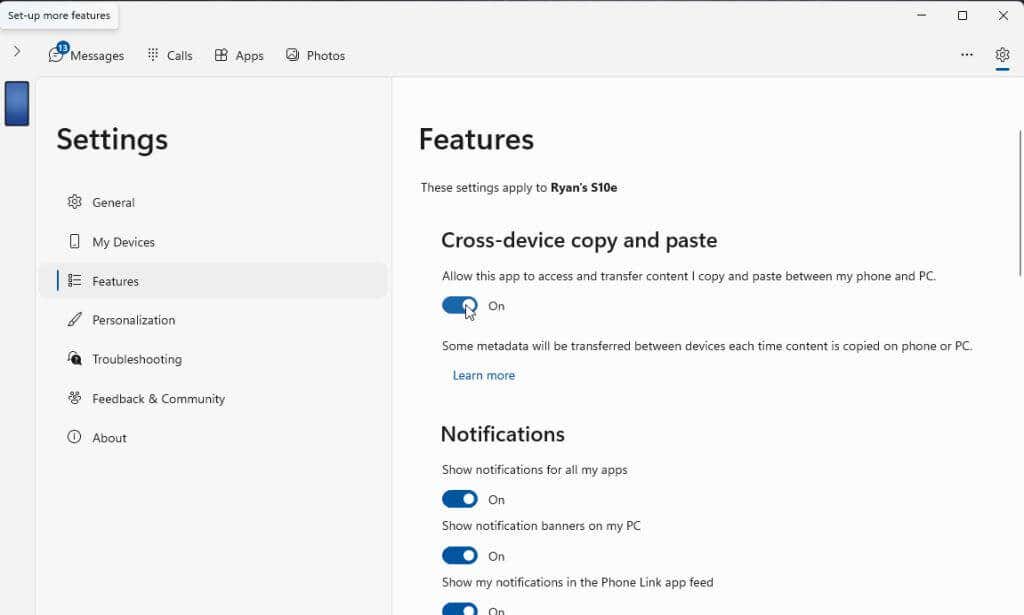
Isto permite-lhe arrastar ficheiros do Explorador de Ficheiros do seu PC para o seu Telefone. Veja como isso funciona nas etapas abaixo.
5. No aplicativo Windows Phone Link, selecione o ícone de telefone no canto superior esquerdo da janela. Isso exibirá a tela do seu telefone na área de trabalho do computador.
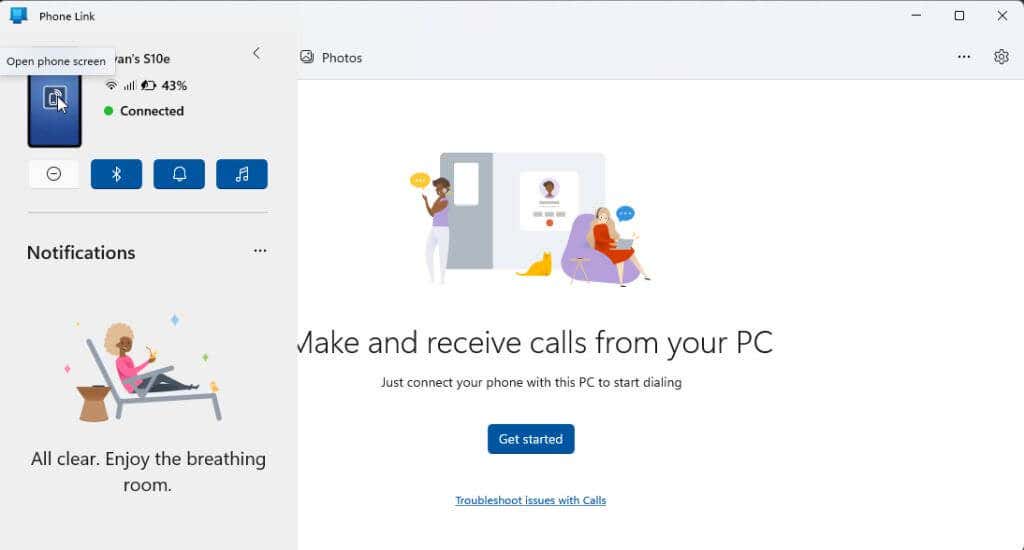
6. Agora você pode arrastar qualquer arquivo do seu computador, usando o Explorador de Arquivos, para a nova janela que apareceu na área de trabalho exibindo a tela do seu Telefone.
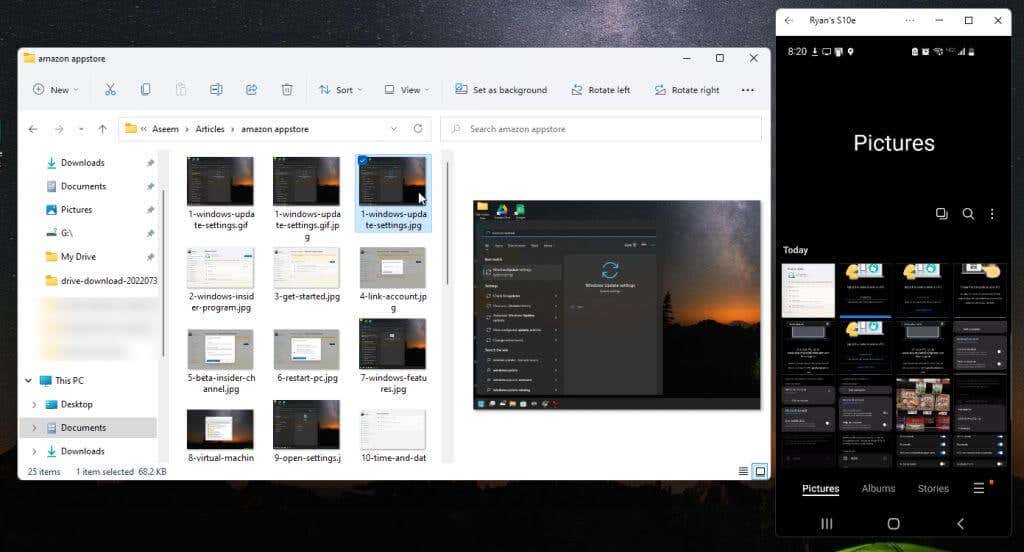
7. Cada arquivo que você soltar na tela do seu telefone será automaticamente transferido para o seu telefone.
Use software de terceiros para transferir arquivos
Outra opção comum para mover arquivos do seu PC para o seu telefone Android sem fio é usar aplicativos de terceiros no Windows. Um dos aplicativos mais populares para fazer isso é o Droid Transfer. Para que isso funcione corretamente, você também precisará instalar o Transfer Companion da Google Play Store no seu Android. Você também precisará de uma assinatura premium para poder transferir dados do seu PC para o seu Android.
1. Depois de instalar o aplicativo Transfer Companion em seu Android, inicie o aplicativo Droid Transfer em seu PC Windows. Use o aplicativo Transfer Companion para digitalizar o código QR no aplicativo do Windows.
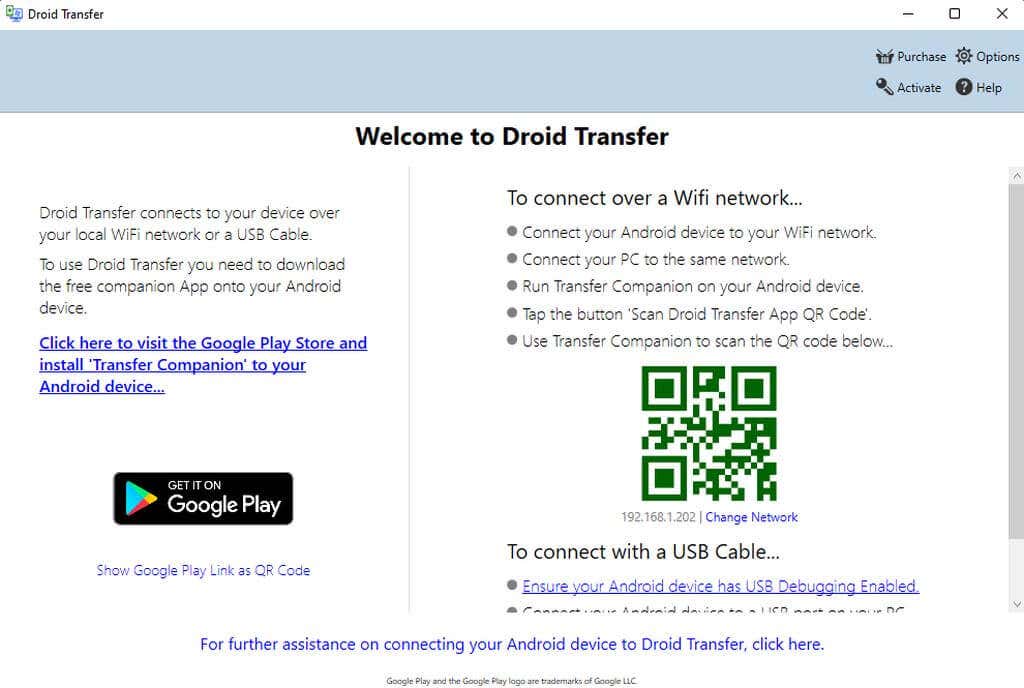
2. No aplicativo Android, toque em Digitalize o código QR da transferência do Droid e digitalize o código QR no aplicativo Droid Transfer na tela do Windows. Você precisará permitir permissões em seu telefone Android para que a conexão funcione. Depois de fazer isso, você verá um Conectado status no aplicativo Transfer Companion.
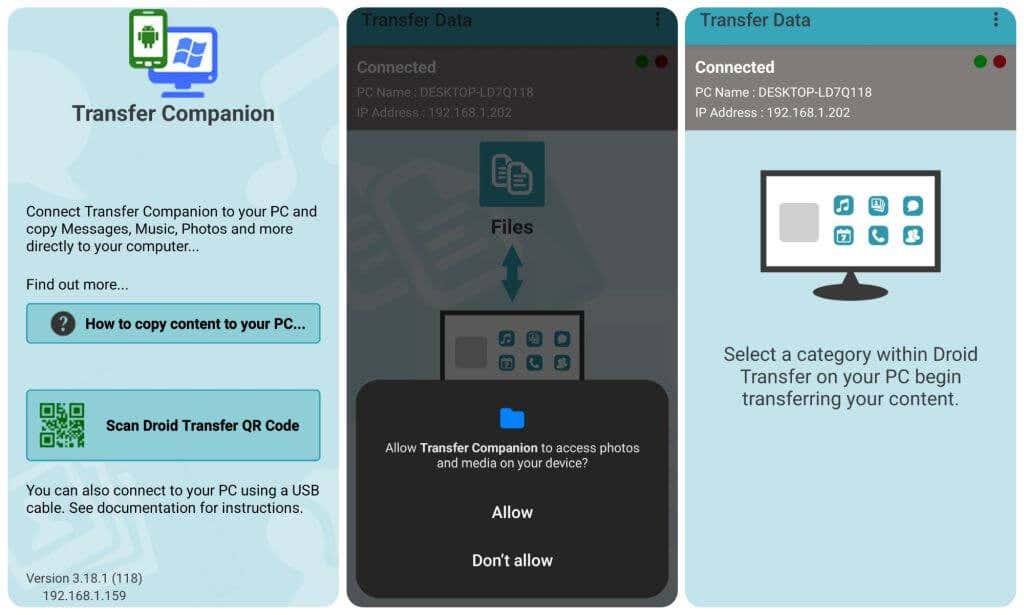
3. De volta ao aplicativo Droid Transfer em seu computador, você verá que a tela mudou. Ele mostrará todas as áreas do seu telefone onde você pode começar a enviar e receber arquivos.
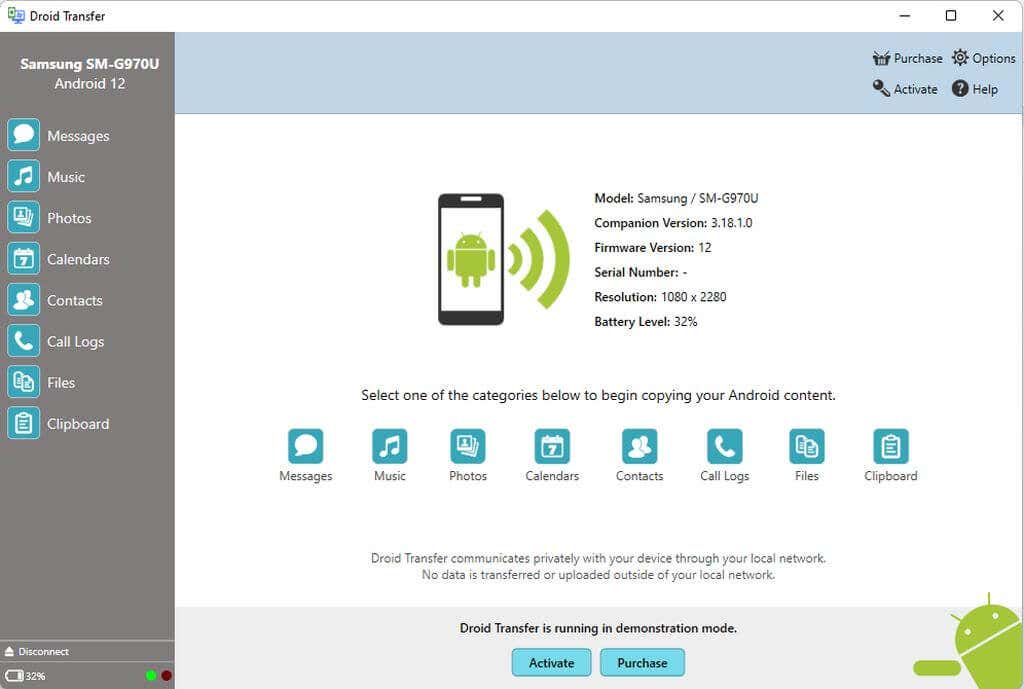
4. Para transferir arquivos do seu PC para o seu telefone Android, selecione arquivos do menu esquerdo. Navegue até o menu em seu telefone onde você gostaria de colocar os arquivos do seu PC.
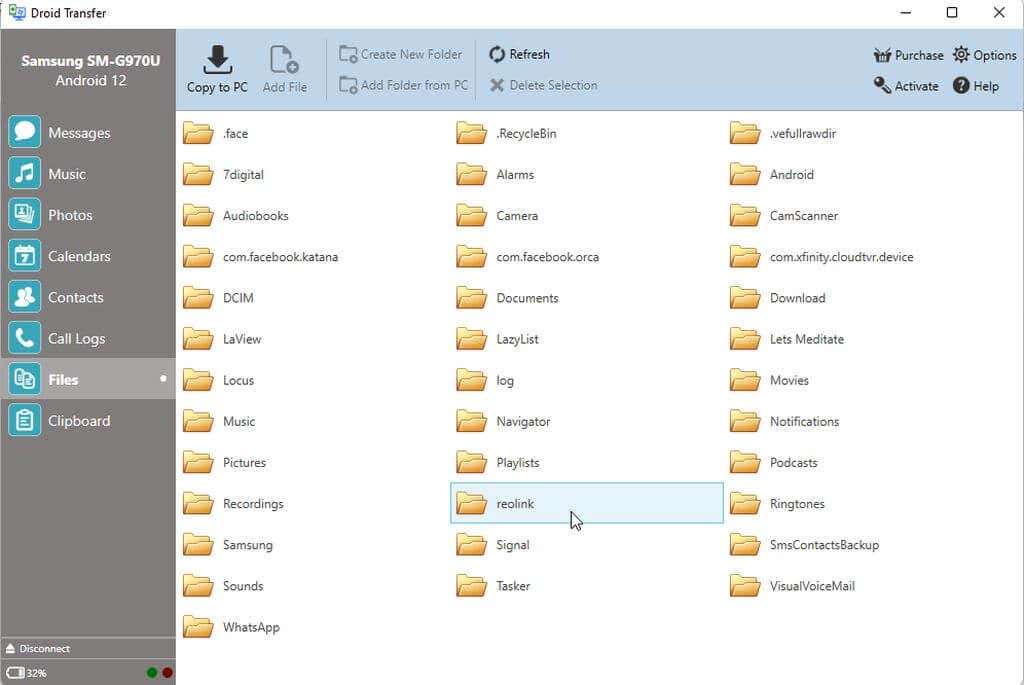
5. Selecione Adicionar ficheiro a partir do menu no topo. Isso abrirá uma janela do navegador onde você poderá navegar até o arquivo em seu computador que deseja transferir. Selecione o arquivo e clique no botão Abrir botão para iniciar a transferência.
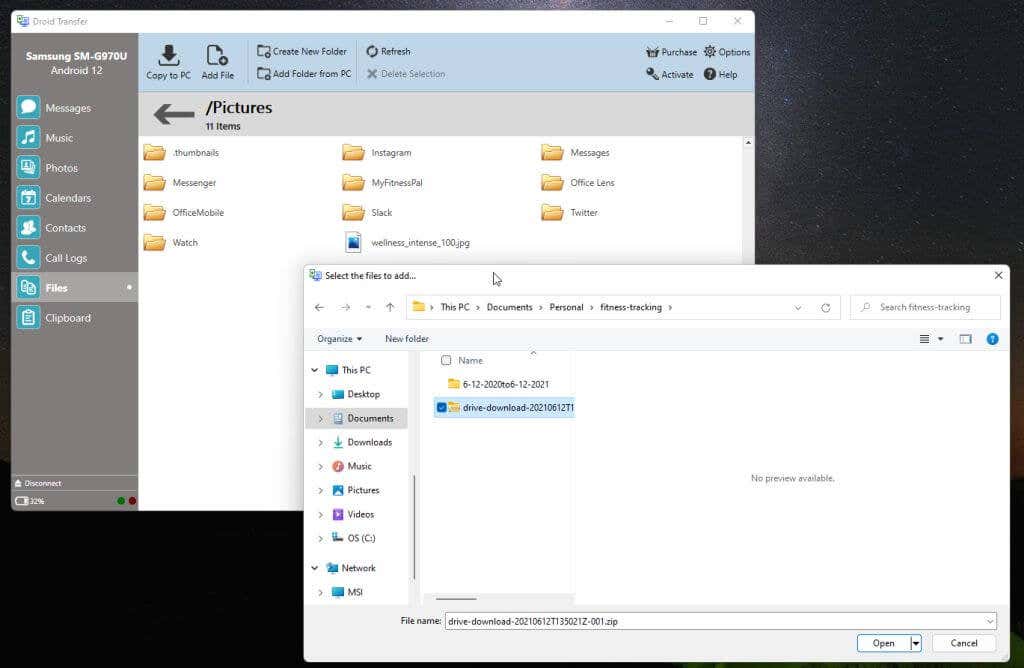
O arquivo será transferido do seu computador para o seu telefone Android.
Os aplicativos a seguir são semelhantes ao Droid Transfer e também são excelentes para transferir arquivos do seu PC para o seu telefone Android.
Transferir arquivos usando o Cloud Storage
Por fim, se você não quiser instalar nenhum aplicativo no seu computador ou Android, você sempre pode usar serviços de nuvem ou até mesmo e-mail (como sua conta do Gmail) para transferir arquivos do seu PC para o seu Android.
Os serviços mais populares onde você pode fazer upload de arquivos do seu PC e que possuem aplicativos Android complementares para baixar arquivos incluem:
Alguns deles, como o Google Drive, ainda têm a opção de sincronizar pastas do seu PC com o serviço de armazenamento em nuvem.
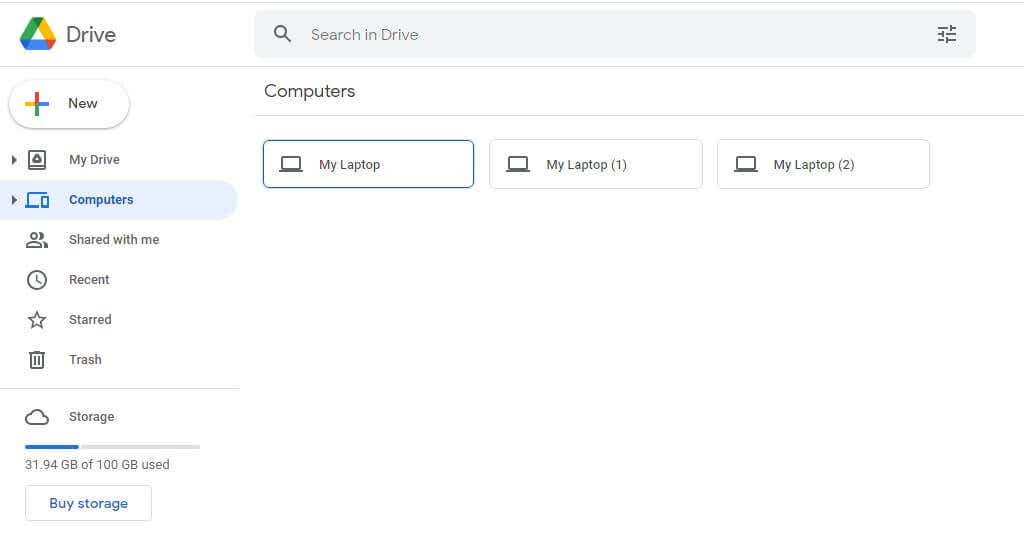
Você pode instalar qualquer um desses aplicativos de armazenamento em nuvem no seu telefone Android para se conectar a esses mesmos serviços e fazer upload dos arquivos que você copiou do seu computador.
Esta é provavelmente a maneira mais fácil de transferir arquivos do seu PC para o seu telefone Android. No entanto, requer algumas etapas extras – incluindo o upload do arquivo do seu PC para baixá-lo desse serviço para o seu telefone.
Transferir arquivos não precisa ser um aborrecimento
Escolha a opção da lista acima que melhor se adapte às suas necessidades. O aplicativo Phone Link é ideal para usuários da Microsoft que preferem ficar com a solução da Microsoft. Aplicativos de terceiros são ótimos se você não se importar em pagar uma taxa de assinatura por serviços extras. As soluções de armazenamento em nuvem e Bluetooth são melhores se você não quiser instalar nada, mas exigem etapas extras.
Todas as opções, exceto os serviços em nuvem, funcionam muito bem, mesmo para transferir arquivos muito grandes.
Independentemente da opção escolhida, é sempre bom poder transferir arquivos rapidamente enquanto você trabalha em cada um de seus dispositivos. Também é uma ótima maneira de fazer backup de arquivos importantes entre seus dispositivos.


