
há alguns dias, eu em comparação com aplicativos de streaming de música como o Spotify e Apple Música. Enquanto todos eles têm os seus prós e contras, é difícil mover-se de um serviço para outro. É difícil se você usar uma por tanto tempo. Você tem todos os seus curadoria listas de reprodução que você deseja transferir, mas não sei como.


não se preocupe. Você não tem que fazê-lo manualmente, porque o que seria lento e chato. Aqui estão alguns dos melhores aplicativos e serviços para a transferência de sua Spotify listas de reprodução para a Apple Música.
Vamos começar.
1. Soundiiz
Soundiiz suporta vários serviços de streaming de música, incluindo populares como o Spotify, YouTube a Música, e a Apple Música, entre outros. Primeiro, você precisa criar uma conta utilizando o seu preferido conta de mídia social pelo social recurso de login.


Escolha o serviço de streaming de música entre o que você vai ser a transferência de listas de reprodução. Você terá de introduzir os seus detalhes de login para conectá-los com Soundiiz.


Se você está tendo problemas com a adição da Apple Música no Chrome, você deve tentar o Firefox. Além disso, certifique-se de que você tem um ativo de assinatura de Músicas da Apple, o iCloud Biblioteca de Música é alternada. Para fazer isso, no seu iPhone, vá para Configurações e selecione a Apple Música.


Alternar tanto o iCloud Biblioteca de Música e Adicionar lista de Reprodução de Músicas para aqui. Se você ainda não pode entrar, você vai precisar para mudar o idioma predefinido do computador para inglês dos EUA em que você está tentando transferir a lista de reprodução.
Agora selecione a opção de Transferência na janela à esquerda do painel e selecione Listas de reprodução no menu de contexto.


Na tela seguinte, selecione a fonte de onde você quer transferir as músicas — o Spotify.


Selecionar todas as listas de reprodução que você deseja transferir para a Apple Música.


Você pode adicionar uma descrição ou remover as faixas duplicadas agora.


Você pode remover rastros na tela seguinte, se você desejar. Clique em Confirmar para ser o processo agora.


Seleccione para onde pretende transferir a lista de reprodução.


A transferência irá demorar alguns minutos.


Verifique a Apple Música para encontrar o recém-transferido lista de reprodução.


A versão pro do Soundiiz permite transferir todos os dados de música como favoritos e manter listas de reprodução em sincronia, por us $3/mês.
Visite Soundiiz
2. SongShift
SongShift é um aplicativo para iOS, então você terá que ter um iPhone para usá-lo. No exemplo acima, você pode usar um celular Android porque é a Apple que a Música está disponível na Play Store. Iniciar o aplicativo e toque em Conectar com a Sua Música. Que é onde você vai adicionar os dois serviços de música.


Toque no sinal '+' e escolha a sua origem e de destino de streaming de música do aplicativo.


Seleccione o Spotify aqui e escolher a opção lista. Note que você só pode selecionar uma lista de reprodução na versão gratuita. Na versão pro, você também pode mesclar listas de reprodução.


Seleccione um pouco na mesma tela para selecionar o repertório. Vou escolher apenas um, como eu estou usando a versão gratuita.


da mesma forma, escolha o seu destino, onde você pode criar uma nova lista de reprodução para os importados da lista de reprodução ou adicionar a uma lista existente. Quando tiver terminado, toque em eu estou Acabado para iniciar o processo.


A versão pro do SongShift vai custar us $3,99.
Download SongShift
3. Carimbo de data /
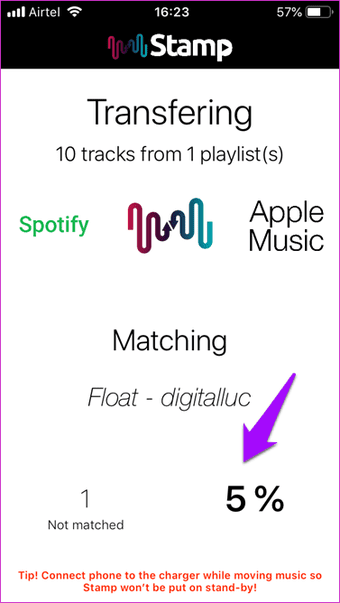
Carimbo, ao contrário das duas opções acima, está disponível para iOS, Android, Windows, macOS, e até mesmo a plataforma Linux. As sim, você pode usá-lo para onde quiser. Você está familiarizado com o processo agora. Selecionar e dar as permissões de aplicativos para ambas as Spotify e Apple Música.


Primeiro, escolha o Spotify, porque essa é a origem de como Carimbo de não torná-lo visível por algum motivo. Uma vez que você pegá Spotify, ele vai pedir diretamente a você selecionar o destino. Agora escolha a lista de reprodução que você deseja transferir. Eu escolhi Lo-Fi Batidas para este post. Toque Em Avançar.


Note que a versão gratuita do Carimbo irá transferir somente 10 músicas de uma lista de reprodução. Para remover esse limite, você precisa da versão pro, que vai custar us $9,99 apenas para iOS e us $14,99 para todas as plataformas. Selo também suporta um número limitado de serviços de streaming comparado com SongShift e Soundiiz. Não há suporte para favoritos ou outros dados, apenas listas de reprodução.
Baixocarga Carimbo
Neste artigo


