

Com a introdução do iOS 14 e do iPadOS 14, a Apple finalmente permitiu que clientes de email de terceiros substituíssem o aplicativo Mail. Isso significa que agora você pode definir o Gmail ou Outlook como o aplicativo de e-mail padrão no iPhone e no iPad.
O que você precisa
Para definir um cliente de e-mail de terceiros como padrão, seu iPhone ou iPad deve executar iOS 14 ou iPadOS 14. Para confirmar, acesse Ajustes> Geral> Atualização de Software. Se o seu dispositivo tiver uma versão mais antiga do iOS ou iPadOS instalada, você verá uma opção para atualizar (desde que o seu dispositivo seja compatível com iOS 14 ou iPadOS 14).
Você também deve atualizar o aplicativo de e-mail de sua escolha - Gmail ou Outlook. Vá para a App Store, pesquise 'Gmail' ou 'Outlook' e toque em Atualizar se vir a opção listada.
Como definir o Gmail como o cliente de e-mail padrão
O Gmail está entre os melhores aplicativos de e-mail de terceiros para iPhone e iPad, com organização de e-mail de alto nível e recursos de composição. Para defini-lo como o cliente de e-mail padrão em seu iPhone ou iPad, siga as etapas abaixo.
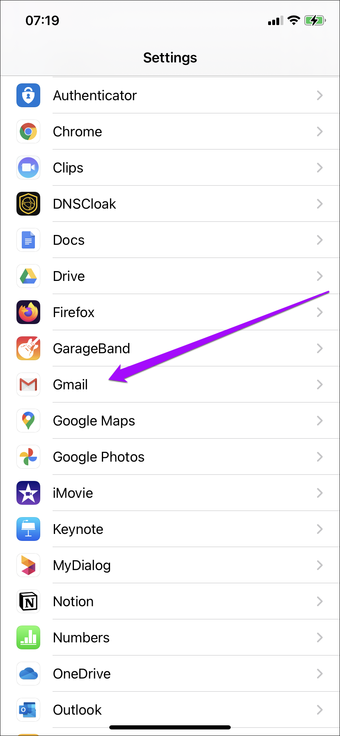
Abra o aplicativo Ajustes no seu iPhone ou iPad. Em seguida, role para baixo e selecione Gmail. Em seguida, toque na opção chamada Aplicativo de e-mail padrão.


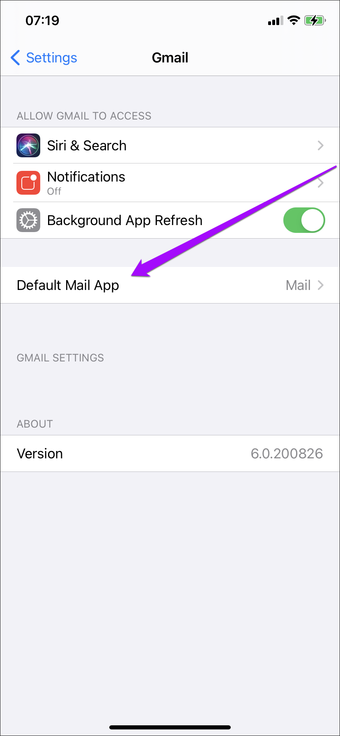
Na lista de aplicativos de e-mail que aparecem, selecione Gmail e saia do aplicativo Configurações.

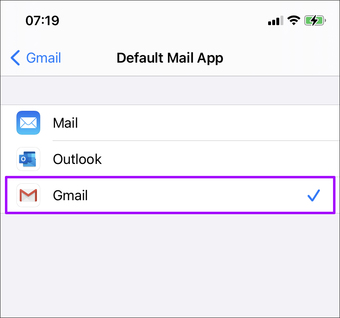
O Gmail agora é o cliente de e-mail padrão em seu iPhone e iPad. Qualquer link mailto em que você tocar fará com que o Gmail apareça automaticamente.
Como definir o Outlook como o cliente de e-mail padrão
O Outlook vem com uma variedade estonteante de recursos que o tornam um aplicativo de e-mail incrível para usar no iPhone e iPad.
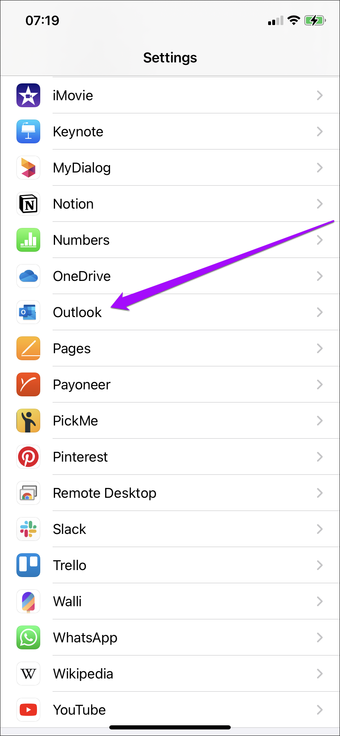
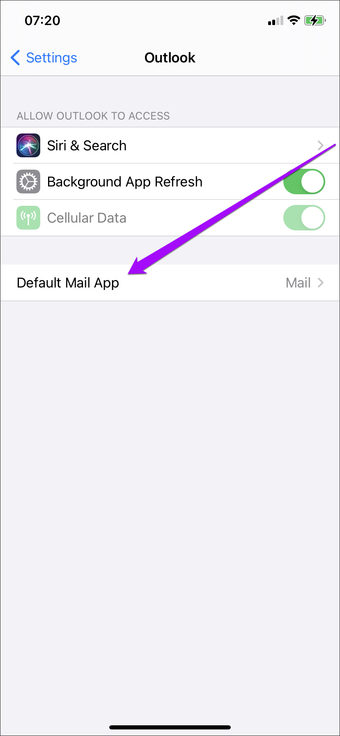
Para defini-lo como o cliente do aplicativo de e-mail padrão, comece abrindo o aplicativo Ajustes em seu dispositivo iOS ou iPadOS. Em seguida, role para baixo e selecione Outlook. Em seguida, toque em Aplicativo de e-mail padrão.


OntA lista de aplicativos de e-mail que aparece, escolha Outlook e saia do aplicativo Configurações.

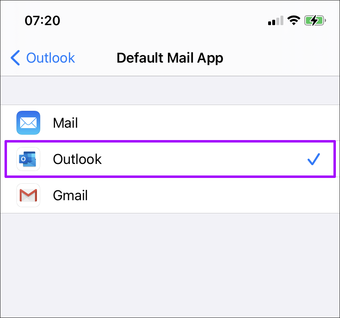
O Outlook agora aparecerá sempre que você tocar em um link mailto enquanto interage com seu dispositivo iOS ou iPadOS.
Também em Tecnologia de Orientação
A configuração de e-mail padrão não funciona
Apesar de configurar o Gmail ou Outlook como o aplicativo de e-mail padrão em seu iPhone ou iPad, você ainda pode ver o aplicativo Mail nativo sendo exibido ao tocar em um link mailto. Existem algumas razões pelas quais isso acontece.
Atualização para iOS / iPadOS 14.0.1 ou superior
Há um bug conhecido no lançamento do iOS 14 e iPadOS 14 GM (Golden Master) que reverte automaticamente a configuração do aplicativo de e-mail padrão para o Mail nativo sempre que você reiniciar o iPhone ou iPad.

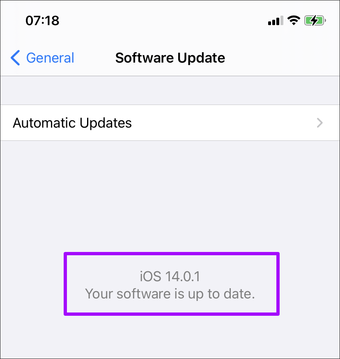
No momento em que este artigo foi escrito, a Apple corrigiu o problema com a atualização incremental iOS / iPadOS 14.0.1. Portanto, acesse Ajustes> Geral> Atualização de software e atualize seu iPhone ou iPad para a versão mais recente do iOS 14 ou iPadOS 14.
Desativar contas de aplicativos de e-mail
Se você configurou uma conta de e-mail iCloud ou qualquer outra conta de e-mail de terceiros para funcionar com o aplicativo Mail, isso pode impedir que seu aplicativo de e-mail de terceiros preferido seja iniciado.

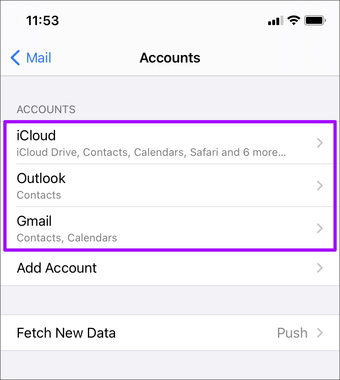
Para corrigir isso, acesse Ajustes> Mail> Contas e desabilite qualquer integração do iCloud ou de contas de e-mail de terceiros com o aplicativo Mail.
Excluir ou ocultar o aplicativo Mail
Depois de definir o Gmail ou Outlook como o aplicativo de e-mail padrão em seu iPhone ou iPad, você pode optar por excluir o aplicativo Mail nativo de seu dispositivo. Ou você pode optar por ocultá-lo dentro da App Library.
Basta manter pressionado o ícone do aplicativo Mail e selecionar a opção Remover aplicativo. Em seguida, toque em Excluir aplicativo para remover o aplicativo Mail ou toque em Mover para biblioteca de aplicativos para ocultá-lo.

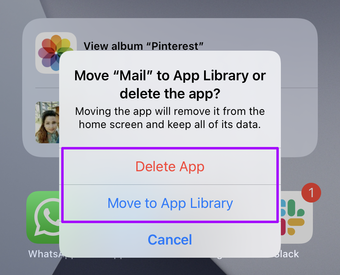
Se você excluiu o aplicativo Mail, sempre poderá recuperá-lo baixando-o na App Store. Se você optou por ocultá-lo, pode acessá-lo através da App Library - deslize para a direita a partir do último slide da tela inicial para chegar à App Library.
Caso queira definir o aplicativo Mail como o cliente de e-mail padrão novamente, acesse Configurações> Mail> Aplicativo de e-mail padrão e selecione Mail.
Jardim Aberto
A capacidade de alterar o cliente de e-mail padrão no iPhone e iPad está entre as maiores melhorias no iOS 14 e iPadOS 14. Você também pode querer verificar como você pode fazer para alterar o navegador da web padrão em seu telefone ou tablet.
Próximo: A Apple lançou seu novo aplicativo Translate com o lançamento do iOS 14. Aqui estão 9 dicas incríveis que podem ajudá-lo a tirar o máximo proveito dele.
O artigo acima pode conter links afiliados que ajudam a apoiar a Guiding Tech. No entanto, isso não afeta nossa integridade editorial. O conteúdo permanece imparcial e autêntico.
Fonte Adicione ao Google Notícias


