
Embora o Windows 11 deva ser um sistema operacional mais amigável do que seus antecessores, ele vem com algumas mudanças surpreendentes. Mais notavelmente, a Microsoft tornou impossível alterar o tamanho da barra de tarefas por meio das configurações do Windows. Se você está insatisfeito com a aparência padrão da barra de tarefas, provavelmente está procurando uma maneira de contornar o problema.

Felizmente, vários métodos o ajudarão a diminuir a barra de tarefas. Continue lendo para aprender mais.
Como tornar a barra de tarefas menor no Windows 11
Tornar a barra de tarefas do Windows 11 menor é relativamente simples por meio do Editor do Registro.
Antes de usar este método, você precisará fazer backup do editor para evitar comprometer seu dispositivo e dados. Para fazer isso:
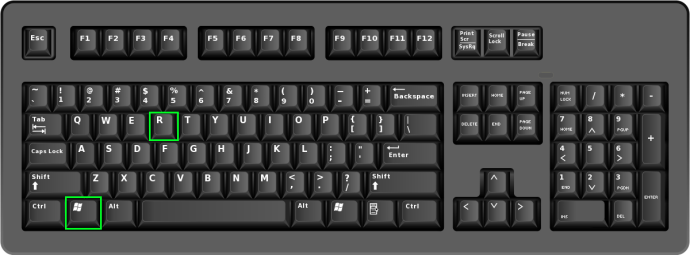
- Imprensa Windows + Rdigitar "regedit“, e bateu Digitar para iniciar o editor. Como alternativa, localize-o na barra de pesquisa do Windows.
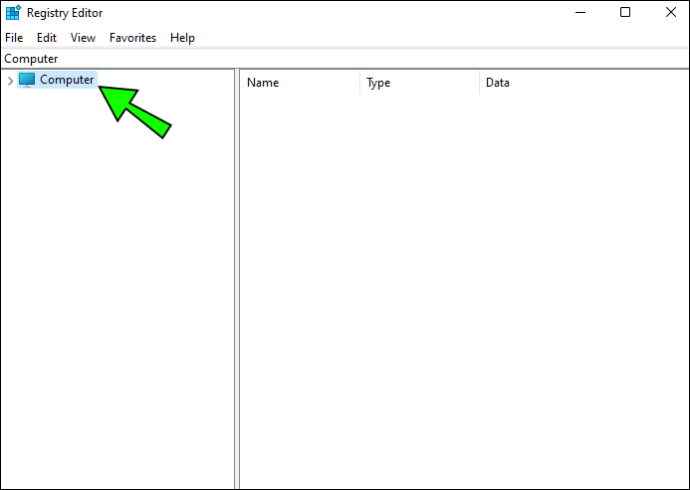
- Navegue até a parte superior esquerda do editor e toque no botão Computador Chave do registro. Uma vez selecionada, a tecla ficará destacada.
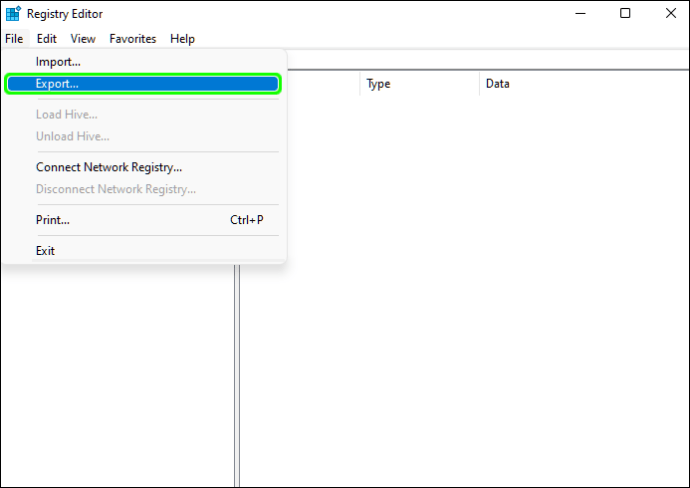
- Clique em Arquivo e escolha Exportar de editor cardápio. Você também pode clicar com o botão direito do mouse e pressionar o Exportar opção.
- O computador irá gerar uma nova janela. Certifique-se de que o Todos caixa está pré-selecionada.
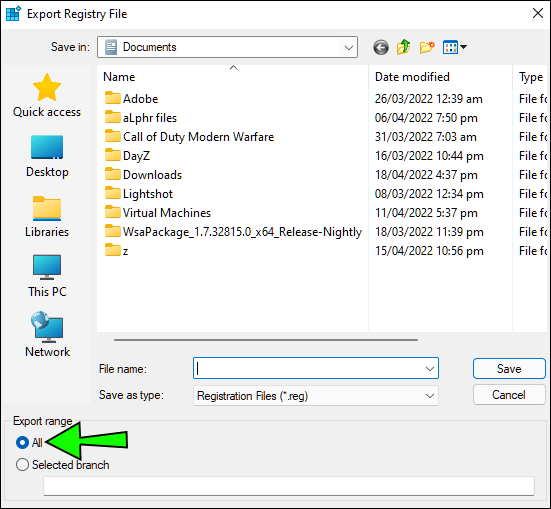
- Selecione um novo local para fazer backup dos arquivos. É melhor armazená-los na área de trabalho ou na pasta de documentos. Ambos são facilmente acessíveis quando você deseja usar o editor para modificar seu sistema.
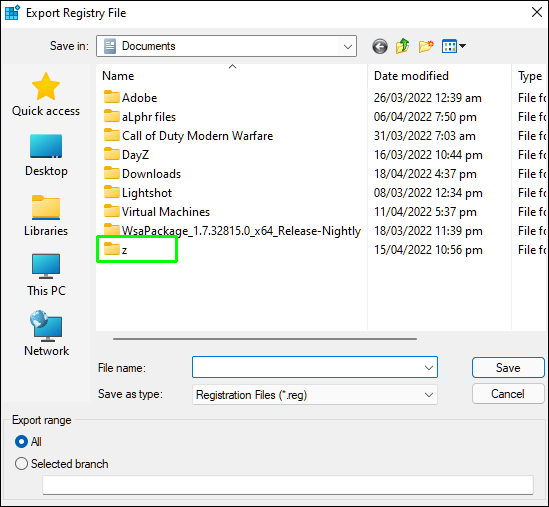
- Renomeie o arquivo no Nome do arquivo campo.
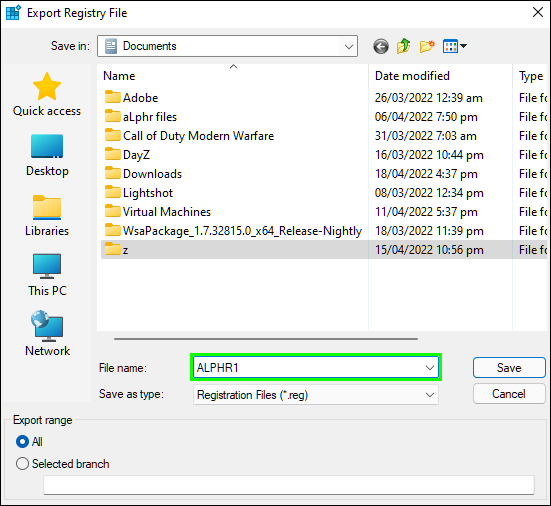
- Clique no Salvar botão. Normalmente, o computador leva vários segundos para concluir o processo de backup.
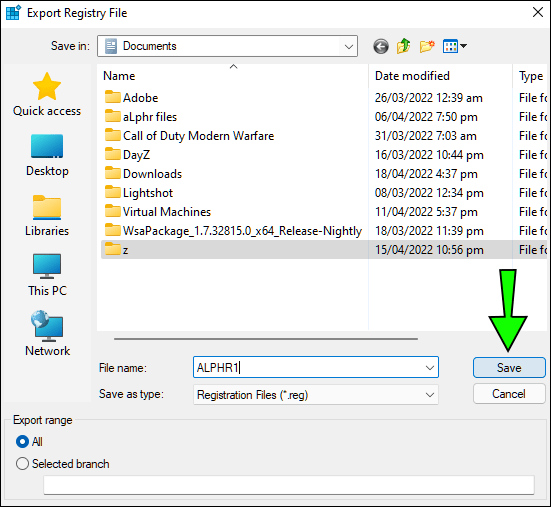
Depois que o backup estiver armazenado no local selecionado, você poderá alterar seu sistema com segurança sempre que quiser reverter as modificações usando os arquivos de backup.
Depois de fazer backup dos dados do registro, você pode redimensionar a barra de tarefas do Windows 11. Veja como fazer isso manualmente:
- Segurar Windows + Rdigitar "regedit“, e bateu Digitar ou use a barra de pesquisa para iniciar o Editor do Registro.
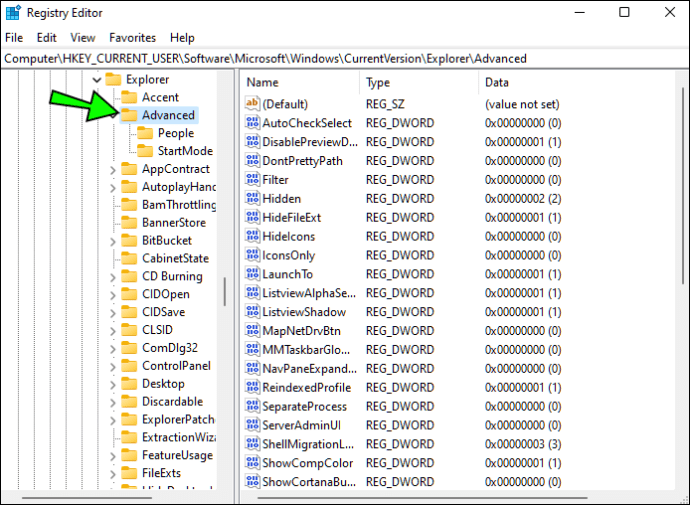
- Agora vá em “
HKEY_CURRENT_USER\Software\Microsoft\Windows\CurrentVersion\Explorer\Advanced\” digitando/copiando o caminho ou navegando manualmente até ele.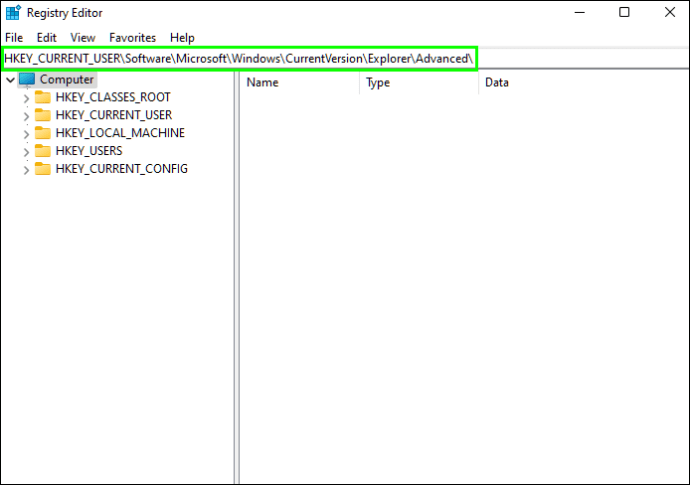
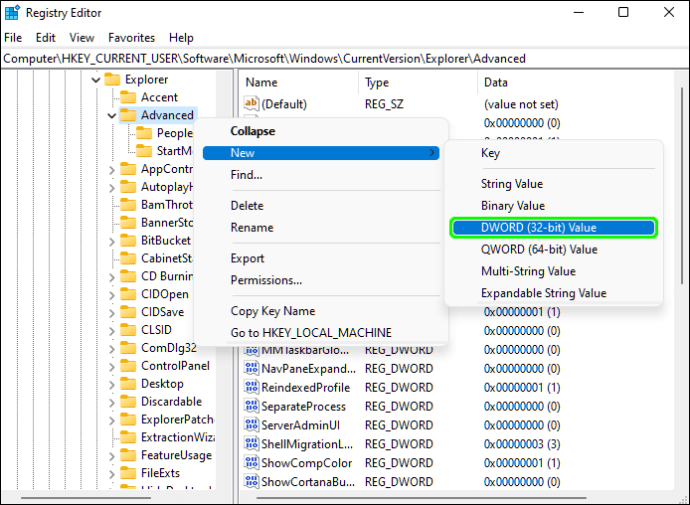
- Passe o cursor sobre Avançado e clique com o botão direito.
- Vá para Novo > Valor DWORD (32 bits) e clique nele.
- A janela solicitará que você insira um nome. Digite o seguinte no campo de texto apropriado: “
TaskbarSi“.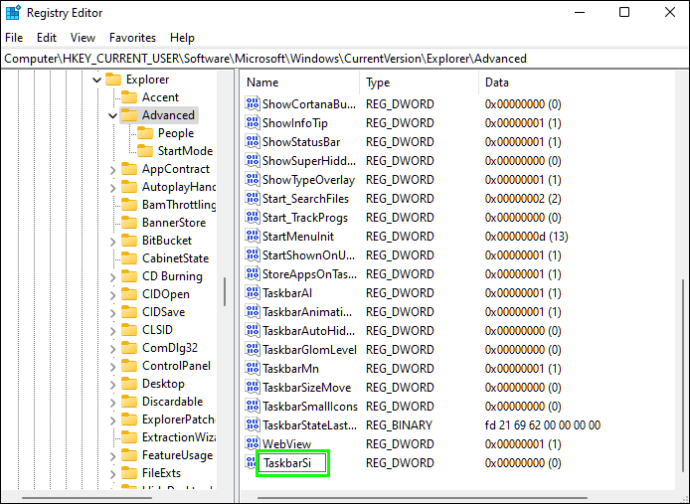
- Toque duas vezes no TaskbarSi value para iniciar uma caixa de edição.
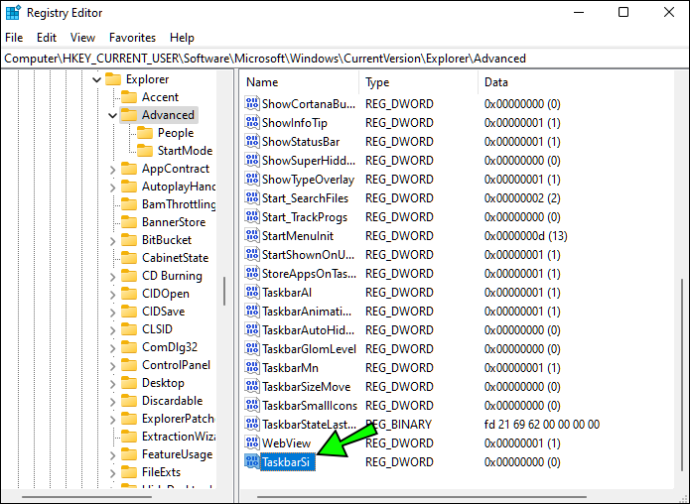
- Para diminuir a barra de tarefas, altere o dados de valor para 0.
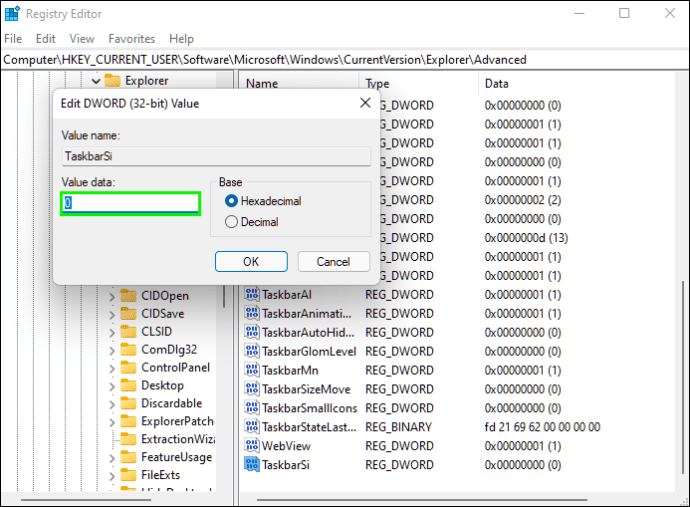
- Reinicie o PC para implementar as alterações.
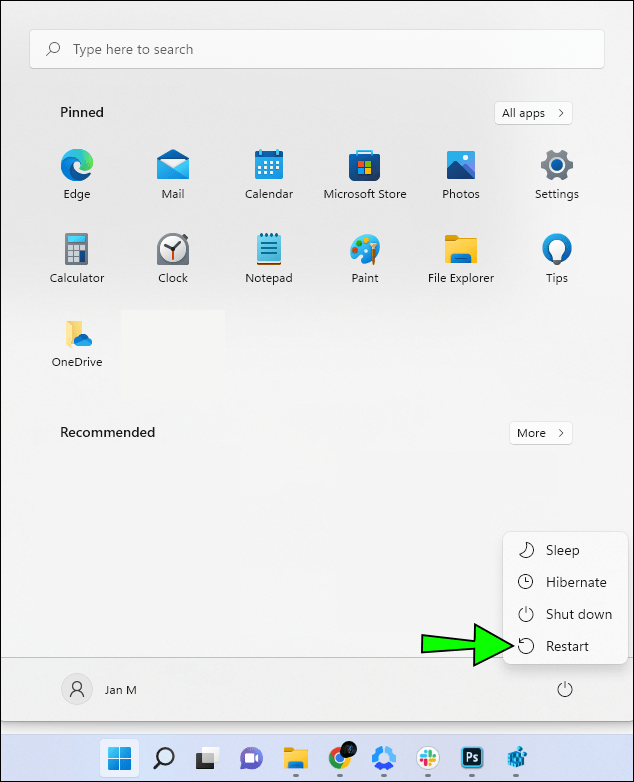
Como o Editor do Registro é um dos programas mais poderosos do sistema operacional, alguns usuários podem se sentir inseguros sobre a alteração manual do sistema. Felizmente, é possível redimensionar a barra de tarefas com um arquivo “.bat”.
Para modificar o tamanho da barra de tarefas com um arquivo baixado:
- Salvar o arquivo para o seu armazenamento local.
- Passe o cursor sobre a pasta baixada e clique com o botão direito.
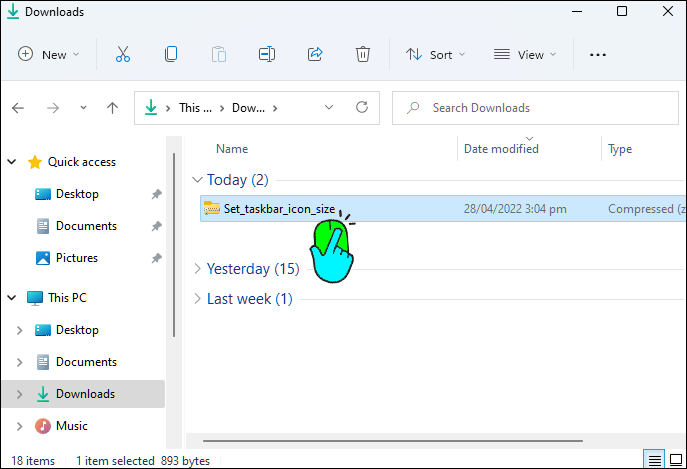
- Selecione os Extrair tudo… opção.
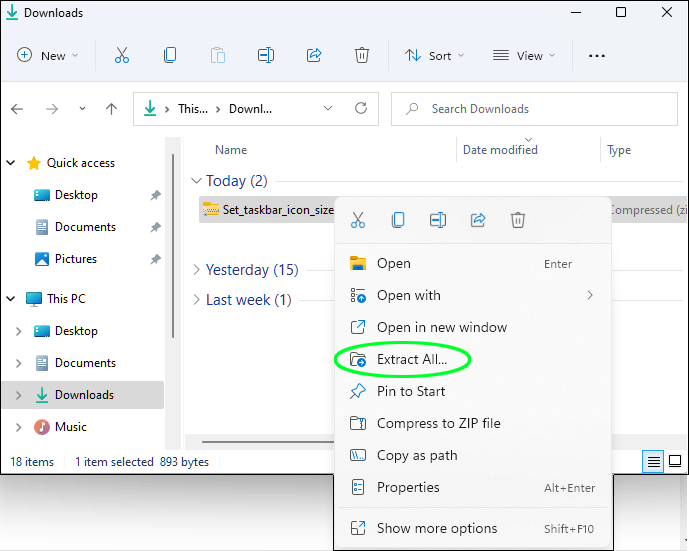
- Escolha o local onde você armazenará os arquivos extraídos e toque no Extrair botão.
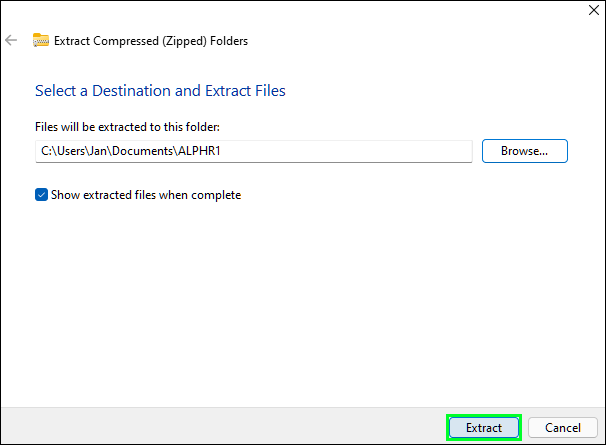
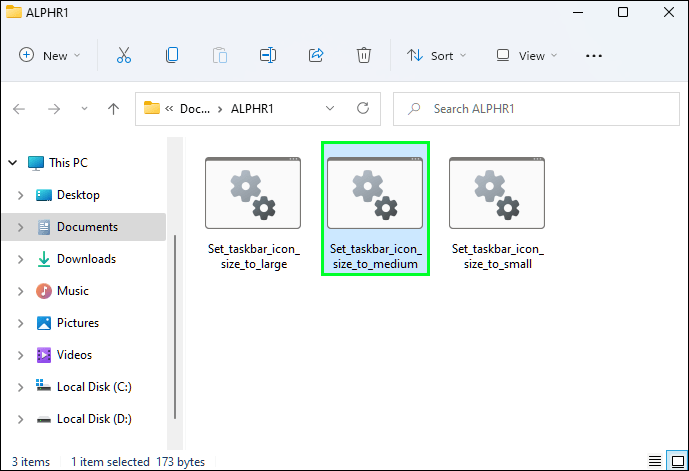
- Abra a pasta descompactada e execute o arquivo “.bat”. Lembre-se de que o arquivo não redimensionará a barra de tarefas, a menos que você o execute como administrador.
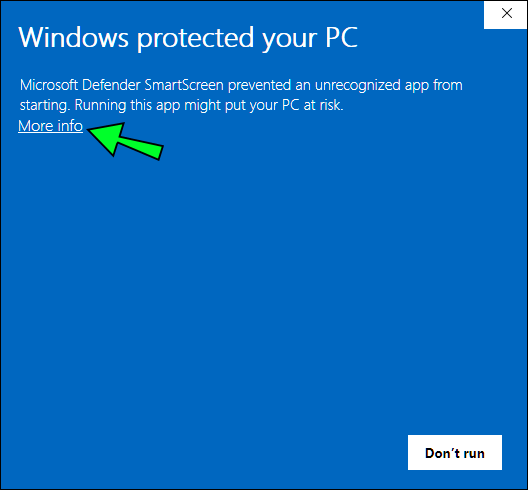
- Quando o O Windows protegeu seu PC alerta aparecer, clique em Mais informações.
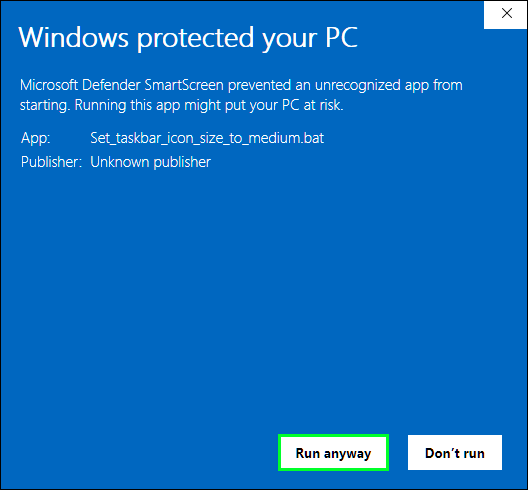
- Toque em correr de qualquer maneira botão e, em seguida, entre e saia da sua conta de usuário.
Quando você entrar novamente, o sistema operacional mudará a aparência da barra de tarefas e a tornará menor.
O redimensionamento da barra de tarefas do Windows 11 também pode ser feito com um arquivo “reg”. Para fazer isso:
- Download os arquivos.
- Quando o download terminar, descompacte-o para extrair os arquivos para um novo local.
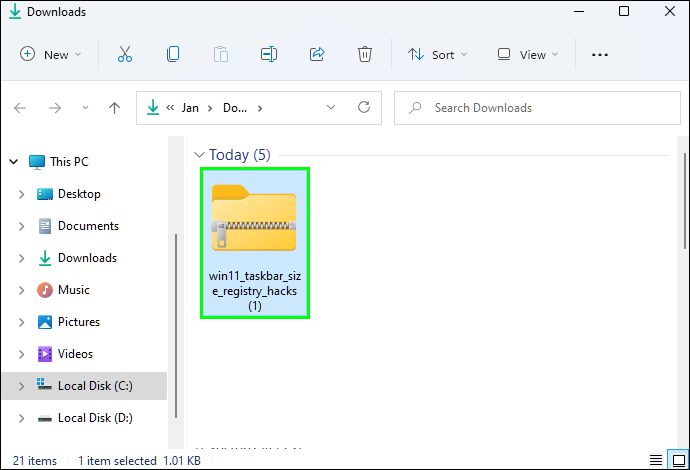
- Abra a pasta descompactada. Ele conterá três arquivos:
- O arquivo “win11_taskbar_small.reg” reduz a barra de tarefas.
- O arquivo “win11_taskbar_medium.reg” retorna a barra de tarefas ao seu tamanho original.
- O arquivo “win11_taskbar_large.reg” aumenta a barra de tarefas.
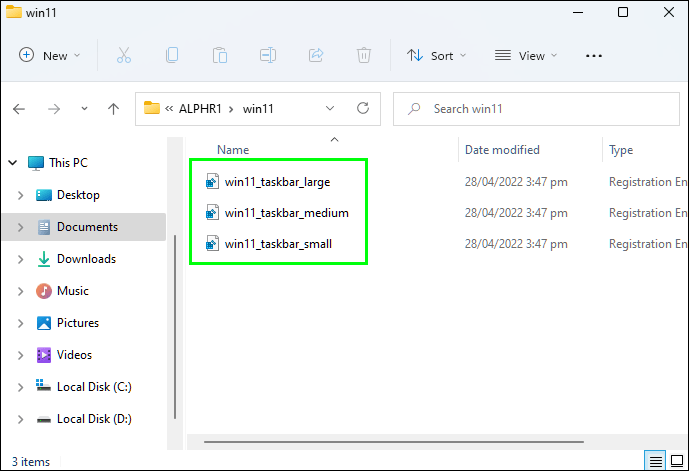
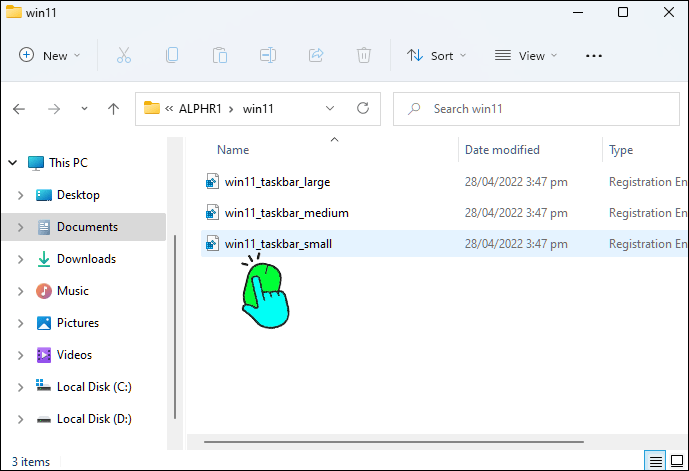
- Navegue até o arquivo “win11_taskbar_small.reg” e dê um toque duplo nele.
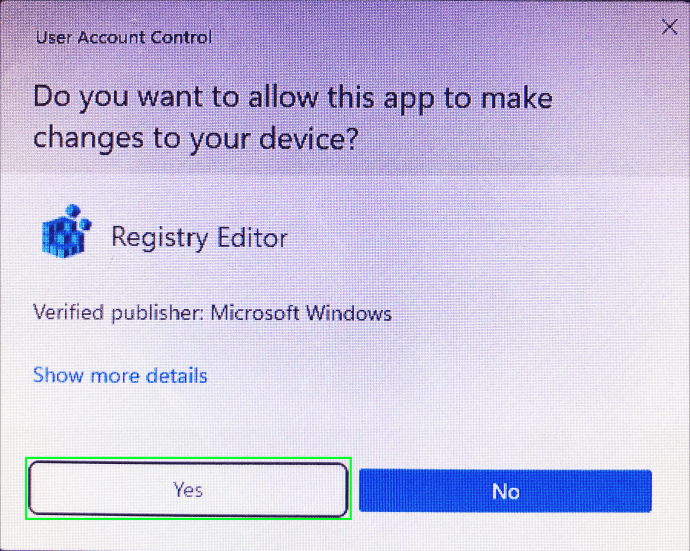
- Clique no Sim para permitir que o arquivo altere o sistema do computador.
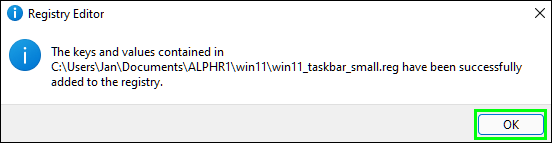
- Uma nova janela notificará que o arquivo terminou de modificar o sistema. Selecione OK para fechar a janela.
- Reinicie o PC e faça login com as informações da sua conta.
A barra de tarefas será menor do que o normal quando você ligar o PC.
Como restaurar a barra de tarefas para o tamanho padrão no Windows 11
Se você achar que o tamanho menor não está mais funcionando para você, convém reverter as alterações. Felizmente, o Windows 11 permite que os usuários ampliem a barra de tarefas com o editor de registro rapidamente.
- Tocar Windows + R para iniciar o Editor do Registro. Se preferir usar o menu de pesquisa, digite “
regedit” no campo de texto e toque no Editor do Registro opção quando ela aparecer.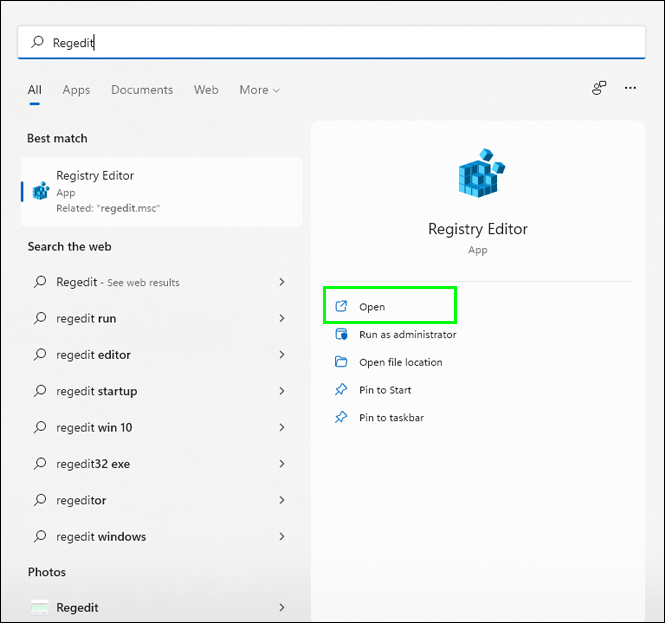
- Mais uma vez, vá para “
HKEY_CURRENT_USER\Software\Microsoft\Windows\CurrentVersion\Explorer\Advanced\” digitando-o ou navegando manualmente até a pasta. - Posicione o cursor sobre o Avançado tecla e clique com o botão direito do mouse.
- Vá para Novo > Valor DWORD (32 bits) e clique nele.
- Quando solicitado a inserir um nome, digite “
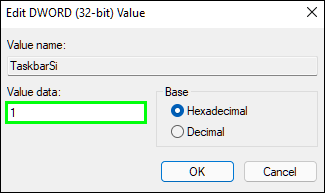
TaskbarSi” na caixa de texto. - Clique duas vezes em TaskbarSi para editá-lo.
- Mude a corrente dados de valor para 1.
- Reinicie o computador para registrar as alterações.
Outra forma de restaurar o tamanho médio é com um arquivo “reg” baixado, o que significa que você não terá que alterar o valor dos dados manualmente. Para usar este método:
- Download os arquivos compactados.
- Abra a pasta e salve os arquivos em um novo local para descompactá-los.
- Ao abrir a pasta descompactada, você encontrará três opções:
- A opção “win11_taskbar_small.reg” torna a barra de tarefas menor.
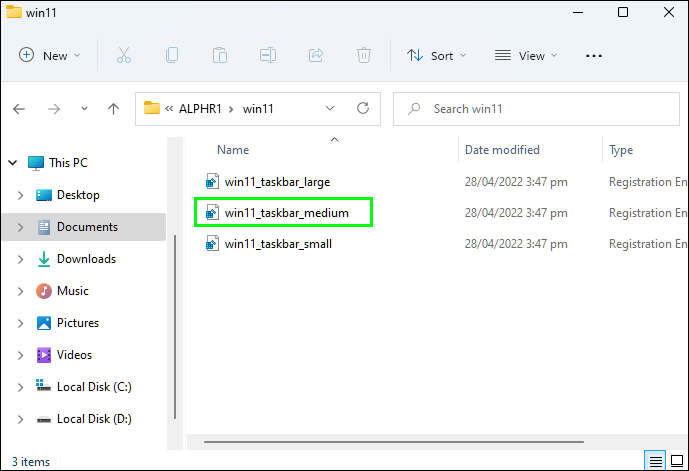
- A opção “win11_taskbar_medium.reg” restaura a aparência padrão da barra de tarefas.
- A opção “win11_taskbar_large.reg” aumenta a barra de tarefas do Windows 11.
- Toque duas vezes na opção “win11_taskbar_medium.reg” e pressione o botão Sim botão para permitir que o arquivo modifique o sistema do PC.
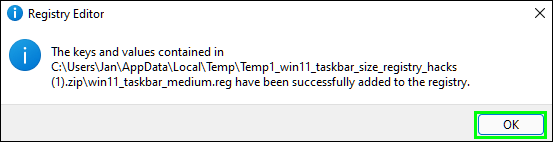
- Uma janela pop-up informará que seu sistema foi modificado. Clique em OK para fechar a notificação.
- Reinicie o computador e faça login com as credenciais da sua conta.
Quando o sistema operacional estiver funcionando, você verá que a barra de tarefas do Windows 11 voltou ao tamanho padrão.
Como diminuir os ícones da barra de tarefas no Windows 11
Não há uma maneira direta de redimensionar os ícones da barra de tarefas em dispositivos Windows 11. O tamanho dos ícones está vinculado à aparência da barra de tarefas. Quando a barra de tarefas tiver um valor médio ou padrão, você verá ícones de tamanho médio em sua área de trabalho. Se você alterar o valor de dados da barra de tarefas para “0”, pequenos ícones aparecerão na tela. Por fim, alterar o valor dos dados para “2” aumenta a barra de tarefas, de modo que o computador gerará ícones maiores.
Os usuários que acham que os ícones da barra de tarefas estão ocupando a parte inferior da área de trabalho podem querer removê-los e manter a tela organizada. Para ocultar a barra de tarefas:
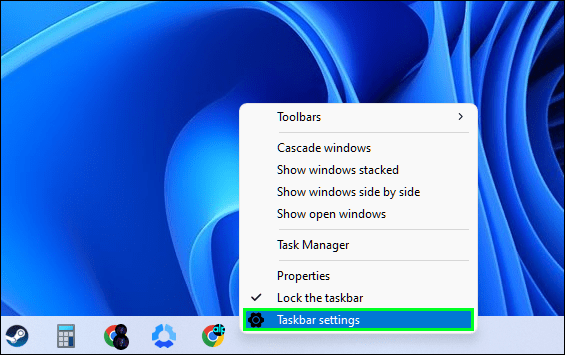
- Passe o cursor sobre a barra de tarefas, clique com o botão direito nela e selecione Configurações da barra de tarefas.
- Clique no controle deslizante abaixo Ocultar automaticamente a barra de tarefas no modo de área de trabalho para ativar a opção.
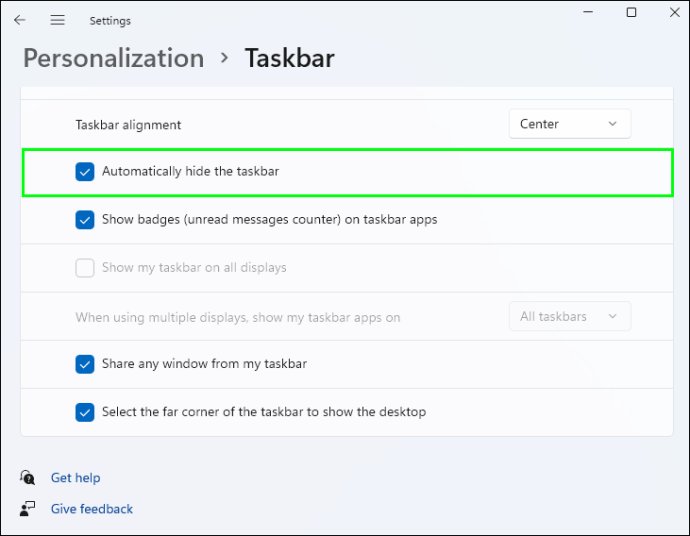
Quando o mouse estiver longe da barra de tarefas, ele desaparecerá da tela. Mover o cursor ao longo da extremidade inferior da área de trabalho abrirá a barra de tarefas.
Perguntas frequentes
Posso remover o ícone do Modo de Exibição de Tarefas da barra de tarefas do Windows 11?
Sim, é possível remover o ícone de Visualização de Tarefas da sua barra de tarefas. Veja como:
1. Coloque o cursor sobre a barra de tarefas, clique com o botão direito do mouse e selecione o Mostrar o botão Visualização de Tarefas opção.
2. Depois de desativar o botão, o ícone ficará oculto.
Redimensione a barra de tarefas do Windows 11 com facilidade
Embora a barra de tarefas do Windows 11 tenha uma aparência diferente, ela não precisa prejudicar a experiência do usuário. Cobrimos várias maneiras de personalizar a barra de tarefas e reduzi-la para corresponder às suas preferências pessoais. Se você acha que está ocupando muito espaço, pode ocultá-lo e organizar sua área de trabalho.
Você redimensionou sua barra de tarefas? Qual dos métodos acima você usou? Deixe-nos saber na seção de comentários abaixo.
ViaAdicione ao Google Notícias


